Con Pin on image, los participantes tocan un punto de una imagen. Úsalo para preguntas de "dónde pondrías…", mapas, diagramas, planos o la captura de un producto. No hay respuesta correcta: para puntuar un lugar correcto, usa Pin Answer.
Configúralo
- 1
Añade la diapositiva
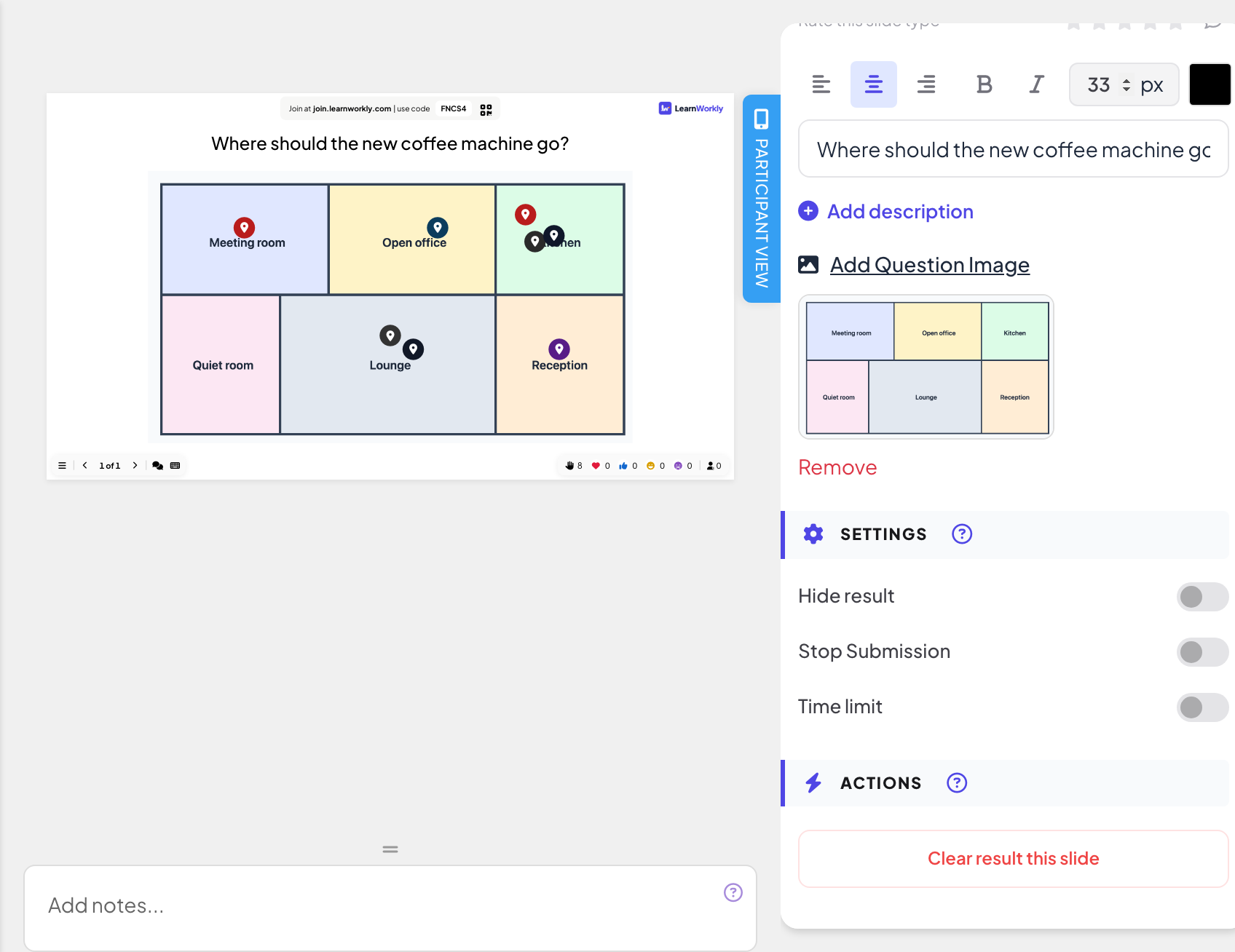
En el editor, haz clic en + Nueva diapositiva. En Elegir tipo de diapositiva, abre la pestaña Interactivo y elige Pin on image.
- 2
Escribe la pregunta
Por ejemplo "¿Dónde ponemos la nueva cafetera?".
- 3
Sube la imagen
Haz clic en Agregar imagen de pregunta y elige una imagen. Hasta que lo hagas, la diapositiva te recuerda que subas una. Eliminar debajo de la miniatura la quita.
- 4
Elige los ajustes
Usa Ocultar resultado, Detener envío o Límite de tiempo si los necesitas: consulta Ajustes de respuesta.
Hazlo en directo
- 1
Presenta la diapositiva
Haz clic en Presentar. La gente se une en join.learnworkly.com con tu código o el código QR, y la diapositiva aparece en su móvil.
- 2
La gente coloca una marca
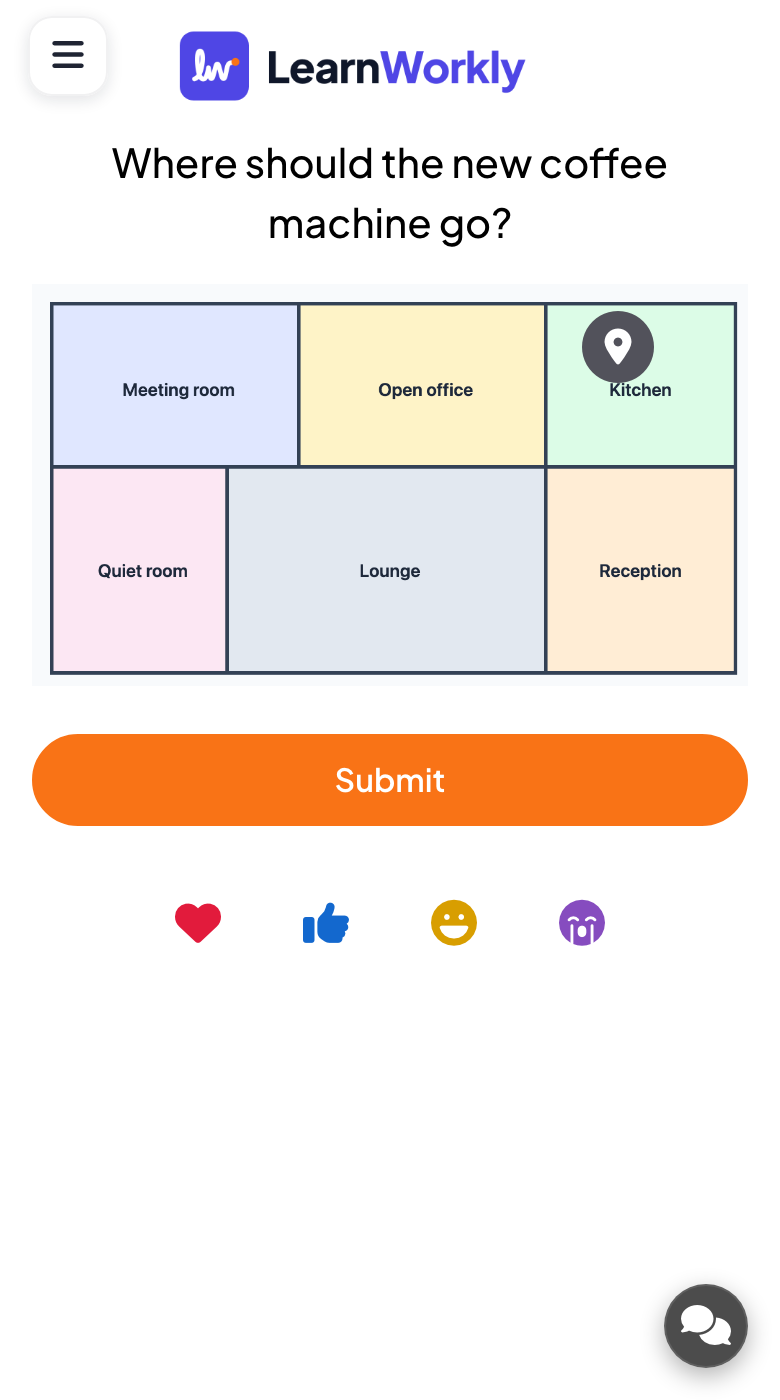
Los participantes tocan la imagen en su móvil para colocar una marca (tocar de nuevo la mueve) y pulsan Enviar. Cada persona tiene una marca.
- 3
Mira las marcas
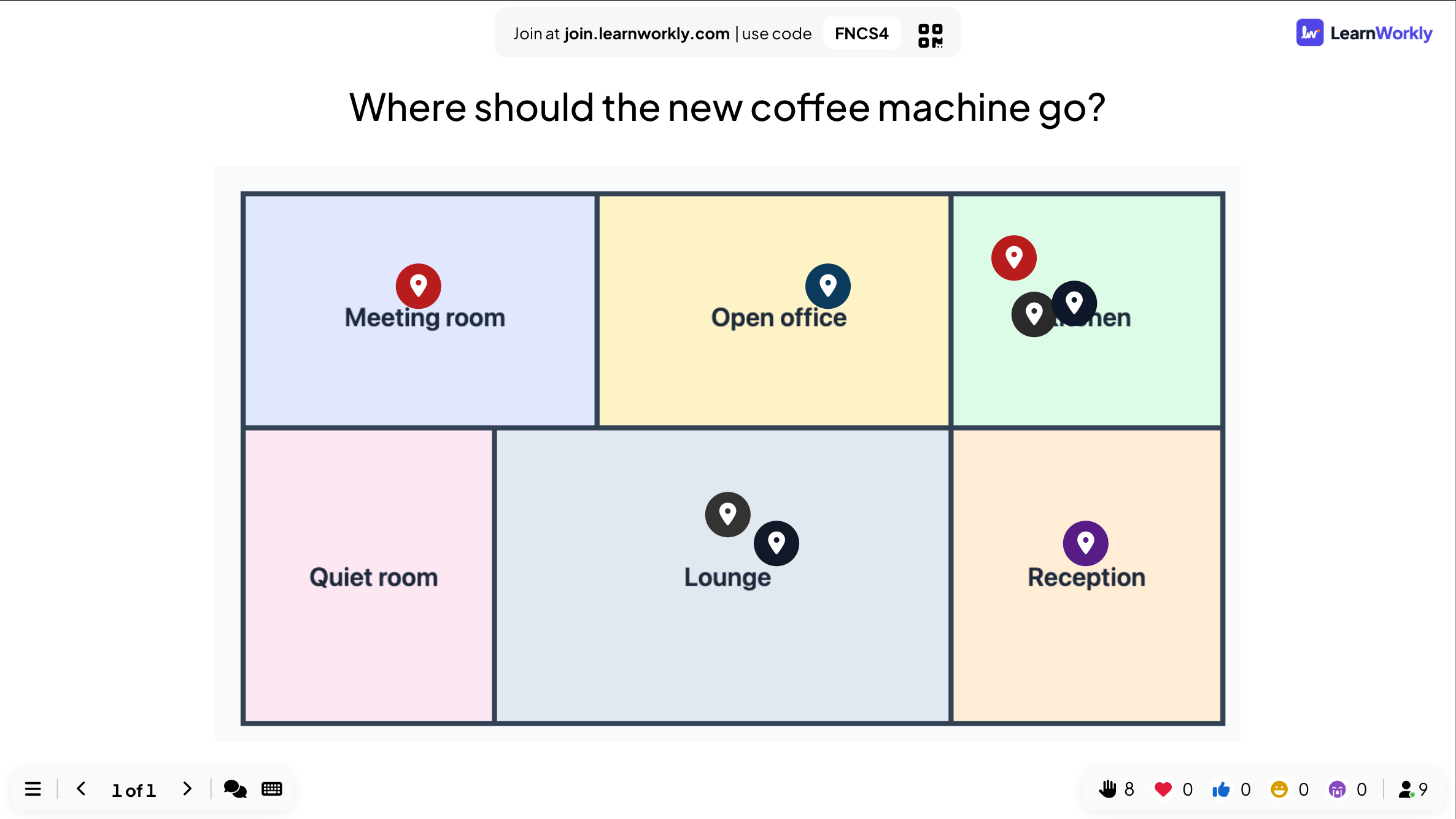
Cada marca aparece en la imagen de la pantalla grande en cuanto llega. Pasa el ratón por una marca para ver el nombre del participante, si lo dio.
Resultados en el informe
Después de la sesión, abre el informe de la presentación (el botón de informe en la barra superior del editor, o Informe en tu lista de presentaciones) y ve a Resultados de las diapositivas. Consulta Leer el informe de una presentación. El informe muestra la imagen con todas las marcas.
Preguntas frecuentes
¿Qué imagen funciona mejor?
Una imagen horizontal (ancha) con zonas claras, como un mapa, un plano o un diagrama. Los detalles pequeños son difíciles de tocar en un móvil.
¿Se puede cambiar la marca después de enviar?
No. Después de Enviar, la marca queda fijada.
¿Puedo marcar el lugar correcto?
No en esta diapositiva. Usa la diapositiva de cuestionario Pin Answer para puntuar una zona correcta.
Comprobado por última vez con la app el 17 de noviembre de 2026.
Artículos relacionados
- Pin Answer: toca el lugar correcto en una imagenLos jugadores colocan una marca en un mapa, un diagrama o una captura de pantalla. Una marca en la zona correcta puntúa. Usa un mapa ya hecho o sube tu propia imagen y marca las zonas.
- 2x2 Grid: sitúa elementos en dos ejesLos participantes valoran cada elemento en dos ejes, como esfuerzo e impacto, y la pantalla grande sitúa la posición media de cada elemento en una cuadrícula 2x2.
- Ajustes de respuesta de las diapositivas interactivasActiva respuestas correctas, oculta resultados, detén los envíos, permite varias respuestas, fija un límite de tiempo y borra resultados en votaciones, nubes de palabras y otras diapositivas.