Estos ajustes están en Ajustes de la presentación (el engranaje del borde derecho del editor) → Ajustes generales → P&R (Q&A). Funcionan con la diapositiva de P&R y con las preguntas hechas desde cualquier diapositiva.

| Ajuste | Qué hace |
|---|---|
| Las preguntas son visibles para todos | Los participantes pueden preguntar desde cualquier diapositiva, no solo desde una de Q&A. En el mando a distancia se llama Habilitar Q&A en todas las diapositivas. |
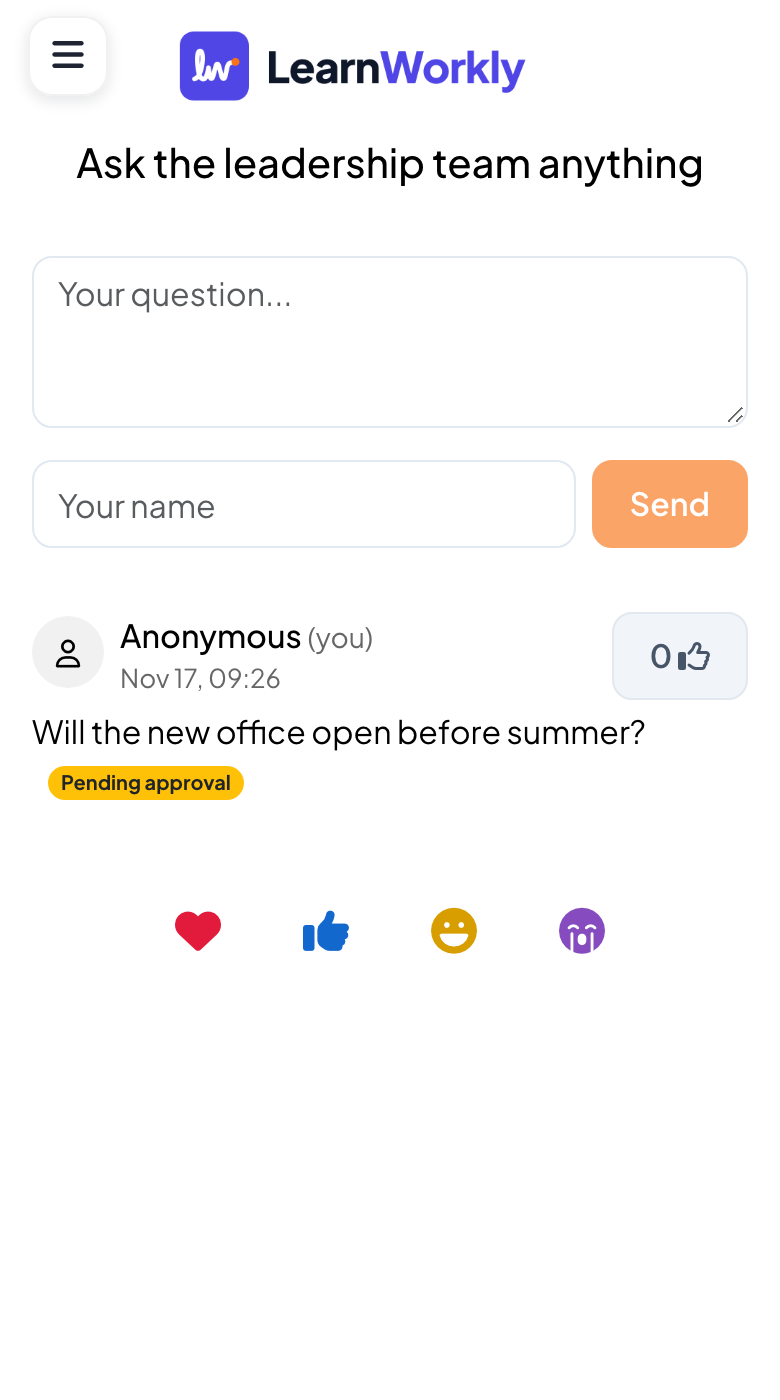
| Moderación de Q&A | Las preguntas nuevas quedan ocultas hasta que las apruebas. Quien preguntó ve su pregunta marcada como Pendiente de aprobación. |
| Habilitar chat en directo | Un chat para todos los asistentes a la sesión (activado por defecto). Consulta Música, efectos de sonido, reacciones y chat en directo. |
| Habilitar filtro de profanidad | Las palabras ofensivas se ocultan en la pantalla grande en Open Ended, Word Cloud, Type Answer y Q&A. Lo que enviaron los participantes se guarda sin cambios en tus resultados. |
| Habilitar llamada de video | Un botón Llamar en las tarjetas de respuesta. Consulta Llamar a un participante. |
Moderar preguntas
- 1
Activa Moderación de Q&A
Debajo del ajuste aparece un enlace de moderación. Haz clic en el botón de copiar y envíaselo a quien vaya a moderar. Compártelo solo con tus moderadores: cualquiera que lo tenga puede moderar.
- 2
Los participantes preguntan
Escriben en Tu pregunta..., añaden un nombre en Tu nombre si quieren y tocan Enviar. Su pregunta muestra Pendiente de aprobación hasta que la apruebas.
- 3
Revisa las preguntas
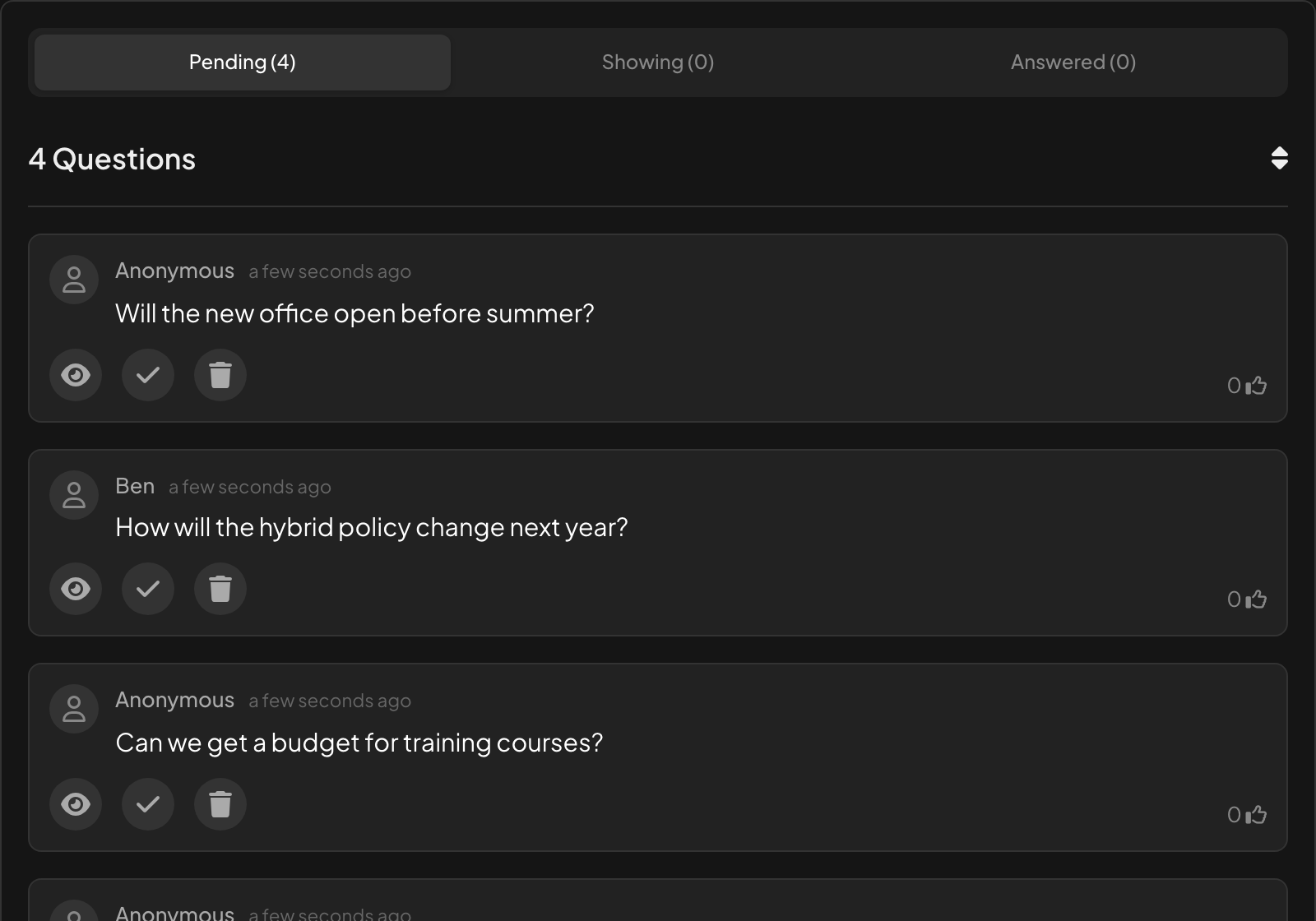
Abre el enlace de moderación, o la pestaña P&R (Q&A) del mando a distancia. Las preguntas nuevas esperan en Pendiente; las otras pestañas son Mostrando y Respondidas.
- 4
Aprobar, responder o eliminar
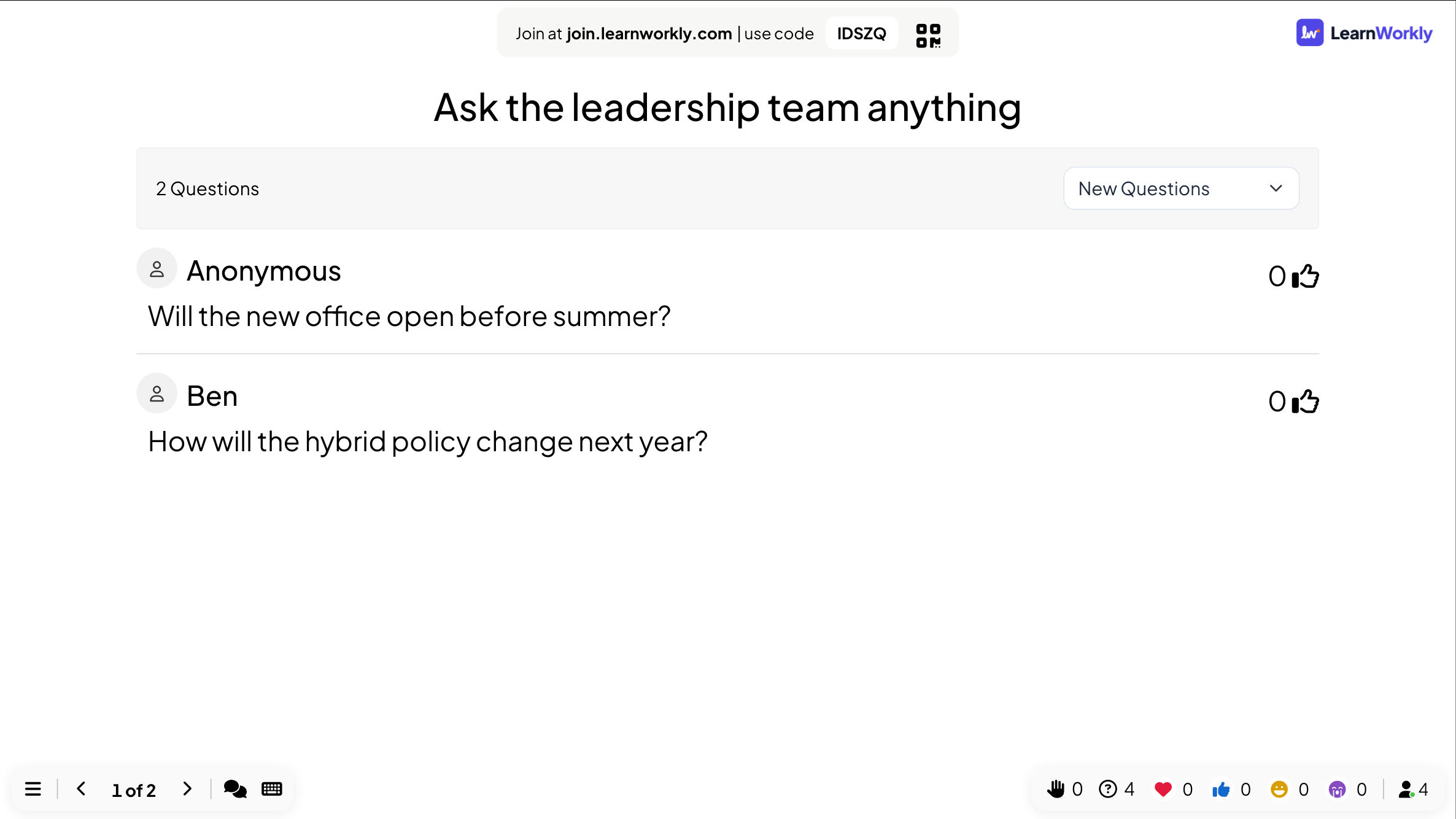
Bajo cada pregunta, el ojo la muestra en la pantalla grande, la marca la señala como contestada y la papelera la elimina.
Preguntas frecuentes
¿Pueden los participantes preguntar de forma anónima?
Sí. Las preguntas sin nombre aparecen como Anónimo.
¿Pueden los participantes votar preguntas?
Sí. Cada pregunta tiene un recuento de pulgares arriba; los participantes lo tocan para votar, y la lista se puede ordenar.
¿El filtro de palabrotas cambia lo que se envió?
No. Solo oculta palabras en la pantalla grande. La respuesta original se queda en tus resultados y en el informe.
Comprobado por última vez con la app el 17 de noviembre de 2026.
Artículos relacionados
- Diapositiva de Q&A: preguntas del público, con votosLos participantes envían preguntas desde su móvil y votan las que quieren que se respondan. Las más populares suben arriba; marca cada una como contestada.
- Controla tu presentación desde el móvilAbre en tu móvil un enlace privado de mando a distancia para pasar diapositivas, leer tus notas y moderar las Q&A mientras la pantalla grande proyecta.
- Música, efectos de sonido, reacciones y chat en directoAñade música de fondo a una presentación, silencia los sonidos integrados, elige qué reacciones puede enviar la gente y usa el chat en directo.