Escenario de vídeo
Dale el micrófono a la sala
A veces la mejor respuesta es una voz. Añade una diapositiva de Video Stage: la gente levanta la mano en su móvil, tú la invitas al escenario y habla a la sala con su cámara y micrófono. También puedes iniciar una llamada de voz o vídeo individual con un participante, directamente desde tu presentación.
Levanta la mano
Los participantes levantan la mano en su móvil. Tú ves la lista de manos levantadas y eliges quién sube al escenario.
En el escenario con cámara y micrófono
Las personas en el escenario aparecen en la pantalla grande y hablan a la sala. Tú eliges cuántas pueden estar a la vez y vacías el escenario cuando terminas.
Llamadas individuales
Inicia una llamada de voz o vídeo con un participante durante la sesión, para una pregunta o una consulta rápida.
En todos los planes
El escenario de vídeo y las llamadas están incluidos en Free, Basic, Pro y Enterprise, en el navegador, sin instalar nada.
En una sesión real
Una jornada de orientación profesional en la que el público pregunta a los ponentes
Un colegio organiza una jornada de orientación profesional en el salón de actos: tres invitados en una mesa redonda, 120 alumnos y familias en las butacas y un solo micrófono de mano que nunca llega a la última fila. El anfitrión añade una diapositiva de Video Stage para que la gente pregunte desde su asiento, con su propio móvil.
- 1
Prepara el escenario
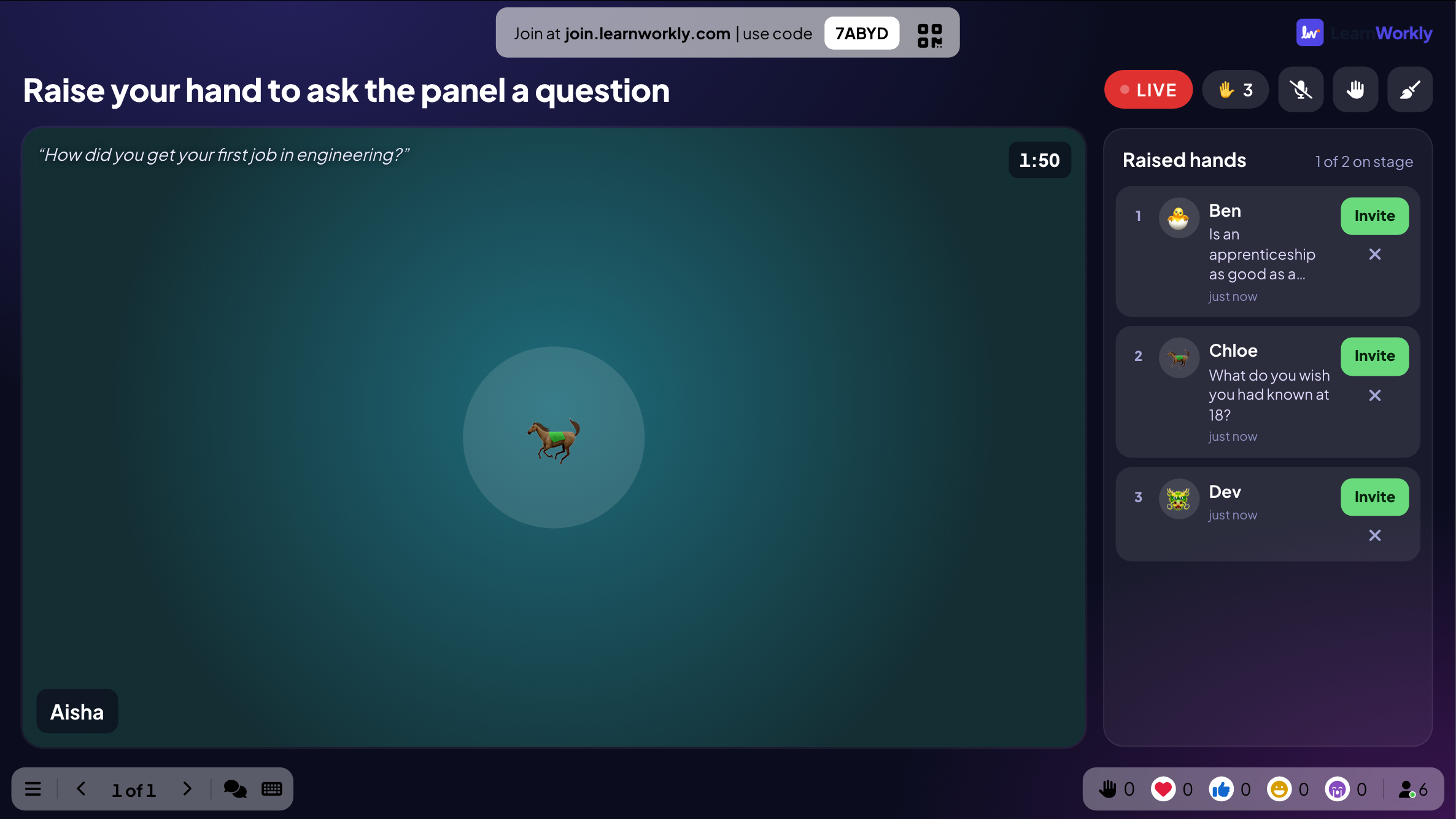
La anfitriona añade una diapositiva de Video Stage llamada "Levanta la mano para preguntar a los ponentes". Como todos están en la misma sala, elige Solo audio como Tipo de llamada, 2 Personas en el escenario a la vez, un Tiempo de palabra de 2 minutos y Preguntar qué quieren decir activado, para elegir una buena mezcla de preguntas.
Consejo: Deja desactivado Participantes remotos en una sala: así los móviles nunca reproducen el sonido del escenario y no hay eco. Actívalo cuando la gente se une desde casa.
- 2
La gente levanta la mano desde su asiento
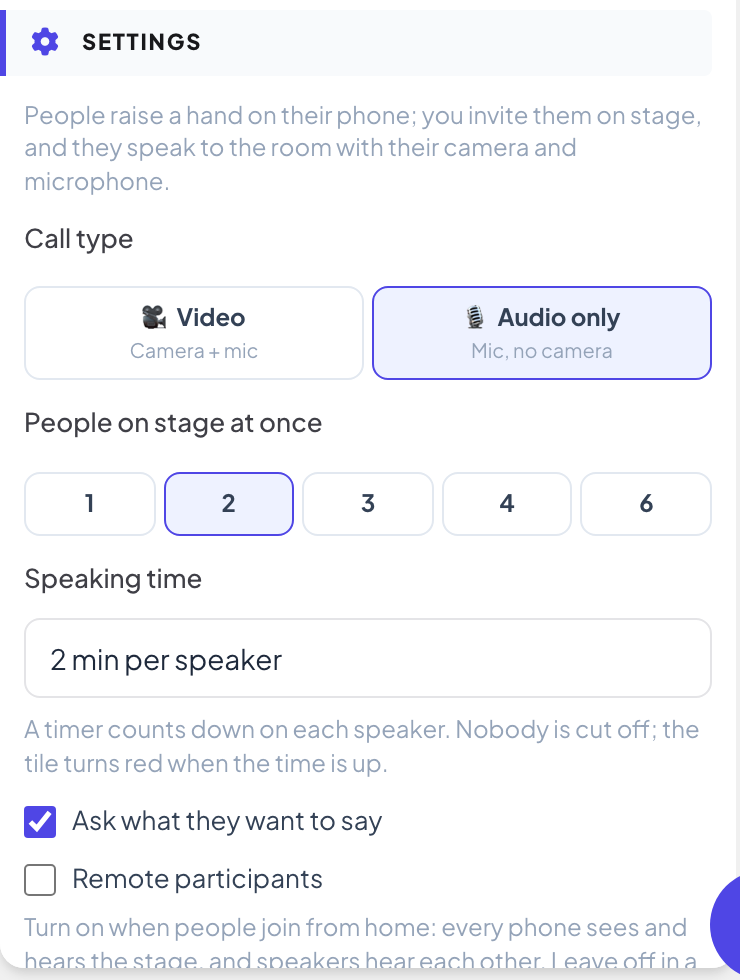
Cuando aparece la diapositiva, la sala ve la invitación a hablar. Los alumnos que quieren preguntar escriben una nota breve, como "¿Vale una FP tanto como una carrera?", y tocan Levantar la mano.
- En los móviles
- En los móviles: ¿Quieres hablar?, un cuadro opcional ¿Qué quieres decir? (opcional) y un gran botón Levantar la mano. Tras levantar la mano, su lugar en la cola ("#2 en la cola") y un recordatorio de que se queden en la página.
- En la pantalla grande
- En la pantalla grande: El título de la diapositiva con tres pasos, Levante la mano, Reciba una invitación y Salir en directo, y el número de manos levantadas.
- 3
Elige quién habla
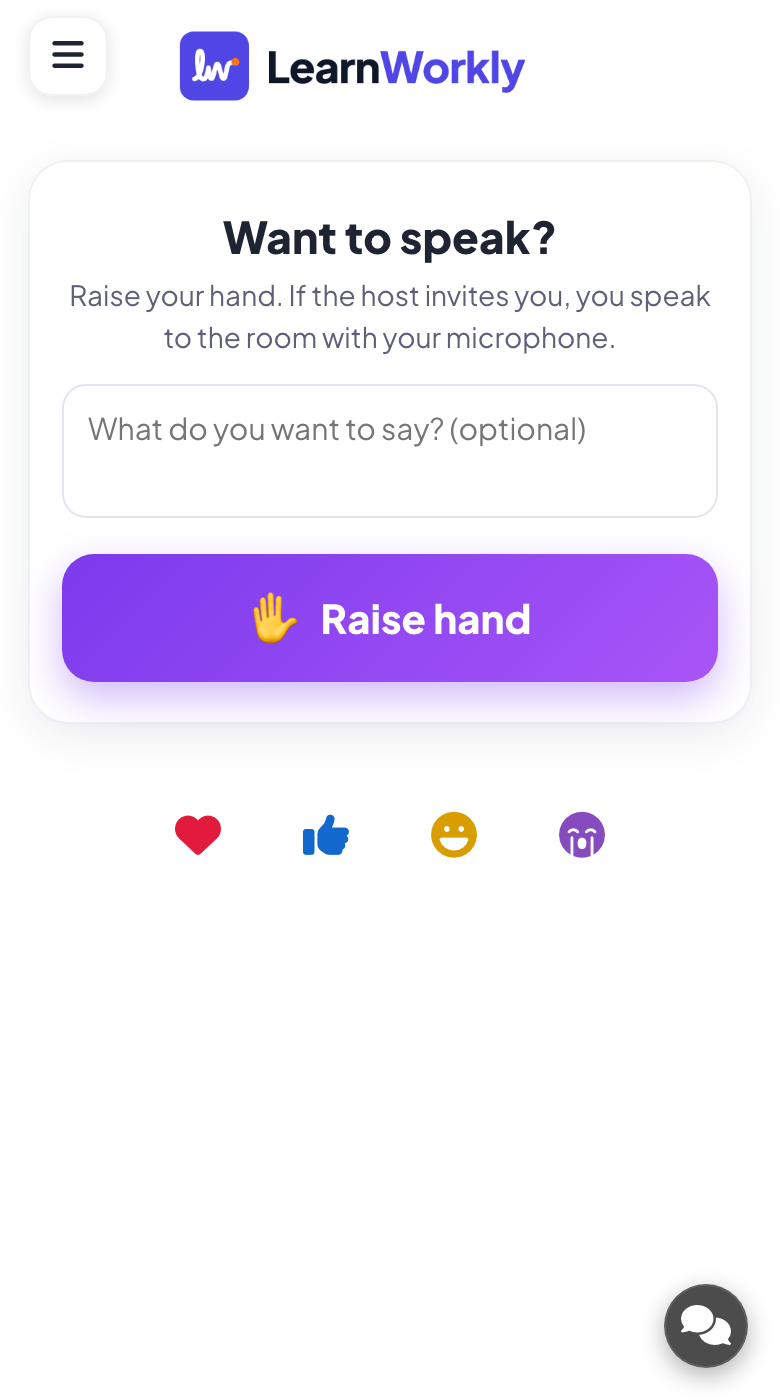
Manos levantadas muestra a todos los que esperan, en orden, con su nota. El anfitrión lee las notas e invita primero la pregunta sobre la FP dual, porque dos ponentes la cursaron.
- En la pantalla grande
- En la pantalla grande: Manos levantadas con cada nombre y nota y un botón Invitar. Invitar aparece en gris cuando el escenario está lleno.
Consejo: Usa el botón de manos para cerrar las manos levantadas cuando la cola sea suficiente, y vuelve a abrirlas para la siguiente ronda.
Pantalla grande 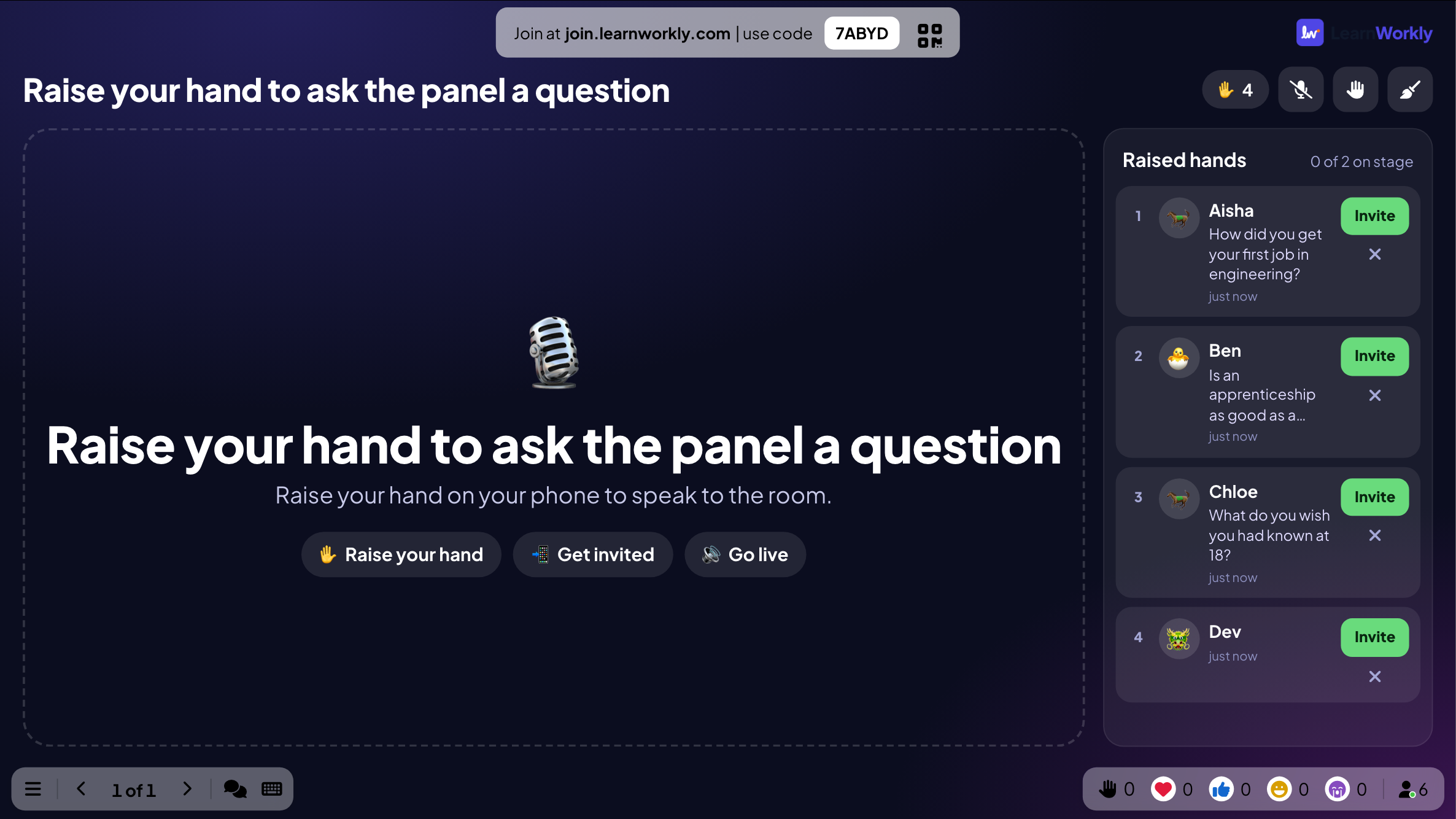
- 4
La persona invitada comprueba su micrófono y sale en directo
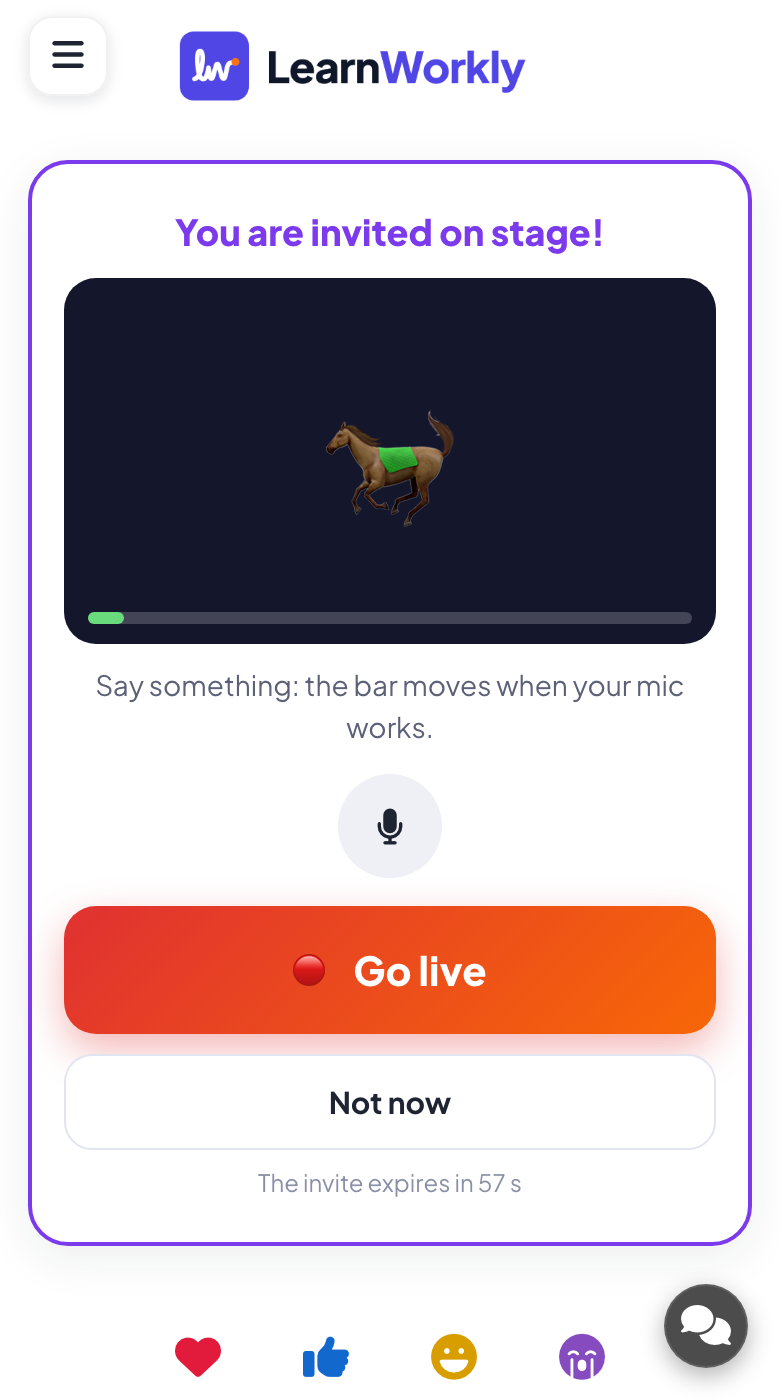
El móvil del alumno invitado suena. Comprueba que su micrófono funciona y toca Salir en directo, o Ahora no si ha cambiado de idea. La invitación caduca al cabo de un minuto si nadie responde.
- En los móviles
- En los móviles: ¡Te han invitado al escenario!, una barra de nivel que se mueve cuando el micrófono capta sonido, Salir en directo y Ahora no.
Consejo: Nunca se enciende la cámara ni el micrófono de nadie sin que toque su pantalla. El Video Stage no se graba.
- 5
Hablan a la sala
Su voz suena por los altavoces del salón desde el portátil de presentación, y su nombre aparece en la pantalla grande mientras habla. Un temporizador cuenta los 2 minutos; no se corta a nadie, el recuadro solo se pone rojo cuando se acaba el tiempo. La anfitriona puede silenciar a un orador, quitarlo o vaciar todo el escenario.
- En los móviles
- En los móviles: EN DIRECTO, el tiempo en el escenario, un botón de micrófono y Salir del escenario.
- En la pantalla grande
- En la pantalla grande: El recuadro de cada orador con su nombre, y su cámara en modo vídeo.
Consejo: Para una sola pregunta durante cualquier diapositiva, usa mejor el botón de llamada en una respuesta de Open Ended o en una pregunta de Q&A: Habilitar llamada de video inicia una llamada individual con esa persona.
Pantalla grande
Ajustes que importan
Los ajustes del Video Stage están en la pestaña Contenido de la diapositiva. La llamada individual es un ajuste de la presentación.
| Ajuste | Qué hace | Predeterminada |
|---|---|---|
| Tipo de llamada | Vídeo (cámara y micrófono) o Solo audio (micrófono, sin cámara). | Vídeo |
| Personas en el escenario a la vez | 1, 2, 3, 4 o 6 oradores a la vez. | 4 |
| Tiempo de palabra | Sin límite, o 1, 2, 3 o 5 minutos por orador, con un temporizador en cada recuadro. | Sin límite |
| Preguntar qué quieren decir | La gente puede añadir una nota breve al levantar la mano. | Activado |
| Mostrar mi cámara en el escenario | Solo vídeo: tu propia cámara puede unirse al escenario. | Activado |
| Participantes remotos | Cada móvil ve y oye el escenario, para quienes se unen desde casa. Déjalo desactivado en una sala para evitar el eco. | Desactivado |
| Habilitar llamada de video | Ajuste de la presentación (Ajustes generales → Q&A): un botón Llamar en las tarjetas de respuesta para llamar a un participante. | Activado |
Qué ven los participantes
Un móvil solo pide la cámara o el micrófono después de que su dueño haya sido invitado y haya tocado Salir en directo (o aceptado una llamada), y el navegador pide permiso antes. La gente puede apagar su cámara, silenciarse o Salir del escenario en cualquier momento.
En una llamada individual, el participante ve El presentador te está llamando…, elige si activa la cámara y toca Aceptar o Rechazar. Las llamadas y el escenario funcionan en el navegador con el propio servicio de llamadas de LearnWorkly, sin instalar nada, y no se graban.
Límites por plan
| Función | Free | Basic | Pro | Enterprise |
|---|---|---|---|---|
| Participantes en directo a la vez | 10 | 100 | 5000 | Flexible |
| Video Stage y llamadas individuales | ✓ | ✓ | ✓ | ✓ |
| Manos levantadas, notas, tiempo de palabra | ✓ | ✓ | ✓ | ✓ |
Preguntas frecuentes
¿Los participantes tienen que instalar algo?
No. Las llamadas y el escenario funcionan en el navegador. El navegador solo pide la cámara y el micrófono cuando alguien es invitado y toca Salir en directo, o acepta una llamada.
¿Se graban las llamadas?
No. El Video Stage y las llamadas individuales no se graban.
¿Puedo encender la cámara o el micrófono de alguien?
No. Solo el participante puede encenderlos. Puedes silenciar el micrófono de un orador, quitarlo del escenario o vaciar el escenario.
¿Cuántas personas pueden estar en el escenario?
Eliges 1, 2, 3, 4 o 6 a la vez con Personas en el escenario a la vez. Los demás esperan en Manos levantadas.
¿Qué diferencia hay entre el Video Stage y una llamada?
El Video Stage es una diapositiva en la que la gente levanta la mano y habla a la sala por turnos. Una llamada es una llamada de voz o vídeo individual con un participante, iniciada desde su respuesta o su pregunta.
¿Habrá eco en una sala?
No con Participantes remotos desactivado (por defecto): los móviles de la sala nunca reproducen el sonido del escenario. Actívalo solo cuando la gente se une desde casa.
¿Está en el plan gratuito?
Sí. El Video Stage y las llamadas están en todos los planes.
¿Sustituye a mi herramienta de videoconferencias?
No. Sirve para llevar a participantes dentro de tu presentación. Para una clase o reunión totalmente online, sigue usando tu videollamada habitual junto a LearnWorkly.
Más información
- Centro de ayudaVideo Stage: lleva a participantes a la pantalla para hablar
- Centro de ayudaLlamar a un participante desde la pantalla grande
- Centro de ayudaDiapositiva de Q&A: preguntas del público, con votos
- BlogPracticar IELTS Speaking online: un plan de 6 semanas
- Caso de usoProfesores de ELE, inglés y otros idiomas
- Caso de usoEventos y team building
- Caso de usoProfesores universitarios
Quién lo usa y para qué
Funciones relacionadas
Pruébalo en tu próxima sesión
Gratis hasta 10 participantes en directo, con todos los tipos de diapositiva y juegos. Crea tu primera presentación en minutos.
Gratis hasta 10 participantes · Sin tarjeta de crédito