Importación de PowerPoint y PDF
Trae las diapositivas que ya tienes y hazlas interactivas
Has dedicado horas a tus diapositivas; consérvalas. Importa un archivo de PowerPoint y cada diapositiva conserva su aspecto y sus animaciones, y sigue siendo editable en el navegador. Importa un PDF y cada página se convierte en una diapositiva. Luego pon votaciones, cuestionarios, nubes de palabras y juegos entre ellas y preséntalo todo desde LearnWorkly.

Animaciones conservadas
Las diapositivas de PowerPoint llegan como diapositivas animadas: cambia el texto, el diseño y los pasos de animación, y reprodúcelas clic a clic al presentar.
También PDF
Cada página de un PDF se convierte en una diapositiva, lista para presentar con tus diapositivas interactivas entre medias.
O enlaza una presentación
Muestra un enlace de Google Slides o PowerPoint, un tablero de Miro o una página de Gamma dentro de tu presentación con una diapositiva de integración.
En una sesión real
Un repaso de seguridad contra incendios, hecho con las diapositivas del año pasado
Una responsable de instalaciones imparte cada año el repaso de seguridad contra incendios a todos los equipos. Las diapositivas ya existen, como presentación de PowerPoint y como PDF que alguien exportó. En lugar de rehacerlas, las importa y añade dos preguntas que le dicen si la gente sabe de verdad adónde ir.
- 1
Inicia la importación desde Inicio
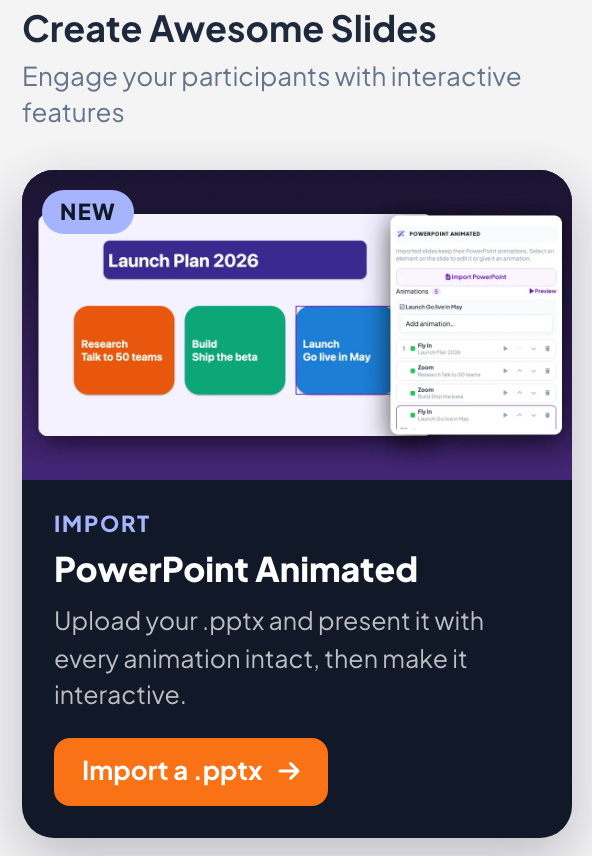
En Inicio, Importar PowerPoint (animado) (o Importar un .pptx en el panel de la derecha) toma un archivo .pptx y crea con él una presentación nueva. Una ventana sigue la importación paso a paso: se crea la presentación, se sube el archivo y luego se convierten las diapositivas y sus animaciones.
Consejo: Los archivos .ppt antiguos no se pueden importar. Ábrelos en PowerPoint, guárdalos como .pptx e importa ese. Una presentación grande puede tardar hasta un minuto.
- 2
Revisa las diapositivas y sus animaciones
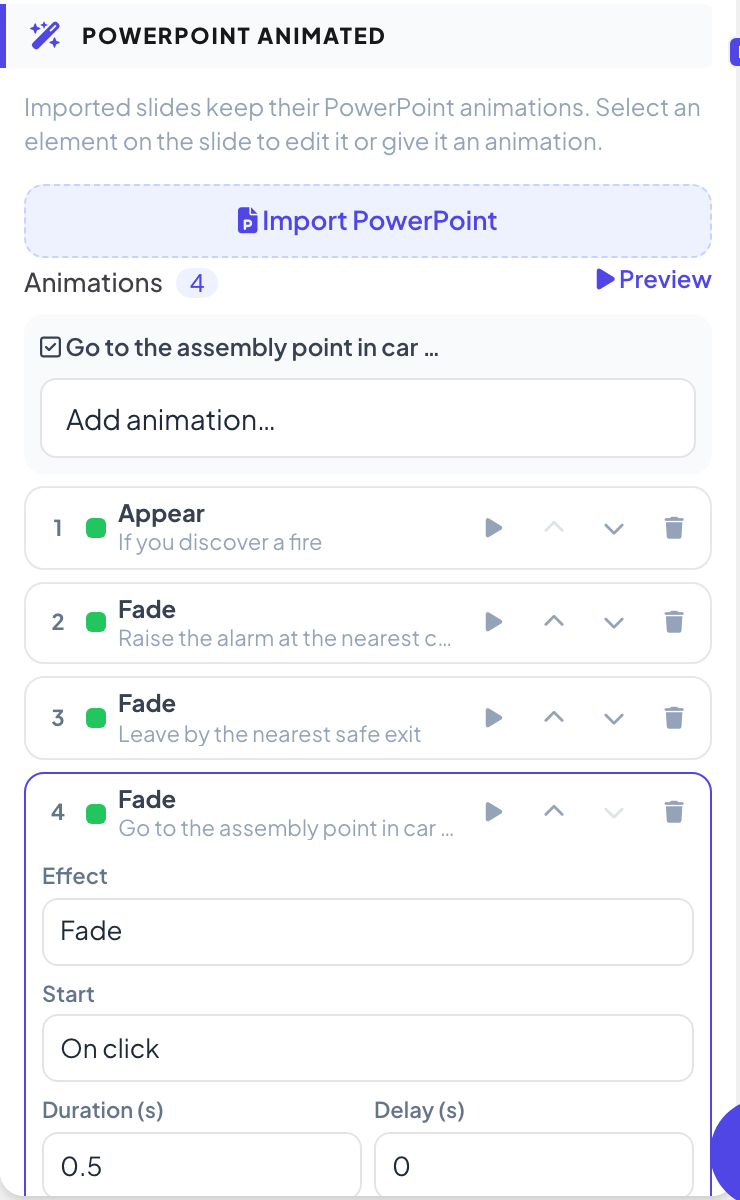
Cada diapositiva de PowerPoint se convierte en una diapositiva de PowerPoint Animated. Haz clic en un elemento para moverlo o cambiar su tamaño, doble clic en un texto para corregir una errata, y usa la lista de Animaciones de la derecha para ver todos los efectos en orden. Aquí, el título aparece primero y cada instrucción aparece con un desvanecimiento en su propio clic.
Consejo: Haz clic en un efecto para cambiar su Efecto, Dirección, Inicio (Al hacer clic, Con la anterior o Después de la anterior), Duración (s) y Retraso (s). Vista previa reproduce las animaciones de la diapositiva en el editor.
- 3
O trae un PDF y añade preguntas
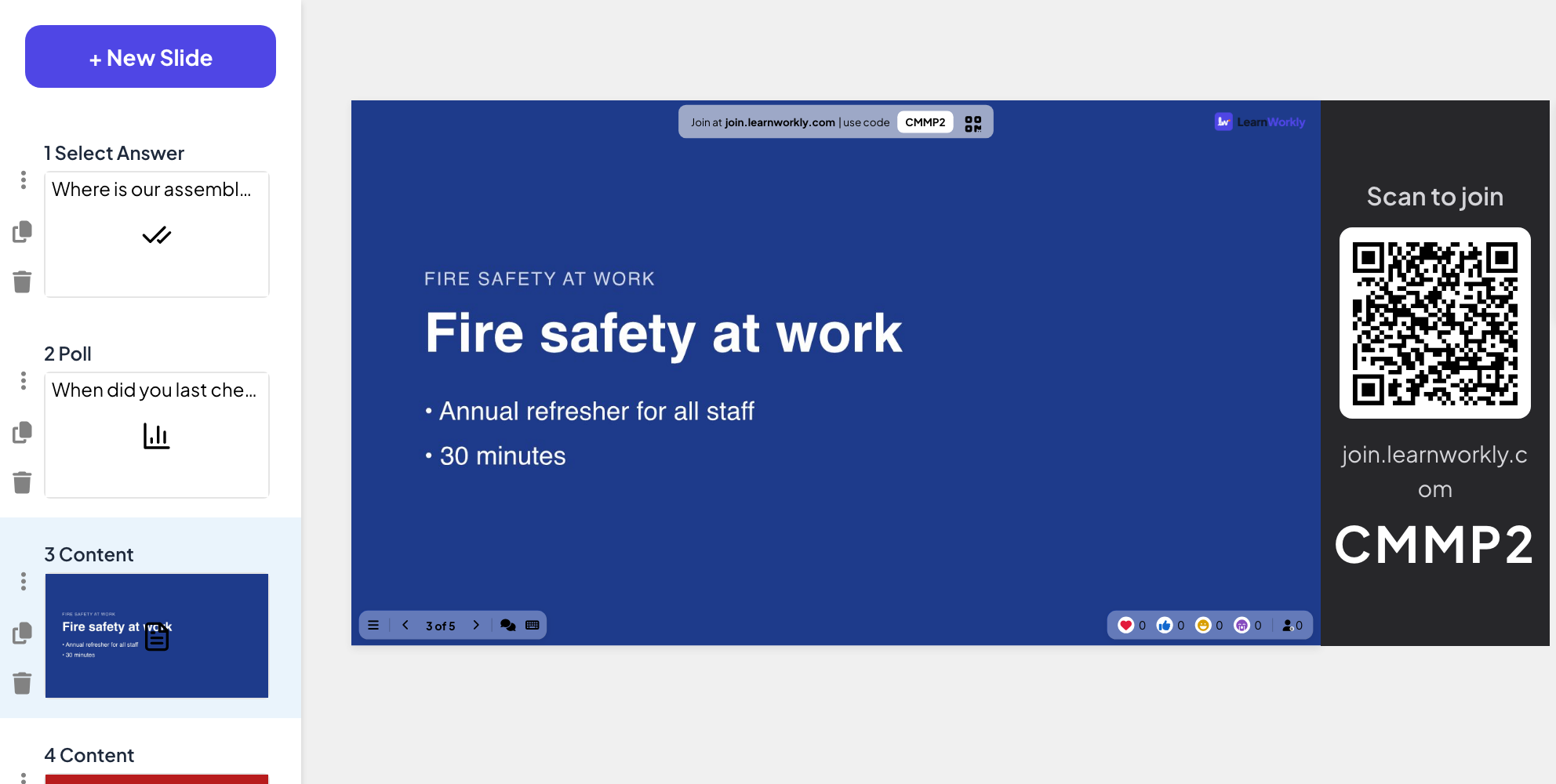
La versión en PDF entra con Importar PPT/PDF al final de la lista de diapositivas: cada una de sus tres páginas se convierte en una diapositiva. Entre ellas añade una pregunta de Select Answer ("¿Dónde está nuestro punto de encuentro?") y una Votación ("¿Cuándo comprobaste por última vez dónde está tu salida de emergencia más cercana?").
Consejo: Las páginas de un PDF son imágenes de la página, así que su texto no se puede editar. Corrige el texto en el archivo original y vuelve a importarlo si lo necesitas.
- 4
Presenta todo desde un solo lugar
En la sesión, presenta las diapositivas importadas, el cuestionario y la votación desde la misma presentación. El código para unirse se queda arriba en cada diapositiva, para que quien llegue tarde aún pueda unirse antes de las preguntas.
- En los móviles
- En los móviles: En las diapositivas importadas, los móviles muestran la misma diapositiva en el mismo paso de animación que la pantalla grande. En el cuestionario y la votación, reciben sus botones de respuesta.
- En la pantalla grande
- En la pantalla grande: La página importada en 16:9, con la barra para unirse encima. En las diapositivas de PowerPoint Animated, cada pulsación de la flecha derecha reproduce el siguiente paso de animación antes de avanzar.
Consejo: ¿Prefieres dejar la presentación donde está? Una diapositiva de PowerPoint o Google Slides muestra un archivo que has compartido en línea, sin importarlo.
Pantalla grande
Ajustes que importan
Qué puedes cambiar después de una importación.
| Ajuste | Qué hace | Predeterminada |
|---|---|---|
| Importar PowerPoint (animado) | En Inicio: una presentación nueva a partir de un .pptx, con las animaciones conservadas. | Todos los planes |
| Importar PPT/PDF | Al final de la lista de diapositivas: añade un .pptx o un PDF a la presentación que estás editando. | Todos los planes |
| Añadir animación… | Selecciona un elemento y añade un efecto de Entrada, Énfasis o Salida. | Efectos del archivo |
| Empezar | Al hacer clic, Con la anterior o Después de la anterior, para cada efecto. | Desde el archivo |
| Duración (s) / Retraso (s) | Cuánto dura cada efecto y cuánto espera. | Desde el archivo |
| Añadir texto / Añadir imagen | Botones de la barra de herramientas encima de una diapositiva de PowerPoint Animated para añadir tus propios elementos. | No aplicable |
Qué ven los participantes
Los participantes ven tus diapositivas importadas en su móvil, en el mismo paso que la pantalla grande. Los móviles saltan directamente a cada paso en lugar de reproducir la animación.
Entre las diapositivas importadas, tus diapositivas de cuestionario, votación y juego funcionan como siempre: botones grandes en el móvil, resultados en la pantalla grande.
Límites por plan
| Función | Free | Basic | Pro | Enterprise |
|---|---|---|---|---|
| Participantes en directo a la vez | 10 | 100 | 5000 | Flexible |
| Importación de PowerPoint (.pptx) y PDF | ✓ | ✓ | ✓ | ✓ |
| Editar texto, diseño y animaciones | ✓ | ✓ | ✓ | ✓ |
Preguntas frecuentes
¿Puedo editar las diapositivas importadas?
Sí. Las diapositivas de PowerPoint siguen siendo editables: texto, diseño y pasos de animación. Las páginas PDF se importan como imágenes de la página.
¿Qué animaciones se conservan?
Se conservan las animaciones, los pasos de clic y los tiempos. En la lista de Animaciones puedes cambiar de cada efecto el Efecto, la Dirección, el Inicio (Al hacer clic, Con la anterior o Después de la anterior), la Duración (s) y el Retraso (s), o añadir efectos de Entrada, Énfasis y Salida.
¿Y los archivos .ppt antiguos?
Guárdalos primero como .pptx en PowerPoint y luego impórtalos.
¿Cuánto tarda una importación?
Normalmente segundos. Una presentación grande de PowerPoint puede tardar hasta un minuto mientras se convierten sus diapositivas y animaciones.
¿Los participantes ven mis diapositivas importadas?
Sí. Los móviles muestran la diapositiva en el mismo paso de animación que la pantalla grande; saltan directamente a cada paso sin reproducir la animación.
¿La importación está en el plan gratuito?
Sí. La importación de PowerPoint y PDF está en todos los planes.
¿Puedo añadir diapositivas a una presentación ya importada?
Sí. Haz clic en Importar PPT/PDF al final de la lista de diapositivas para añadir más páginas o diapositivas, y arrástralas a su sitio.
¿Hay un complemento para PowerPoint?
Sí, para PowerPoint en Windows y Mac: añade diapositivas de LearnWorkly a tu presentación para que sigas presentando desde PowerPoint. Consulta la página del complemento para PowerPoint. Pronto llegará un complemento para Google Slides.
Más información
- Centro de ayudaImportar diapositivas de PowerPoint y PDF
- Centro de ayudaPowerPoint Animated: diapositivas importadas con animaciones
- Centro de ayudaComplemento para PowerPoint: instalación y uso
- Centro de ayudaDiapositiva de PowerPoint: muestra un archivo de PowerPoint en línea
- Centro de ayudaDiapositiva de Google Slides: presenta una presentación publicada
- BlogCómo dar una clase interactiva: diapositivas y preguntas
- Caso de usoReuniones y presentaciones
- Caso de usoFormadores y equipos de formación
- Caso de usoProfesores universitarios
Quién lo usa y para qué
Funciones relacionadas
Pruébalo en tu próxima sesión
Gratis hasta 10 participantes en directo, con todos los tipos de diapositiva y juegos. Crea tu primera presentación en minutos.
Gratis hasta 10 participantes · Sin tarjeta de crédito