Informes
Sabe qué pensó la sala, también después de la sesión
Los resultados se van construyendo en la pantalla grande mientras presentas, y cada sesión se guarda como un informe: las respuestas a cada diapositiva, las puntuaciones de cada participante y quién participó. Revísalo al día siguiente o expórtalo para compartirlo con tu equipo.
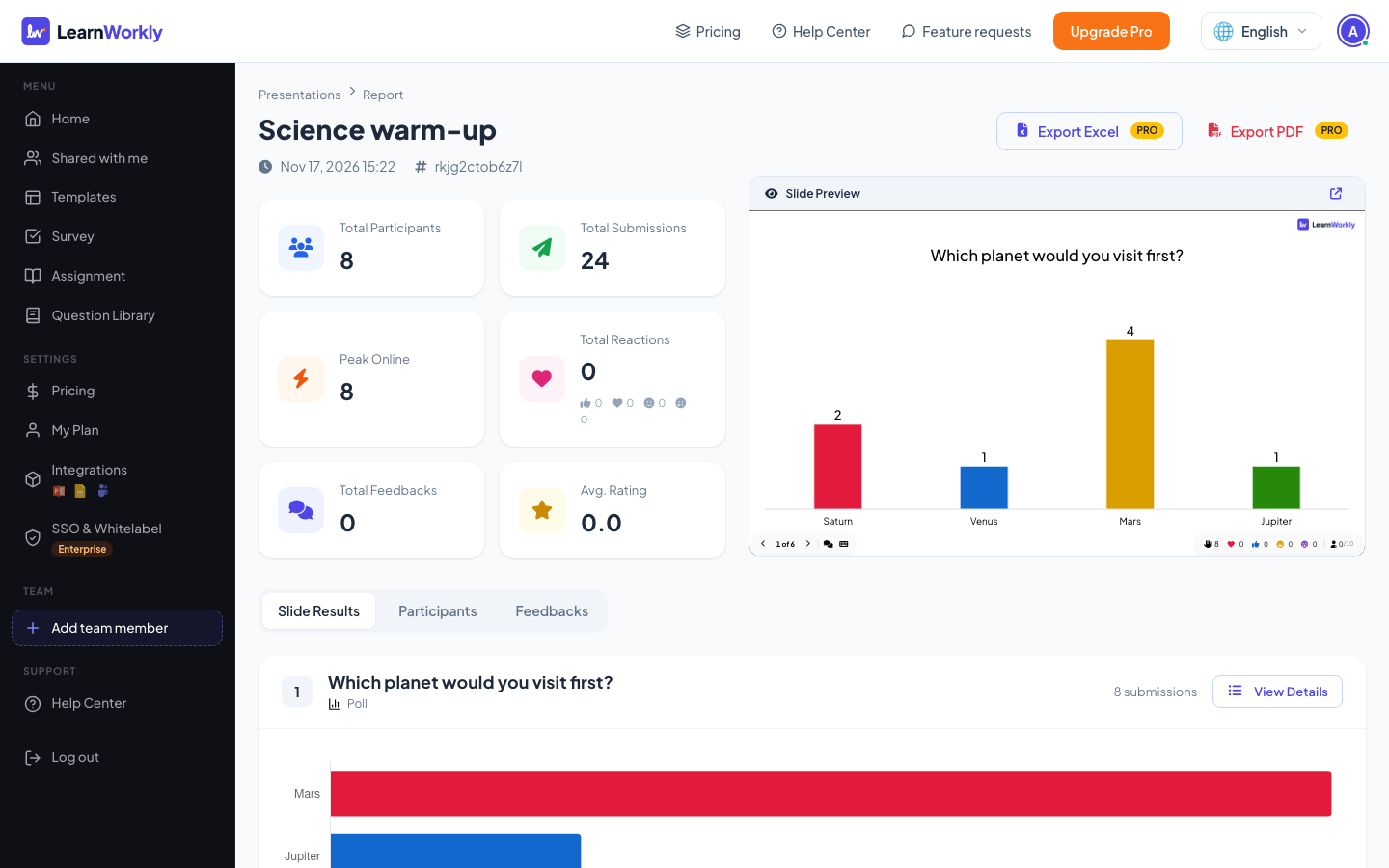
Resultados en directo
Los votos, las nubes de palabras, las respuestas y las puntuaciones se actualizan en la pantalla grande en cuanto llegan.
Un informe de cada presentación
Resultados por diapositiva y por participante, en todos los planes.
PDF y Excel
Exporta informes a PDF o Excel en Basic, Pro y Enterprise, con análisis avanzados.
Datos de los participantes
Pide los datos que necesites cuando la gente se une, como un nombre o un equipo, y consúltalos en el informe.
En una sesión real
La mañana después de una formación de ventas
Una formadora de ventas imparte una sesión de una hora sobre gestión de objeciones para tres equipos regionales. Cada uno indica su nombre y equipo al unirse. A la mañana siguiente abre el informe para ver qué se ha quedado, quién tuvo dificultades y qué tratar en el seguimiento.
- 1
Resultados en pantalla durante la sesión
La pregunta "Un cliente dice: 'Es demasiado caro.' ¿Qué haces primero?" divide a la sala: ocho eligen "Preguntar con qué lo compara", pero tres "Ofrecerían un descuento" al momento. La revelación abre el mejor debate de la hora.
- En los móviles
- En los móviles: Cada persona ve si acertó y sus puntos.
- En la pantalla grande
- En la pantalla grande: Cuántos eligieron cada opción, con la respuesta correcta marcada, en cuanto se acaba el tiempo.
Consejo: Activa Recopilar información de los participantes con un campo Equipo obligatorio (Ajustes de la presentación → Ajustes generales → Participantes) cuando necesites comparar grupos después.
Pantalla grande 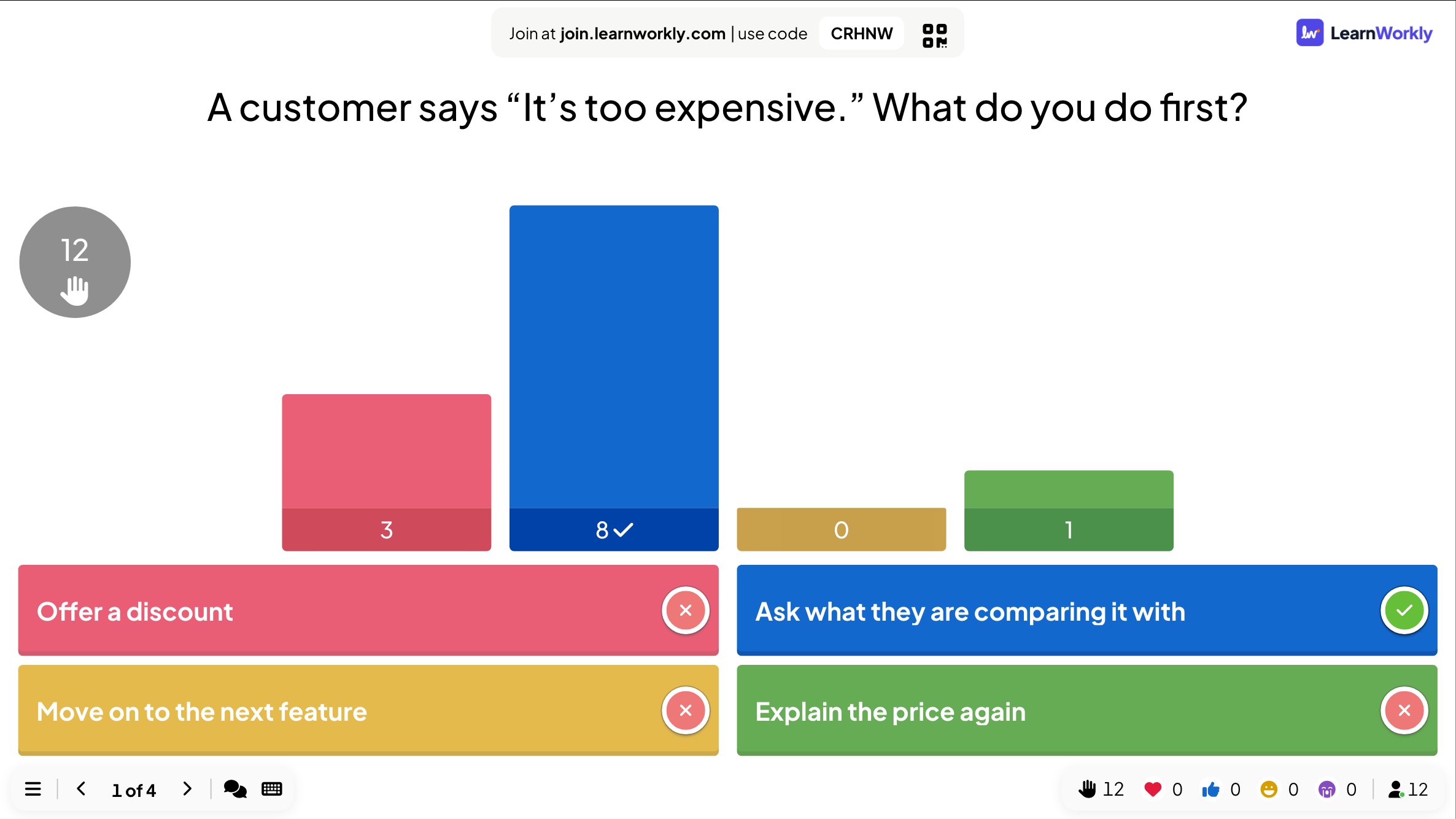
- 2
Abre el informe al día siguiente
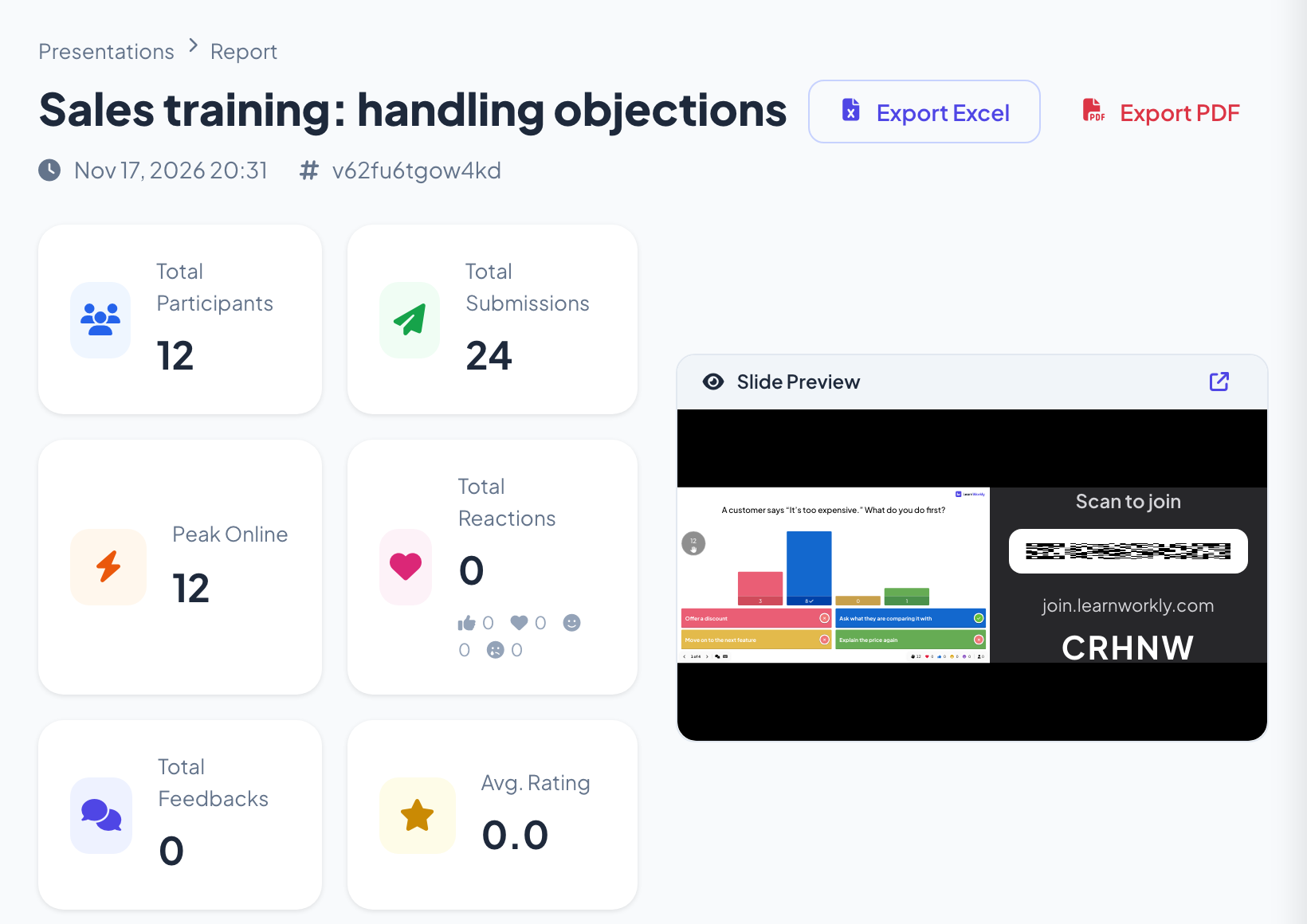
Hace clic en Informe en la presentación en Inicio. La parte superior del informe muestra el total de participantes, el total de envíos, el pico de conexiones, el total de reacciones, el total de opiniones y la valoración media, con una vista previa de las diapositivas y los botones Exportar Excel y Exportar PDF.
Consejo: Si usas la misma presentación con varios grupos, usa Borrar todos los resultados entre uno y otro. Cada pase se guarda como su propia sesión, que eliges en la lista junto al código de la presentación.
- 3
Lee los resultados diapositiva a diapositiva
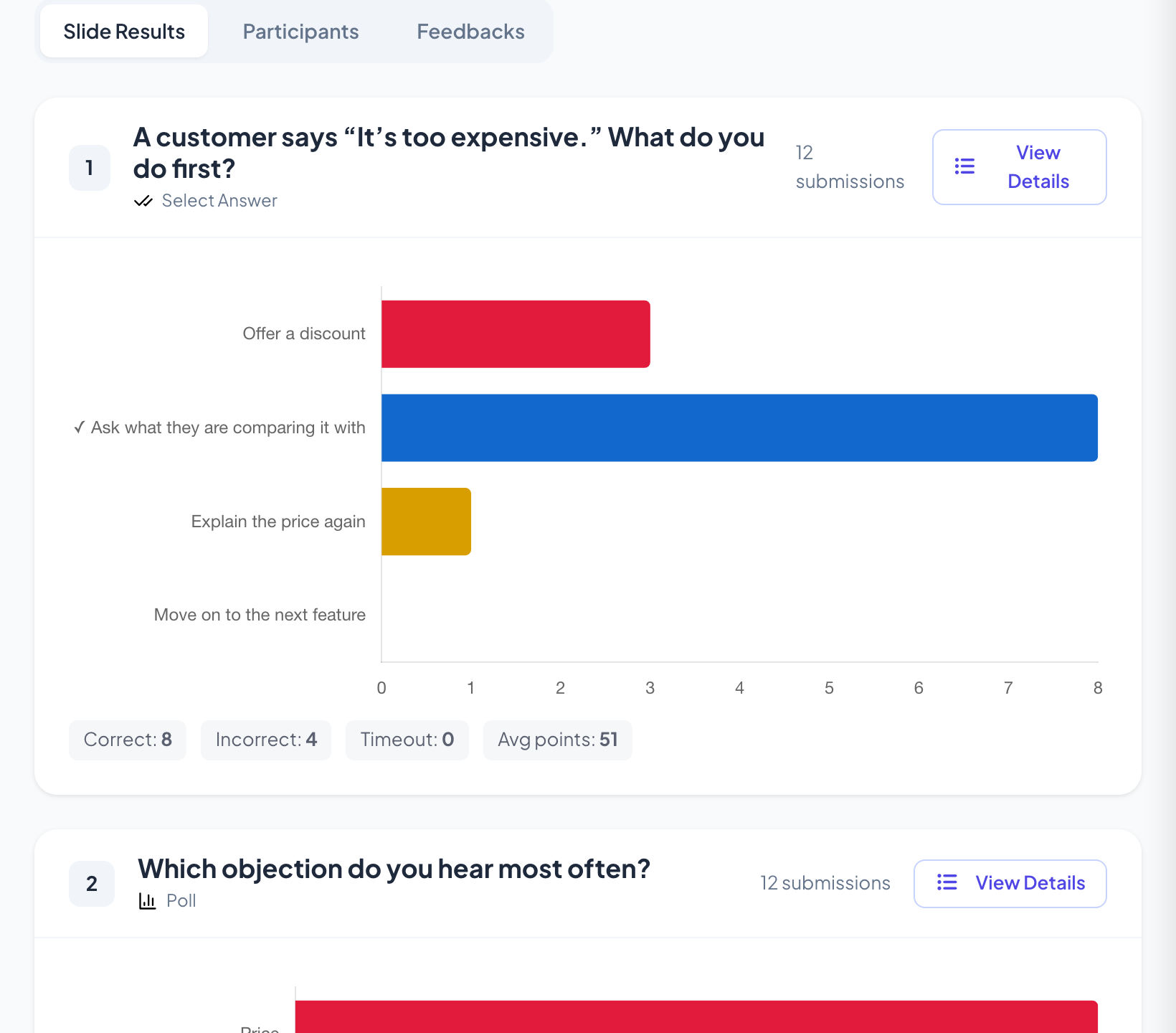
Resultados de las diapositivas tiene una tarjeta para cada diapositiva. La del cuestionario muestra cuántos eligieron cada opción, con la correcta marcada, y una línea con Correcta, Incorrecta, Tiempo agotado y Puntos medios. La de la votación muestra que el precio es la objeción que más se oye, así que la sesión de seguimiento empieza por ahí.
Consejo: Las nubes de palabras y las preguntas abiertas también guardan cada respuesta en el informe, para que puedas leer las que no dio tiempo a ver en la sala.
- 4
Ver quién respondió qué
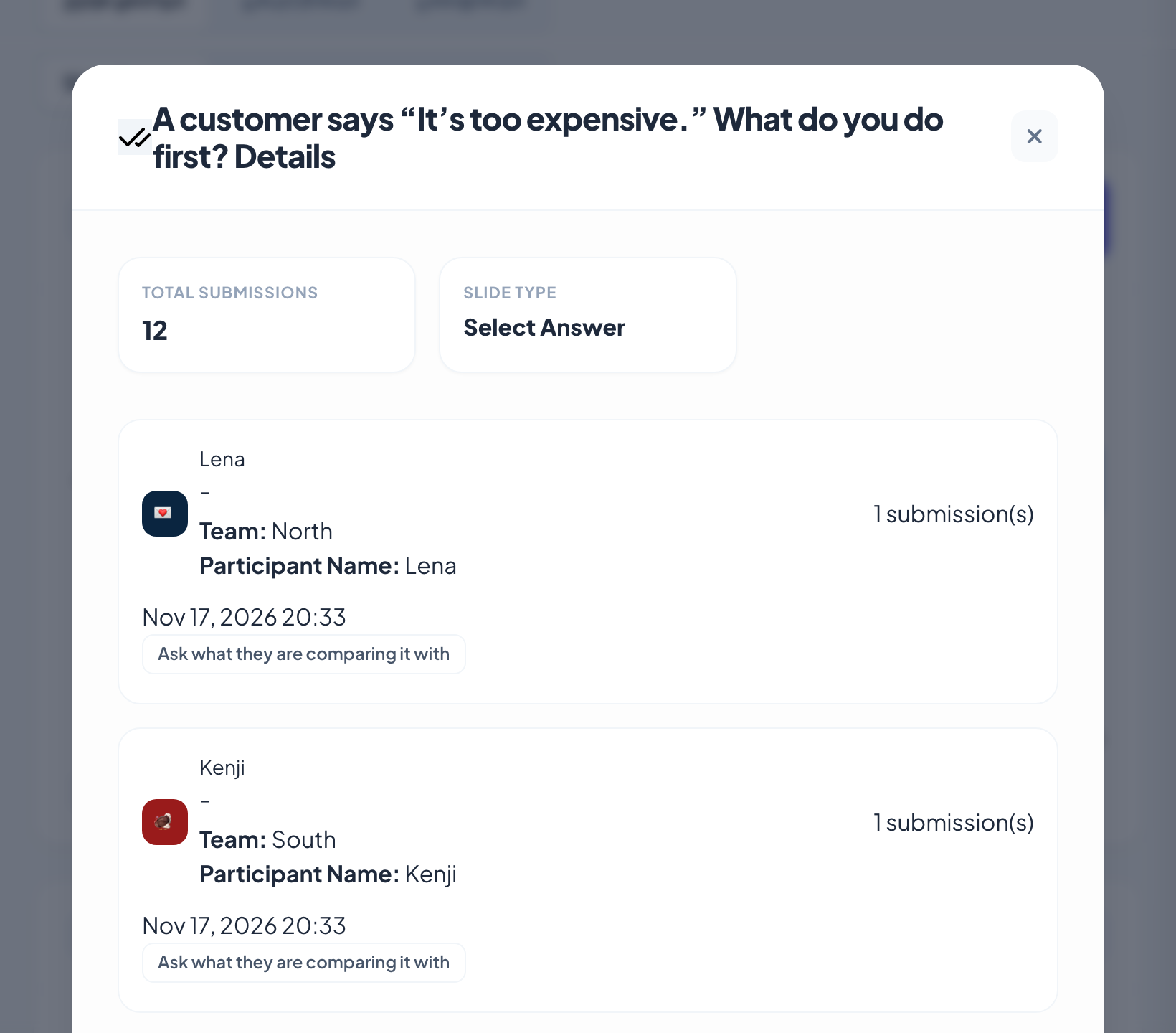
Ver detalles en la tarjeta del cuestionario muestra a cada participante con los datos que dio al unirse, aquí su equipo, y la respuesta que eligió. Ve qué tres personas eligieron "Ofrecer un descuento" y en qué equipos están, y les envía un ejercicio breve de seguimiento.
Consejo: Las respuestas solo se vinculan a un nombre cuando la gente lo dio. Sin nombres, igualmente obtienes todas las respuestas y todos los gráficos.
- 5
Comprueba quién participó
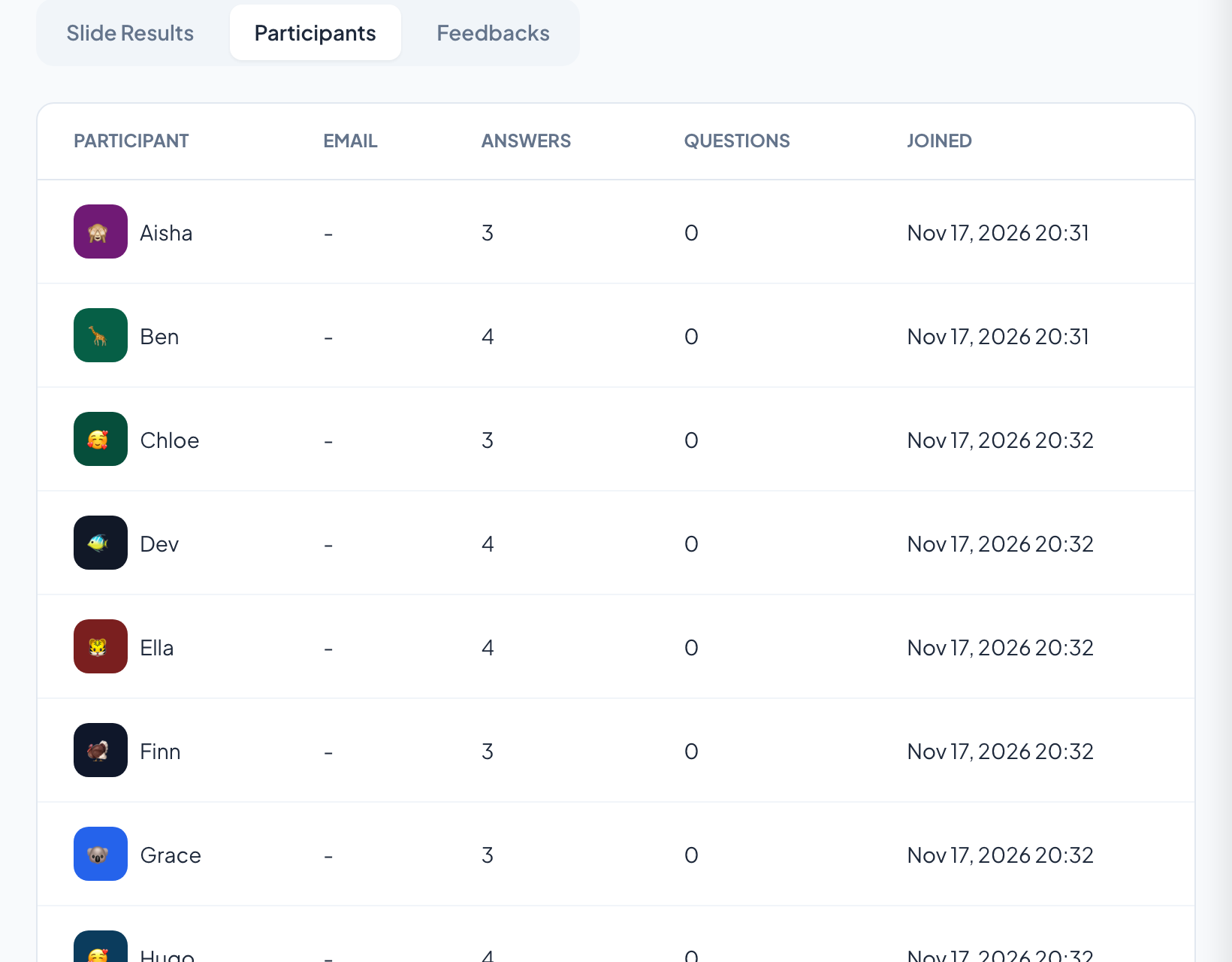
La pestaña Participantes muestra a todos los que se unieron, con cuántas respuestas enviaron y cuándo se unieron. Opiniones muestra las valoraciones sobre 5 y los comentarios que dejó la gente sobre la sesión.
Consejo: Exportar Excel o Exportar PDF (Basic, Pro y Enterprise) para enviar los resultados a los responsables de ventas. El enlace del PDF te llega por correo cuando está listo.
Ajustes que importan
Lo que acaba en un informe depende de unos pocos ajustes que eliges antes de la sesión.
| Ajuste | Qué hace | Predeterminada |
|---|---|---|
| Recopilar información de los participantes | Pide un nombre y tus propios campos (Equipo, Departamento) cuando la gente se une; aparecen junto a cada participante en el informe. | Desactivado |
| Requerir inicio de sesión | La gente tiene que iniciar sesión con una cuenta de LearnWorkly antes de unirse. | Desactivado |
| Requerir código de acceso | Un código personal por persona (de 1 a 500 códigos, Descargar CSV), cada uno válido durante 3 horas. | Desactivado |
| Borrar todos los resultados | Inicia una sesión nueva en el editor; las respuestas anteriores se quedan en el informe como su propia sesión. | No aplicable |
| Habilitar reacciones | Qué reacciones puede enviar la gente; los totales aparecen arriba en el informe. | Las cuatro |
Qué ven los participantes
Para los participantes no cambia nada: responden como siempre. Si pides datos al unirse, ven Por favor, proporcione su información con un cuadro por campo antes de poder participar. Desde el menú de su móvil también pueden valorar la sesión sobre 5 y dejar un comentario, que lees en Opiniones.
Pide solo lo que vayas a usar. Cada campo que añades son datos personales de los que eres responsable.
Límites por plan
| Función | Free | Basic | Pro | Enterprise |
|---|---|---|---|---|
| Participantes en directo a la vez | 10 | 100 | 5000 | Flexible |
| Resultados en directo y un informe de cada presentación | ✓ | ✓ | ✓ | ✓ |
| Exporta los informes de presentación a PDF y Excel | – | ✓ | ✓ | ✓ |
| Análisis avanzados | – | ✓ | ✓ | ✓ |
Preguntas frecuentes
¿Los informes están en el plan gratuito?
Sí. Los resultados en directo y el informe de cada presentación están en todos los planes. La exportación de informes de presentación a PDF y Excel empieza en Basic.
¿Puedo ver quién respondió qué?
Sí, si los participantes dieron un nombre al unirse o si recogiste su información. Si se unieron de forma anónima, ves las respuestas sin nombres.
¿Dónde encuentro el informe?
Haz clic en Informe en la presentación en Inicio, o en el botón de informe de la barra superior del editor.
¿Qué pasa con los resultados cuando los borro?
Borrar todos los resultados inicia una sesión nueva. Las respuestas anteriores se quedan en el informe como su propia sesión, que eliges en la lista junto al código de la presentación.
¿Por qué no se descargó mi exportación a PDF?
Un PDF tarda un poco más en prepararse, así que el enlace de descarga se envía por correo a la dirección de tu cuenta.
¿Puedo ver los resultados durante la sesión?
Sí. Los votos, las nubes de palabras, las respuestas y las puntuaciones aparecen en la pantalla grande a medida que llegan. Usa Ocultar resultado cuando quieras mantenerlos fuera de la pantalla hasta que todos hayan respondido.
¿Puedo ver solo un grupo?
En encuestas y tareas, sí: Añadir filtro muestra las respuestas de un grupo, por ejemplo todos los que eligieron cierta opción, y Exportar incluye solo esas respuestas.
¿Las encuestas y las tareas también tienen informes?
Sí. Sus pestañas Respuestas y Resultados muestran gráficos por pregunta, respuestas individuales y, en las tareas, puntuaciones y análisis, con exportación a Excel o CSV.
Más información
- Centro de ayudaLeer el informe de una presentación
- Centro de ayudaExportar resultados a PDF o Excel
- Centro de ayudaRecopilar información de los participantes
- BlogPreguntas de comprobación: 50 ejemplos para formación
- Blog25 ejemplos de evaluación formativa para usar online
- Caso de usoFormadores y equipos de formación
- Caso de usoCuestionarios y pruebas online
Quién lo usa y para qué
Funciones relacionadas
Pruébalo en tu próxima sesión
Gratis hasta 10 participantes en directo, con todos los tipos de diapositiva y juegos. Crea tu primera presentación en minutos.
Gratis hasta 10 participantes · Sin tarjeta de crédito