Q&A y chat
Preguntas de toda la sala, las mejores primero
Añade una diapositiva de Q&A y la gente envía sus preguntas desde el móvil, de forma anónima si quiere. La sala vota las que quiere que se respondan, y tú o un moderador decidís qué sale en la pantalla grande. El chat en directo y las reacciones con emojis mantienen a todos implicados entre pregunta y pregunta.
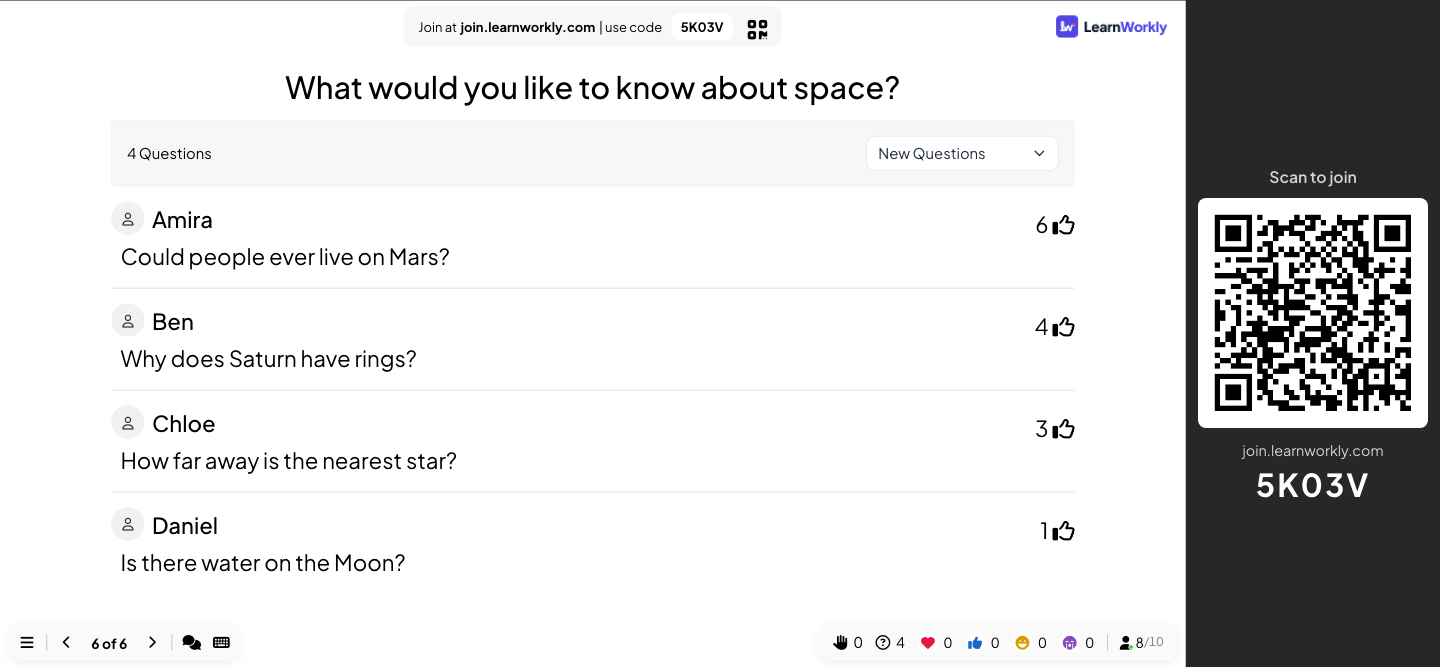
Votos
Los participantes votan las preguntas que quieren que se respondan, así que las más importantes suben arriba.
Moderación
Aprueba las preguntas antes de que aparezcan en la pantalla grande y comparte un enlace de moderación para que un compañero lo haga por ti.
Filtro de palabrotas
Activa el filtro y las palabrotas se ocultan en las preguntas de Q&A, el chat, las nubes de palabras y las respuestas escritas.
Chat en directo
Un chat durante la presentación para comentarios, enlaces y preguntas que no necesitan la pantalla grande.
Reacciones
Corazones, me gusta, risas y caras tristes flotan sobre tu diapositiva cuando la sala reacciona.
En una sesión real
Una reunión general con moderador
El equipo directivo de una empresa mediana celebra su reunión general mensual en el comedor, con parte del personal conectado desde casa. Una persona presenta, una compañera de personas modera las preguntas en un portátil a un lado y la sesión termina con 15 minutos de Q&A.
- 1
Activa las Q&A y la moderación antes de la reunión
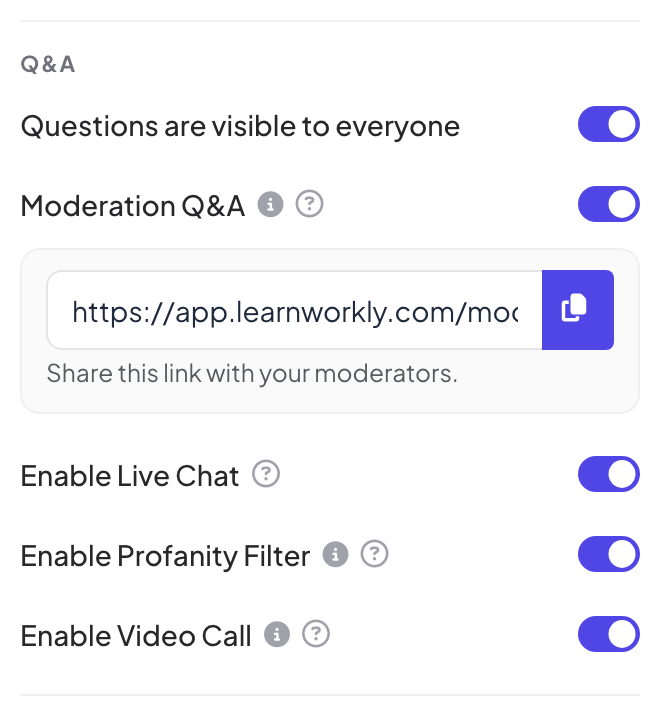
En Ajustes de la presentación → Ajustes generales → P&R, la organizadora activa Las preguntas son visibles para todos (para que se pueda preguntar desde cualquier diapositiva, no solo la de P&R), Moderación de Q&A y Habilitar filtro de profanidad. Bajo el ajuste aparece un enlace de moderación; lo copia y se lo envía al moderador.
Consejo: Cualquiera con el enlace de moderación puede aprobar y eliminar preguntas, así que envíaselo solo a quien vaya a moderar.
- 2
Las preguntas llegan desde la primera diapositiva
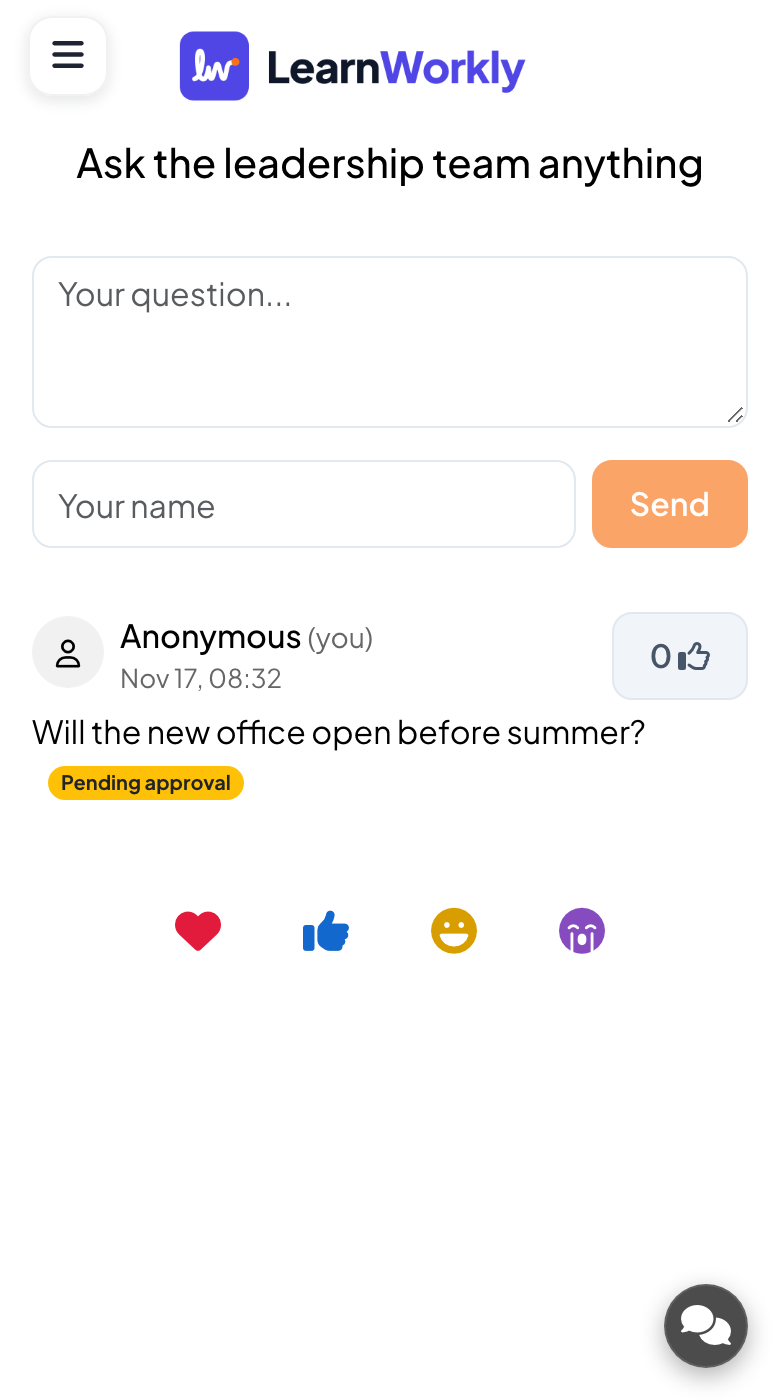
Las preguntas se abren con el orden del día, para que nadie tenga que recordar la suya durante 40 minutos. El personal escribe preguntas como "¿Abrirá la nueva oficina antes del verano?" y "¿Cómo cambiará la política de trabajo híbrido el año que viene?".
- En los móviles
- En los móviles: Un cuadro con Tu pregunta..., un campo opcional Tu nombre y un botón Enviar. Si se deja el nombre vacío, la pregunta aparece como Anónimo. Con la moderación activada, quien pregunta ve su pregunta marcada como Pendiente de aprobación.
- En la pantalla grande
- En la pantalla grande: Nada todavía: las preguntas no aprobadas nunca llegan a la pantalla grande.
Consejo: Di a la sala al principio que las preguntas pueden ser anónimas. La gente hace las preguntas que no haría levantando la mano.
- 3
La moderadora aprueba y ordena
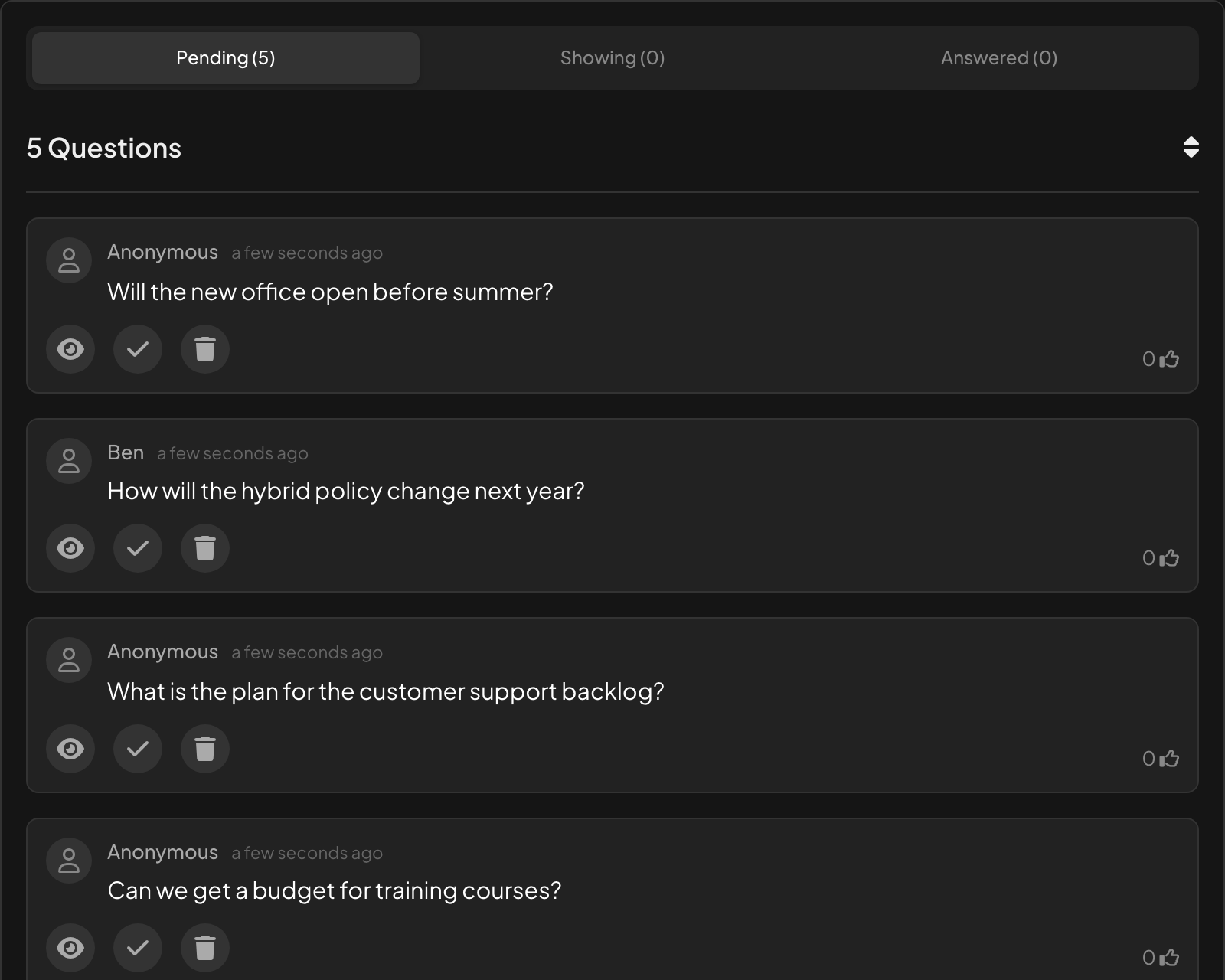
En la página de moderación, las preguntas nuevas esperan en Pendiente. El moderador aprueba cuatro de las cinco con Aprobar y mostrar en el lienzo. La quinta, ya tratada antes en la charla, se queda en Pendiente; lo que no venga al caso o esté repetido puede irse con Eliminar pregunta.
- En la pantalla grande
- En la pantalla grande: Cada pregunta aprobada aparece en la diapositiva de Q&A en cuanto se aprueba.
Consejo: El mando a distancia (Pro y Enterprise) tiene la misma pestaña de Q&A, así que un presentador sin moderador puede aprobar preguntas desde su móvil.
- 4
Los votos ponen primero las prioridades de la sala
Cuando llega la diapositiva de Q&A, la lista está ordenada por votos. La pregunta sobre la política híbrida tiene más votos, así que el presentador empieza por ahí en lugar de por la primera que llegó.
- En los móviles
- En los móviles: Cada pregunta aprobada con un pulgar arriba para votarla.
- En la pantalla grande
- En la pantalla grande: El número de preguntas y un filtro de Preguntas nuevas y Preguntas contestadas. Haz clic en una pregunta para mostrarla en grande.
Consejo: Con Habilitar llamada de video activado, una pregunta de un participante tiene un botón de llamada, para que la haga con su propia voz. Consulta Escenario de vídeo y llamadas.
Pantalla grande 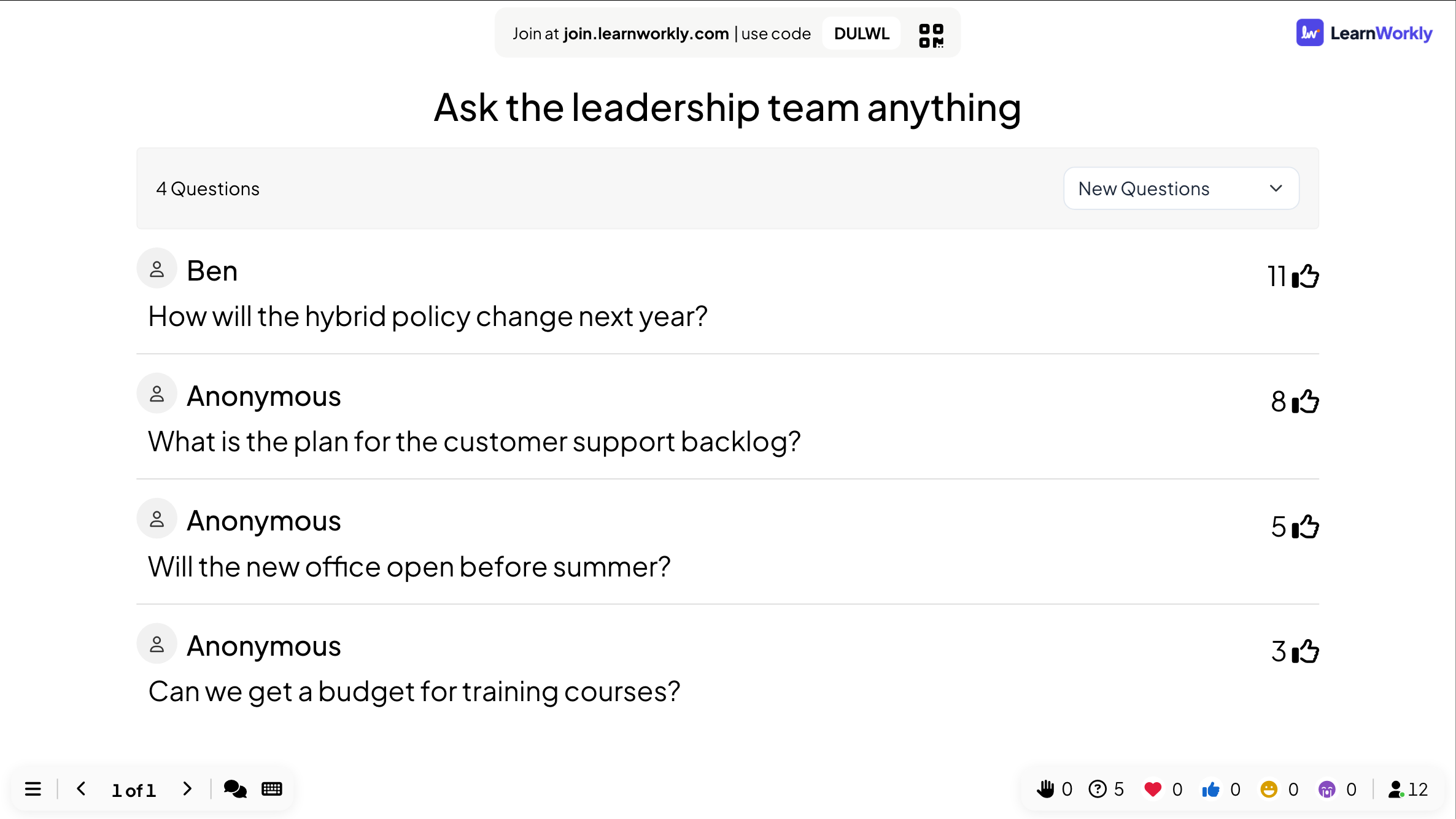
- 5
Márcalas como contestadas y luego lee el informe
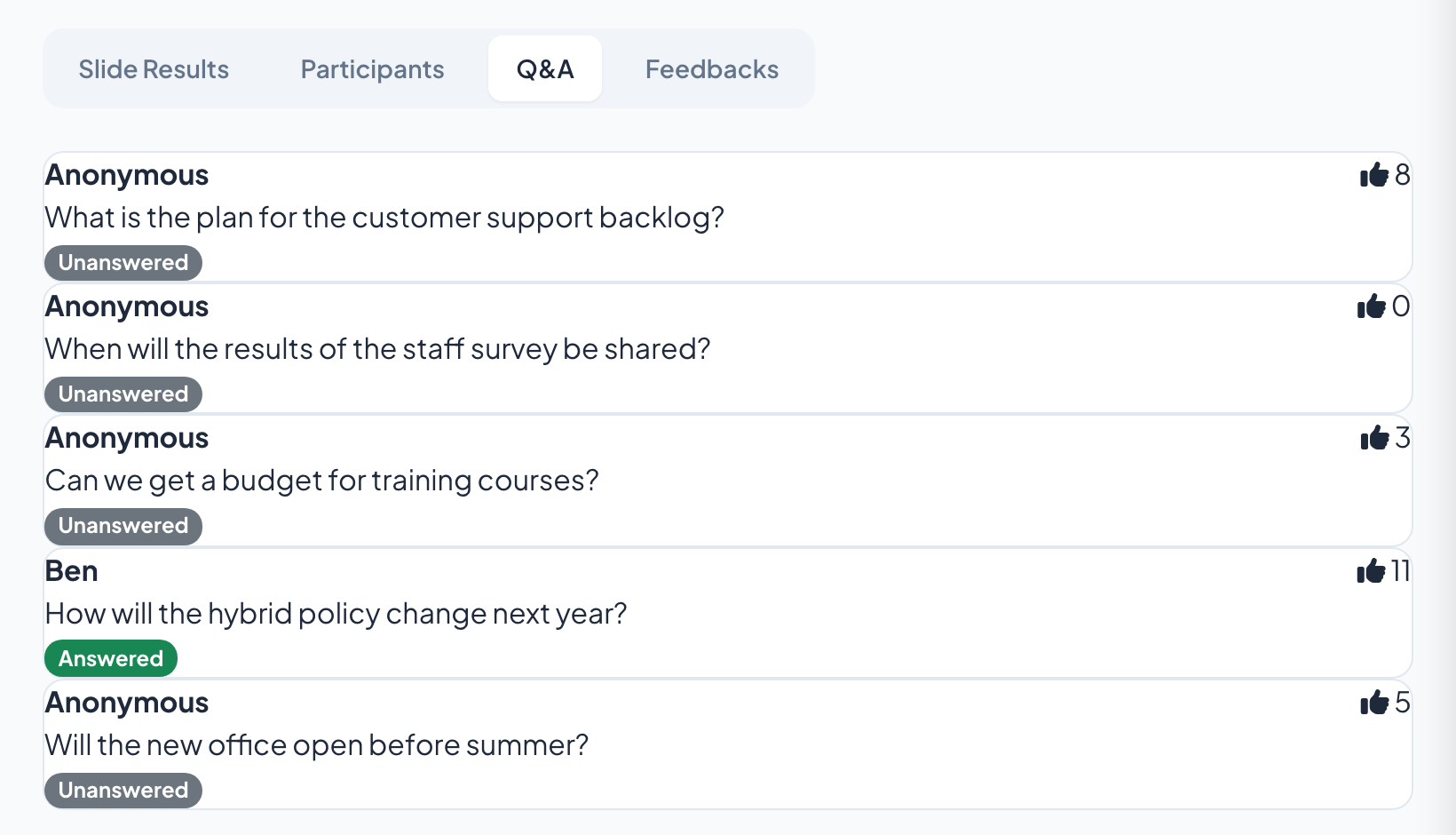
Cada vez que se responde una pregunta, el presentador o el moderador la marca con la marca de verificación y pasa a Q&A contestadas. Tras la reunión, la pestaña de P&R del informe muestra cada pregunta con sus votos y si se respondió o no, para que las que no dio tiempo a tratar se respondan en el boletín.
- En la pantalla grande
- En la pantalla grande: Las preguntas respondidas salen de la lista principal, así que la siguiente siempre está arriba.
Consejo: Basic, Pro y Enterprise pueden exportar el informe a PDF o Excel para pasar las preguntas sin responder a los equipos adecuados.
Ajustes que importan
Todo en Ajustes de la presentación (el icono del engranaje en el borde derecho del editor) → Ajustes generales → Q&A, salvo la propia diapositiva de Q&A.
| Ajuste | Qué hace | Predeterminada |
|---|---|---|
| Las preguntas son visibles para todos | Añade un botón Preguntar en los móviles en todas las diapositivas, para que la gente pueda preguntar en cualquier momento. En el mando a distancia se llama Habilitar Q&A en todas las diapositivas. | Desactivado |
| Moderación de Q&A | Las preguntas nuevas quedan ocultas hasta que las apruebas, y aparece un enlace de moderación para compartir con un compañero. | Desactivado |
| Habilitar filtro de profanidad | Oculta las palabras ofensivas en la pantalla grande en Q&A, Open Ended, Word Cloud y Type Answer. Lo que la gente envió se guarda sin cambios en tus resultados. | Desactivado |
| Habilitar chat en directo | Un chat para todos los asistentes a la sesión, para comentarios y enlaces que no necesitan la pantalla grande. | Activado |
| Habilitar reacciones | Corazones, pulgares arriba, risas y caras tristes suben por la pantalla grande. Marca las que permites. | Las cuatro |
| Habilitar llamada de video | Muestra un botón de llamada en las preguntas y las tarjetas de respuesta, para llamar a un participante. | Activado |
Qué ven los participantes
En una diapositiva de Q&A, los móviles muestran el cuadro de pregunta, un nombre opcional y la lista de preguntas con un pulgar arriba para votar. Con Las preguntas son visibles para todos activado, el botón Preguntar también aparece en todas las demás diapositivas.
Las preguntas sin nombre aparecen como Anónimo. Con la moderación activada, quien preguntó ve Pendiente de aprobación hasta que un moderador la aprueba. Nadie más la ve hasta entonces.
Límites por plan
| Función | Free | Basic | Pro | Enterprise |
|---|---|---|---|---|
| Participantes en directo a la vez | 10 | 100 | 5000 | Flexible |
| Q&A, moderación, enlace de moderación, filtro de palabrotas, chat, reacciones | ✓ | ✓ | ✓ | ✓ |
| Exportar las preguntas con el informe | – | ✓ | ✓ | ✓ |
| Modera desde tu móvil con el mando a distancia | – | – | ✓ | ✓ |
Preguntas frecuentes
¿Se puede preguntar de forma anónima?
Sí. El campo del nombre es opcional, y las preguntas sin nombre aparecen como Anónimo.
¿La moderación de Q&A está en el plan gratuito?
Sí. Las Q&A, la moderación, el enlace de moderación, el filtro de palabrotas, el chat en directo y las reacciones están en todos los planes.
¿Puede un compañero moderar las preguntas?
Sí. Activa Moderación de Q&A, copia el enlace de moderación y envíaselo a un compañero. Aprueba, marca como contestadas o elimina preguntas desde su portátil o su móvil mientras presentas.
¿Necesito una diapositiva de Q&A?
No. Con Las preguntas son visibles para todos activado, hay un botón Preguntar en los móviles durante todas las diapositivas. Una diapositiva de Q&A es útil cuando quieres las preguntas en la pantalla grande.
¿Cómo se ordenan las preguntas?
Por votos, para que salgan primero las preguntas que más gente quiere que se respondan. Las respondidas pasan a Preguntas contestadas.
¿Qué ve quien preguntó mientras su pregunta espera?
Su pregunta marcada como Pendiente de aprobación. Nadie más la ve hasta que se aprueba.
¿Puedo recibir preguntas de quienes se unen desde casa?
Sí. Todos se unen con el mismo código o enlace, estén donde estén, y sus preguntas llegan a la misma lista.
¿Puede alguien hacer su pregunta en voz alta?
Sí. Con Habilitar llamada de video activado, haz clic en el botón de llamada de una pregunta para llamar a esa persona, o usa una diapositiva de Video Stage para llevar a varias personas a la pantalla una tras otra.
¿Se guardan las preguntas?
Sí. Están en la pestaña de Q&A del informe de la presentación. Basic, Pro y Enterprise pueden exportar el informe a PDF o Excel.
Más información
- Centro de ayudaDiapositiva de Q&A: preguntas del público, con votos
- Centro de ayudaModera las Q&A y filtra palabrotas
- Centro de ayudaMúsica, efectos de sonido, reacciones y chat en directo
- Centro de ayudaControla tu presentación desde el móvil
- BlogAprendizaje activo en clases magistrales: 12 técnicas
- Caso de usoReuniones y presentaciones
- Caso de usoEventos y team building
- Caso de usoProfesores universitarios
Quién lo usa y para qué
Funciones relacionadas
Pruébalo en tu próxima sesión
Gratis hasta 10 participantes en directo, con todos los tipos de diapositiva y juegos. Crea tu primera presentación en minutos.
Gratis hasta 10 participantes · Sin tarjeta de crédito