Encuestas y nubes de palabras
Escucha a todos en la sala, no solo a los que más hablan
Haz una pregunta y mira cómo llegan las respuestas: los votos se convierten en barras o en un gráfico circular, las respuestas cortas en una nube de palabras y las largas en un muro de tarjetas. Cada uno responde en su propio móvil, así que los callados cuentan tanto como los más seguros.
Votaciones
Opción múltiple mostrada en gráficos de barras o circulares, en directo a medida que llegan los votos o revelada cuando quieras.
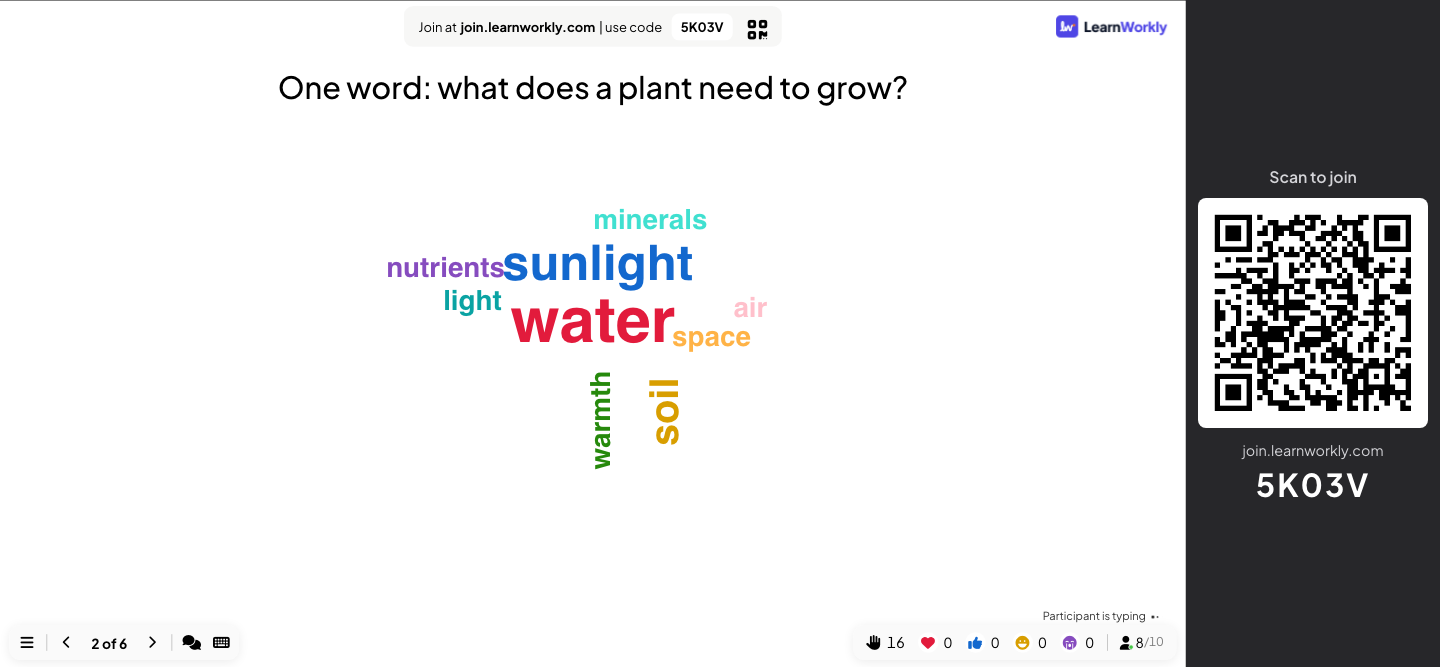
Nubes de palabras
Las respuestas cortas crecen cuanta más gente las envía. Un filtro de palabrotas mantiene la pantalla limpia.
Pregunta abierta
Recoge ideas, comentarios y respuestas más largas en texto libre, mostradas como tarjetas en la pantalla grande.
Escalas y órdenes de preferencia
Valora afirmaciones en una escala, ordena opciones, reparte 100 puntos o sitúa elementos en una cuadrícula 2×2.
Marcas, dibujos y pizarras
Deja que la gente marque un punto en una imagen, dibuje en su móvil, haga una lluvia de ideas en una pizarra o una retro con notas adhesivas.
Formularios rápidos
Recoge los datos que necesites, como el nombre de un equipo o un departamento, con un formulario personalizado de varios campos.
En una sesión real
Una formación del personal sobre cómo dar feedback
Un formador imparte un taller de 90 minutos para 24 jefes de equipo sobre cómo dar un feedback útil. Cuatro diapositivas interactivas hacen casi todo el trabajo: una nube de palabras para empezar, una votación, una escala de confianza y una pregunta abierta para terminar. Todas las respuestas son anónimas salvo que la persona decida añadir su nombre.
- 1
Empieza con una nube de palabras
La primera diapositiva pregunta "Una palabra: ¿cómo sueles sentirte cuando te dan feedback?". Número de respuestas está en 2, así que cada persona puede enviar dos palabras. En un minuto, "útil" y "nervioso" son las palabras más grandes de la pantalla, con "incómodo" muy cerca, y la formadora ya tiene su arranque: el mismo feedback puede ser útil y ponerte nervioso a la vez.
- En los móviles
- En los móviles: Dos cuadros Tu texto... (hasta 50 caracteres cada uno) y un botón Enviar. Después de enviar, Ver mi entrega muestra lo que enviaron.
- En la pantalla grande
- En la pantalla grande: Las palabras crecen cuanta más gente las envía. Haz clic en una palabra para Editar una errata o Eliminarla.
Consejo: Activa Habilitar filtro de profanidad en los ajustes de la presentación antes de una sesión con un grupo nuevo. Las palabrotas se ocultan en la pantalla grande y se guardan tal cual en tus resultados.
Pantalla grande 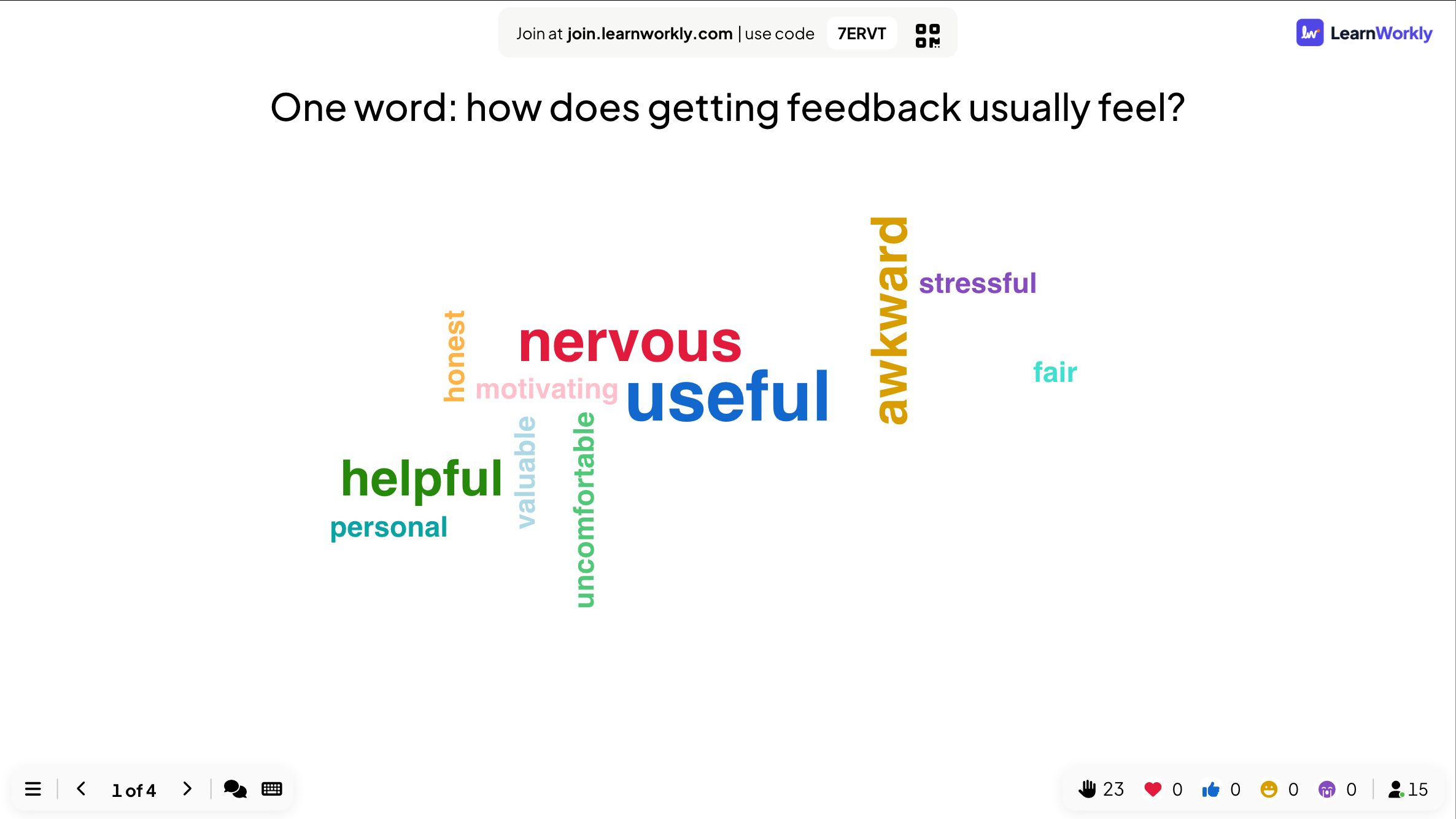

- 2
Lanza una votación y comenta el resultado
"¿Cómo prefieres recibir feedback?" tiene cuatro opciones. Mantiene las barras ocultas hasta que todos han votado y luego las muestra: gana el cara a cara, pero casi tantos prefieren la reunión individual semanal. El grupo comenta por qué.
- En los móviles
- En los móviles: Un botón para cada opción y un botón Enviar. Un voto no se puede cambiar una vez enviado.
- En la pantalla grande
- En la pantalla grande: Un gráfico de barras (o circular) que crece con cada voto. Haz clic en una barra para alternar entre recuentos y porcentajes.
Consejo: Ocultar resultado mantiene el gráfico vacío mientras la gente vota, para que los primeros votos no influyan en el resto. Muéstralo con Mostrar resultado en la diapositiva.
Pantalla grande 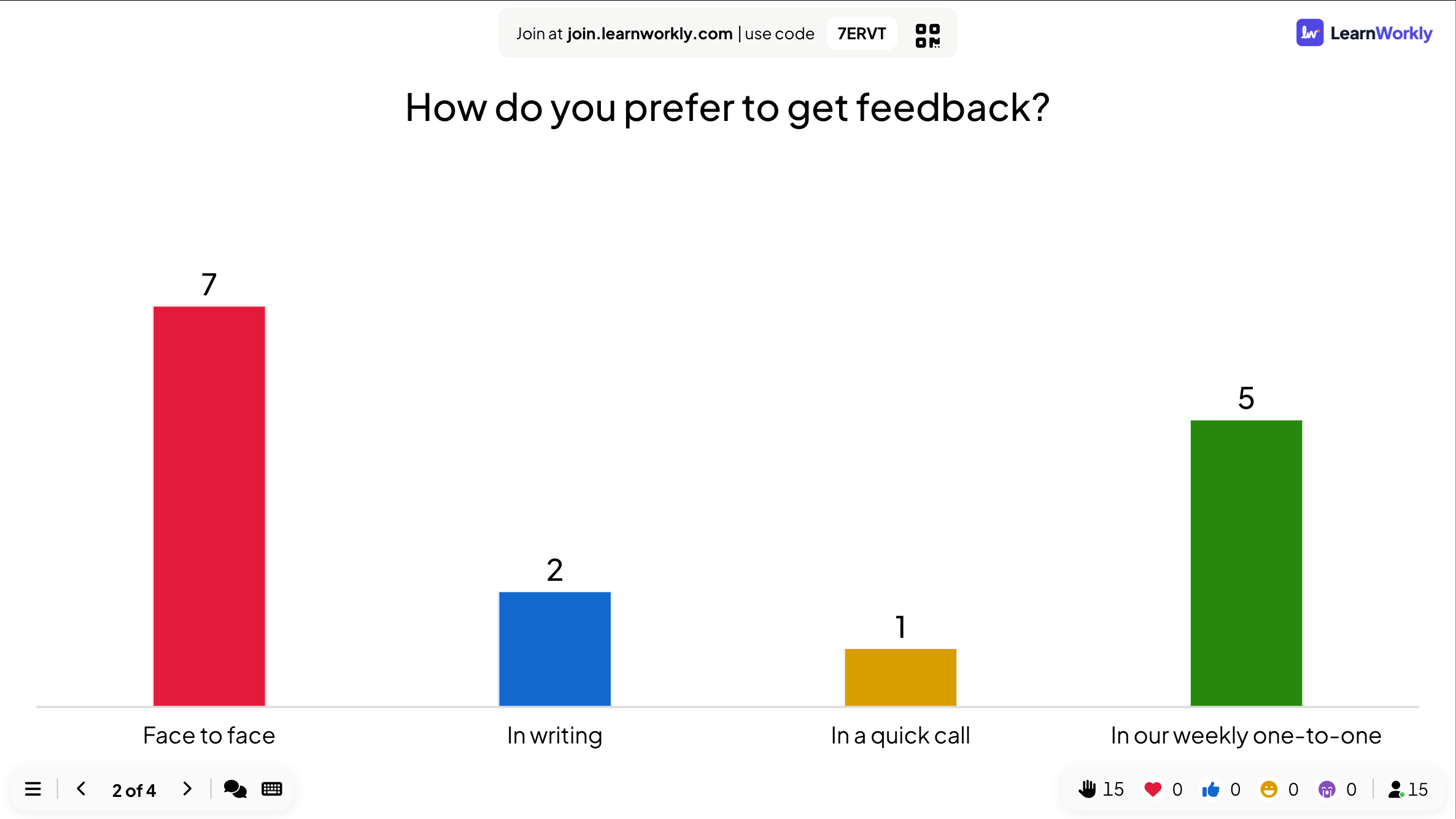
- 3
Mide la confianza con una escala
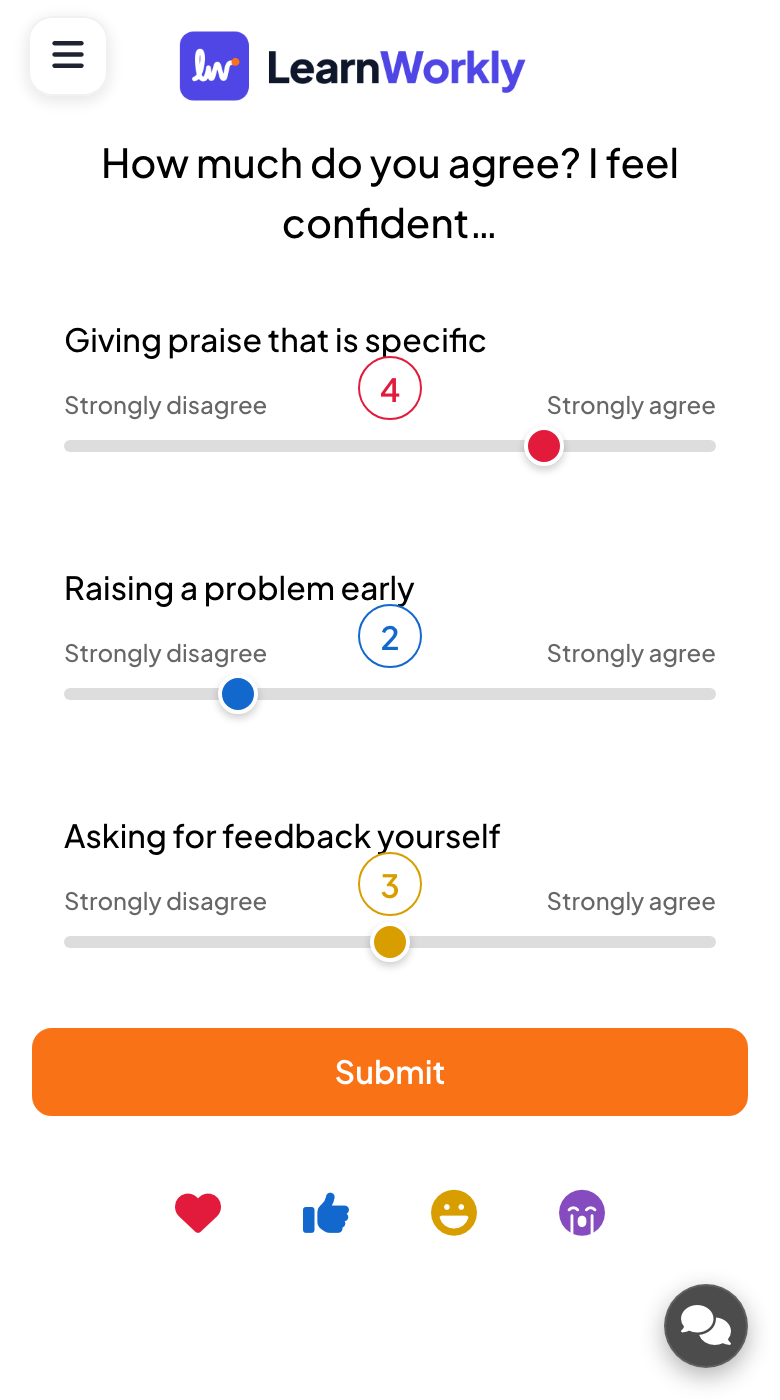
Una diapositiva de Escala pregunta "¿Cuánto estás de acuerdo? Me siento capaz de…" sobre tres afirmaciones: elogiar de forma concreta, plantear un problema pronto y pedir opinión yo mismo, de 1 (Totalmente en desacuerdo) a 5 (Totalmente de acuerdo). "Plantear un problema pronto" obtiene la puntuación más baja, así que ahí se centrará el juego de rol de la tarde.
- En los móviles
- En los móviles: Un deslizador para cada afirmación con tus etiquetas en los extremos y luego Enviar.
- En la pantalla grande
- En la pantalla grande: Cómo se reparten las respuestas en cada afirmación, la media de cada una y una línea con la media general.
Consejo: Repite la misma escala al final del día. El informe guarda ambas, así que puedes mostrar al grupo cuánto ha cambiado su confianza.
Pantalla grande 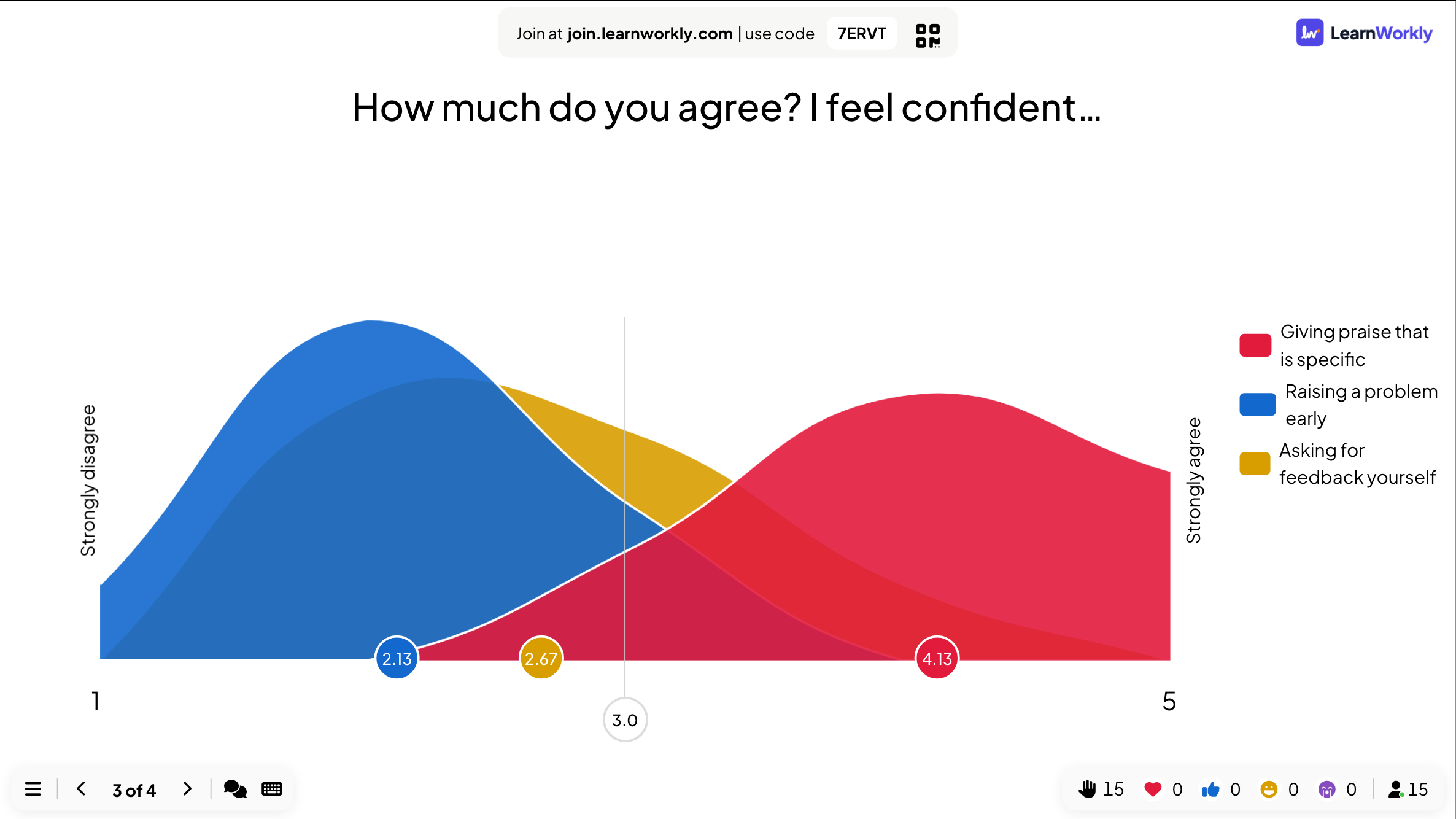
- 4
Cerrar con una pregunta abierta
La última diapositiva pregunta "¿Cuál es el mejor feedback que te han dado nunca?". Las respuestas llegan como tarjetas y lee algunas para terminar con buen sabor de boca.
- En los móviles
- En los móviles: Un cuadro de texto y, si lo permites, una foto o un dibujo. Múltiples envíos permite enviar más de una respuesta.
- En la pantalla grande
- En la pantalla grande: Un muro de tarjetas. Haz clic en una para verla en grande o usa su menú para Editarla o Eliminarla.
Consejo: Activa Permitir que los participantes ingresen su nombre. solo cuando necesites saber quién escribió qué. Sin él, las respuestas abiertas son anónimas.
Pantalla grande 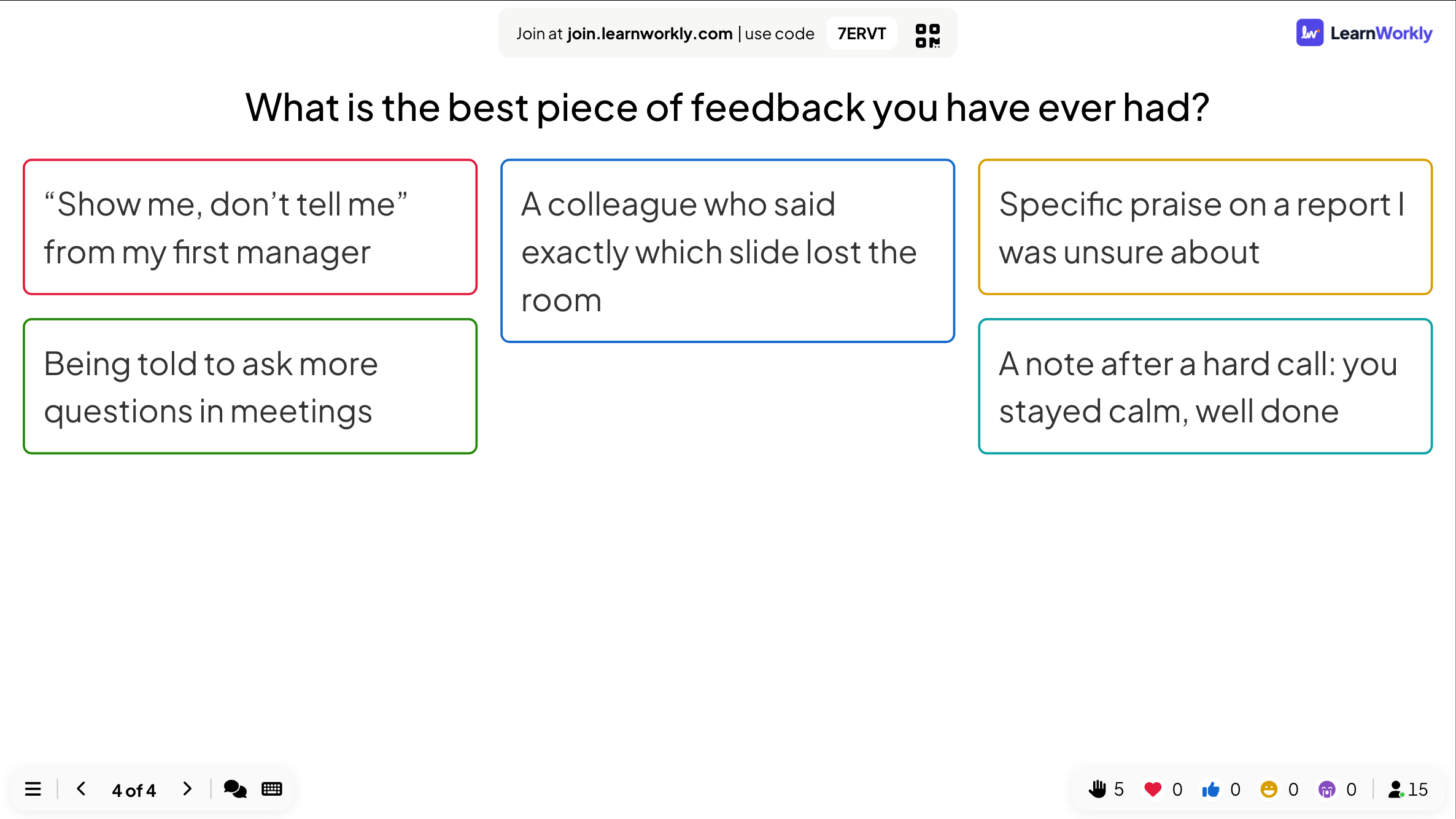
Ajustes que importan
Estos ajustes están en Configuración en la pestaña Contenido de cada diapositiva. Cada tipo de diapositiva muestra solo los que le corresponden.
| Ajuste | Qué hace | Predeterminada |
|---|---|---|
| Seleccionar tipo de gráfico | Gráfico de barras o circular para una votación. | Barras |
| Ocultar resultado | Mantiene los resultados fuera de la pantalla grande mientras la gente responde. | Desactivado |
| Detener envío | Cierra la diapositiva: los móviles muestran Entrega detenida. | Desactivado |
| Límite de tiempo | Una cuenta atrás de Segundos para responder en los móviles; al terminar, se cierran las respuestas. | Desactivado (60 s al activarlo) |
| Permitir elegir más de una opción | Permite marcar varias opciones en una votación. | Desactivado |
| Esta diapositiva tiene respuesta correcta | Marca la opción u opciones correctas en una votación, sin puntos. Usa una diapositiva de cuestionario para tener puntos. | Desactivado |
| Número de respuestas | Cuántas palabras envía cada persona a la vez a una nube de palabras, de 1 a 7. | 1 |
| Múltiples envíos | Cada uno puede enviar más respuestas después de la primera (Word Cloud, Open Ended). | Desactivado |
Qué ven los participantes
Los móviles muestran la pregunta y la forma de responder adecuada: botones para una votación, cuadros para una nube de palabras, deslizadores para una escala, una lista que arrastrar para un orden de preferencia, botones de más y menos para 100 Points, una imagen que tocar para Pin on image. Botones grandes, sin tener que ampliar.
Los gráficos de votación y las nubes de palabras nunca muestran nombres. Las respuestas abiertas, los dibujos y las cuadrículas solo piden un nombre si lo activas para la diapositiva.
Límites por plan
| Función | Free | Basic | Pro | Enterprise |
|---|---|---|---|---|
| Participantes en directo a la vez | 10 | 100 | 5000 | Flexible |
| Todos los tipos de votación y de pregunta interactiva | ✓ | ✓ | ✓ | ✓ |
| Resultados en el informe | ✓ | ✓ | ✓ | ✓ |
| Exporta los resultados a PDF y Excel | – | ✓ | ✓ | ✓ |
Preguntas interactivas
Opiniones, ideas y preguntas de toda la sala, en directo en la pantalla grande.
- VotaciónRecoge opiniones y muéstralas en gráficos de barras o circulares.
- Word CloudLas respuestas cortas crecen cuanta más gente las envía.
- Open EndedRecoge ideas y comentarios en texto libre.
- Q&ALos participantes hacen preguntas y votan sus favoritas.
- EscalaValora tu grado de acuerdo con afirmaciones en una escala.
- Orden de preferenciaOrdena opciones por preferencia.
- 100 PointsReparte 100 puntos entre las opciones.
- 2x2 GridSitúa respuestas en una cuadrícula con dos escalas.
- Pin on ImageHaz clic en un punto o una zona de una imagen.
- Quick FormRecoge datos con un formulario personalizado de varios campos.
- PizarraUna pizarra compartida para lluvias de ideas visuales.
- DibujoTodos dibujan en su móvil y los dibujos aparecen en una galería en directo.
- Remote RetroUna retrospectiva con notas adhesivas, votación y debate.
- Flip CardsTarjetas para girar para aprender, memorizar y sesiones de Q&A.
- Video StageLa gente levanta la mano en su móvil y tú la llevas a la pantalla para que hable.
Preguntas frecuentes
¿Pueden ser anónimas las respuestas?
Sí. Los gráficos de votación y las nubes de palabras nunca muestran nombres. Las diapositivas de pregunta abierta solo piden un nombre si activas Permitir que los participantes ingresen su nombre. en esa diapositiva.
¿Puedo ocultar los resultados hasta que todos hayan votado?
Sí. Activa Ocultar resultado en la diapositiva, o usa Ocultar resultado en el menú ☰ mientras presentas, y muestra los resultados cuando quieras.
¿Se puede cambiar el voto?
No. En cuanto pulsan Enviar, el voto se cuenta y su móvil muestra que se ha enviado.
¿Cuántas opciones puede tener una votación?
Hasta 9, cada una con su color y una imagen opcional. Orden de preferencia y Escala también admiten hasta 9; 100 Points admite hasta 50 opciones.
¿Puede una votación tener respuesta correcta?
Sí, con Esta diapositiva tiene respuesta correcta, así el gráfico marca la opción correcta. No da puntos: para puntos, usa una diapositiva de cuestionario como Select Answer.
¿Qué impide que salgan palabrotas en pantalla?
Habilitar filtro de profanidad, en los ajustes de la presentación, oculta las palabras ofensivas en la pantalla grande en nubes de palabras, respuestas abiertas, Type Answer y Q&A. También puedes hacer clic en una palabra o una tarjeta para editarla o eliminarla.
¿Puedo cerrar una votación a una hora fija?
Sí. Activa Límite de tiempo y fija los segundos para responder, o ciérrala tú con Detener envío.
¿Puedo lanzar una votación sin presentar?
Sí. Pon las preguntas en una encuesta y comparte el enlace: cada uno responde cuando quiere y ves los resultados a medida que llegan.
¿Adónde van los resultados?
Todas las respuestas se guardan en el informe de la presentación. Basic, Pro y Enterprise pueden exportarlo a PDF o Excel.
Más información
- Centro de ayudaVotación: pregunta a la sala y muestra los votos en directo
- Centro de ayudaWord Cloud: recoge respuestas cortas en una nube en directo
- Centro de ayudaEscala: valora afirmaciones con un deslizador
- Centro de ayudaAjustes de respuesta de las diapositivas interactivas
- BlogNube de palabras: 15 actividades con una nube en vivo
- BlogComprobar la comprensión: 40 estrategias para todos
- Caso de usoFormadores y equipos de formación
- Caso de usoReuniones y presentaciones
Quién lo usa y para qué
Funciones relacionadas
Pruébalo en tu próxima sesión
Gratis hasta 10 participantes en directo, con todos los tipos de diapositiva y juegos. Crea tu primera presentación en minutos.
Gratis hasta 10 participantes · Sin tarjeta de crédito