Presentaciones interactivas
Una sola presentación para tus diapositivas, tus preguntas y tus juegos
Crea tu presentación en el navegador, combina diapositivas de contenido con votaciones, cuestionarios, nubes de palabras, Q&A y juegos, y preséntala en cualquier pantalla. La gente se une desde el móvil con un código o escaneando el código QR junto a tu diapositiva, y sus respuestas aparecen en la pantalla grande a medida que llegan.

Un editor de diapositivas completo
Unos 50 tipos de diapositiva en cinco grupos: cuestionarios, juegos, preguntas interactivas, diapositivas de contenido y páginas web o presentaciones incrustadas. Añade texto, imágenes, vídeo, GIF y música de fondo.
Entra en segundos
El modo presentación muestra una barra para unirse con el código y un código QR junto a la diapositiva. Sin cuenta y sin app para los participantes, en cualquier móvil, tableta o portátil.
Mando a distancia desde tu móvil
Avanza por la presentación, inicia temporizadores y revela resultados desde tu móvil mientras te mueves por la sala (Pro y Enterprise).
A tu ritmo o al suyo
Dirige la sala diapositiva a diapositiva o deja que los participantes recorran la presentación a su ritmo.
Mantén despierta a la clase
Transiciones de diapositivas, reacciones con emojis, efectos de sonido, música de fondo y efectos de Magia del teclado como un redoble de tambor o confeti.
Tu estilo
Fuentes, colores, imágenes de fondo y vídeo en todos los planes; tu propio logotipo en Pro y Enterprise.
En una sesión real
Una clase de ciencias de 40 minutos, diapositiva a diapositiva
Una profesora de 2.º de ESO enseña el ciclo del agua a una clase de 28 alumnos con una sola presentación: una diapositiva para unirse, una lista que revela línea a línea, una votación para ver qué piensa la clase, una pregunta de cuestionario y una tabla de clasificación. Esto es lo que pasa en cada diapositiva, en la pantalla grande y en los móviles o tabletas de los alumnos.
- 1
Prepara la presentación la noche anterior
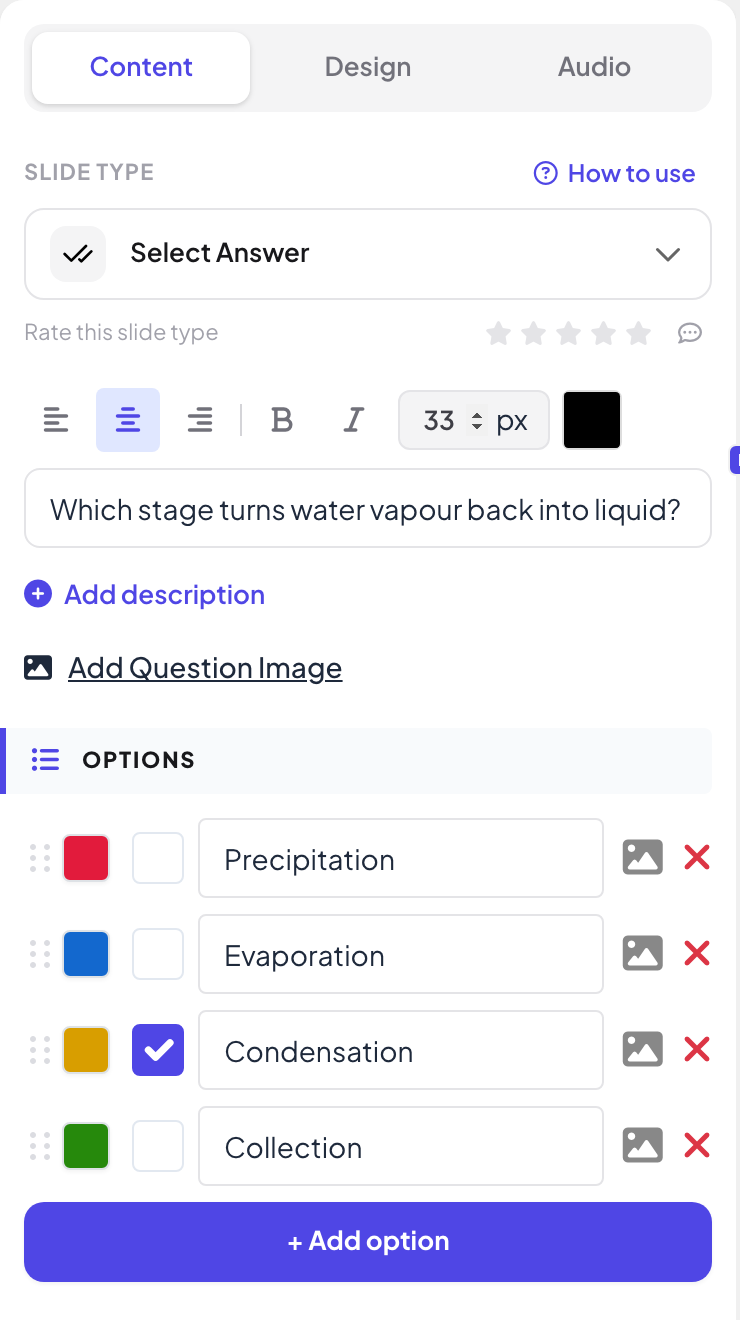
Empieza una presentación en blanco llamada "Ciencias 2.º ESO: el ciclo del agua" y añade cinco diapositivas: Instrucciones, una Lista llamada "Las cuatro etapas del ciclo del agua", una Votación, una pregunta de Select Answer y una Tabla de clasificación. Cada diapositiva tiene su pregunta y opciones en la pestaña Contenido de la derecha, sus colores y fuente en Diseño, y su música en Audio.
Consejo: Haz clic en Vista del participante en el borde derecho de la diapositiva para ver exactamente lo que mostrará un móvil, y en Probar juego en una diapositiva de cuestionario para hacer tú la pregunta antes de la clase.
- 2
Empieza con la diapositiva para unirse
Mientras la clase entra, pulsa Presentar. La primera diapositiva es una de Instrucciones con la dirección para unirse, el código y un código QR grande, y se queda en pantalla mientras todos se acomodan.
- En los móviles
- En los móviles: Los alumnos escanean el código QR o escriben join.learnworkly.com y el código. Sin app, sin cuenta y sin correo electrónico.
- En la pantalla grande
- En la pantalla grande: La dirección para unirse, el código y el código QR en grande. La barra para unirse con el código también se queda arriba en cada diapositiva.
Consejo: Cambia el código por algo fácil de decir en voz alta con Editar código en Compartir → Enlace para el público, y descarga el código QR para un folleto impreso.
Pantalla grande 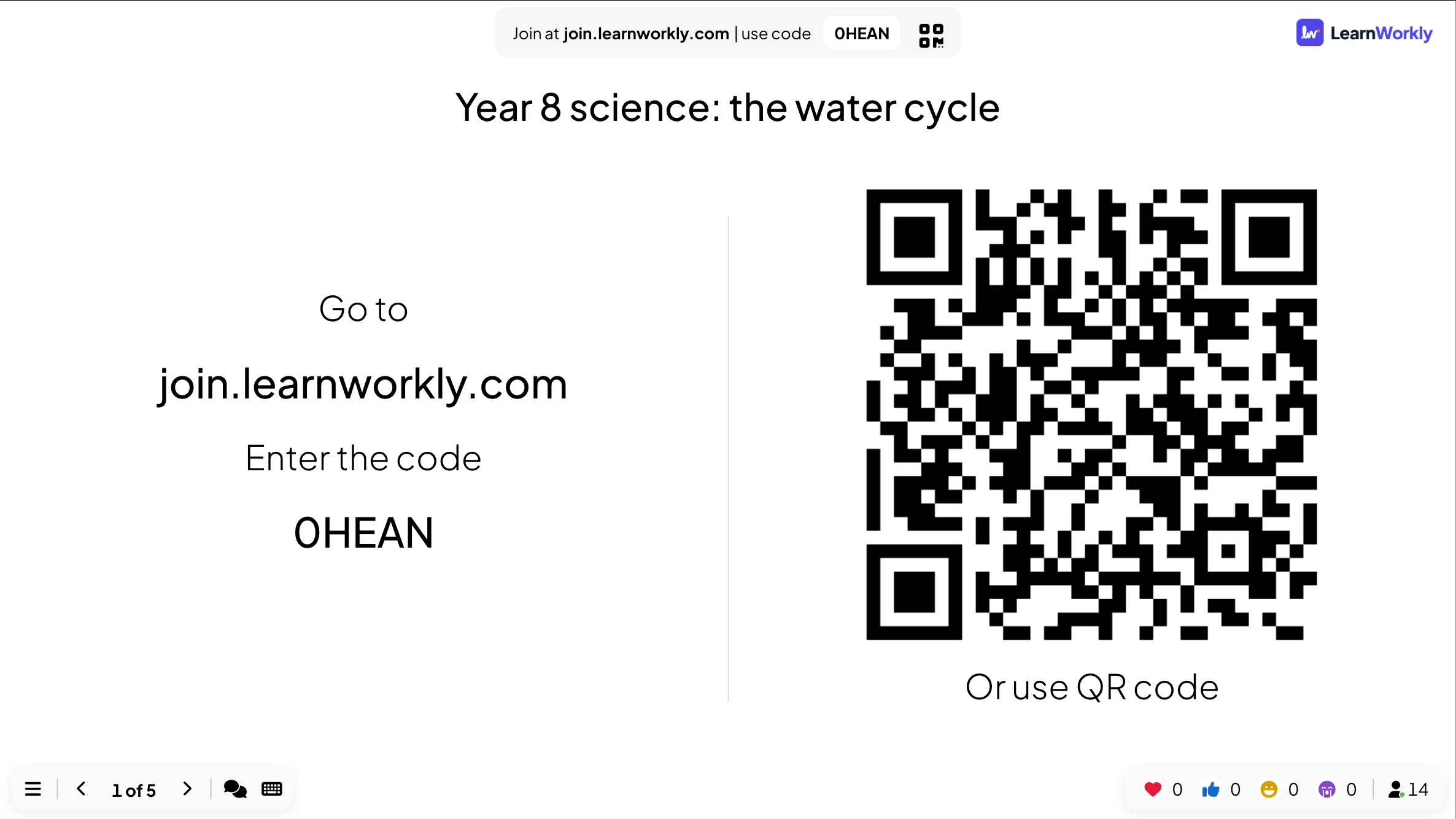
- 3
Enseña con una lista, línea a línea
Explica las cuatro etapas con una diapositiva de Lista. Cada pulsación de la flecha derecha revela la siguiente línea, así que la clase escucha lo que explica en lugar de adelantarse leyendo.
- En los móviles
- En los móviles: Las mismas líneas aparecen en cada móvil a la vez que en la pantalla grande.
- En la pantalla grande
- En la pantalla grande: Se revelan "Evaporación", "Condensación" y "Precipitación"; "Escorrentía" sigue oculta.
Consejo: Las diapositivas de PowerPoint importadas funcionan igual: cada pulsación reproduce el siguiente paso de animación antes de avanzar.
Pantalla grande 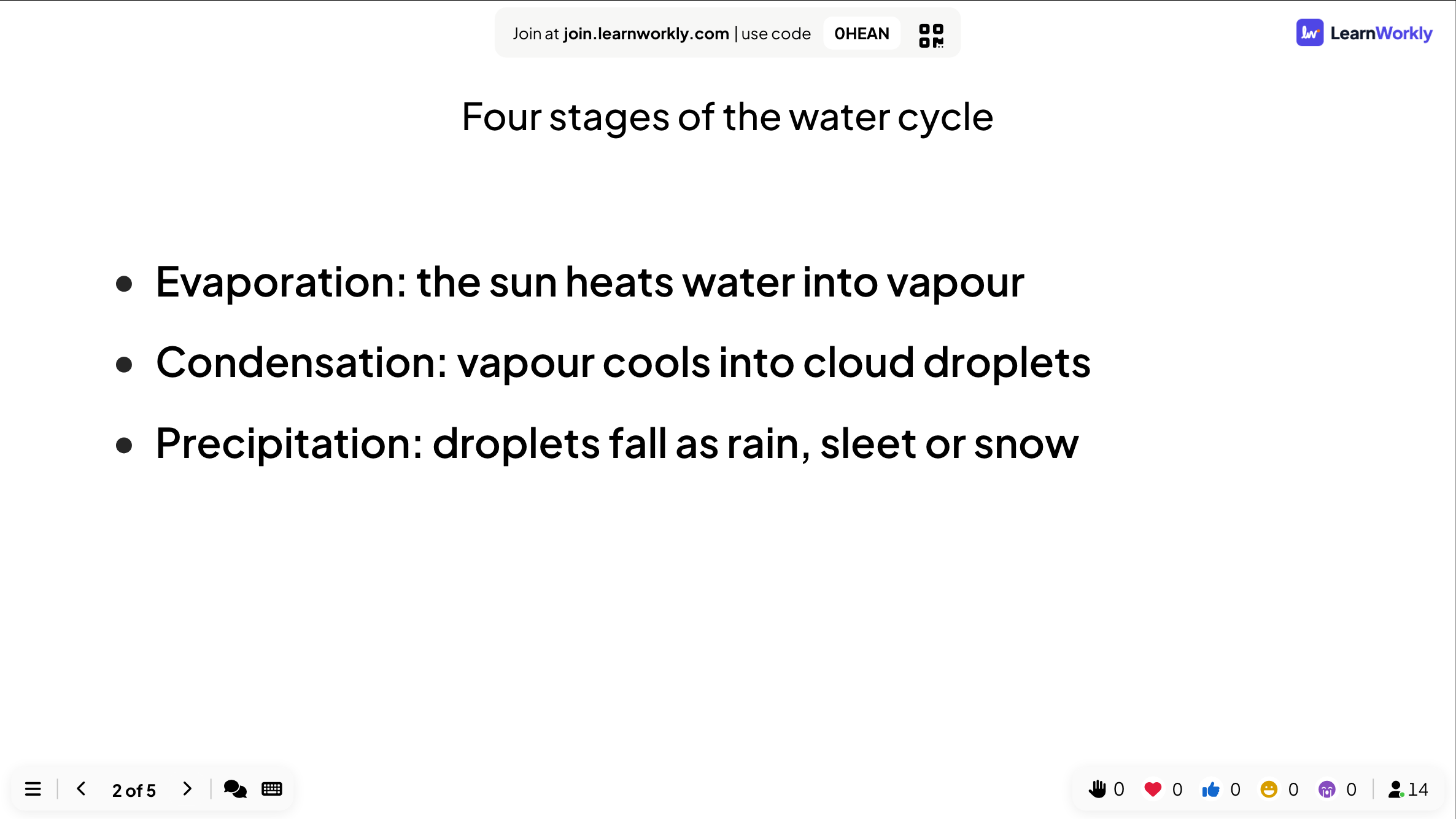
- 4
Comprueba el razonamiento con una votación
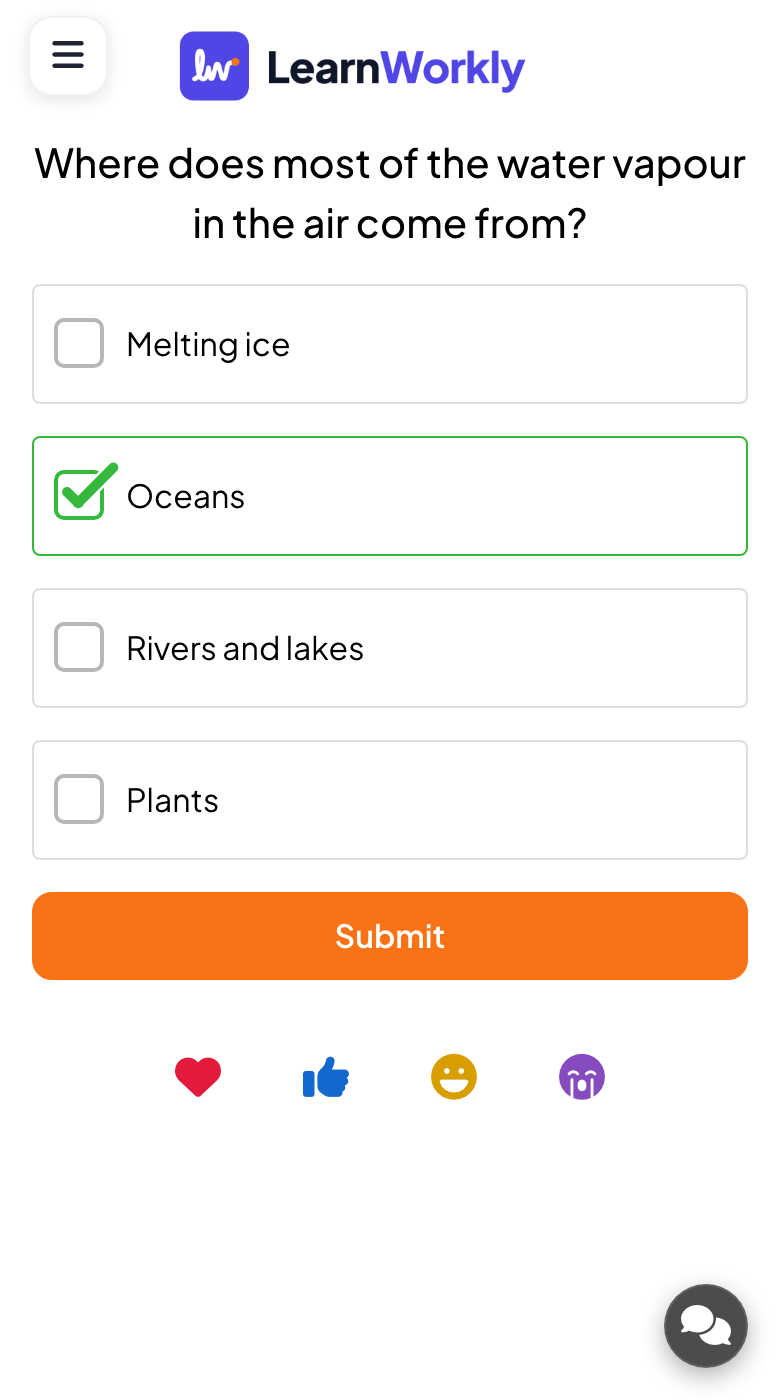
Antes de seguir, pregunta "¿De dónde viene la mayor parte del vapor de agua del aire?" con cuatro opciones. Mantiene las barras ocultas mientras los alumnos votan, luego las muestra y pide a quienes eligieron "Ríos y lagos" que expliquen su razonamiento.
- En los móviles
- En los móviles: Un botón grande para cada opción y un botón Enviar. Los alumnos que han votado ven que su respuesta se ha enviado.
- En la pantalla grande
- En la pantalla grande: Un gráfico de barras que crece con cada voto, y el número de respuestas en la barra inferior.
Consejo: Activa Ocultar resultado en la diapositiva (u Ocultar resultado en el menú ☰ mientras presentas) para que nadie siga a la mayoría, y muestra el gráfico cuando todos hayan votado.
Pantalla grande 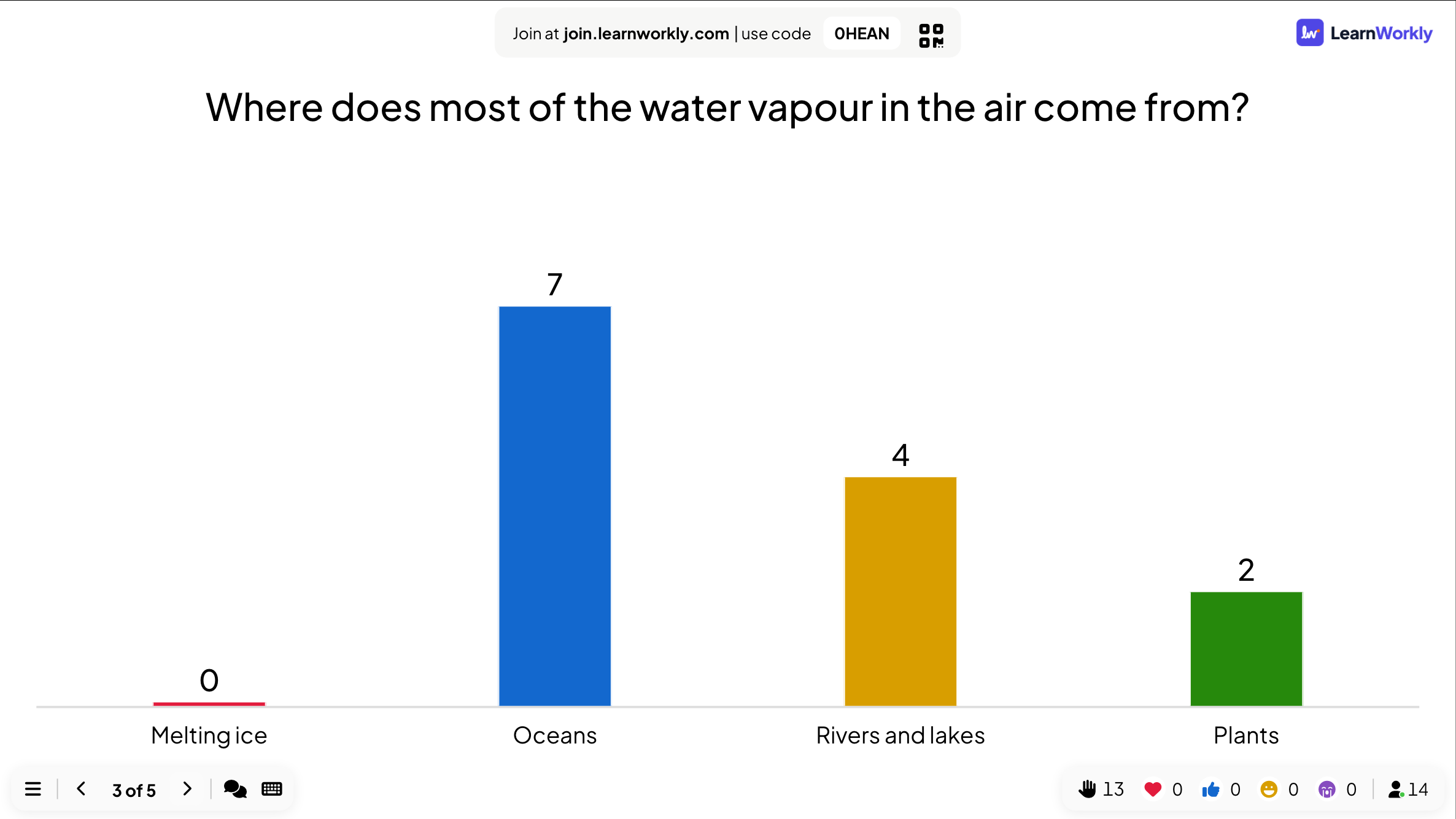
- 5
Termina con un cuestionario y la clasificación
La última pregunta, "¿Qué etapa convierte de nuevo el vapor de agua en líquido?", es un cuestionario de Select Answer con un temporizador de 20 segundos. Las respuestas correctas rápidas suman más puntos, y la diapositiva de Tabla de clasificación de después muestra quién queda arriba.
- En los móviles
- En los móviles: Los alumnos escriben un apodo antes de la primera pregunta del cuestionario, tocan una respuesta y ven al instante si acertaron y cuántos puntos ganaron.
- En la pantalla grande
- En la pantalla grande: Una cuenta atrás, luego cuántos eligieron cada opción con la respuesta correcta marcada, y después la clasificación con apodos y puntos.
Consejo: Borra todos los resultados en el editor antes de dar la misma presentación a la siguiente clase. Las respuestas anteriores se quedan en el informe como una sesión aparte.
Pantalla grande 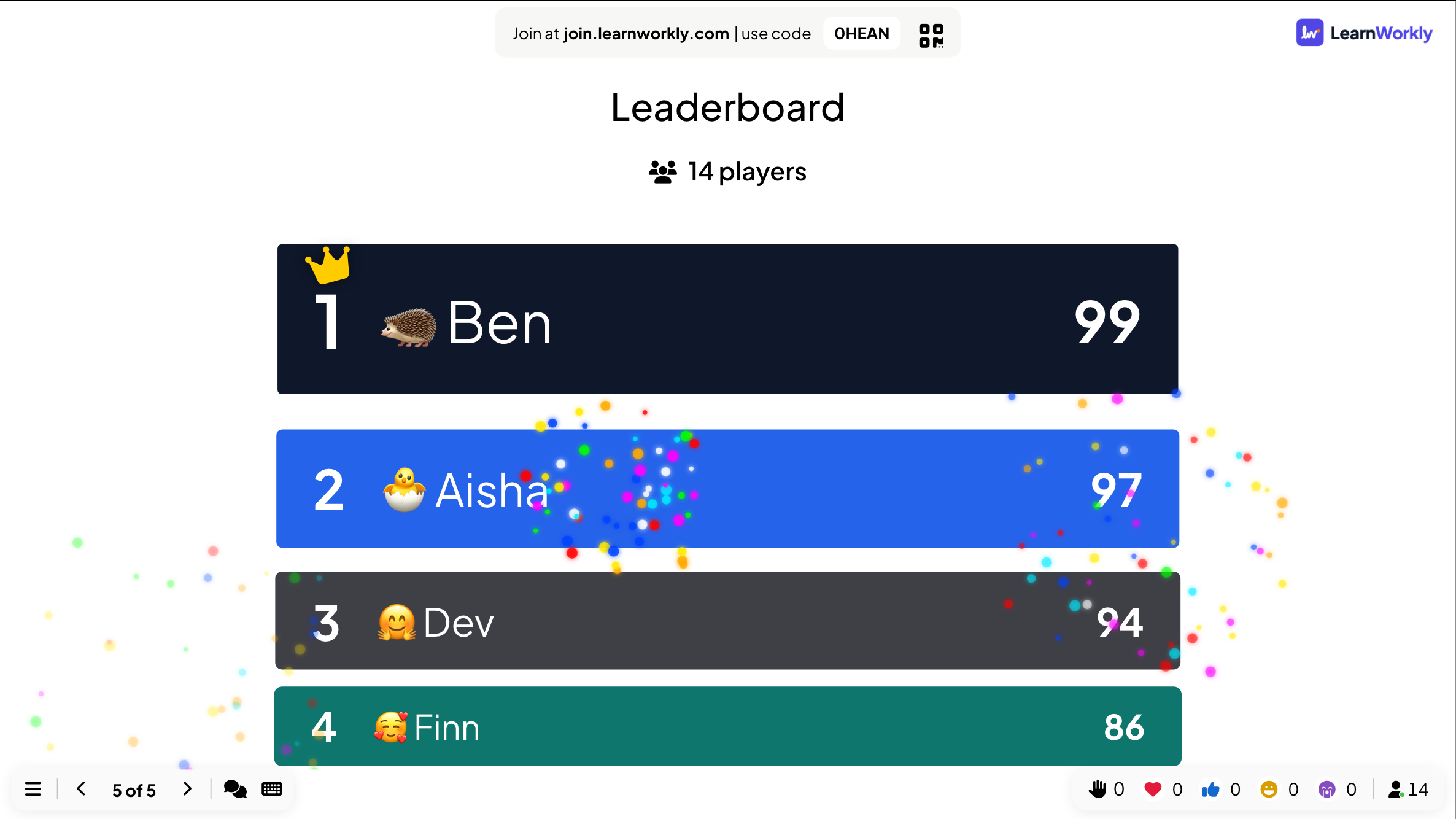
Ajustes que importan
Los ajustes de toda la presentación están en Ajustes de la presentación (el icono del engranaje en el borde derecho del editor) → Ajustes generales. Cada diapositiva también tiene sus propios ajustes en su pestaña Contenido.
| Ajuste | Qué hace | Predeterminada |
|---|---|---|
| Tipo de interacción | Presentación: tú diriges y los móviles siguen tu diapositiva. A tu ritmo: los participantes avanzan por las diapositivas con Atrás y Siguiente en su móvil, como en una encuesta. | Presentación |
| Transición de diapositivas | La animación entre diapositivas: Desvanecer, Deslizar hacia arriba, Deslizar desde la derecha, un efecto de ampliación o Ninguna. | Desvanecer |
| Magia del teclado | Efectos que activas con una tecla mientras presentas: C para confeti, D para un redoble de tambor, M para soltar el micro, B para difuminar la pantalla, Q para silencio, U para un telón, X para quitarlos. | Activado |
| Ocultar barra de instrucciones | Oculta la barra para unirse en la parte superior de la diapositiva; vuelve al llevar el ratón al borde superior. | Desactivado |
| Ocultar controles al presentar | Los controles de abajo a la izquierda se desvanecen tras 3 segundos de inactividad. | Desactivado |
| Habilitar reacciones | Qué reacciones pueden enviar los móviles: corazón, pulgar arriba, risa y tristeza. Flotan sobre tu diapositiva. | Las cuatro |
| Activar efectos de sonido | Los sonidos integrados en los tipos de diapositiva: música de cuestionario, tictac de la cuenta atrás, el podio y Magia del teclado. | Activado |
| Recopilar información de los participantes | Pide un nombre y los campos que añadas (una clase, un equipo) antes de que la gente pueda participar. | Desactivado |
Qué ven los participantes
Los participantes abren join.learnworkly.com en cualquier móvil, tableta o portátil y escriben el código, o escanean el código QR. Su pantalla sigue tu diapositiva: botones para votar, un cuadro para escribir, un lienzo para dibujar, un cuestionario con temporizador. En las diapositivas de contenido ven el mismo texto que muestras.
Antes de la primera pregunta del cuestionario escriben un apodo para la clasificación y pueden elegir un avatar con emoji. Las notas del orador nunca se les muestran.
Límites por plan
| Función | Free | Basic | Pro | Enterprise |
|---|---|---|---|---|
| Participantes en directo a la vez | 10 | 100 | 5000 | Flexible |
| Todos los tipos de diapositiva, modo presentación, reacciones, IA, importación | ✓ | ✓ | ✓ | ✓ |
| Colaboración en equipo y plantillas compartidas | – | ✓ | ✓ | ✓ |
| Mando a distancia desde tu móvil | – | – | ✓ | ✓ |
| Tu propio logotipo | – | – | ✓ | ✓ |
Preguntas frecuentes
¿Los participantes necesitan una cuenta o una app?
No. Abren join.learnworkly.com en cualquier dispositivo con navegador, escriben el código o escanean el código QR, y participan. Puedes exigir inicio de sesión o un código de acceso personal si necesitas controlar quién entra.
¿Puedo usar mi PowerPoint o PDF?
Sí. Importa un archivo .pptx y sus diapositivas conservan sus animaciones y siguen siendo editables, o importa un PDF y cada página se convierte en una diapositiva. Luego añade preguntas y juegos entre ellas.
¿Cuántas personas pueden unirse?
Hasta 10 participantes en directo a la vez en Free, 100 en Basic y 5.000 en Pro. Los límites de Enterprise son flexibles. Es el número de personas conectadas a la vez, no un total mensual.
¿Presentar está en el plan gratuito?
Sí. Todos los tipos de diapositiva, el modo presentación, las reacciones, las Q&A, la IA y la importación están en todos los planes, incluido Free.
¿Puedo controlar las diapositivas desde mi móvil?
Sí, en Pro y Enterprise. Abre el panel del Mando a distancia en el editor y escanea su código QR: tu móvil muestra la diapositiva actual, tus notas del orador, siguiente y anterior, y la pestaña de Q&A.
¿Dónde escribo las notas del orador?
En el cuadro Añadir notas... bajo cada diapositiva del editor. Las notas nunca se muestran en la pantalla grande ni en los móviles; las lees en el mando a distancia.
¿Se puede recorrer la presentación por cuenta propia?
Sí. Pon el Tipo de interacción en A tu ritmo y los participantes avanzan por las diapositivas con Atrás y Siguiente en su móvil. Para deberes, Tareas y Encuestas tienen sus propios enlaces y resultados.
¿Puedo presentar la misma presentación a varios grupos?
Sí. Haz clic en Borrar todos los resultados entre grupos. Las respuestas de cada grupo se quedan en el informe como una sesión aparte.
¿Cambia el código para unirse?
Cada presentación conserva su código. Cámbialo por algo fácil de decir con Editar código en Compartir → Enlace para el público, siempre que ninguna otra presentación lo use.
Más información
- Centro de ayudaCrea tu primera presentación
- Centro de ayudaPresenta en la pantalla grande
- Centro de ayudaControla tu presentación desde el móvil
- Centro de ayudaTransiciones, Magia del teclado y controles
- BlogCómo dar una clase interactiva: diapositivas y preguntas
- BlogAprendizaje activo en clases magistrales: 12 técnicas
- Caso de usoProfesores de colegio
- Caso de usoReuniones y presentaciones
Quién lo usa y para qué
Funciones relacionadas
Pruébalo en tu próxima sesión
Gratis hasta 10 participantes en directo, con todos los tipos de diapositiva y juegos. Crea tu primera presentación en minutos.
Gratis hasta 10 participantes · Sin tarjeta de crédito