Por defecto, la gente se une solo con el código. Si necesitas saber quién respondió, pide datos al unirse. Las respuestas aparecen en el informe junto a cada participante.
- 1
Abrir el ajuste
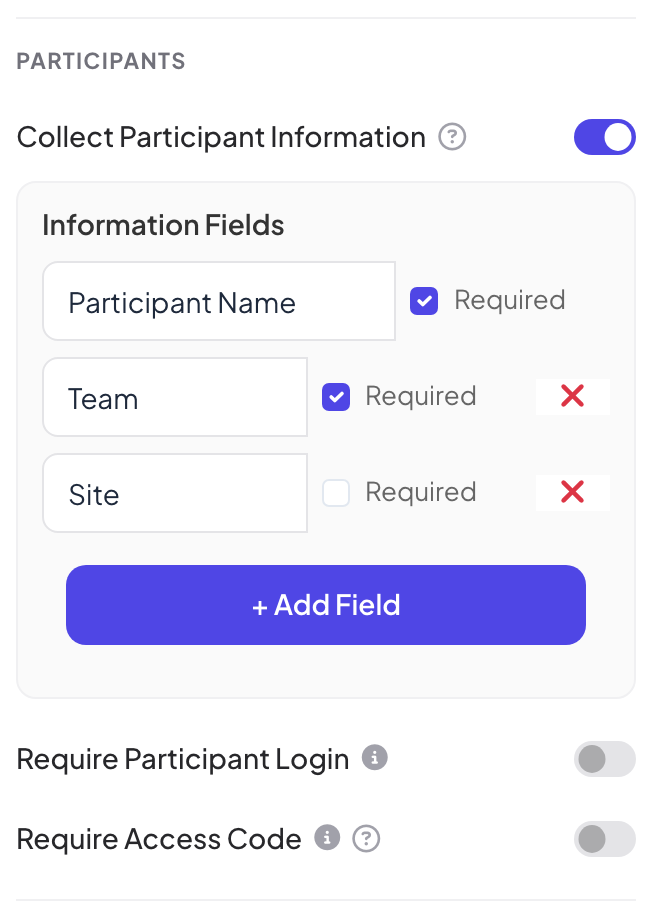
En el editor, abre Ajustes de la presentación (el engranaje del borde derecho) → Ajustes generales → Participantes.
- 2
Actívalo
Activa Recopilar información de los participantes. Aparece Campos de información con un campo Nombre del participante que siempre es obligatorio.
- 3
Añadir campos
Haz clic en + Agregar campo y escribe un título, por ejemplo "Equipo" o "Sede". Marca Obligatoria si la gente tiene que rellenarlo. Haz clic en la cruz roja para quitar un campo.
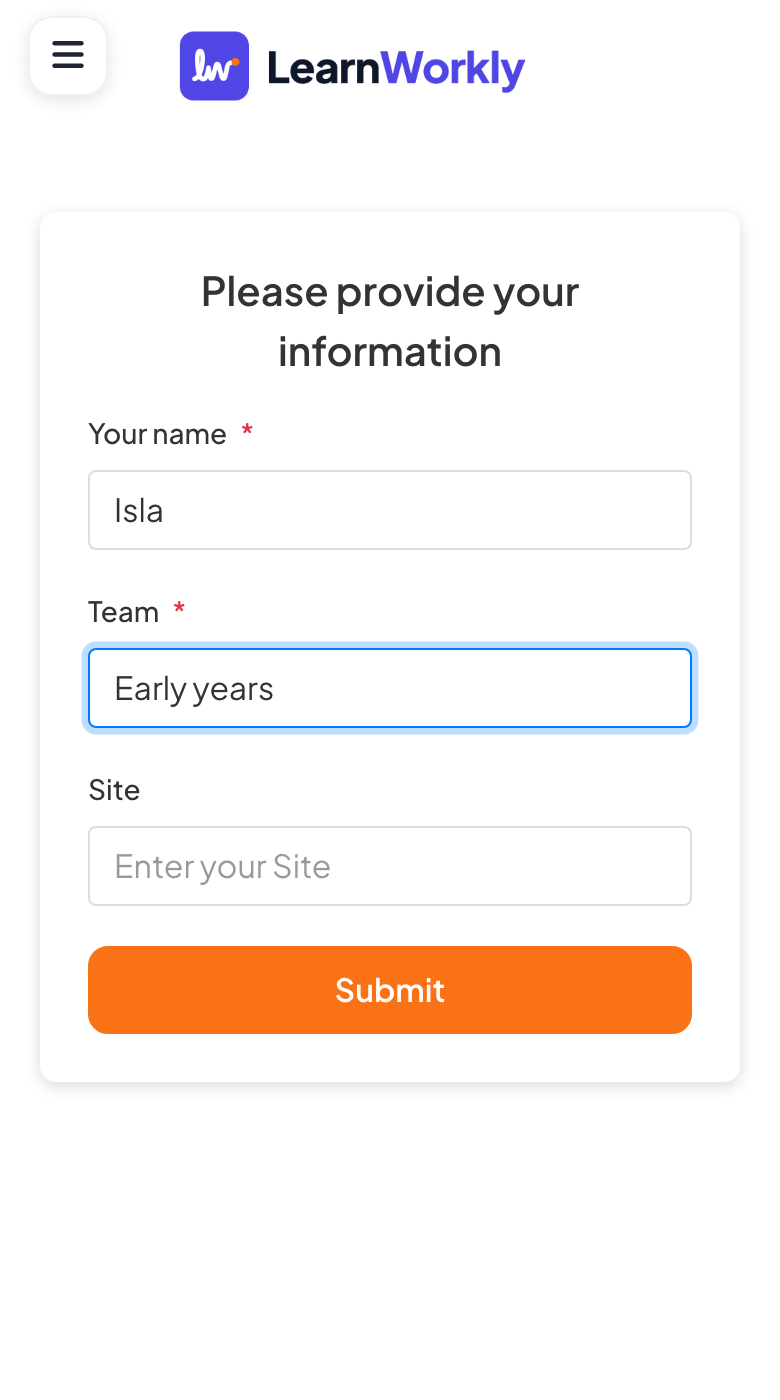
Qué ven los participantes
Después de introducir el código, los participantes ven Por favor, proporcione su información con un cuadro por campo (los obligatorios llevan una estrella roja) y un botón Enviar. Solo pueden participar cuando han rellenado todos los campos obligatorios.
Preguntas frecuentes
¿Dónde veo las respuestas?
En el informe: en la pestaña Participantes y al hacer clic en Ver detalles en una diapositiva, cada respuesta aparece con los datos que introdujo la persona.
¿Puedo pedir un nombre solo en una diapositiva?
Sí. Algunos tipos de diapositiva, como Open Ended, Dibujo o 2x2 Grid, pueden pedir un nombre, un correo o un avatar solo en esa diapositiva. Consulta Ajustes de respuesta.
¿Puede un campo ser una lista para elegir?
No. Cada campo es un cuadro de texto. Si necesitas respuestas fijas, como el nombre de un equipo, di a la gente qué escribir o pregúntalo con una diapositiva de Votación.
Comprobado por última vez con la app el 17 de noviembre de 2026.
Artículos relacionados
- Sesiones privadas, inicio de sesión y códigos de accesoLimita quién puede unirse a tu presentación: hazla privada, pide a los participantes que inicien sesión o da a cada persona un código de acceso único para entrar.
- Leer el informe de una presentaciónCada presentación tiene un informe: participantes, envíos, reacciones y valoraciones, los resultados de cada diapositiva, quién respondió qué y las opiniones del público.
- Quick Form: recoge datos con un formulario breveRecoge información del público con un formulario personalizado: nombre, correo y tus propios campos como empresa o teléfono, cada uno opcional u obligatorio.