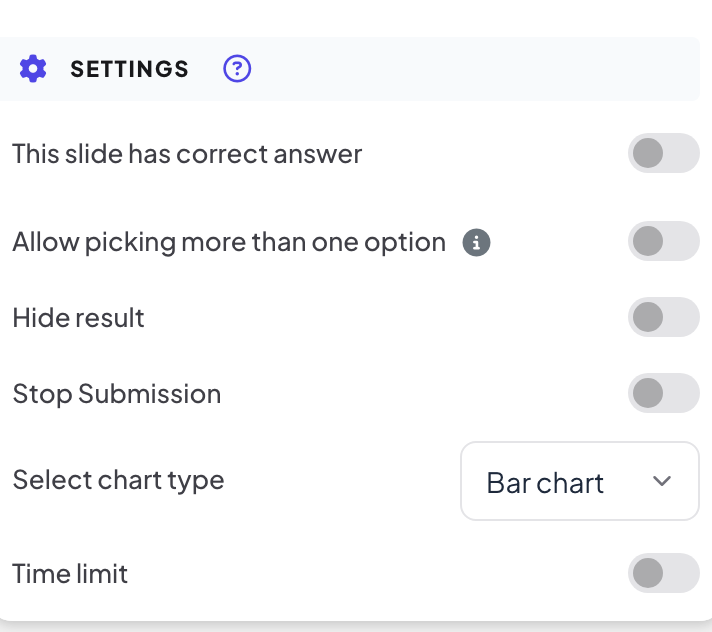
Interaktive lysbilder som Avstemning, Word Cloud, Open Ended, Skala eller Rangering deler et sett alternativer under Innstillinger i Innhold-fanen. Hvert lysbilde viser bare alternativene som gjelder for det. Quiz- og spillysbilder har sine egne innstillinger, som forklares i egne artikler.
De felles innstillingene
| Innstilling | Hva det gjør | Finnes under |
|---|---|---|
| Dette lysbildet har riktig svar | Merk ett eller flere alternativer som riktige, så storskjermen kan vise hvilket svar som var riktig. | Avstemning |
| Tillat å velge mer enn ett alternativ | Deltakerne kan velge mer enn ett alternativ. Slås på av seg selv når du merker to eller flere alternativer som riktige. | Avstemning |
| Skjul resultat | Holder resultatene borte fra storskjermen mens folk svarer, så ingen følger flertallet. | Avstemning, Word Cloud, Open Ended, Skala, Rangering, 2x2 Grid, 100 Points, Pin on image |
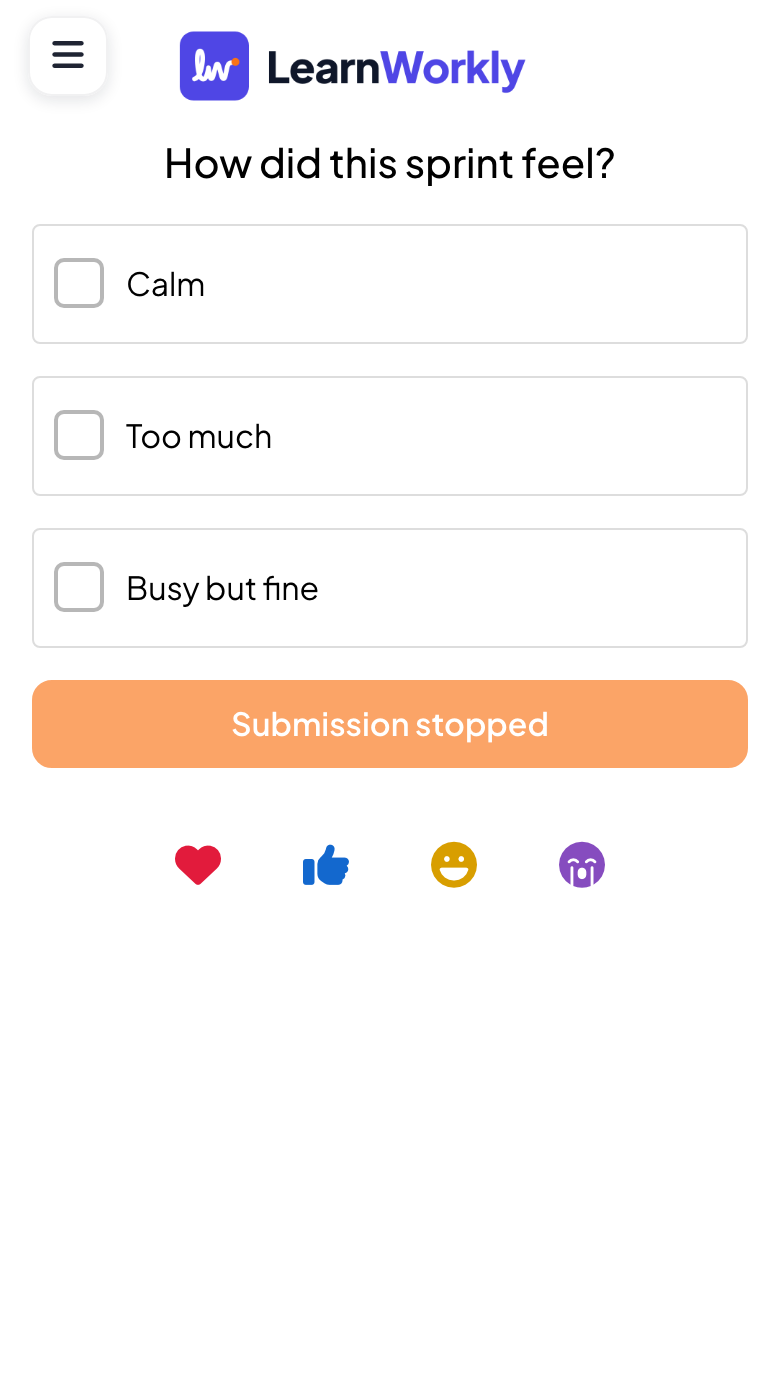
| Stopp innsending | Lukker lysbildet: mobilene viser Sending stoppet, og ingen nye svar kommer inn. | Avstemning, Word Cloud, Open Ended, Skala, Rangering, 2x2 Grid, 100 Points, Pin on image, Tavle, Tegn |
| Flere innsendinger | Lar hver person sende mer enn ett svar. | Word Cloud, Open Ended |
| Antall svar | Begrenser hvor mange ord hver person kan sende om gangen, fra 1 til 7. | Word Cloud |
| Tidsbegrensning | Gir folk et bestemt antall sekunder til å svare (Sekunder å svare, 60 når du slår det på første gang). En fremdriftslinje teller ned på mobilene mens du presenterer. | Avstemning, Word Cloud, Open Ended, Pin on image, Skala, Rangering, Tavle, Tegn |
| Tillat deltakerne å legge inn navnet sitt., …e-post., …avatar. | Ber om navn, e-post eller avatar med hvert svar. | Open Ended, 2x2 Grid, Tavle, Tegn |
| Aktiver bildeopplasting for deltakerne | Deltakerne kan legge ved et bilde i svaret sitt. | Open Ended |
| Aktiver deltakertegning | Deltakerne kan tegne som svar. | Open Ended, Tavle |
Tøm resultatene for et lysbilde
Under Handlinger sletter Tøm resultat for dette lysbildet svarene som er samlet inn på dette lysbildet, så du kan kjøre det igjen med en ny gruppe.
Endre innstillinger mens du presenterer
- 1
Åpne menyen
Du trenger ikke gå tilbake til redigeringsverktøyet. Mens du presenterer, åpner du ☰-menyen nede til venstre på storskjermen.
- 2
Velg handlingen
Bruk Stopp innsending, Skjul resultat eller Nullstill lysbilderesultat på gjeldende lysbilde. Etter Stopp innsending viser mobilene at lysbildet er stengt.
Ofte stilte spørsmål
Jeg ser ikke en innstilling fra tabellen.
Hver lysbildetype viser bare innstillingene som gjelder for den. Sjekk kolonnen Finnes under, og se under Innstillinger i Innhold-fanen på det lysbildet.
Kan jeg åpne et lysbilde igjen etter Stopp innsending?
Ja. Slå av Stopp innsending i lysbildeinnstillingene, eller klikk Aktiver innsending på storskjermen, for å slippe inn svar igjen.
Kan jeg få tilbake svarene etter Tøm resultat for dette lysbildet?
Nei. Svarene på det lysbildet slettes. For å beholde en kopi eksporterer du rapporten først, eller bruker Tøm alle resultater i toppfeltet, som beholder de gamle svarene i rapporten som en tidligere økt.
Sist sjekket mot appen 17. november 2026.
Relaterte artikler
- Avstemning: spør rommet og vis stemmene liveKartlegg deltakernes meninger og vis dem som stolpe- eller sektordiagram. Sett opp alternativer, tillat flere valg, merk et riktig svar eller skjul resultatene.
- Word Cloud: samle inn korte svar som en live-skyDeltakerne skriver korte ord på mobilen, og de vanligste svarene blir størst på skjermen. Still inn antall svar og flere innsendinger.
- Samle deltakerinformasjonBe deltakerne om navn og andre opplysninger du trenger, som team eller avdeling, før de kan delta i presentasjonen din.