Select Answer er det klassiske quizspørsmålet: deltakerne velger et svar på mobilen før nedtellingen er over, og raske riktige svar gir poeng på resultattavlen. Bruk det til oppvarming, forståelsessjekker, eksamenstrening og pubquizrunder.
Sett det opp
- 1
Legg til lysbildet
I redigeringsverktøyet klikker du + Nytt lysbilde. I Velg lysbildetype åpner du fanen Quizer og klikker Select Answer. Et Resultattavle-lysbilde legges til rett etter, med mindre neste lysbilde allerede er det.
- 2
Skriv spørsmålet
Skriv det i spørsmålsfeltet øverst i Innhold-fanen. Legg til beskrivelse legger til en linje under det, og Legg til spørsmålsbilde et bilde.
- 3
Legg til alternativene
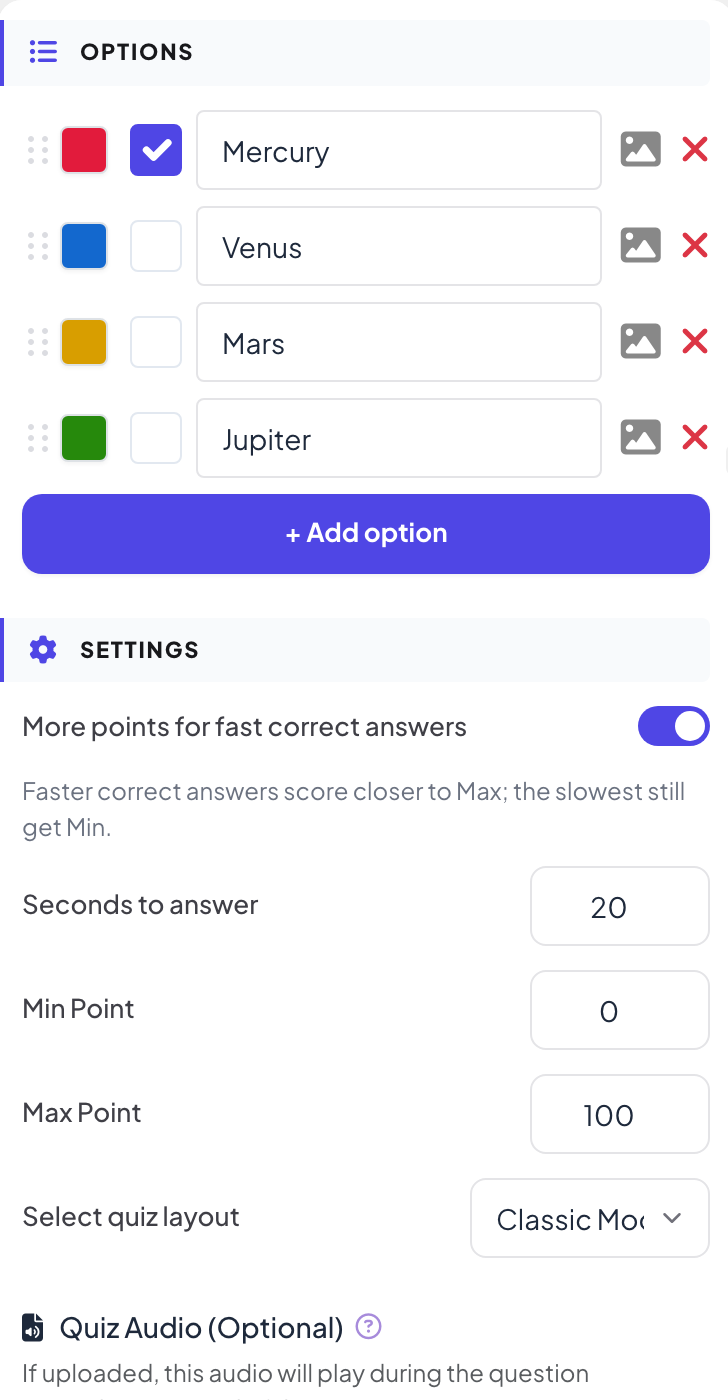
Under Alternativer skriver du hvert svar og bruker + Legg til alternativ for flere, opptil 6. Huk av boksen ved hvert riktige svar. Fargefirkanten endrer fargen på et alternativ, bildeikonet legger til et bilde, og det prikkete håndtaket drar det til et nytt sted.
- 4
Sjekk innstillingene
Under Innstillinger stiller du inn Sekunder å svare, poengene (se tabellen nedenfor) og Velg quizoppsett: Klassisk modus eller Standarddiagram.
- 5
Prøv det
Klikk Prøv å spille spill på lysbildet for å gå gjennom spørsmålet selv, eller Deltakervisning på høyre kant av lysbildet for å se mobilskjermen.
Poenginnstillinger
| Innstilling | Hva det gjør | Standard |
|---|---|---|
| Flere poeng for raske riktige svar | På: raskere riktige svar gir nærmere Maks poeng, de tregeste får likevel Min poeng. Av: alle riktige svar gir like mange Poeng, uansett hvor raskt. | På |
| Sekunder til å svare | Hvor lang tid deltakerne har til å svare. | 45 |
| Min poeng / Maks poeng | Poengområdet for et riktig svar når fart teller. Et feil svar eller ikke noe svar gir 0. | 0 / 100 |
| Delpoeng | Vises når mer enn ett alternativ er merket som riktig. På: en deltaker som velger noen av de riktige alternativene (og ingen feil), får en del av poengene. Av: alt eller ingenting. | Av |
Spill det live
- 1
Start spørsmålet
Klikk Presenter. Når du kommer til det første quizlysbildet, viser storskjermen lobbyen med alle som har blitt med. De som ikke har oppgitt et navn ennå, skriver først et Kallenavn på mobilen, så de vises på resultattavlen. Klikk Start spill når rommet er klart. Deretter fortsetter spillet: hvert senere quizlysbilde du går videre til, åpnes rett på spørsmålet, uten lobbyen. Går du tilbake et lysbilde, viser quizlysbildene lobbyen igjen til du klikker Start spill.
- 2
Folk svarer på mobilen
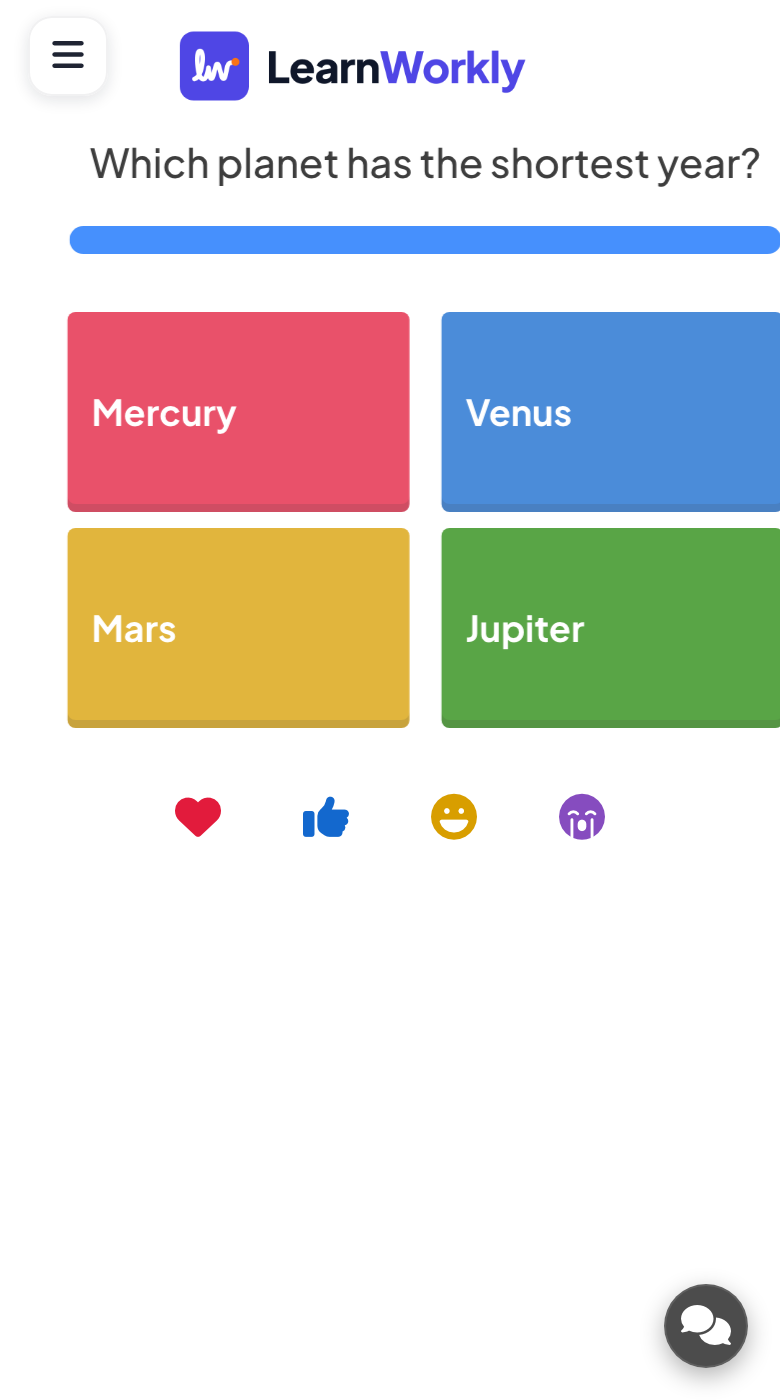
Spørsmålet vises med en kort nedtelling, og så vises alternativene på hver mobil. Med ett riktig alternativ sendes svaret med en gang man trykker. Med flere velger folk alternativene sine og trykker Send inn.
- 3
Se svarene komme inn
Nedtellingen går på storskjermen og på alle mobilene. Klikk Avslutt quiz for å stoppe den tidlig, for eksempel når alle har svart.
- 4
Vis
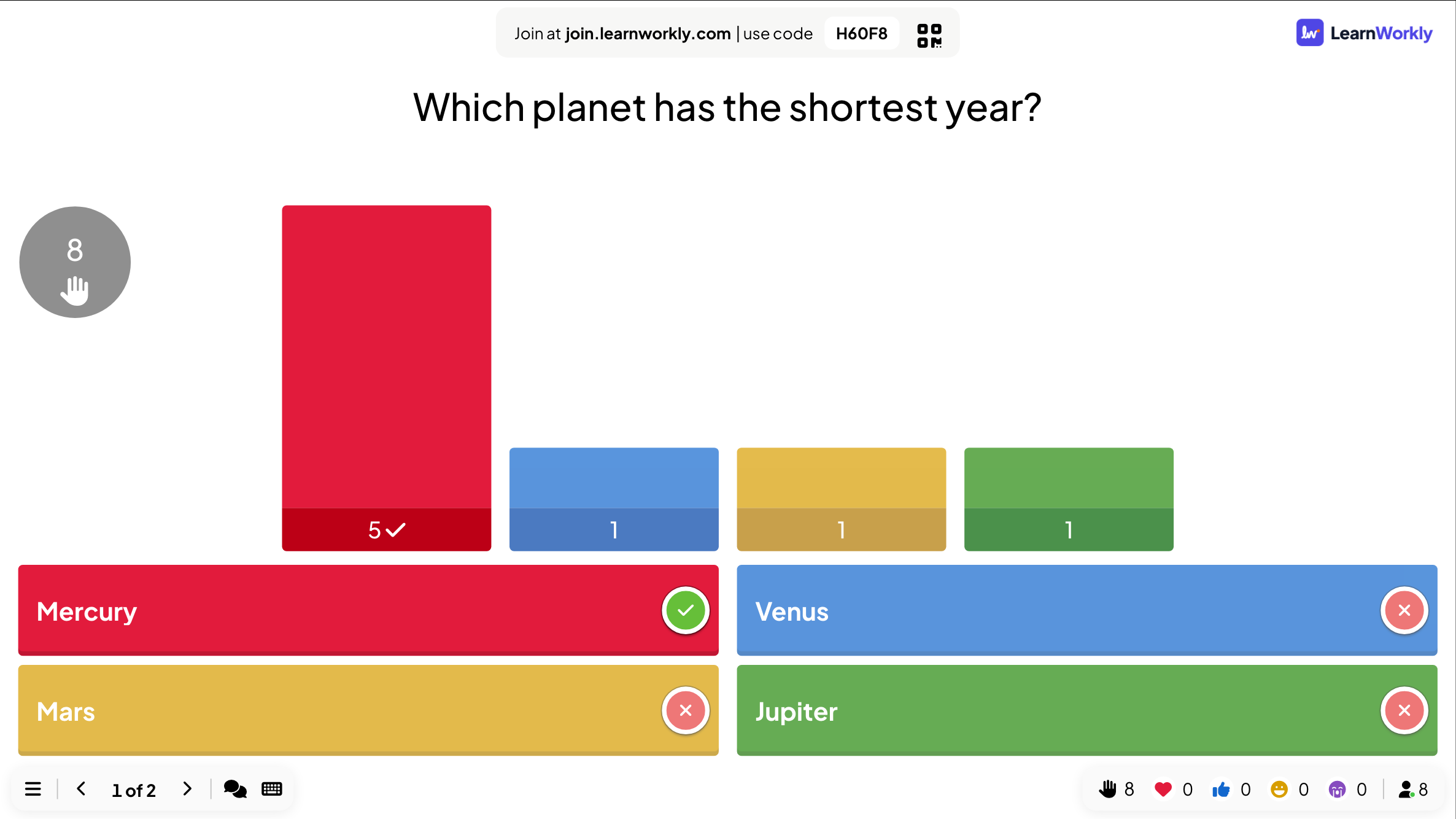
Når tiden er ute, markerer storskjermen de riktige svarene med en hake og viser hvor mange som valgte hvert alternativ. Hver mobil viser om personen svarte riktig, og hvor mange poeng de fikk.
Les resultatene
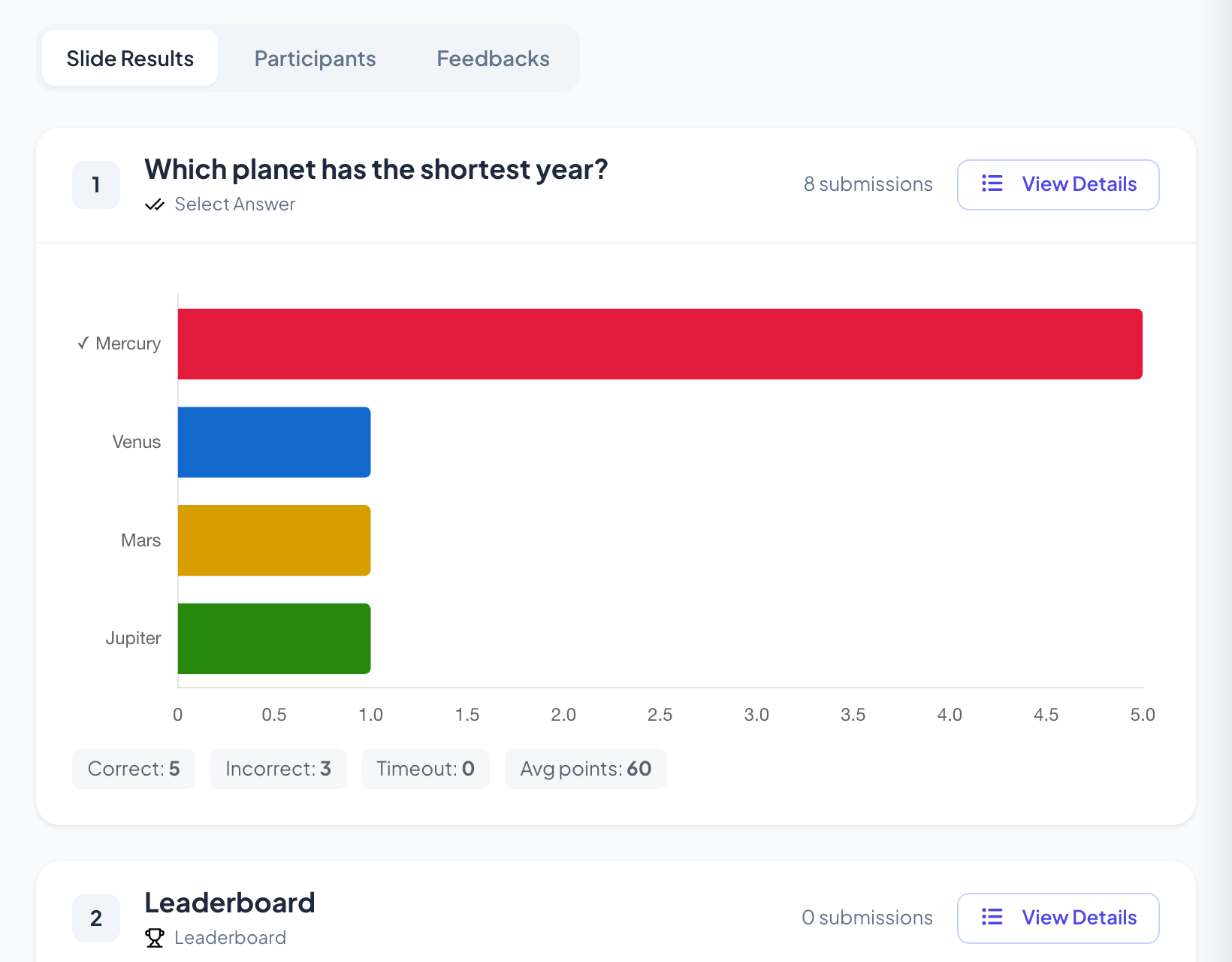
Etter økten åpner du rapporten for presentasjonen. Lysbilderesultater har et kort for dette lysbildet med antall innsendinger og svardiagrammet; Vis detaljer viser hvem som svarte hva og når. Under diagrammet teller et Select Answer-kort svarene som er Riktig, Feil og Tiden gikk ut, og viser Snittpoeng.
Ofte stilte spørsmål
Noen ble med mens spørsmålet pågikk.
Når de har skrevet et kallenavn, viser mobilen spørsmålet, og de kan fortsatt svare til nedtellingen er over. Poeng fra tidligere spørsmål legges ikke til i ettertid.
Kan jeg kjøre et spørsmål uten poeng?
Ja. Sett Min poeng og Maks poeng til 0 under Innstillinger. Folk svarer fortsatt og ser om de svarte riktig, men resultattavlen endres ikke.
Kan jeg legge til musikk på spørsmålet?
Ja. I Lyd-fanen velger du Lobbymusikk og Spillemusikk, eller laster opp din egen fil under Quizlyd (valgfritt): den spilles under nedtellingen til spørsmålet i stedet for spillmusikken.
Hvordan kjører jeg quizen igjen med en ny gruppe?
Klikk Fjern alle resultater i toppfeltet i redigeringsverktøyet og bekreft. Svar og poeng starter fra null, og de tidligere svarene blir liggende i rapporten som en egen økt.
Sist sjekket mot appen 17. november 2026.
Relaterte artikler
- Resultattavle: vis quizpoengeneLegg til et Resultattavle-lysbilde etter quizspørsmålene for å vise hver spillers plassering og poengsum, med lagrangering i lagmodus og en vinner til slutt.
- True or False: spørsmål om fakta eller myteSkriv en påstand, velg riktig side og forklar hvorfor. Spillerne velger på mobilen, og så stemples svaret på skjermen med forklaringen din.
- Bet / Wager: spillerne satser poeng før de svarerSpillerne satser et av sjetongbeløpene dine før alternativene vises. Et riktig svar ganger opp innsatsen, et feil svar taper den. Perfekt som finalerunde.
- Lysbildelyd: bakgrunnsmusikk og quizlyderLegg til bakgrunnsmusikk på et lysbilde, last opp din egen lyd, velg om den skal spilles av på deltakernes mobiler, og velg lobby- og spillemusikk til quizer.