En Lucky Draw kjører en premietrekning fra presentasjonen din: et julebord, en trekning på en konferanse, en teamdag, en skolebasar. Du lister opp premiene og hvor mange av hver du deler ut. Deltakerne skanner QR-koden, skriver inn navnet sitt og får en lapp med en kort kode. På storskjermen velger du en premie og trekker vinnerne; hver premie går til like mange personer som antallet.
Vinnerne trekkes tilfeldig av LearnWorkly-serveren, ikke av presentatørens datamaskin, og hver trekning lagres med en gang. Lastes siden inn på nytt, eller åpner du et ekstra presentasjonsvindu, ligger resultatene der fortsatt.
Sett det opp
- 1
Legg til lysbildet
I redigeringen klikker du + Nytt lysbilde. I Velg lysbildetype åpner du fanen Spill og klikker Lucky Draw. Innholdet i spillet og Innstillinger finner du i fanen Innhold i kolonnen til høyre. Et nytt lysbilde starter med tre eksempelpremier.
- 2
List opp premiene
Under Premier skriver du inn hvert Premiens navn og angir hvor mange som skal deles ut med − og +. Klikk på bildefeltet og velg Last opp bilde, eller velg et ikon. Merknad (valgfritt) er en linje under premien, for eksempel hvem som har sponset den. Bruk pilene for å endre rekkefølgen og Legg til premie for flere.
- 3
Velg innstillingene
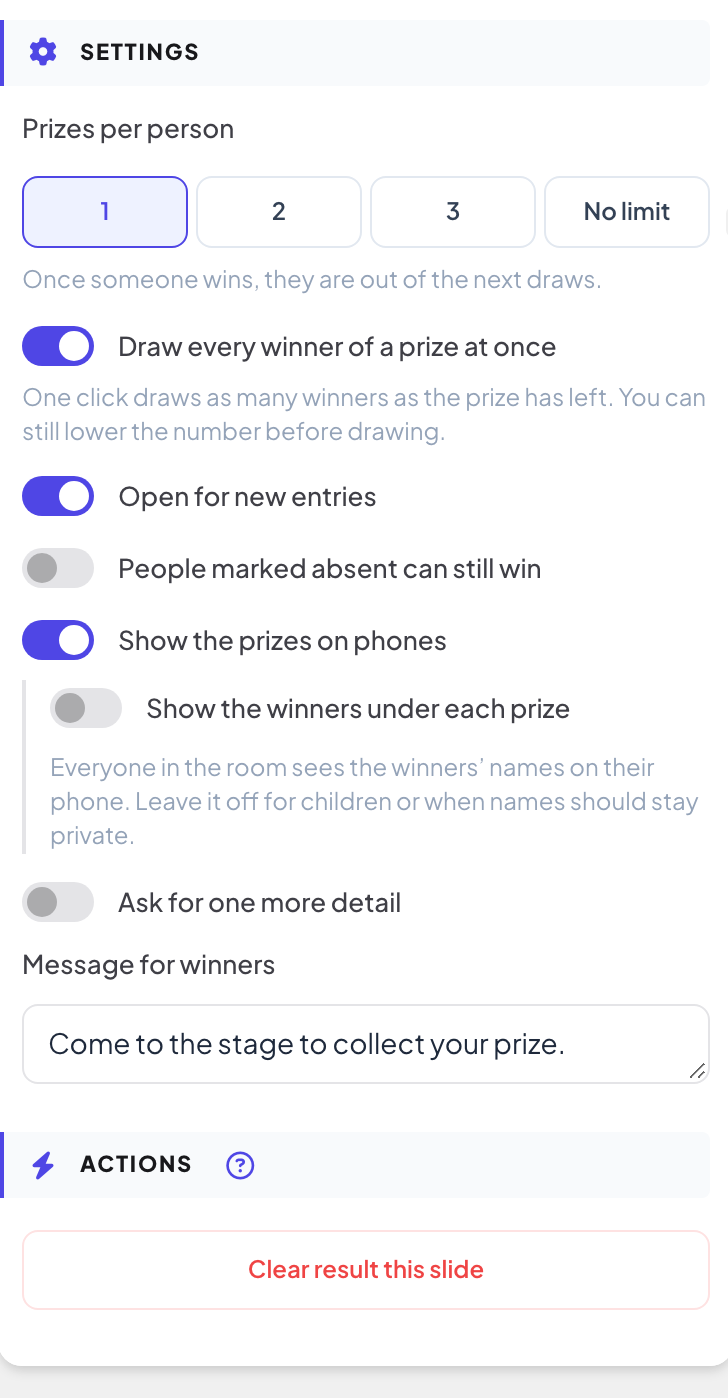
Se tabellen nedenfor. Standardinnstillingene passer de fleste arrangementer: én premie per person, og alle vinnerne av en premie trekkes på én gang.
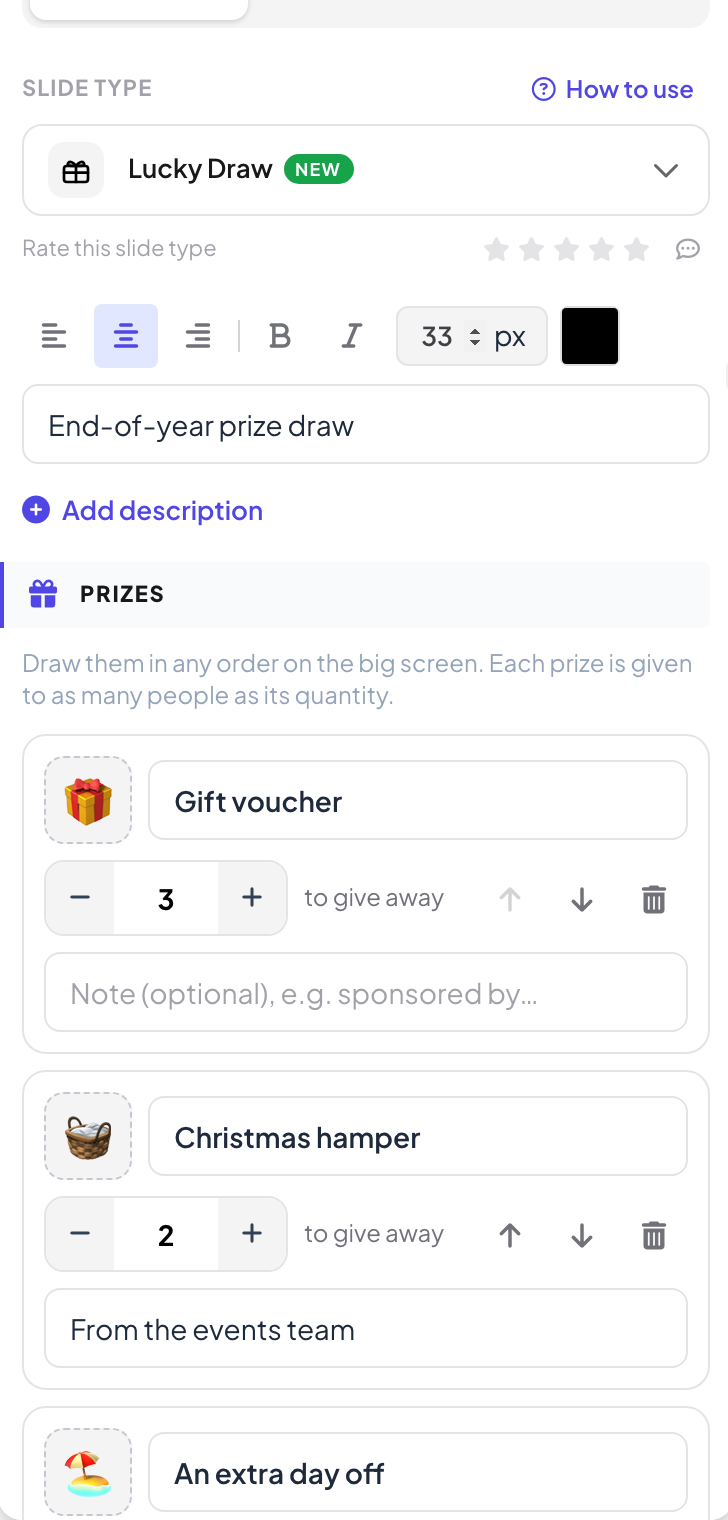
Innstillinger
| Innstilling | Hva det gjør | Standard |
|---|---|---|
| Premier per person | 1, 2, 3 eller Ingen grense. Ingen kan vinne samme premie to ganger. | 1 |
| Trekk alle vinnerne av en premie på én gang | Ett klikk trekker like mange vinnere som det er igjen av premien. Av: hvert klikk trekker én vinner. Du kan uansett endre antallet før hver trekning. | På |
| Åpen for nye deltakere | Av: ingen nye kan bli med (de som allerede er med, blir værende). Du kan også slå det av og på med knappen øverst på lysbildet. | På |
| Personer markert som fraværende kan fortsatt vinne | Av: den som er markert som Ikke til stede, er utelatt fra de neste trekningene. | Av |
| Vis premiene på telefonene | Mobilene viser premiene og hvor mange det er av hver. | På |
| Vis vinnerne under hver premie | Mobilene viser også vinnernes navn under hver premie når storskjermen har avslørt dem. | Av |
| Spør om én opplysning til | Ett ekstra felt på mobilen som du gir navn, for eksempel et ansattnummer eller et bordnummer, og om det er Obligatorisk. | Av |
| Melding til vinnerne | Vises på vinnernes mobiler, for eksempel «Kom til scenen for å hente premien din.» | Tom |
Kjør trekningen
- 1
La folk bli med
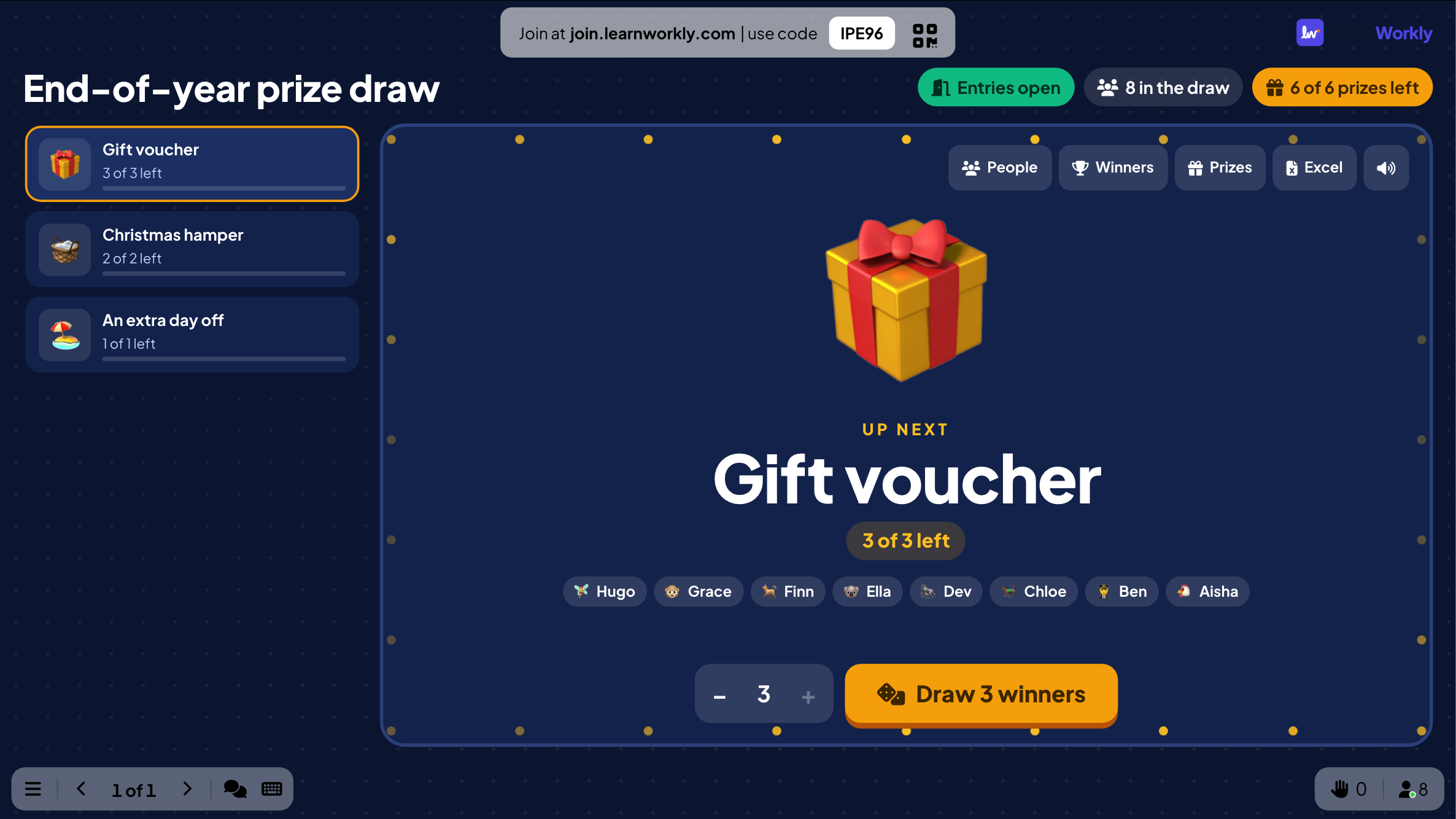
Klikk Presenter. Hver deltaker skanner QR-koden eller skriver inn koden, skriver navnet sitt og trykker Bli med. Storskjermen viser neste premie, hvor mange som er med i trekningen og navnene deres etter hvert som de blir med.
- 2
Trekk vinnerne
Velg en premie til venstre (den neste med premier igjen er valgt for deg), sjekk antall vinnere og klikk Trekk. Navnehjul spinner og stopper etter tur på hver vinner.
- 3
Del ut premiene
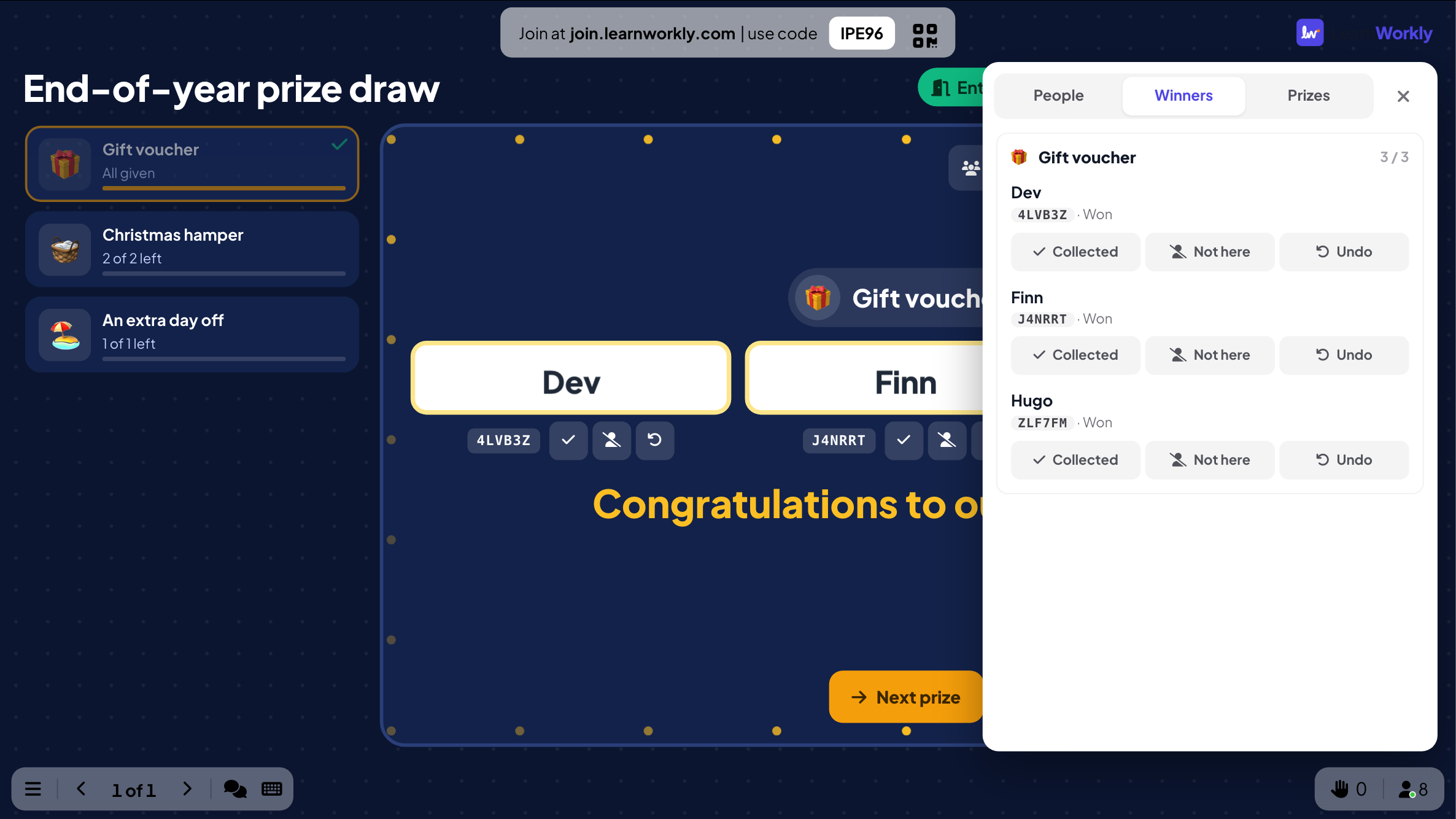
Under hver vinner hjelper koden deg å sjekke at det er rett person ved premiebordet. Klikk ✓ når premien er hentet. Er en vinner ikke i rommet, klikker du Ikke til stede: premien går tilbake, og Trekk 1 til trekker en annen.
- 4
Gå videre
Klikk Neste premie og trekk den neste. En premie får en hake når alle er delt ut.

Endre ting under arrangementet
Knappene øverst på scenen åpner et panel du kan bruke mens du presenterer:
Personer: søk etter navn eller kode, fjern noen fra trekningen (eller legg dem tilbake), og legg til navn for folk uten mobil, ett per linje.
Vinnere: alle vinnerne etter premie, med Hentet, Ikke til stede og Angre. Angre legger premien tilbake i potten.
Premier: del ut flere eller færre av en premie. Du kan ikke gå under antallet som allerede er delt ut.
Excel laster ned resultatene; lydknappen slår av trommevirvelen.
På deltakernes mobiler
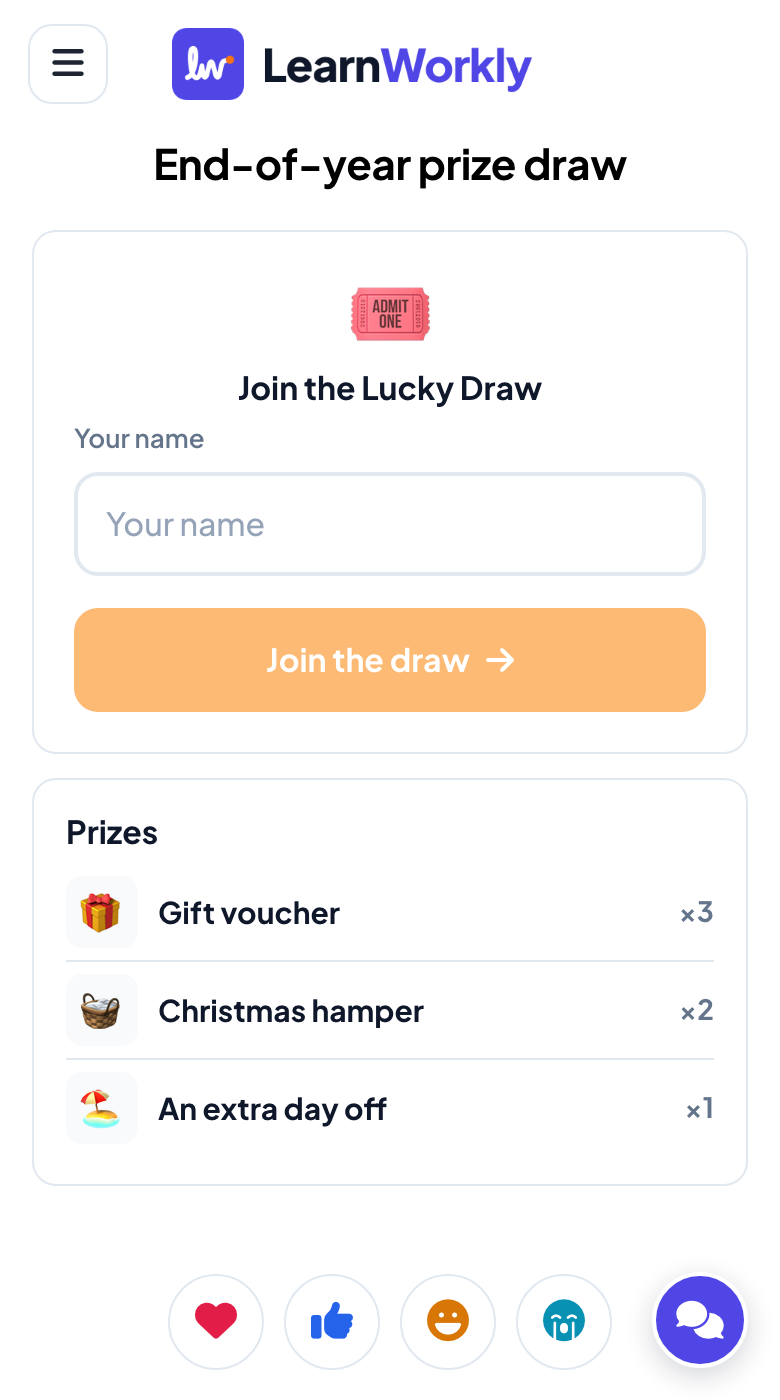
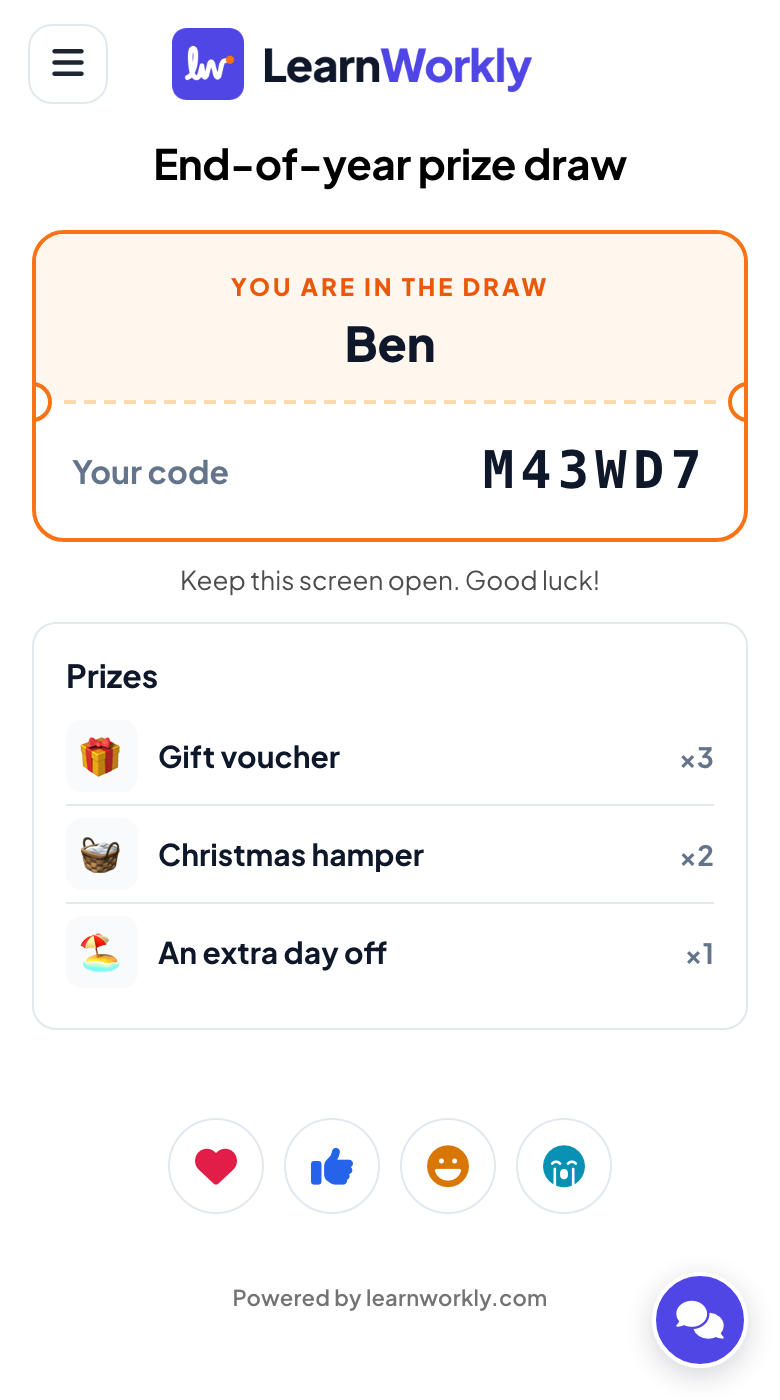
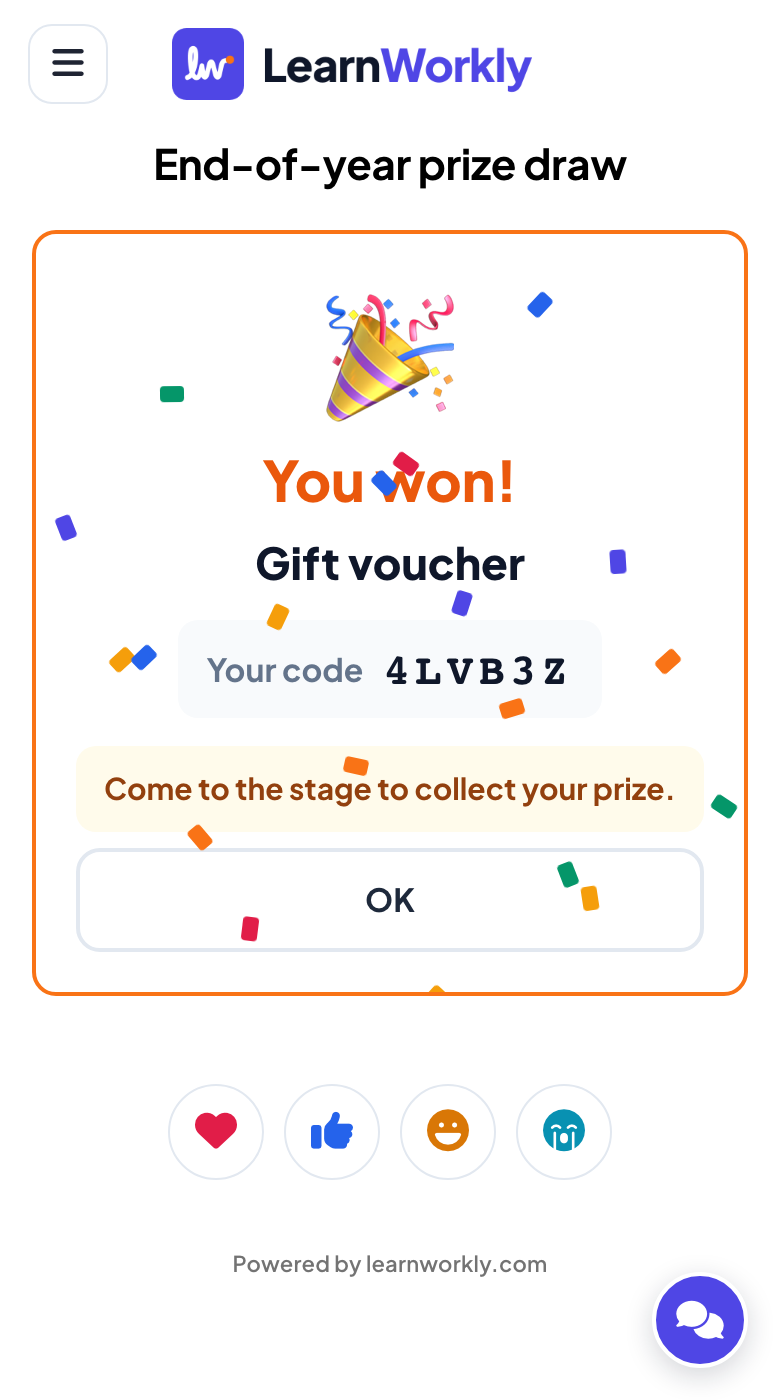
Deltakerne skriver navnet sitt (og den ekstra opplysningen din, hvis du ba om en) og får en lapp med koden sin. Under en trekning viser mobilen Trekker…; når hjulene stopper, ser vinnerne Du vant! med premien, koden sin og meldingen din, og de andre ser Ingen premie denne gangen. På lappen står eventuelle premier de har vunnet, og om de er hentet.
Resultater og Excel
Klikk Excel på lysbildet for å laste ned en fil med fire ark: Vinnere (premie, navn, kode, den ekstra opplysningen din, status, tidspunkt), Premier (antall, delt ut, igjen), Deltakere (alle i trekningen og hva de vant) og Aktivitetslogg (hver trekning, også personer markert som ikke til stede og angrede gevinster). Trekningen vises også i rapporten for presentasjonen. Tøm resultat for dette lysbildet tømmer trekningen så du kan kjøre den på nytt.
Ofte stilte spørsmål
Kan presentatøren velge eller påvirke vinneren?
Nei. Serveren trekker vinnerne tilfeldig blant alle som fortsatt kan vinne den premien. Storskjermen spiller bare av animasjonen.
Vinneren er ikke i rommet. Hva nå?
Klikk Ikke til stede under navnet. Premien går tilbake, og Trekk 1 til trekker en erstatter. Med standardinnstillingene er personer markert som ikke til stede utelatt fra de neste trekningene.
Kan noen vinne to ganger?
Ikke med Premier per person satt til 1 (standard). Sett den til 2, 3 eller Ingen grense for å tillate det; ingen kan vinne samme premie to ganger.
Noen gjester har ikke mobil.
Åpne Personer på lysbildet og legg til navnene, ett per linje. De får en kode som alle andre.
Kan jeg trekke alle de små premiene på én gang?
Ja. Med Trekk alle vinnerne av en premie på én gang slått på (standard) trekker ett klikk alle vinnerne av premien du valgte.
Noen ble med to ganger eller brukte et tullenavn.
Åpne Personer, søk etter navnet og fjern det fra trekningen. Fjernede personer kan ikke bli med igjen fra samme mobil.
Sist sjekket mot appen 21. november 2026.
Relaterte artikler
- Spinner Wheel: trekk et navn eller en premie tilfeldigEt lykkehjul som trekker et tilfeldig navn, en premie eller et tema. Skriv inn bidragene, last opp en CSV-fil eller la deltakerne legge til sine egne navn.
- Heads or Tails: gjett myntenAlle velger krone eller mynt på telefonen, storskjermen kaster mynten og de som tar feil er ute, til antallet vinnere du valgte, er igjen.
- Presenter på storskjermenStart presentasjonen fra redigeringsverktøyet, bla gjennom lysbildene med tastaturet, bruk menyen mens du presenterer, og stopp når du er ferdig.
- Slik blir deltakerne med i presentasjonen dinFolk blir med på join.learnworkly.com med koden din eller ved å skanne QR-koden, uten app og uten konto. Se hva de gjør, og hvordan du endrer koden.