Lucky Draw -dialla järjestät palkintoarvonnan suoraan esityksestäsi: vuoden lopun juhlissa, konferenssin arpajaisissa, tiimipäivänä tai koulun myyjäisissä. Luettelet palkinnot ja kerrot, montako kutakin jaetaan. Osallistujat skannaavat QR-koodin, kirjoittavat nimensä ja saavat arpalipun, jossa on lyhyt koodi. Isolla näytöllä valitset palkinnon ja arvot sen voittajat; kukin palkinto menee niin monelle kuin sen määrä on.
LearnWorklyn palvelin arpoo voittajat satunnaisesti, ei esittäjän tietokone, ja jokainen arvonta tallennetaan heti. Jos sivu latautuu uudelleen tai avaat toisen esitysikkunan, tulokset ovat yhä tallessa.
Määritä se
- 1
Lisää dia
Napsauta editorissa + Uusi dia. Avaa Valitse diatyyppi -ikkunassa Pelit-välilehti ja napsauta Lucky Draw. Pelin sisältö ja sen Asetukset ovat oikean palstan Sisältö-välilehdellä. Uusi dia alkaa kolmella esimerkkipalkinnolla.
- 2
Luettele palkinnot
Kirjoita kohdassa Palkinnot jokaisen palkinnon Palkinnon nimi ja aseta jaettava määrä painikkeilla − ja +. Napsauta kuvaruutua, niin voit valita Lataa kuva tai kuvakkeen. Huomautus (valinnainen) on rivi palkinnon alla, esimerkiksi kuka sen lahjoitti. Muuta järjestystä nuolilla ja lisää palkintoja painikkeella Lisää palkinto.
- 3
Valitse asetukset
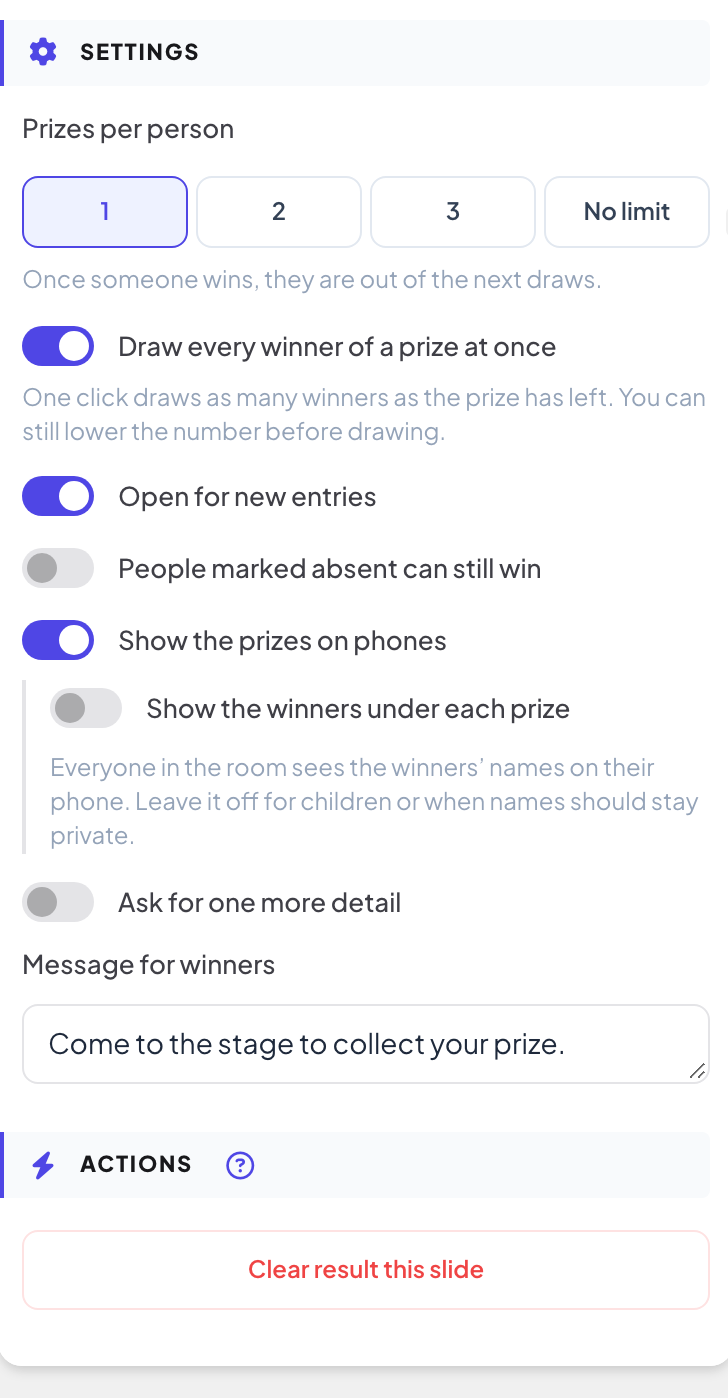
Katso alla oleva taulukko. Oletukset sopivat useimpiin tapahtumiin: yksi palkinto per henkilö, ja kaikki palkinnon voittajat arvotaan kerralla.
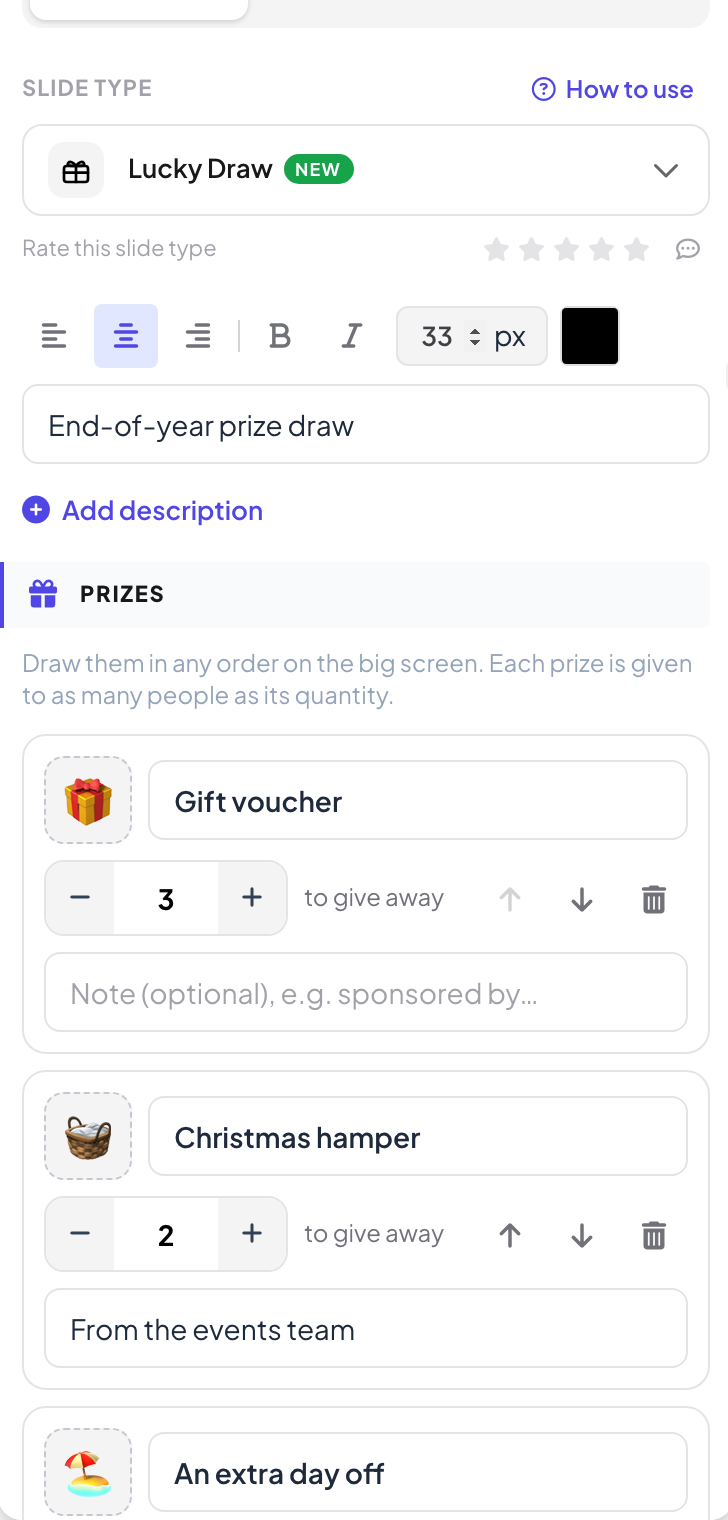
Asetukset
| Asetus | Mitä se tekee | Oletus |
|---|---|---|
| Palkintoja per henkilö | 1, 2, 3 tai Ei rajaa. Kukaan ei voi voittaa samaa palkintoa kahdesti. | 1 |
| Arvo kaikki palkinnon voittajat kerralla | Yksi napsautus arpoo yhtä monta voittajaa kuin palkintoa on jäljellä. Pois päältä: jokainen napsautus arpoo yhden voittajan. Voit kummassakin tapauksessa muuttaa määrää ennen jokaista arvontaa. | Päällä |
| Avoin uusille osallistujille | Pois päältä: uusia ei voi liittyä (jo mukana olevat pysyvät mukana). Voit vaihtaa tämän myös dian yläreunan merkistä. | Päällä |
| Poissaoleviksi merkityt voivat yhä voittaa | Pois päältä: Ei paikalla -merkitty jätetään pois seuraavista arvonnoista. | Pois |
| Näytä palkinnot puhelimissa | Puhelimet näyttävät palkinnot ja niiden määrän. | Päällä |
| Näytä voittajat kunkin palkinnon alla | Puhelimet näyttävät myös voittajien nimet kunkin palkinnon alla heti, kun iso näyttö on paljastanut ne. | Pois |
| Kysy yksi lisätieto | Yksi ylimääräinen kenttä puhelimessa, jolle annat nimen, kuten henkilönumero tai pöytänumero, ja tieto siitä, onko se Pakollinen. | Pois |
| Viesti voittajille | Näkyy voittajien puhelimissa, esimerkiksi ”Tule lavalle hakemaan palkintosi.” | Tyhjä |
Järjestä arvonta
- 1
Anna osallistujien liittyä
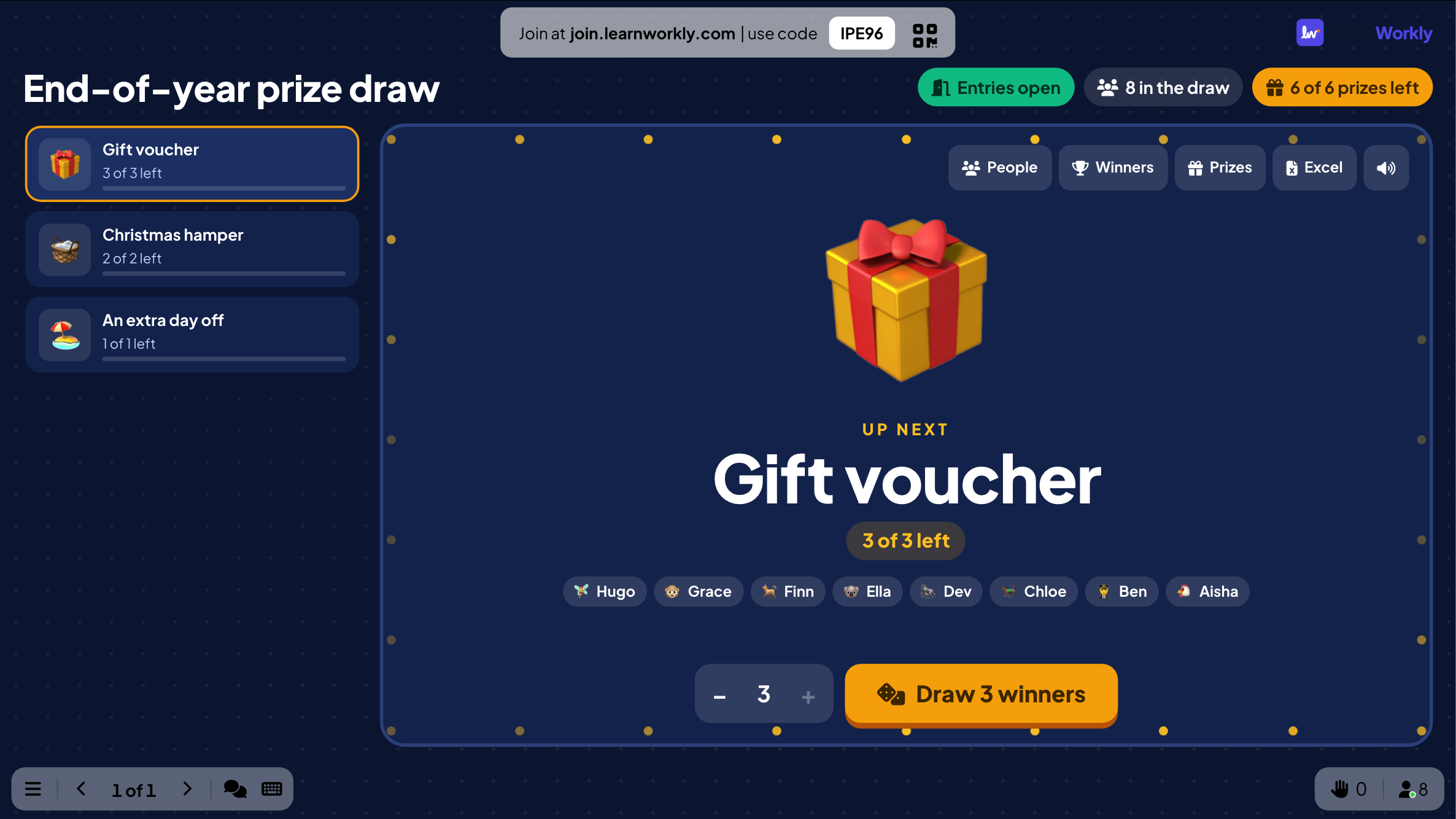
Napsauta Esitä. Jokainen skannaa QR-koodin tai kirjoittaa koodin, kirjoittaa nimensä ja napauttaa Osallistu. Iso näyttö näyttää seuraavan palkinnon, arvonnassa mukana olevien määrän ja heidän nimensä sitä mukaa kuin he liittyvät.
- 2
Arvo voittajat
Valitse palkinto vasemmalta (seuraava palkinto, jota on jäljellä, valitaan puolestasi), tarkista voittajien määrä ja napsauta Arvo. Nimirullat pyörivät ja pysähtyvät yksi kerrallaan kunkin voittajan kohdalle.
- 3
Jaa palkinnot
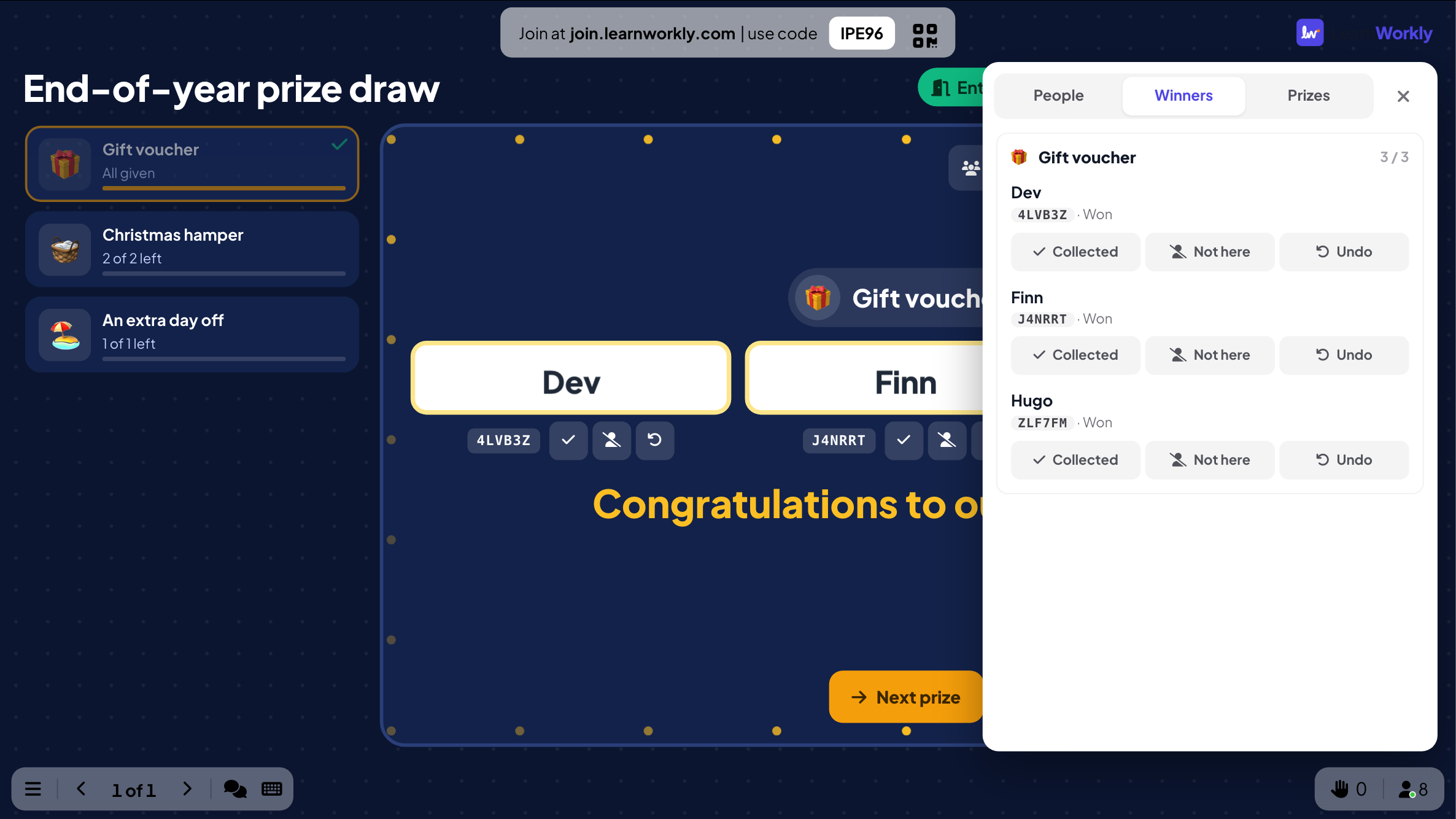
Kunkin voittajan alla oleva koodi auttaa tarkistamaan palkintopisteellä, että kyseessä on oikea henkilö. Napsauta ✓, kun hän on noutanut palkinnon. Jos voittaja ei ole paikalla, napsauta Ei paikalla: palkinto palaa arvontaan ja Arvo 1 lisää arpoo jonkun muun.
- 4
Siirry eteenpäin
Napsauta Seuraava palkinto ja arvo seuraava. Palkinto saa rastin, kun kaikki sen kappaleet on jaettu.

Muuta asioita tapahtuman aikana
Lavan yläreunan painikkeet avaavat paneelin, jota voit käyttää esityksen aikana:
Ihmiset: hae nimellä tai koodilla, poista joku arvonnasta (tai palauta hänet) ja lisää nimiä puhelimettomille, yksi per rivi.
Voittajat: kaikki voittajat palkinnoittain sekä Noudettu, Ei paikalla ja Kumoa. Kumoa palauttaa palkinnon arvontaan.
Palkinnot: jaa palkintoa enemmän tai vähemmän. Määrää ei voi laskea jo jaettujen alle.
Excel lataa tulokset; äänipainike mykistää rumpujen pärinän.
Osallistujien puhelimissa
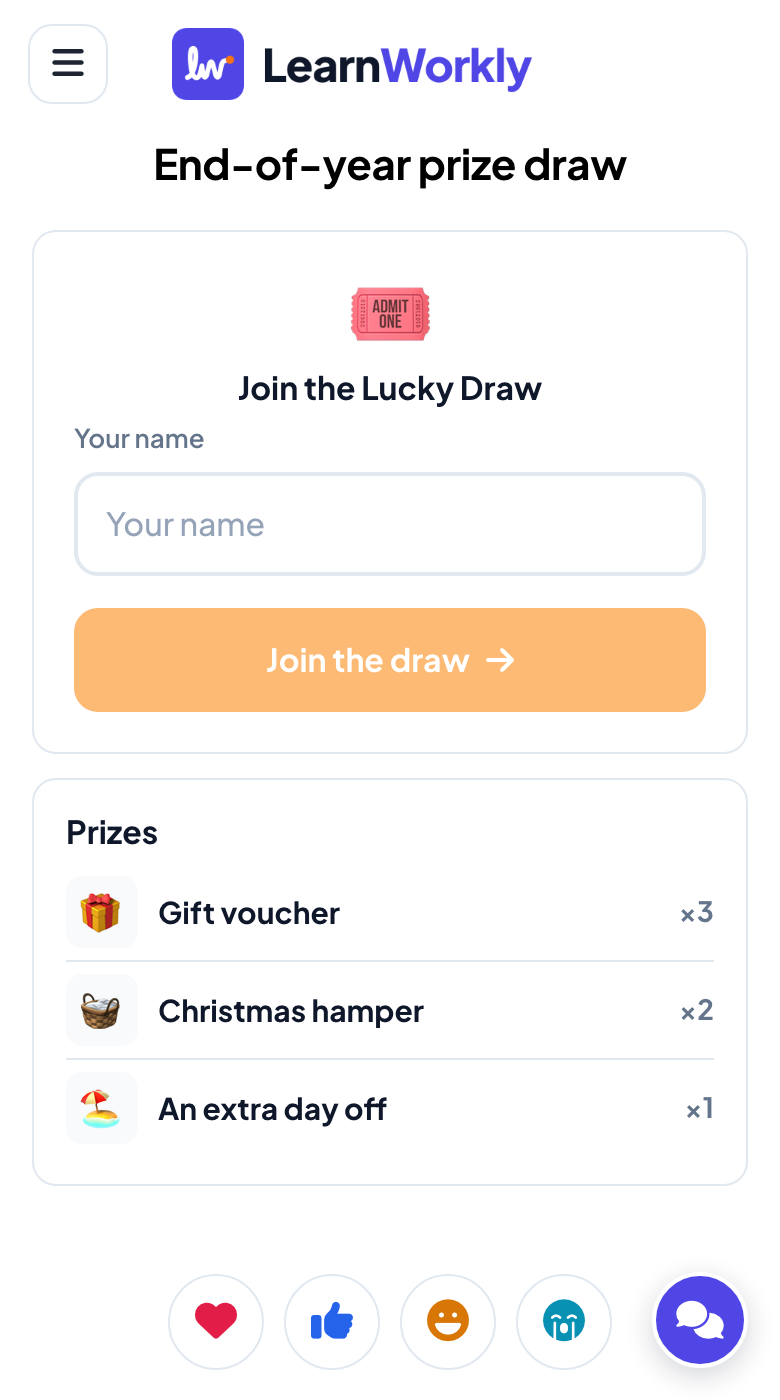
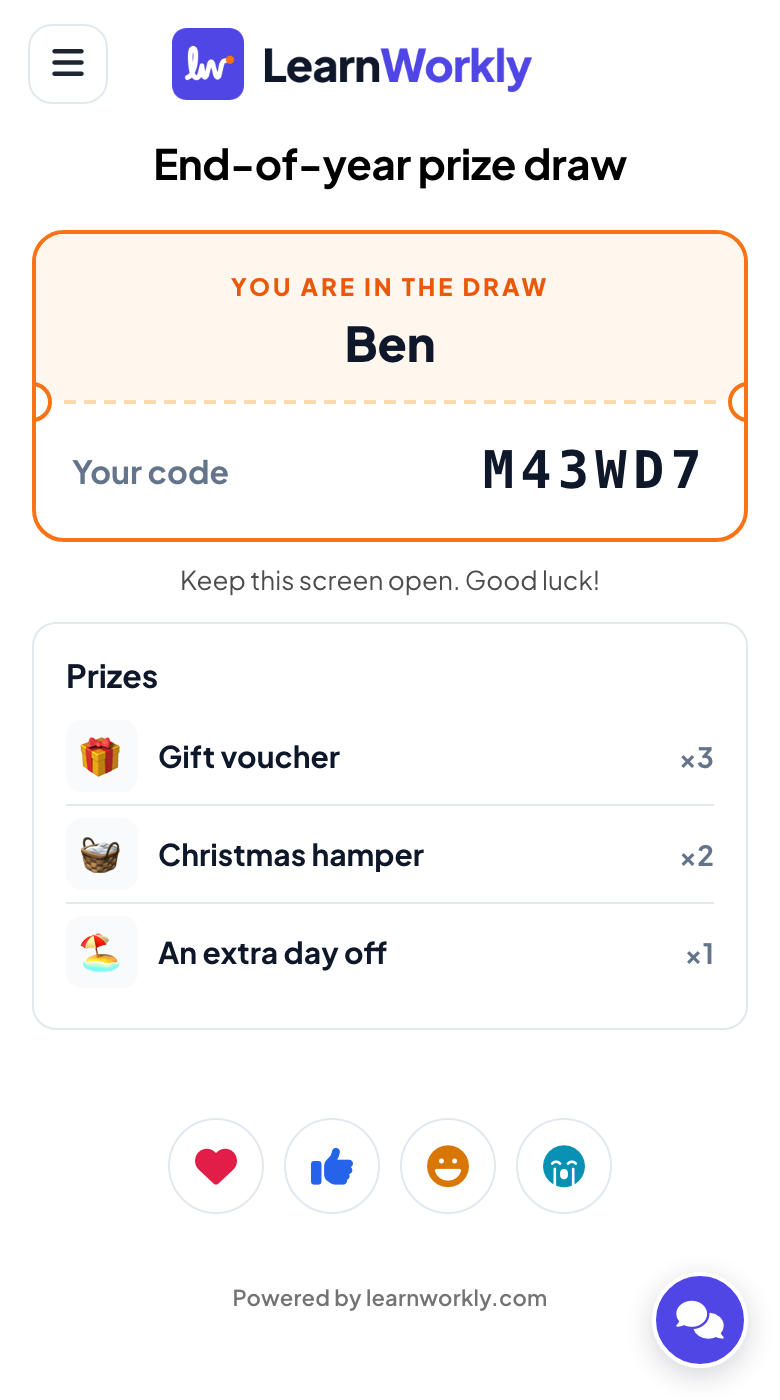
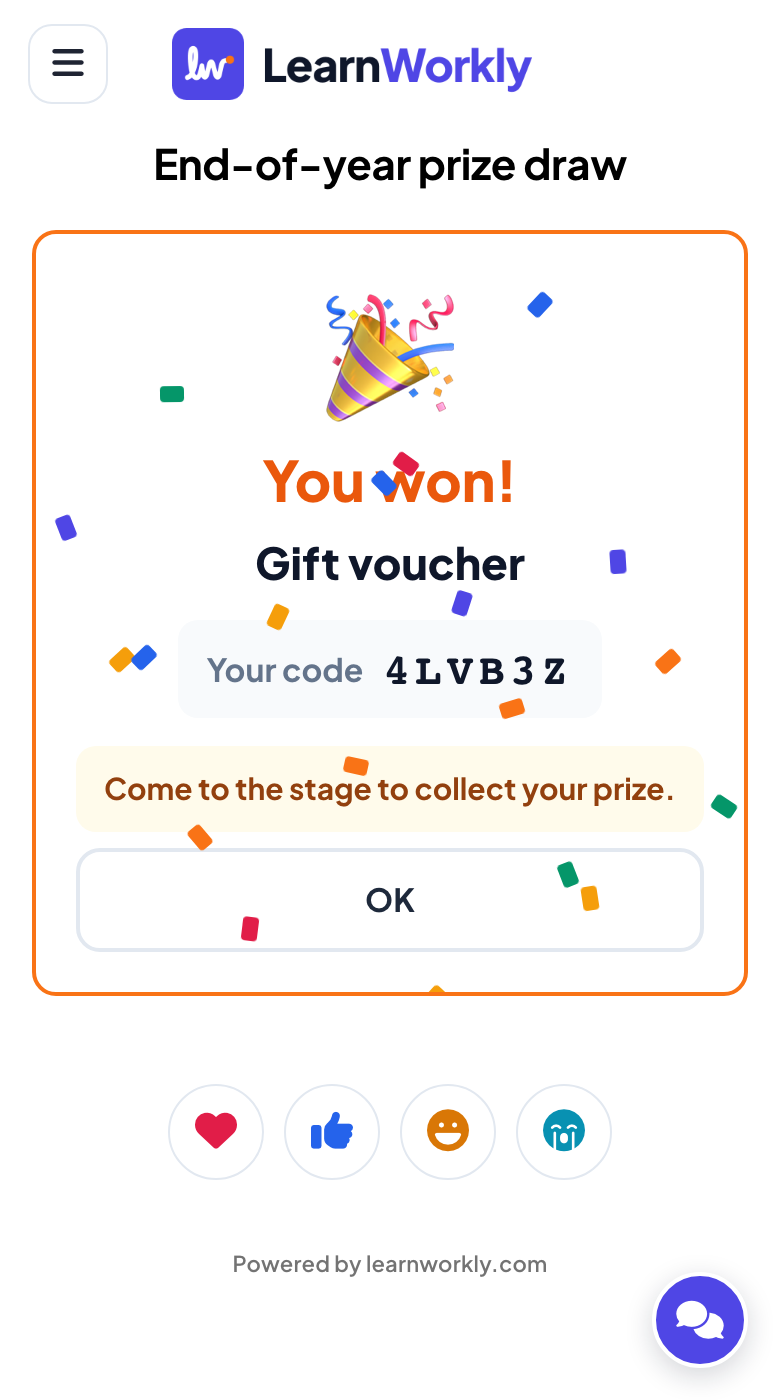
Osallistujat kirjoittavat nimensä (ja lisätiedon, jos kysyit sellaista) ja saavat arpalipun koodeineen. Arvonnan aikana puhelimessa lukee Arvotaan…; kun rullat pysähtyvät, voittajat näkevät tekstin Voitit!, palkinnon, koodinsa ja viestisi, ja muut näkevät tekstin Ei palkintoa tällä kertaa. Arpalipussa näkyvät voitetut palkinnot ja se, onko ne noudettu.
Tulokset ja Excel
Napsauta diassa Excel ladataksesi tiedoston, jossa on neljä välilehteä: Voittajat (palkinto, nimi, koodi, kysymäsi lisätieto, tila, aika), Palkinnot (määrä, jaettu, jäljellä), Osallistujat (kaikki arvonnassa mukana olleet ja mitä he voittivat) ja Tapahtumaloki (jokainen arvonta, myös ei paikalla -merkinnät ja perutut voitot). Arvonta näkyy myös esityksen raportissa. Tyhjennä tämän dian tulos tyhjentää arvonnan, jotta voit järjestää sen uudelleen.
Usein kysytyt kysymykset
Voiko esittäjä valita voittajan tai vaikuttaa siihen?
Ei. Palvelin arpoo voittajat satunnaisesti kaikkien niiden joukosta, jotka voivat vielä voittaa kyseisen palkinnon. Iso näyttö vain toistaa animaation.
Voittaja ei ole paikalla. Mitä nyt?
Napsauta Ei paikalla henkilön nimen alla. Palkinto palaa arvontaan, ja Arvo 1 lisää arpoo tilalle uuden voittajan. Oletusasetuksilla ei paikalla -merkityt jätetään pois seuraavista arvonnoista.
Voiko joku voittaa kahdesti?
Ei, kun Palkintoja per henkilö on 1 (oletus). Aseta arvoksi 2, 3 tai Ei rajaa, jos haluat sallia sen; kukaan ei voi voittaa samaa palkintoa kahdesti.
Kaikilla vierailla ei ole puhelinta.
Avaa diassa Ihmiset ja lisää heidän nimensä, yksi per rivi. He saavat koodin kuten kaikki muutkin.
Voinko arpoa kaikki pienet palkinnot kerralla?
Kyllä. Kun Arvo kaikki palkinnon voittajat kerralla on päällä (oletus), yksi napsautus arpoo kaikki valitsemasi palkinnon voittajat.
Joku liittyi kahdesti tai käytti pilanimeä.
Avaa Ihmiset, hae nimeä ja poista se arvonnasta. Poistetut eivät voi liittyä uudelleen samalla puhelimella.
Tarkistettu viimeksi sovellusta vasten 21. marraskuuta 2026.
Aiheeseen liittyvät artikkelit
- Spinner Wheel: arvo nimi tai palkintoOnnenpyörä, joka arpoo satunnaisen nimen, palkinnon tai aiheen. Kirjoita valinnat, lataa CSV-tiedosto tai anna osallistujien lisätä omat nimensä.
- Heads or Tails: arvaa kolikkoKaikki arvaavat kolikon puhelimellaan, iso näyttö heittää sen ja väärin arvanneet putoavat, kunnes jäljellä on valitsemasi määrä voittajia.
- Esitä isolla näytölläAloita esittäminen editorista, selaa dioja näppäimistöllä, käytä valikkoa esittäessäsi ja lopeta, kun olet valmis.
- Miten osallistujat liittyvät esitykseesiIhmiset liittyvät osoitteessa join.learnworkly.com koodillasi tai skannaamalla QR-koodin, ilman sovellusta ja ilman tiliä. Katso, mitä he tekevät ja miten koodi vaihdetaan.