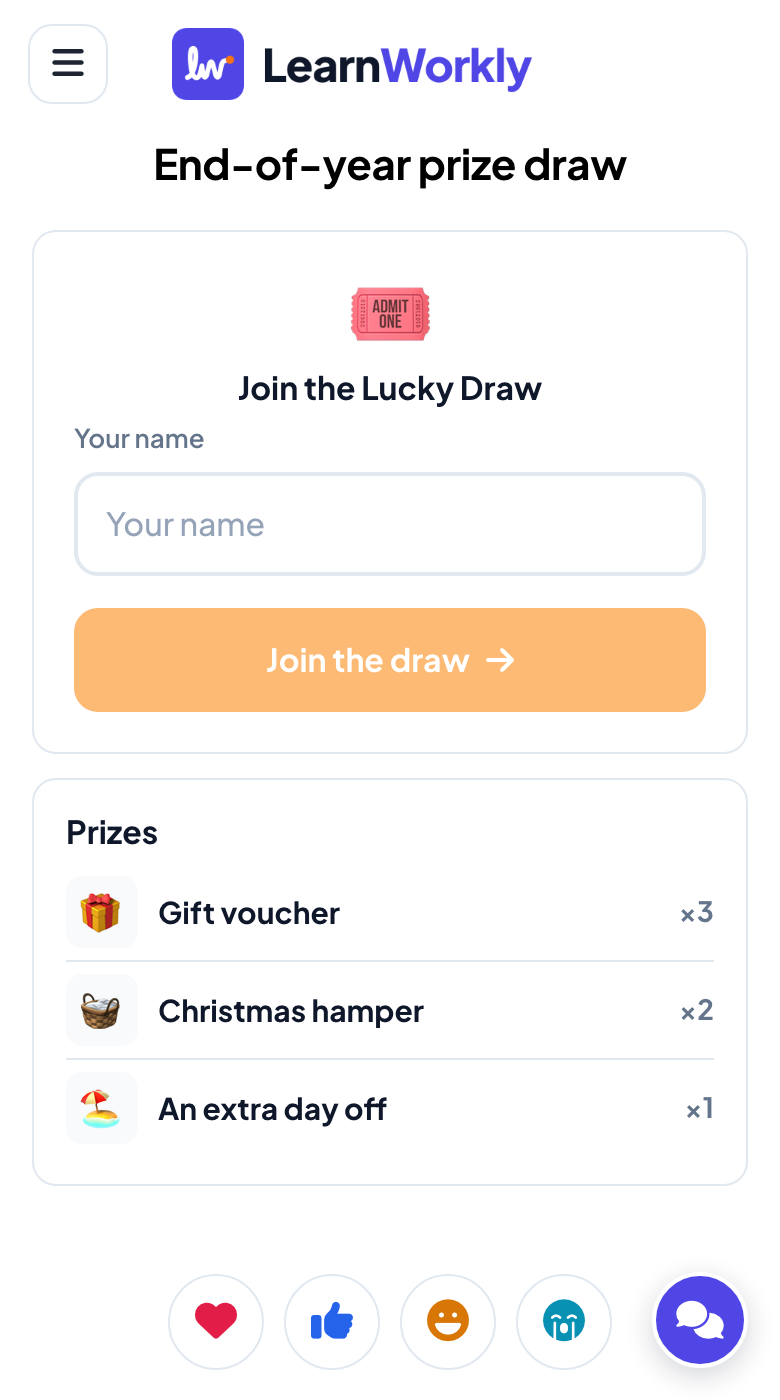
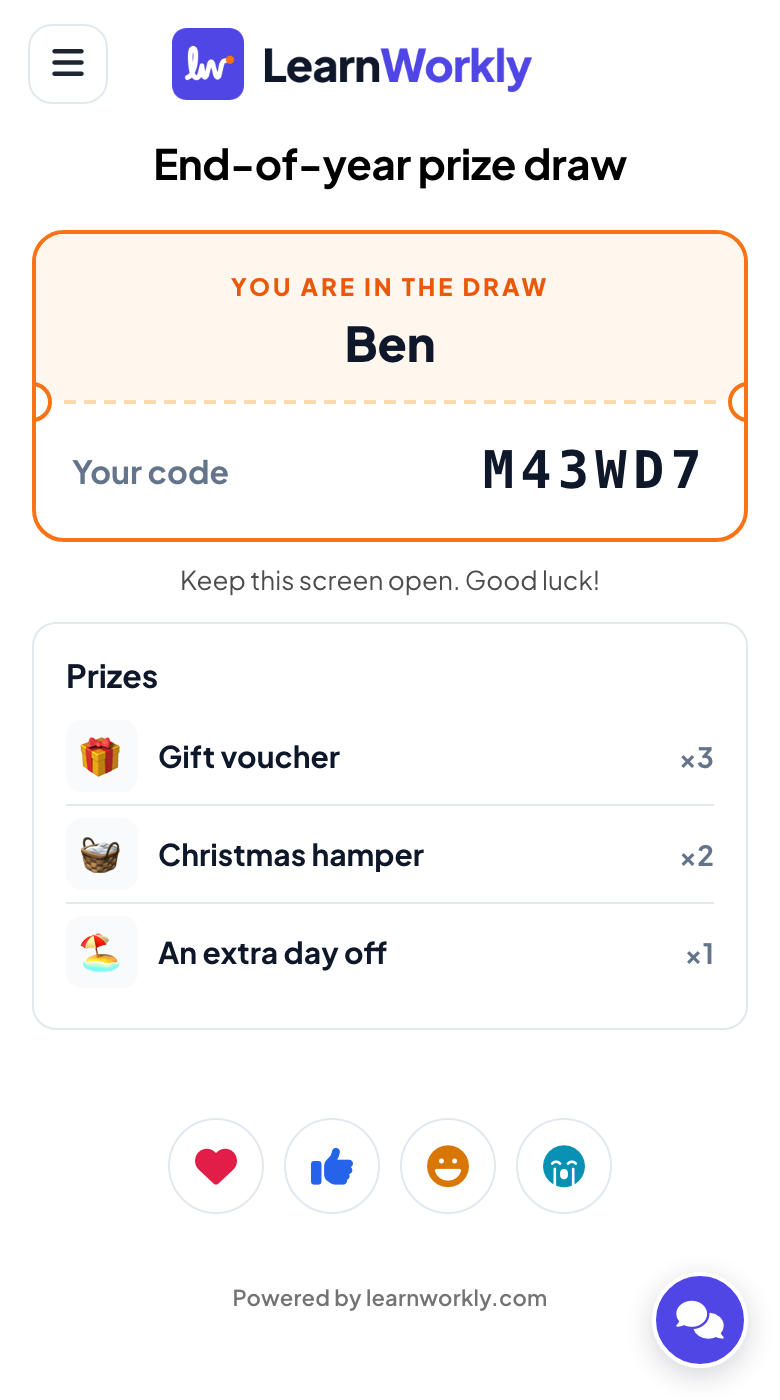
Slide Lucky Draw tổ chức một cuộc bốc thăm trúng thưởng ngay trong bài trình chiếu của bạn: tiệc cuối năm, quay thưởng ở hội nghị, ngày hội team, hội chợ trường. Bạn liệt kê các món quà và số lượng của từng món. Mọi người quét mã QR, gõ tên và nhận một vé kèm mã ngắn. Trên màn hình lớn, bạn chọn một món quà và quay ra người trúng; mỗi món quà được trao cho số người bằng số lượng của nó.
Người trúng do máy chủ LearnWorkly chọn ngẫu nhiên, không phải máy tính của người trình bày, và mỗi lượt quay được lưu ngay khi diễn ra. Nếu trang tải lại hoặc bạn mở thêm một cửa sổ trình chiếu, kết quả vẫn còn nguyên.
Thiết lập
- 1
Thêm slide
Trong trình soạn thảo, bấm + Slide mới. Trong Chọn loại slide, mở thẻ Trò chơi và bấm Lucky Draw. Nội dung trò chơi và phần Cài đặt nằm ở thẻ Nội dung của cột bên phải. Slide mới có sẵn ba món quà mẫu.
- 2
Liệt kê các món quà
Trong Giải thưởng, gõ Tên quà cho từng món và đặt số lượng bằng − và +. Bấm vào ô ảnh để Tải ảnh lên hoặc chọn một biểu tượng. Ghi chú (không bắt buộc) là một dòng dưới món quà, ví dụ ai tài trợ. Dùng các mũi tên để đổi thứ tự và Thêm quà để thêm món khác.
- 3
Chọn cài đặt
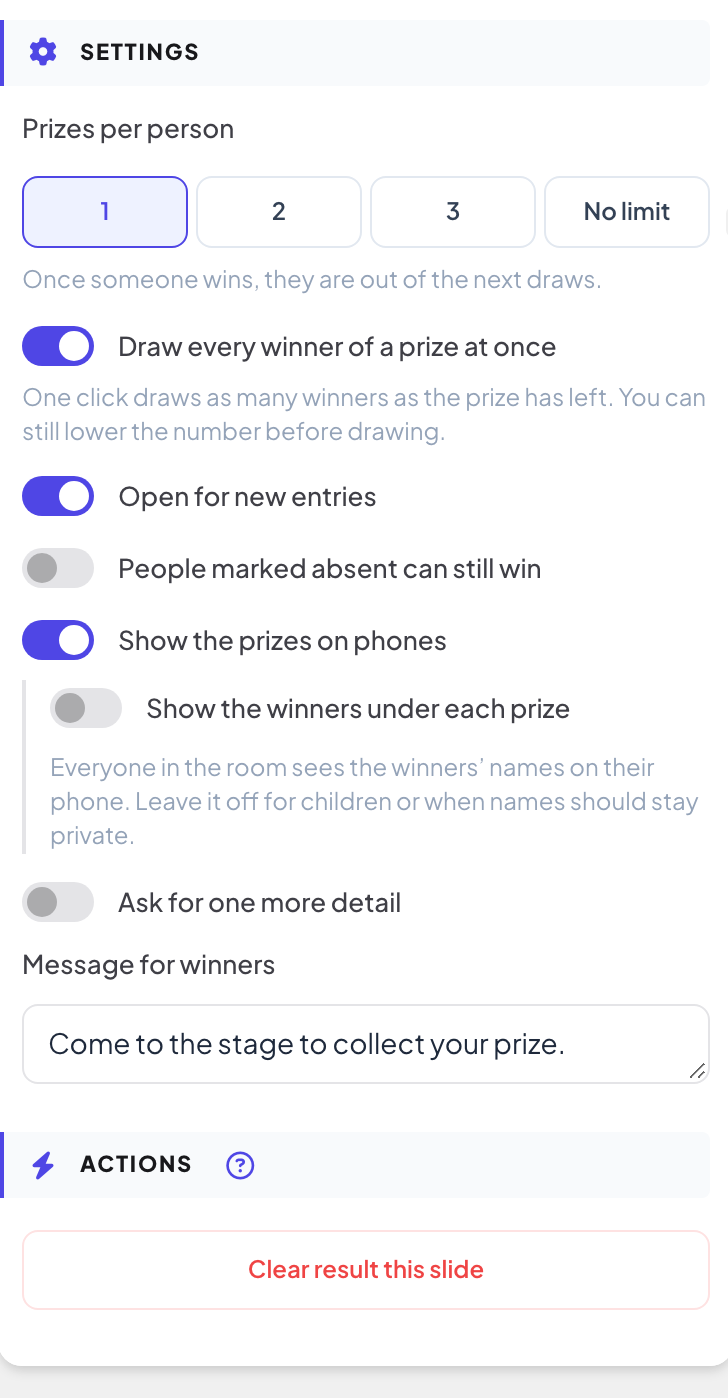
Xem bảng dưới đây. Cài đặt mặc định hợp với hầu hết sự kiện: mỗi người một món quà và quay một lần ra đủ người cho mỗi món quà.
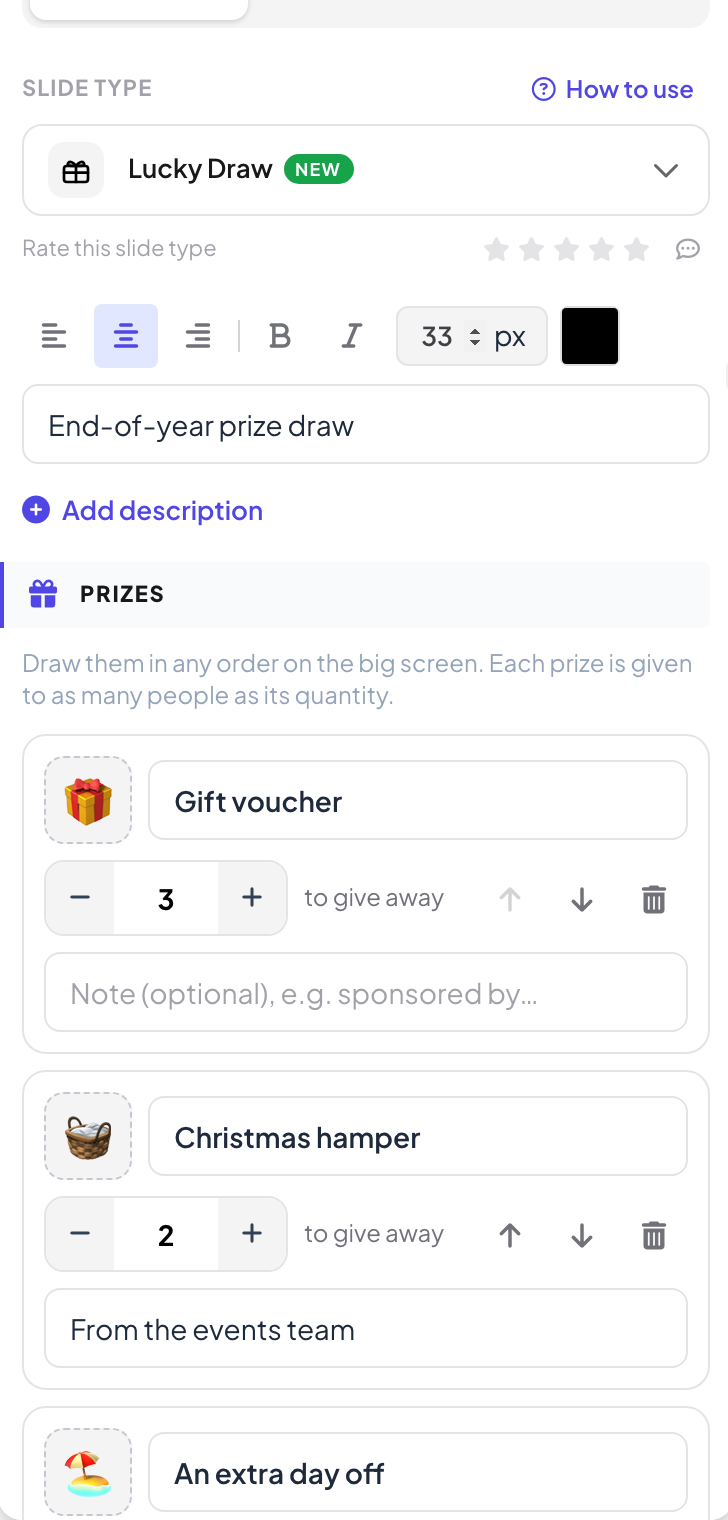
Cài đặt
| Cài đặt | Tác dụng | Mặc định |
|---|---|---|
| Số quà mỗi người | 1, 2, 3 hoặc Không giới hạn. Không ai trúng cùng một món quà hai lần. | 1 |
| Quay một lần ra đủ người cho mỗi món quà | Một lần bấm quay ra đủ số người bằng số quà còn lại. Tắt: mỗi lần bấm quay ra một người. Dù bật hay tắt, bạn vẫn đổi được số người trước mỗi lượt quay. | Bật |
| Cho phép đăng ký mới | Tắt: không ai mới vào được nữa (người đã tham gia vẫn còn trong lượt quay). Bạn cũng có thể bật tắt bằng nhãn ở đầu slide. | Bật |
| Người bị đánh dấu vắng vẫn có thể trúng | Tắt: người bị đánh dấu Vắng mặt không có tên trong các lượt quay sau. | Tắt |
| Hiện danh sách quà trên điện thoại | Điện thoại liệt kê các món quà và số lượng của từng món. | Bật |
| Hiện người trúng dưới mỗi món quà | Điện thoại cũng liệt kê tên người trúng dưới mỗi món quà, sau khi màn hình lớn đã công bố. | Tắt |
| Hỏi thêm một thông tin | Thêm một ô trên điện thoại do bạn đặt tên, chẳng hạn mã nhân viên hoặc số bàn, và chọn ô đó có Bắt buộc hay không. | Tắt |
| Lời nhắn cho người trúng | Hiện trên điện thoại của người trúng, ví dụ “Mời bạn lên sân khấu nhận quà.” | Trống |
Tiến hành quay
- 1
Cho mọi người tham gia
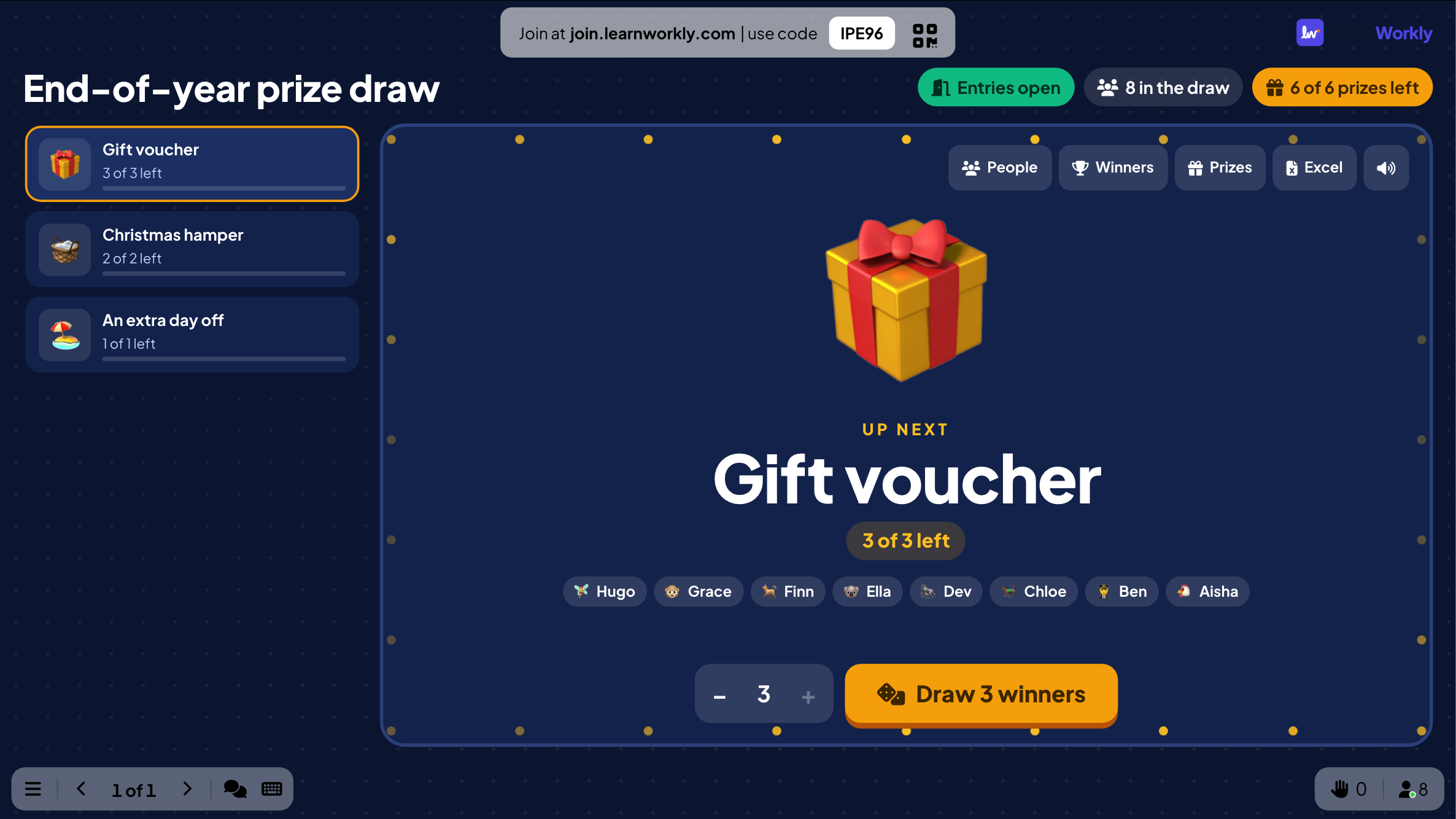
Bấm Thuyết trình. Mỗi người quét mã QR hoặc gõ mã, viết tên rồi chạm Tham gia. Màn hình lớn hiện món quà tiếp theo, số người đang tham gia và tên từng người khi họ vào.
- 2
Quay ra người trúng
Chọn một món quà ở bên trái (món kế tiếp còn quà được chọn sẵn cho bạn), kiểm tra số người trúng và bấm Quay. Các vòng quay tên chạy rồi lần lượt dừng ở từng người trúng.
- 3
Trao quà
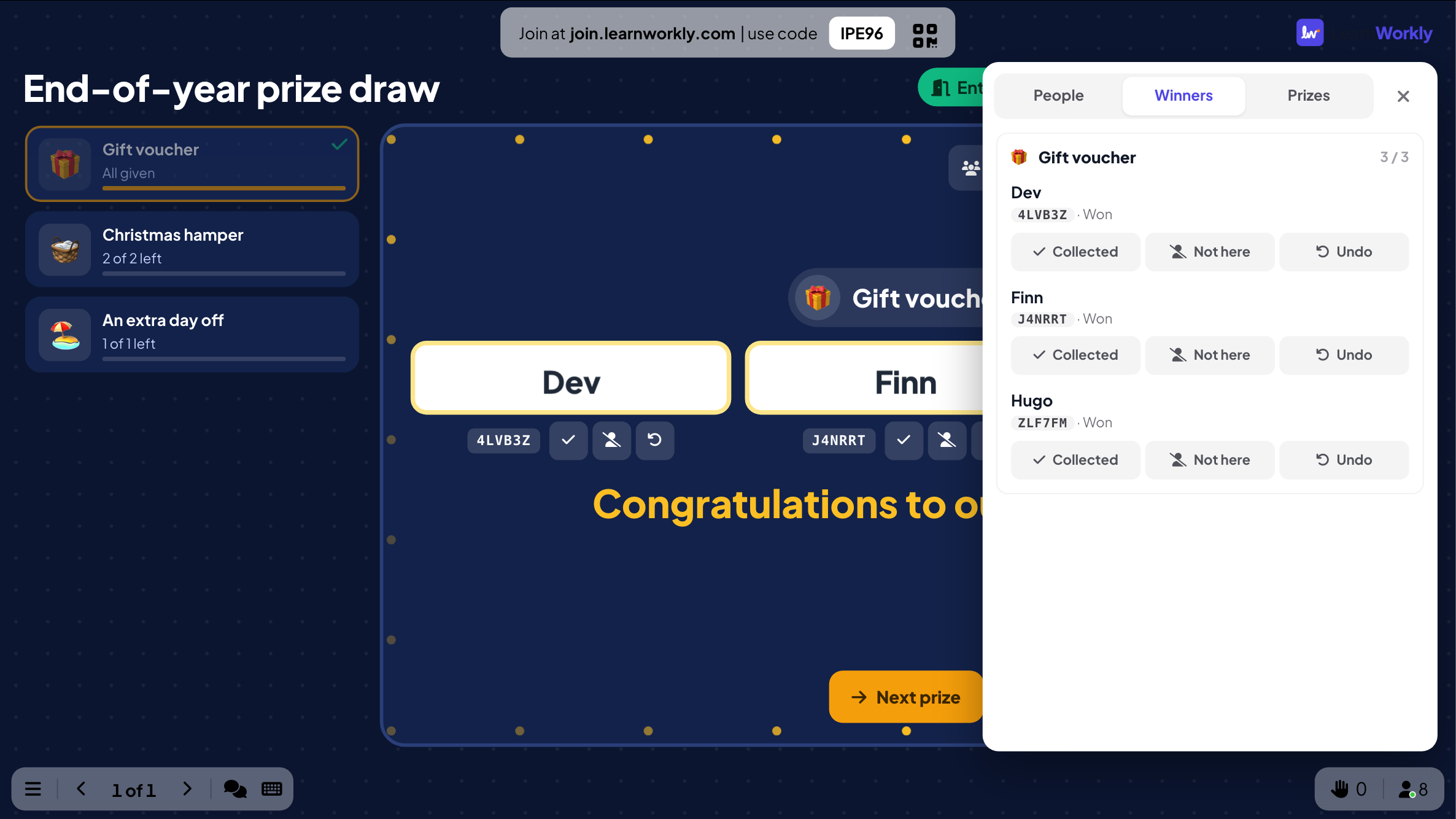
Dưới mỗi người trúng, mã giúp bạn kiểm tra đúng người ở bàn trao quà. Bấm ✓ khi họ đã nhận quà. Nếu người trúng không có mặt, bấm Vắng mặt: món quà được trả lại và Quay thêm 1 quay ra người khác.
- 4
Chuyển tiếp
Bấm Quà tiếp theo và quay món kế tiếp. Một món quà được đánh dấu tích khi đã trao hết.

Thay đổi trong lúc sự kiện diễn ra
Các nút ở đầu màn hình mở một bảng bạn dùng được trong lúc trình chiếu:
Mọi người: tìm theo tên hoặc mã, loại một người khỏi lượt quay (hoặc đưa họ trở lại), và thêm tên cho người không có điện thoại, mỗi dòng một tên.
Người trúng: mọi người trúng theo từng món quà, với Đã nhận, Vắng mặt và Hoàn tác. Hoàn tác trả món quà về lại kho quà.
Giải thưởng: tăng hoặc giảm số lượng của một món quà. Bạn không thể giảm xuống dưới số đã trao.
Excel tải kết quả về; nút âm thanh tắt tiếng trống.
Trên điện thoại người tham gia
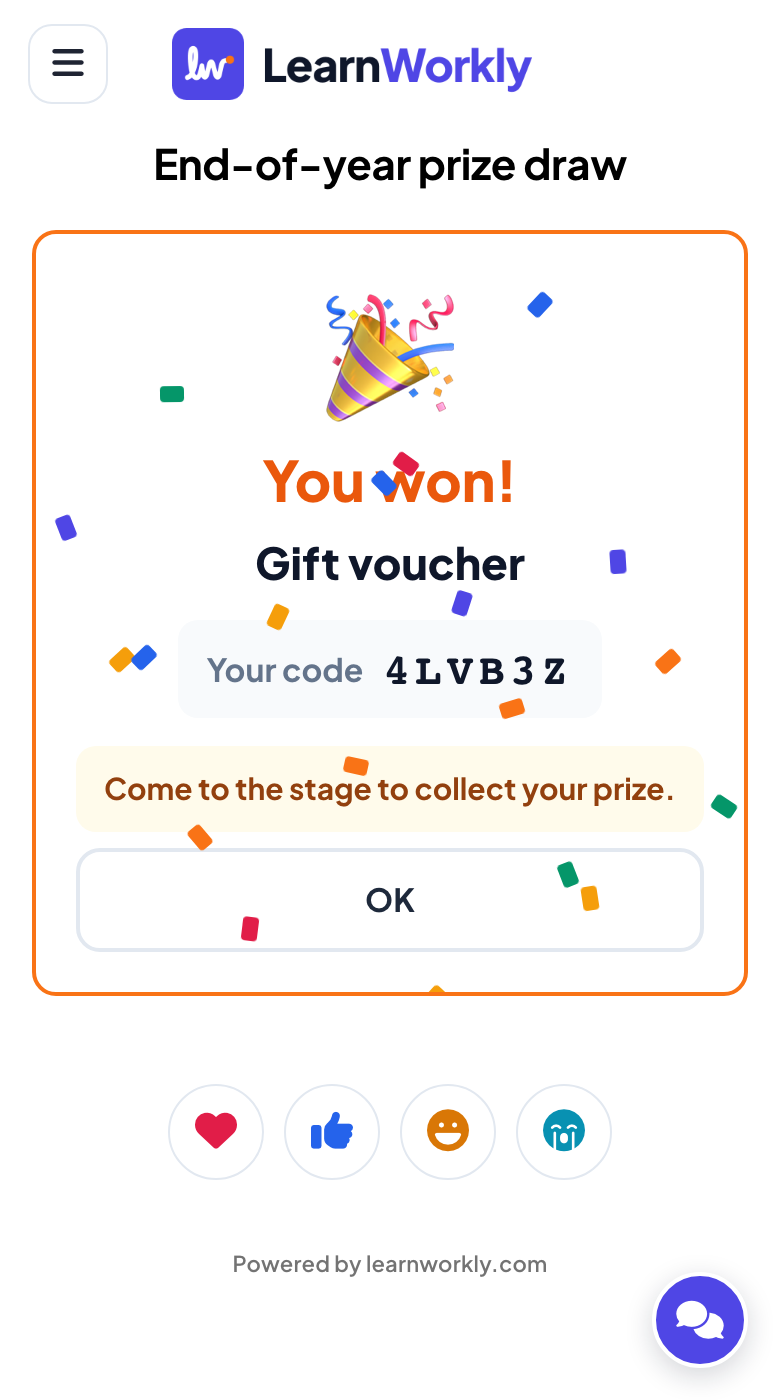
Mọi người gõ tên (và thông tin bạn hỏi thêm, nếu có) rồi nhận một vé kèm mã của mình. Trong lúc quay, điện thoại hiện Đang bốc…; khi vòng quay dừng, người trúng thấy Bạn đã thắng! cùng món quà, mã của mình và lời nhắn của bạn, còn những người khác thấy Lần này chưa trúng. Vé của họ liệt kê các món quà đã trúng và đã nhận hay chưa.
Kết quả và Excel
Bấm Excel trên slide để tải một file gồm bốn trang tính: Người trúng (quà, tên, mã, thông tin bạn hỏi thêm, trạng thái, thời gian), Giải thưởng (số lượng, đã trao, còn lại), Người tham gia (mọi người trong lượt quay và quà họ trúng) và Nhật ký thao tác (mọi lượt quay, kể cả người bị đánh dấu vắng mặt và lượt trúng đã hoàn tác). Lượt quay cũng có trong báo cáo của bài trình chiếu. Xóa kết quả slide này làm trống lượt quay để bạn chạy lại từ đầu.
Câu hỏi thường gặp
Người trình bày có thể chọn hoặc tác động tới người trúng không?
Không. Máy chủ chọn người trúng ngẫu nhiên trong số tất cả những người vẫn có thể trúng món quà đó. Màn hình lớn chỉ phát hiệu ứng.
Người trúng không có mặt. Làm sao bây giờ?
Bấm Vắng mặt dưới tên người đó. Món quà được trả lại, và Quay thêm 1 quay ra người thay thế. Với cài đặt mặc định, người bị đánh dấu vắng mặt không có tên trong các lượt quay sau.
Một người có thể trúng hai lần không?
Không, khi Số quà mỗi người là 1 (mặc định). Đặt thành 2, 3 hoặc Không giới hạn để cho phép; không ai trúng cùng một món quà hai lần.
Một số khách không có điện thoại.
Mở Mọi người trên slide và thêm tên họ, mỗi dòng một tên. Họ cũng nhận mã như mọi người khác.
Tôi có thể quay tất cả quà nhỏ trong một lần không?
Có. Khi bật Quay một lần ra đủ người cho mỗi món quà (mặc định), một lần bấm quay ra tất cả người trúng của món quà bạn chọn.
Có người tham gia hai lần hoặc dùng tên nhảm.
Mở Mọi người, tìm tên đó và loại khỏi lượt quay. Người bị loại không tham gia lại được từ cùng điện thoại.
Đã đối chiếu với app lần cuối ngày 21 tháng 11, 2026.
Bài viết liên quan
- Spinner Wheel: chọn ngẫu nhiên một cái tên hoặc giải thưởngVòng quay may mắn chọn ngẫu nhiên một cái tên, giải thưởng hoặc chủ đề. Gõ các mục, tải lên tệp CSV hoặc để người tham gia tự thêm tên.
- Heads or Tails: đoán mặt đồng xuMọi người đoán mặt đồng xu trên điện thoại, màn chiếu tung đồng xu và ai đoán sai bị loại, cho tới khi còn đúng số người thắng bạn đã chọn.
- Trình chiếu trên màn hình lớnBắt đầu trình chiếu từ trình soạn thảo, chuyển slide bằng bàn phím, dùng menu trong khi trình chiếu và dừng khi xong.
- Cách người tham gia vào bài trình bày của bạnMọi người tham gia tại join.learnworkly.com bằng mã của bạn hoặc quét mã QR, không cần ứng dụng và không cần tài khoản. Xem họ làm gì và cách đổi mã.