Lucky Draw を使うと、プレゼンテーションから景品の抽選会を開けます。忘年会、カンファレンスの抽選、チームの交流会、学校のバザーなどにぴったりです。賞品とそれぞれの数を登録します。参加者は QR コードを読み取って名前を入力すると、短いコード付きのチケットを受け取ります。大画面で賞品を選んで当選者を抽選すると、各賞品は数量の人数分だけ当たります。
当選者は発表者のパソコンではなく LearnWorkly のサーバーがランダムに選び、抽選のたびにその場で保存されます。ページを再読み込みしても、2 つ目のプレゼン画面を開いても、結果はそのまま残ります。
設定する
- 1
スライドを追加する
エディターで + 新しいスライド をクリックします。スライドタイプを選択でゲームタブを開き、Lucky Draw をクリックします。ゲームの内容と設定は、右側の列のコンテンツタブにあります。新しいスライドには、サンプルの賞品が 3 つ入っています。
- 2
賞品を登録する
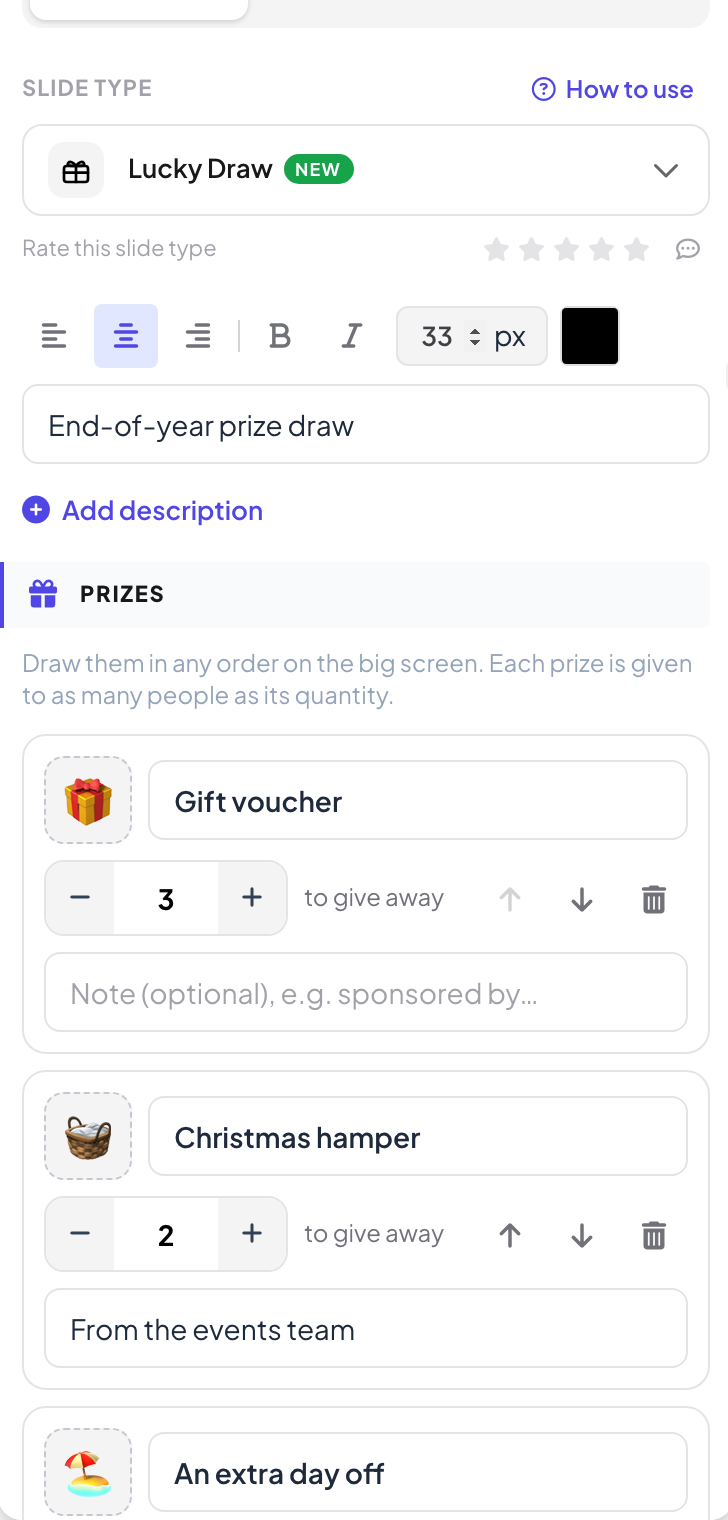
賞の下で、各賞品名を入力し、− と + で数を設定します。画像の四角をクリックすると画像をアップロードするかアイコンを選べます。メモ(任意)は賞品の下に入る 1 行で、たとえば協賛者の名前に使います。矢印で順番を変え、賞品を追加で賞品を増やします。
- 3
設定を選ぶ
下の表をご覧ください。既定の設定はほとんどのイベントに合っています。1 人あたり賞品 1 つ、1 つの賞品の当選者は一度に全員抽選、です。
設定
| 設定 | できること | デフォルト |
|---|---|---|
| 1人あたりの賞品数 | 1、2、3、または制限なし。同じ賞品に 2 回当選する人はいません。 | 1 |
| 1つの賞品の当選者を一度に全員抽選 | 1 回のクリックで、その賞品の残り数と同じ人数を抽選します。オフ:1 回のクリックで 1 人を抽選します。どちらの場合も、抽選の前に人数を変更できます。 | オン |
| 新しい参加を受け付ける | オフ:新しい人は参加できません(すでに参加している人はそのまま)。スライド上部のラベルからも切り替えられます。 | オン |
| 不在とマークされた人も当選できる | オフ:不在とマークされた人は次の抽選から外れます。 | オフ |
| スマートフォンに賞品を表示 | スマホに賞品とその数が表示されます。 | オン |
| 各賞品の下に当選者を表示 | 大画面で発表されたあと、スマホにも各賞品の下に当選者の名前が表示されます。 | オフ |
| 項目を1つ追加で聞く | スマホに表示する追加の項目 1 つ。社員番号やテーブル番号など名前を付けられ、必須にするかどうかも選べます。 | オフ |
| 当選者へのメッセージ | 当選者のスマホに表示されます。例:「ステージまで賞品を受け取りに来てください。」 | 空欄 |
抽選を実施する
- 1
参加者を受け付ける
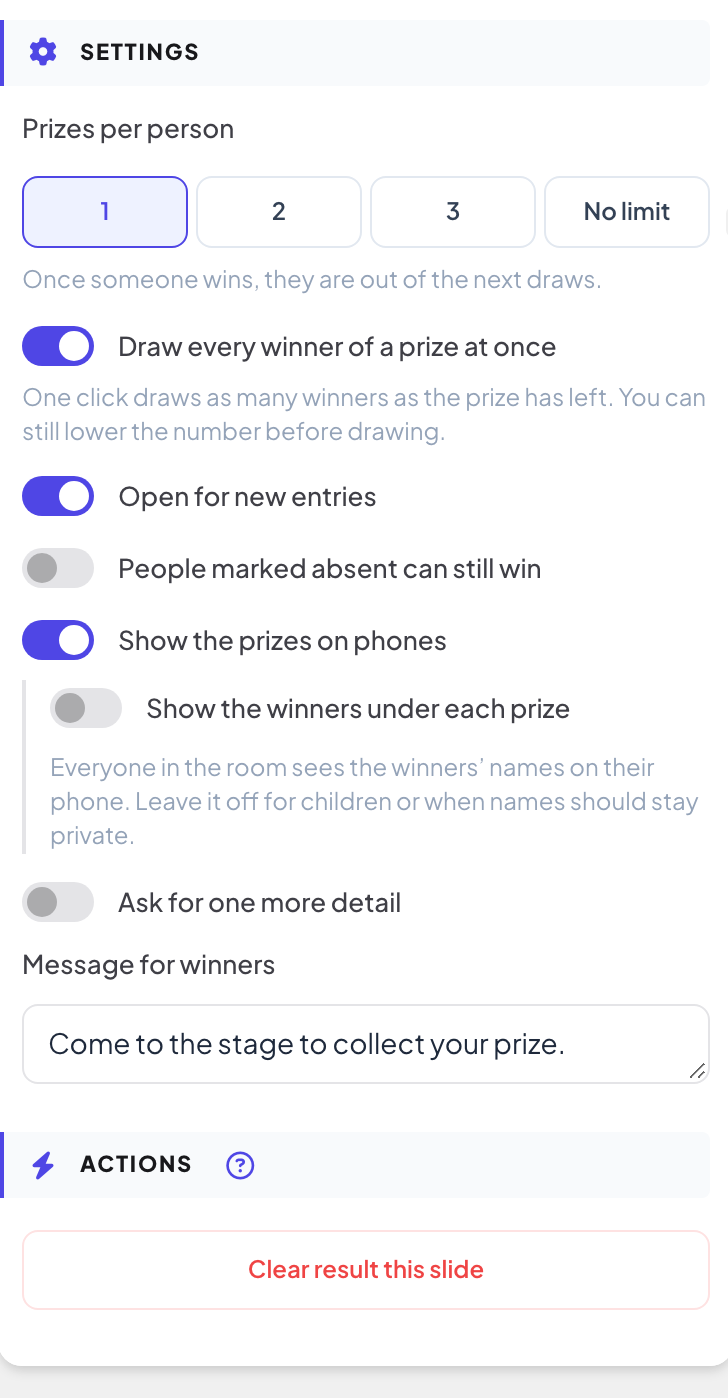
プレゼンするをクリックします。参加者は QR コードを読み取るかコードを入力し、名前を書いて抽選に参加をタップします。大画面には次の賞品、抽選の参加人数、参加した人の名前が表示されます。
- 2
当選者を抽選する
左側で賞品を選び(賞品が残っている次の賞品が自動で選ばれます)、当選者の人数を確認して抽選をクリックします。名前のリールが回り、当選者ごとに 1 つずつ止まります。
- 3
賞品を渡す
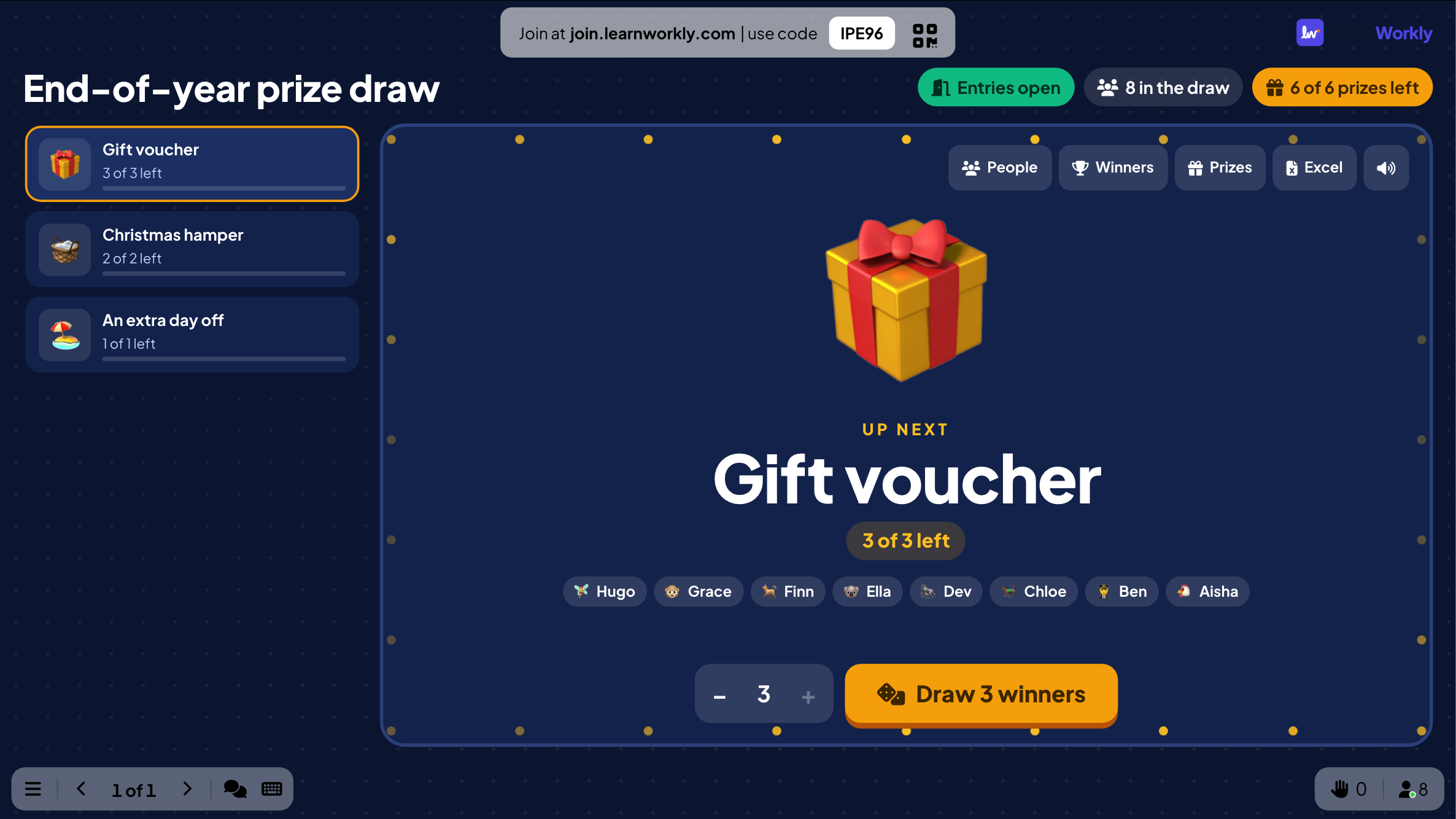
各当選者の下にあるコードで、賞品の受付で本人かどうかを確認できます。賞品を受け取ったら ✓ をクリックします。当選者が会場にいない場合は不在をクリックします。賞品が戻り、あと 1 人抽選で別の人を抽選できます。
- 4
次へ進む
次の賞品へをクリックして、次の賞品を抽選します。すべて当選者が決まった賞品にはチェックが付きます。

イベント中に変更する
ステージ上部のボタンで、プレゼン中に使えるパネルが開きます。
参加者:名前やコードで検索し、抽選から外したり(戻したり)、スマホを持っていない人の名前を 1 行に 1 人ずつ追加したりできます。
当選者:賞品ごとの全当選者と、受取済み、不在、元に戻す。元に戻すと賞品は抽選に戻ります。
賞:賞品の数を増やしたり減らしたりできます。すでに当選した数より少なくはできません。
Excel で結果をダウンロードでき、サウンドボタンでドラムロールをミュートできます。
参加者のスマホでは
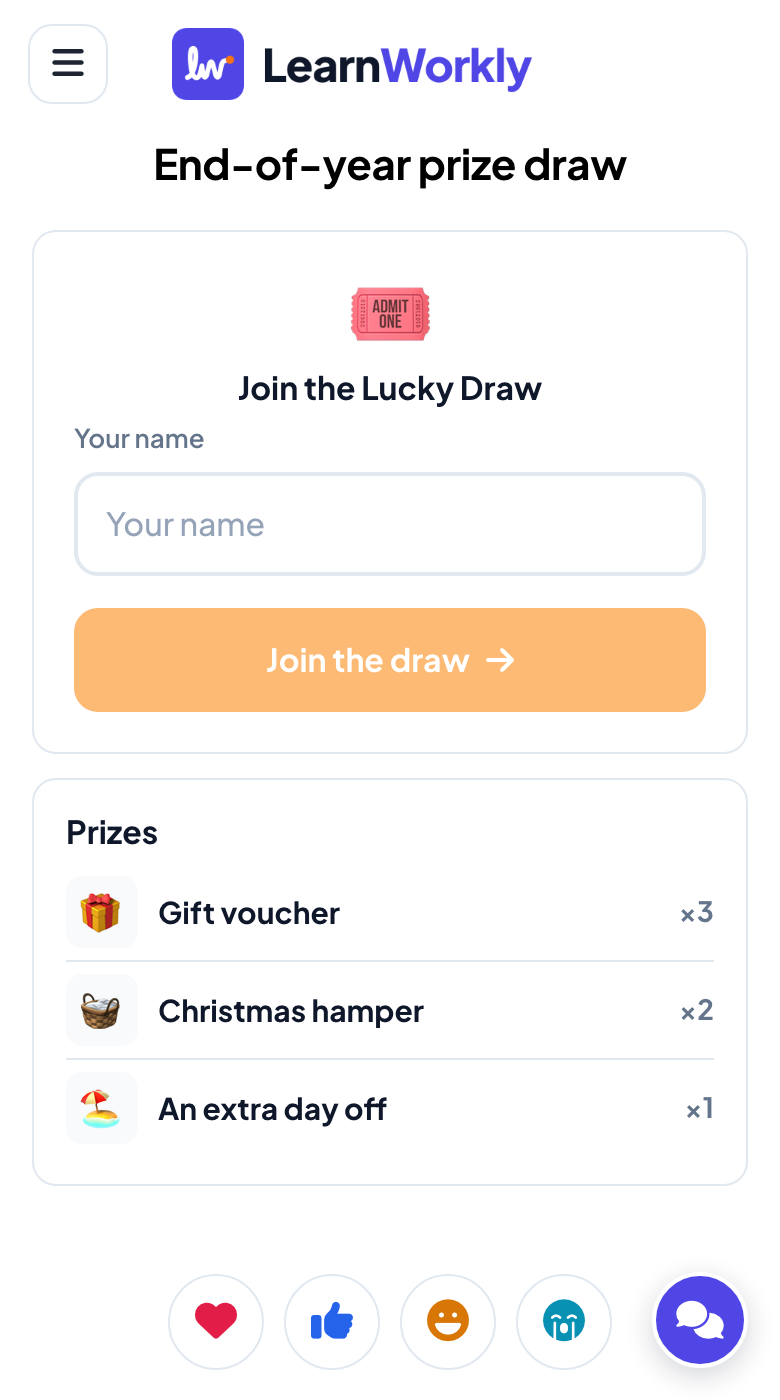
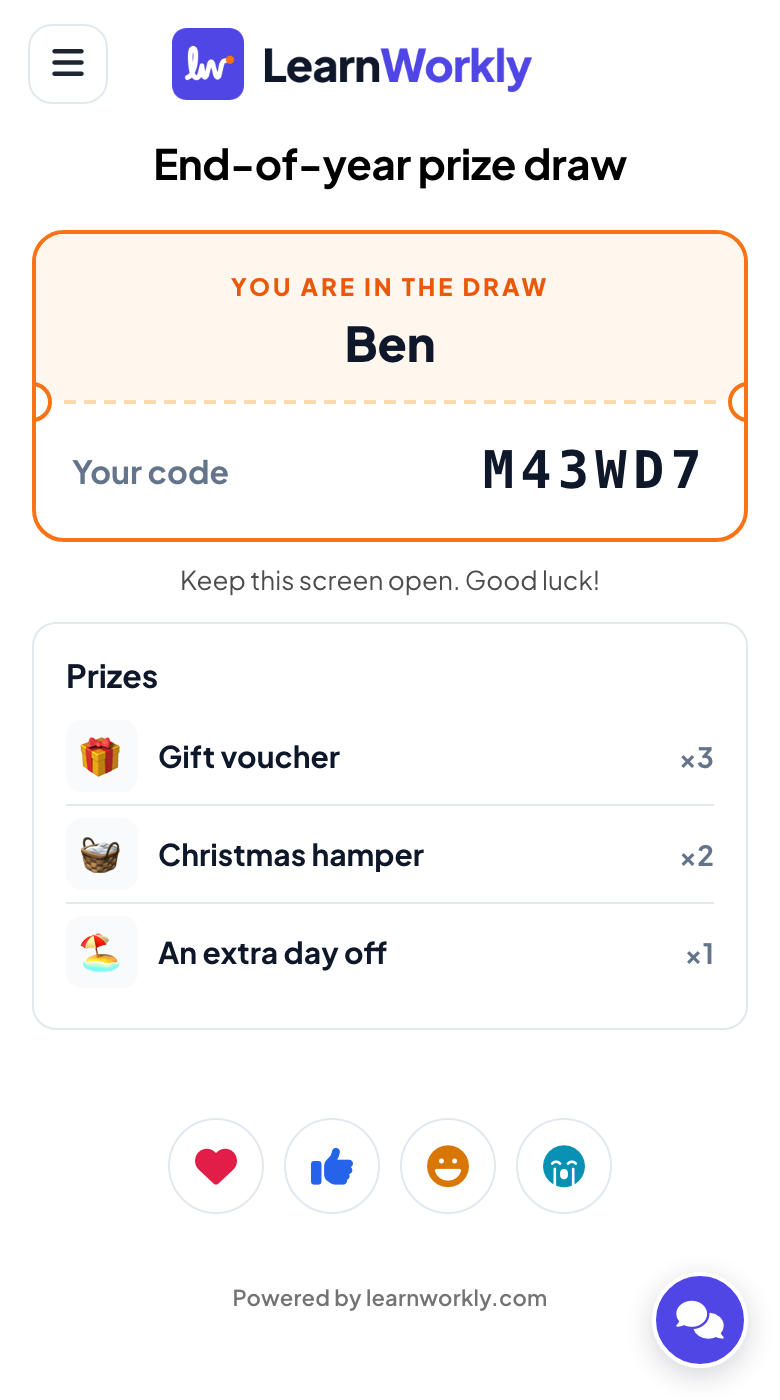
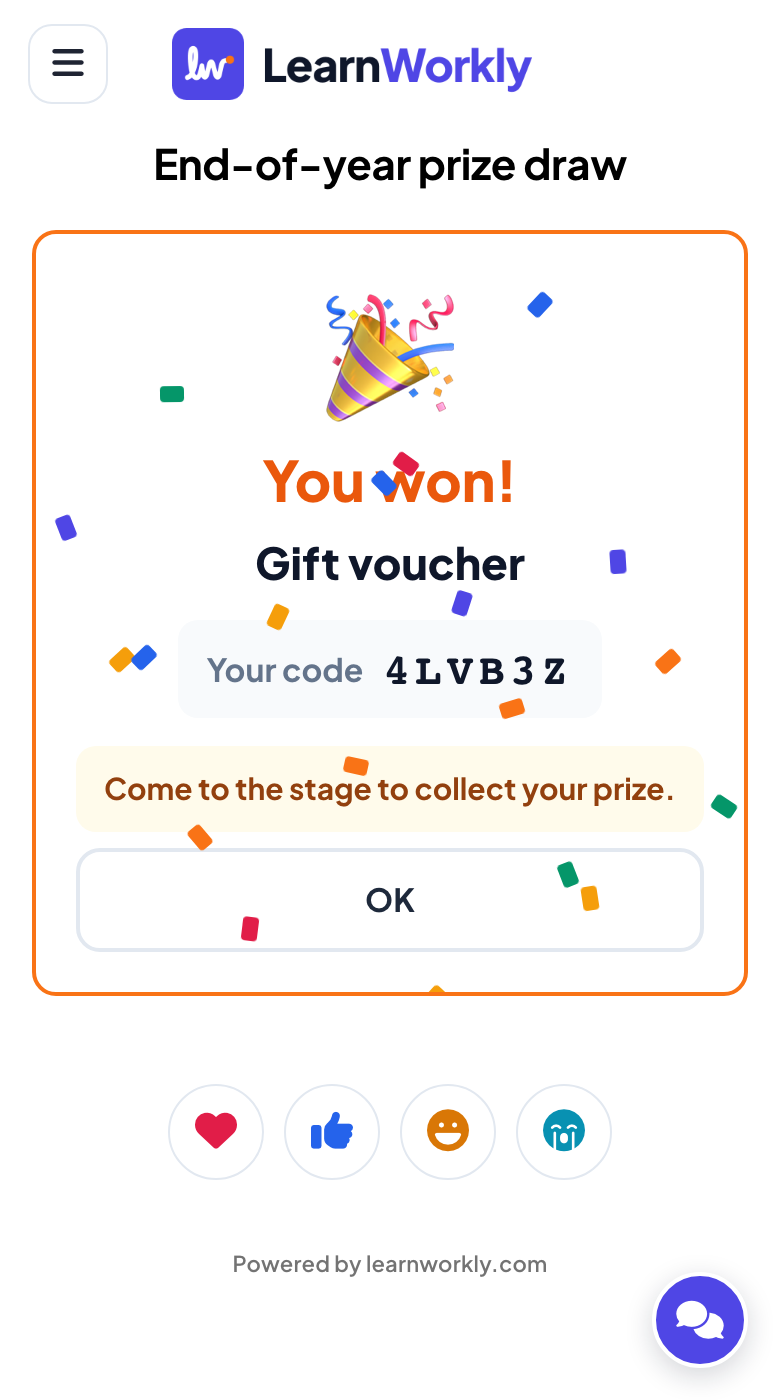
参加者は名前(と、聞いた場合は追加の項目)を入力し、コード付きのチケットを受け取ります。抽選中、スマホには抽選中…と表示されます。リールが止まると、当選者にはあなたの勝ち!と賞品、本人のコード、あなたのメッセージが表示され、それ以外の人には今回は当たりませんでしたと表示されます。チケットには当選した賞品と、受け取り済みかどうかが表示されます。
結果と Excel
スライドの Excel をクリックすると、4 つのシートがあるファイルをダウンロードできます。当選者(賞品、名前、コード、追加で聞いた項目、状態、時刻)、賞(数量、当選済み、残り)、参加者(抽選の参加者全員と当選した賞品)、操作履歴(不在とマークした人や取り消した当選も含む、すべての抽選)です。抽選の結果はプレゼンテーションのレポートにも表示されます。このスライドの結果を消去で抽選を空にすると、もう一度実施できます。
よくある質問
発表者が当選者を選んだり、結果を操作したりできますか?
いいえ。その賞品にまだ当選できる人の中から、サーバーがランダムに当選者を選びます。大画面はアニメーションを再生するだけです。
当選者が会場にいません。どうすればいいですか?
その人の名前の下にある不在をクリックします。賞品が戻り、あと 1 人抽選で代わりの人を抽選できます。既定の設定では、不在とマークされた人は次の抽選から外れます。
同じ人が 2 回当選することはありますか?
1人あたりの賞品数が 1(既定)のままならありません。2、3、または制限なしに設定すると可能になります。同じ賞品に 2 回当選する人はいません。
スマホを持っていないゲストがいる。
スライドの参加者を開き、名前を 1 行に 1 人ずつ追加します。追加された人にもほかの人と同じようにコードが付きます。
小さな賞品をまとめて一度に抽選できますか?
はい。1つの賞品の当選者を一度に全員抽選がオン(既定)なら、1 回のクリックで選んだ賞品の当選者を全員抽選します。
同じ人が 2 回参加した、またはふざけた名前を使った。
参加者を開いて名前を検索し、抽選から外します。外された人は同じスマホから再び参加することはできません。
2026年11月21日 にアプリと照合して確認済み。
関連する記事
- Spinner Wheel:名前や景品をランダムに選ぶ名前、景品、テーマをランダムに選ぶルーレット。エントリーを入力するか、CSV ファイルをアップロードするか、参加者に自分の名前を追加してもらいます。
- Heads or Tails:表か裏かを当てる全員がスマホでコインの表裏を予想し、大画面でコインを投げます。外れた人は脱落し、選んだ勝者の人数になるまで続きます。
- 大画面でプレゼンするエディターからプレゼンを始め、キーボードでスライドを進め、プレゼン中はメニューを使い、終わったら停止します。
- 参加者がプレゼンテーションに参加する方法参加者はあなたのコードか QR コードで join.learnworkly.com から参加します。アプリもアカウントも不要です。参加者の操作と、コードの変更方法を紹介します。