Un Lucky Draw organizza un’estrazione a premi dalla tua presentazione: una festa di fine anno, la lotteria di un convegno, una giornata di team, una festa scolastica. Elenchi i premi e quanti ne metti in palio per ciascuno. Le persone inquadrano il codice QR, scrivono il proprio nome e ricevono un biglietto con un codice breve. Sullo schermo grande scegli un premio ed estrai i suoi vincitori; ogni premio va a tante persone quante ne indica la sua quantità.
I vincitori vengono scelti a caso dal server di LearnWorkly, non dal computer di chi presenta, e ogni estrazione viene salvata nel momento in cui avviene. Se la pagina si ricarica o apri una seconda finestra di presentazione, i risultati sono ancora lì.
Impostalo
- 1
Aggiungi la slide
Nell’editor, clicca + Nuova diapositiva. In Scegli tipo di diapositiva, apri la scheda Giochi e clicca Lucky Draw. Il contenuto del gioco e le sue Impostazioni sono nella scheda Contenuto della colonna a destra. Una nuova slide parte con tre premi di esempio.
- 2
Elenca i premi
In Premi, scrivi ogni Nome del premio e imposta quanti metterne in palio con − e +. Clicca il riquadro dell’immagine per Carica immagine o scegli un’icona. Nota (facoltativa) è una riga sotto il premio, per esempio chi lo ha offerto. Usa le frecce per cambiare l’ordine e Aggiungi premio per aggiungerne altri.
- 3
Scegli le impostazioni
Vedi la tabella qui sotto. Le impostazioni predefinite vanno bene per la maggior parte degli eventi: un premio a persona e tutti i vincitori di un premio estratti in una volta.
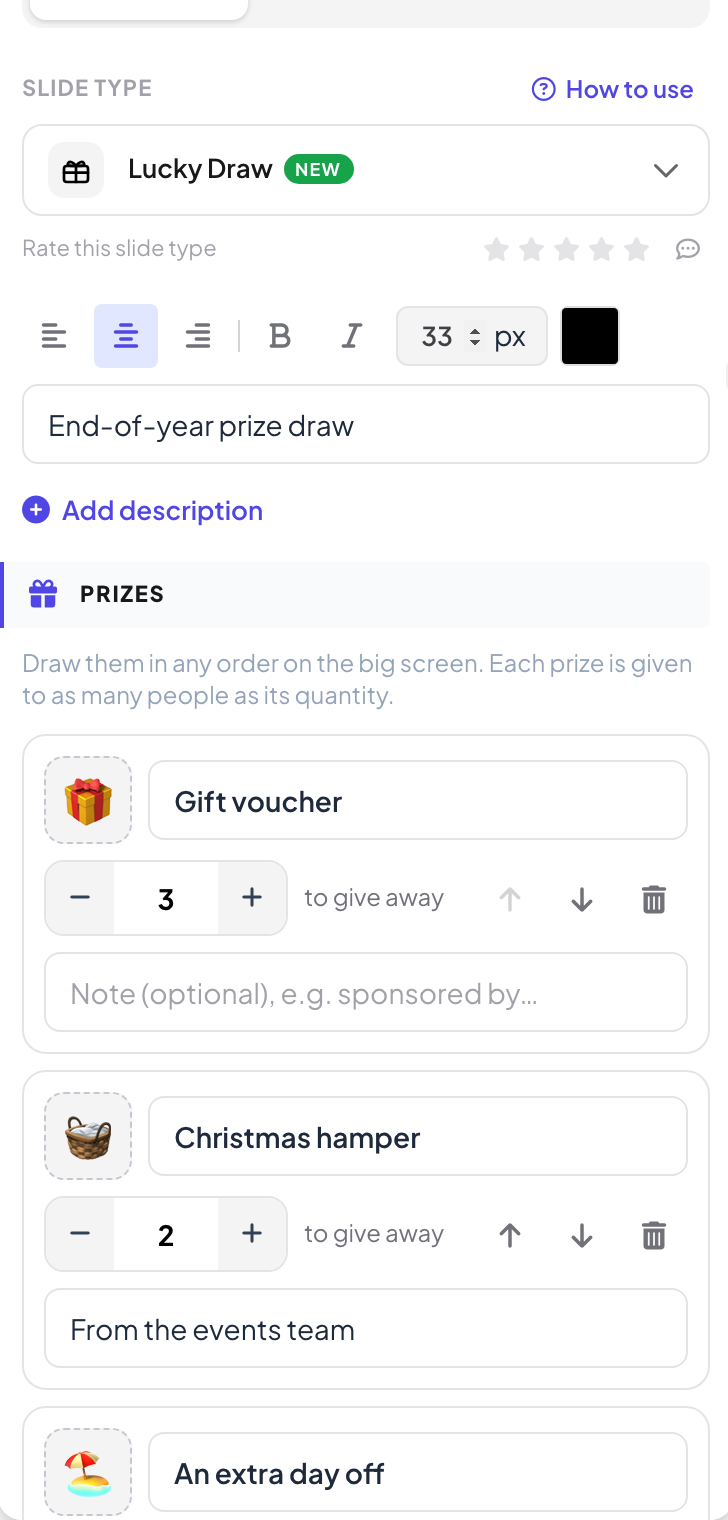
Impostazioni
| Impostazione | Cosa fa | Predefinito |
|---|---|---|
| Premi per persona | 1, 2, 3 o Nessun limite. Nessuno può vincere due volte lo stesso premio. | 1 |
| Estrai tutti i vincitori di un premio in una volta | Un clic estrae tanti vincitori quanti sono i premi rimasti. Disattivo: ogni clic estrae un vincitore. In entrambi i casi puoi cambiare il numero prima di ogni estrazione. | Attivato |
| Aperto a nuove iscrizioni | Disattivo: nessun nuovo partecipante può entrare (chi è già dentro resta). Puoi cambiarlo anche dall’etichetta in alto sulla slide. | Attivato |
| Chi è segnato assente può ancora vincere | Disattivo: chi è segnato Assente viene escluso dalle estrazioni successive. | Disattivato |
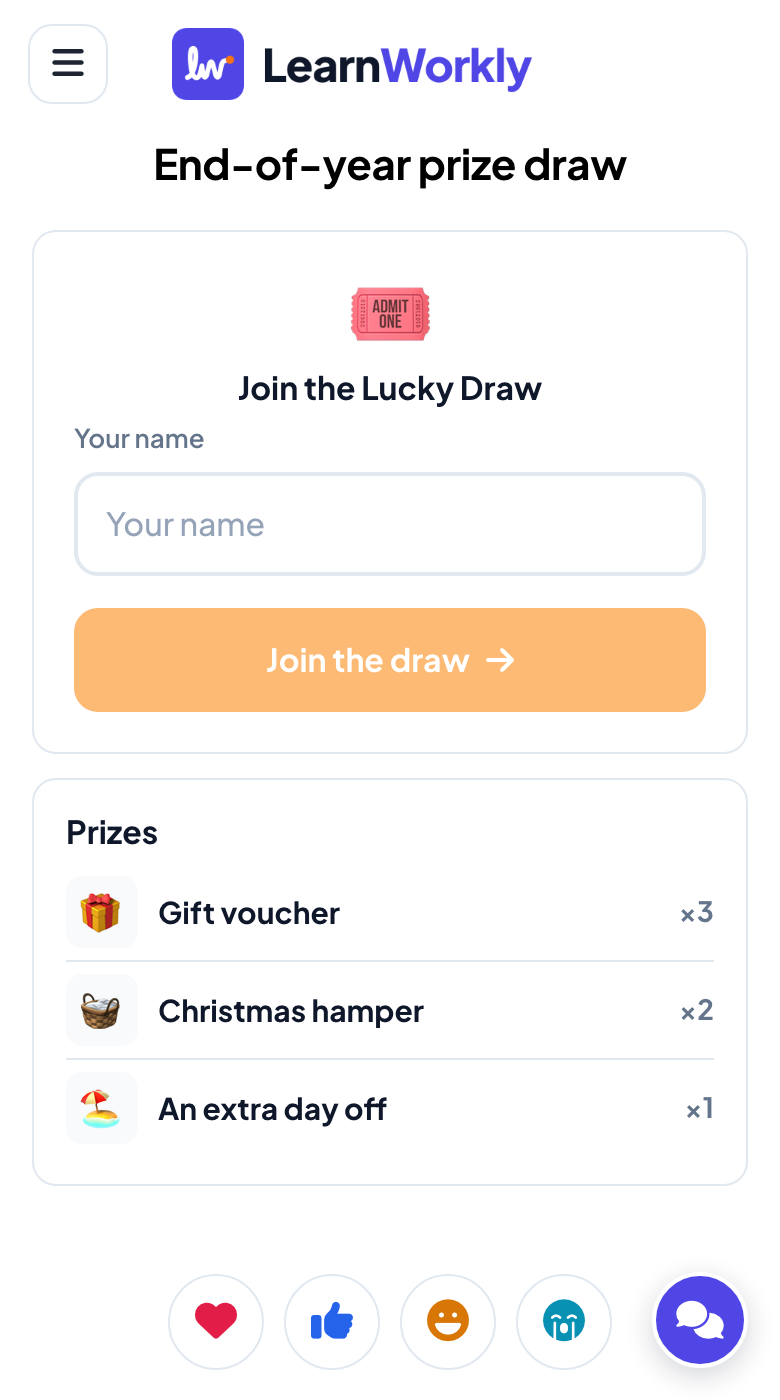
| Mostra i premi sui telefoni | I telefoni elencano i premi e quanti ce ne sono. | Attivato |
| Mostra i vincitori sotto ogni premio | I telefoni elencano anche i nomi dei vincitori sotto ogni premio, dopo che lo schermo grande li ha rivelati. | Disattivato |
| Chiedi un’altra informazione | Un campo in più sul telefono a cui dai tu un nome, per esempio una matricola o un numero di tavolo, e se è Obbligatorio. | Disattivato |
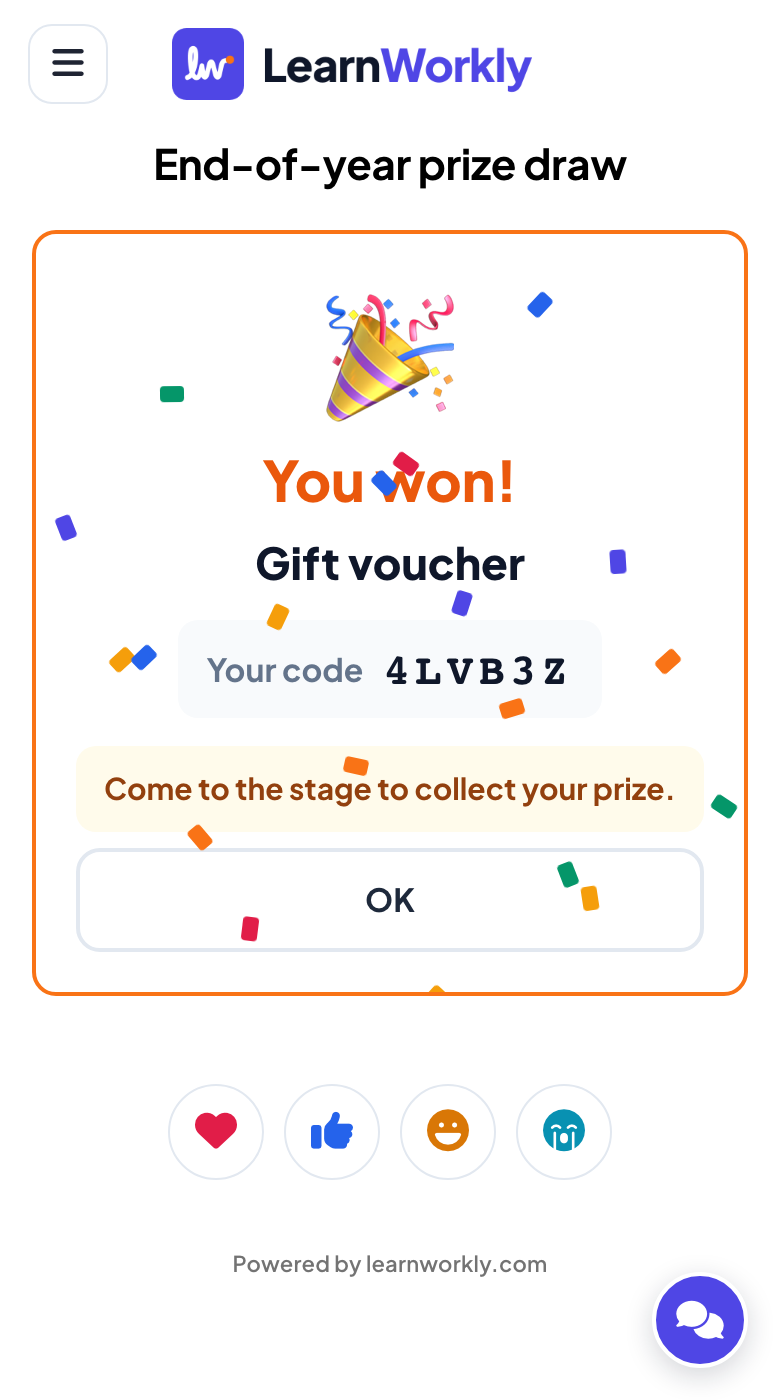
| Messaggio per i vincitori | Compare sui telefoni dei vincitori, per esempio “Vieni sul palco a ritirare il tuo premio.” | Vuoto |
Fai l’estrazione
- 1
Fai partecipare le persone
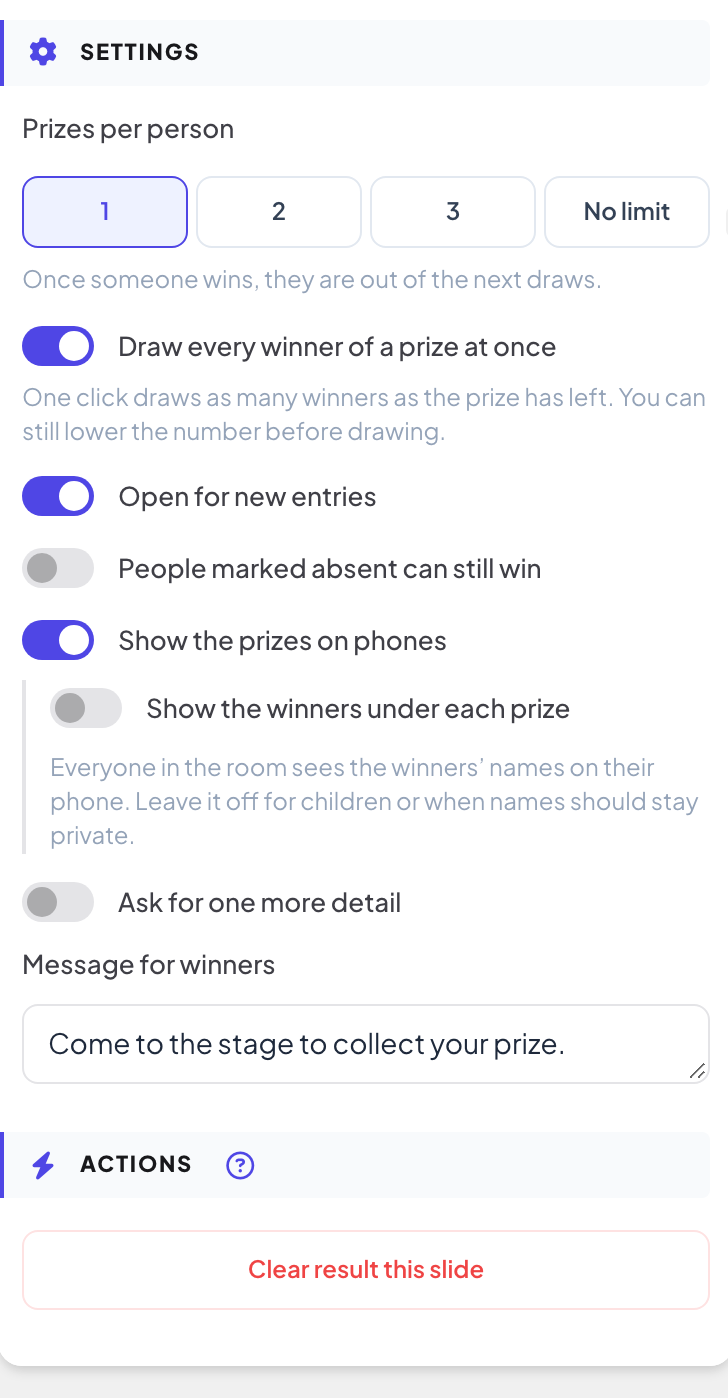
Clicca Presenta. Ogni persona inquadra il codice QR o digita il codice, scrive il proprio nome e tocca Partecipa. Lo schermo grande mostra il prossimo premio, quante persone sono in estrazione e i loro nomi man mano che entrano.
- 2
Estrai i vincitori
Scegli un premio a sinistra (il prossimo con premi rimasti viene scelto per te), controlla il numero di vincitori e clicca Estrai. I rulli con i nomi girano e si fermano uno dopo l’altro su ogni vincitore.
- 3
Consegna i premi
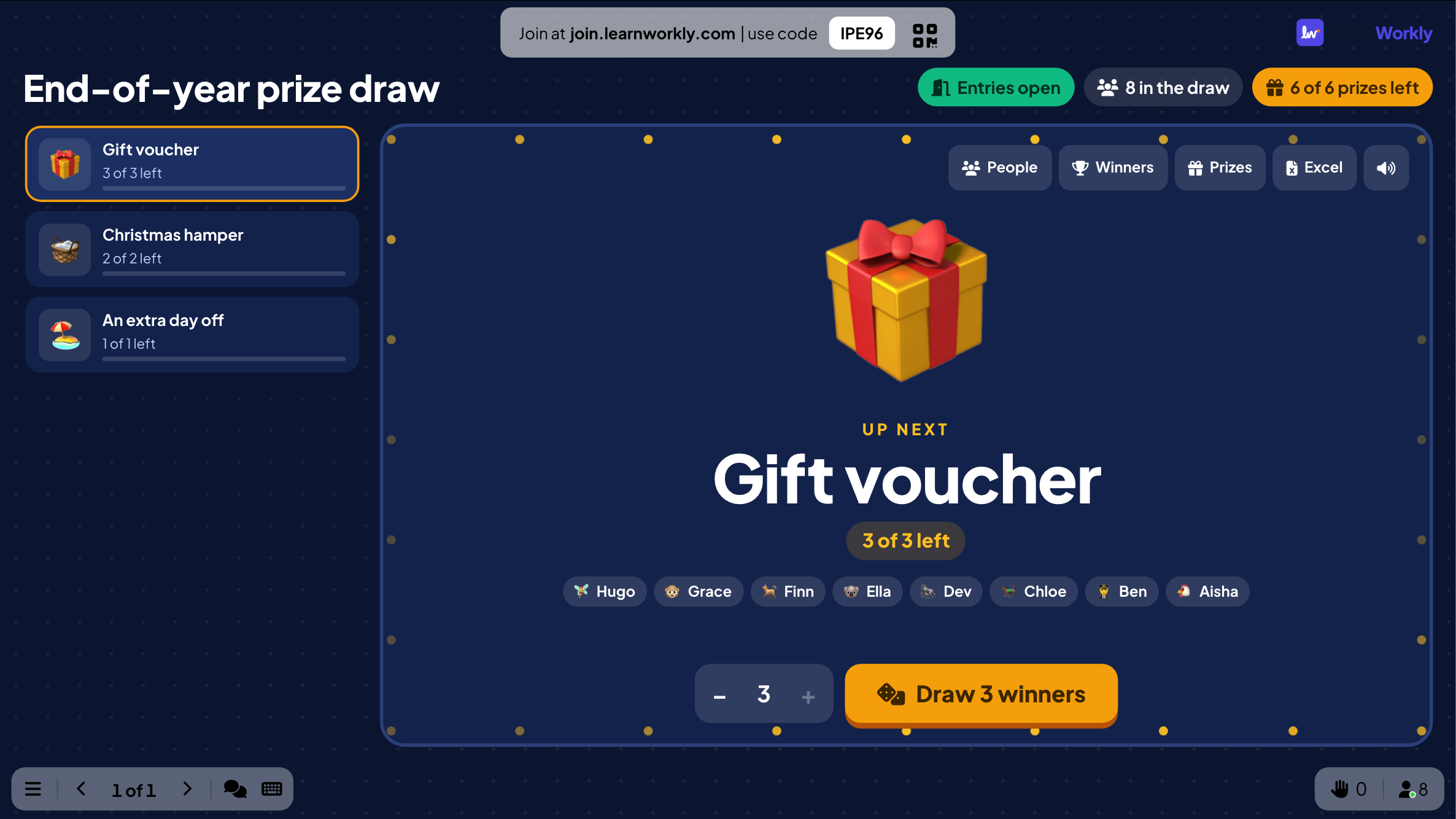
Sotto ogni vincitore, il codice ti aiuta a verificare la persona giusta al banco premi. Clicca ✓ quando ha ritirato il premio. Se un vincitore non è in sala, clicca Assente: il premio torna disponibile e Estrai altri 1 estrae qualcun altro.
- 4
Vai avanti
Clicca Premio successivo ed estrai il prossimo. Un premio viene spuntato quando è stato assegnato tutto.

Modifica durante l’evento
I pulsanti in alto sul palco aprono un pannello che puoi usare mentre presenti:
Persone: cerca per nome o codice, rimuovi qualcuno dall’estrazione (o rimettilo dentro) e aggiungi i nomi di chi non ha il telefono, uno per riga.
Vincitori: tutti i vincitori per premio, con Ritirato, Assente e Annulla. Annulla rimette il premio in palio.
Premi: metti in palio più o meno pezzi di un premio. Non puoi scendere sotto il numero già assegnato.
Excel scarica i risultati; il pulsante del suono silenzia il rullo di tamburi.
Sui telefoni dei partecipanti
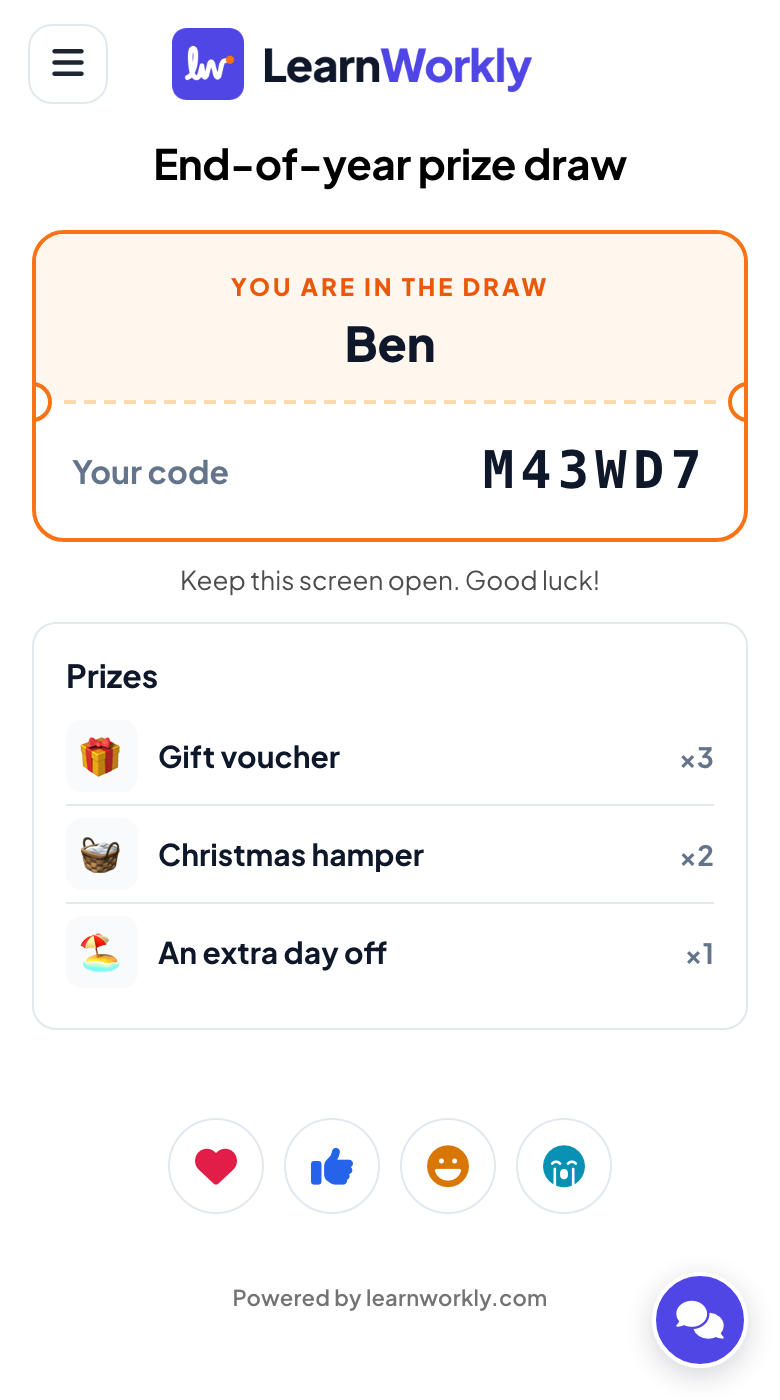
Le persone scrivono il proprio nome (e l’informazione aggiuntiva, se l’hai chiesta) e ricevono un biglietto con il loro codice. Durante un’estrazione il telefono mostra Estrazione…; quando i rulli si fermano, i vincitori vedono Hai vinto! con il premio, il loro codice e il tuo messaggio, e gli altri vedono Niente premio stavolta. Il biglietto elenca i premi vinti e se sono stati ritirati.
Risultati ed Excel
Clicca Excel sulla slide per scaricare un file con quattro fogli: Vincitori (premio, nome, codice, la tua informazione aggiuntiva, stato, ora), Premi (quantità, assegnati, rimanenti), Partecipanti (tutte le persone in estrazione e cosa hanno vinto) e Registro attività (ogni estrazione, compresi gli assenti e le vincite annullate). L’estrazione compare anche nel report della presentazione. Cancella risultato di questa diapositiva svuota l’estrazione così puoi rifarla.
Domande frequenti
Chi presenta può scegliere o influenzare il vincitore?
No. Il server sceglie i vincitori a caso tra tutte le persone che possono ancora vincere quel premio. Lo schermo grande riproduce solo l’animazione.
Il vincitore non è in sala. E adesso?
Clicca Assente sotto il suo nome. Il premio torna disponibile e Estrai altri 1 estrae un sostituto. Con le impostazioni predefinite, chi è segnato assente viene escluso dalle estrazioni successive.
Qualcuno può vincere due volte?
No, se Premi per persona è impostato su 1 (il valore predefinito). Impostalo su 2, 3 o Nessun limite per permetterlo; nessuno può vincere due volte lo stesso premio.
Alcuni ospiti non hanno il telefono.
Apri Persone sulla slide e aggiungi i loro nomi, uno per riga. Ricevono un codice come tutti gli altri.
Posso estrarre tutti i premi piccoli in una volta?
Sì. Con Estrai tutti i vincitori di un premio in una volta attivo (il valore predefinito), un clic estrae tutti i vincitori del premio scelto.
Qualcuno è entrato due volte o ha usato un nome scherzoso.
Apri Persone, cerca il nome e rimuovilo dall’estrazione. Chi viene rimosso non può rientrare dallo stesso telefono.
Ultima verifica sull’app: 21 novembre 2026.
Articoli correlati
- Spinner Wheel: estrai a caso un nome o un premioUna ruota della fortuna che estrae a caso un nome, un premio o un argomento. Scrivi le voci, carica un file CSV o lascia che i partecipanti aggiungano i propri nomi.
- Heads or Tails: indovina la monetaTutti scelgono testa o croce sul telefono, lo schermo grande lancia la moneta e chi sbaglia è fuori, finché resta il numero di vincitori che hai scelto.
- Presentare sul grande schermoInizia a presentare dall'editor, scorri le slide con la tastiera, usa il menu mentre presenti e fermati quando hai finito.
- Come entrano i partecipanti nella tua presentazioneLe persone entrano su join.learnworkly.com con il tuo codice o scansionando il codice QR, senza app e senza account. Guarda cosa fanno e come cambiare il codice.