تدير Lucky Draw سحبًا على الجوائز من داخل عرضك التقديمي: حفلة نهاية العام، أو سحب في مؤتمر، أو يوم للفريق، أو مهرجان مدرسي. تكتب قائمة الجوائز وعدد ما توزعه من كل واحدة. يمسح الحاضرون رمز QR ويكتبون أسماءهم فيحصلون على تذكرة برمز قصير. وعلى الشاشة الكبيرة تختار جائزة وتسحب الفائزين بها؛ وتذهب كل جائزة إلى عدد من الأشخاص يساوي كميتها.
يختار خادم LearnWorkly الفائزين عشوائيًا، لا حاسوب المقدّم، ويُحفظ كل سحب لحظة حدوثه. فإن أُعيد تحميل الصفحة أو فتحت نافذة عرض ثانية، تبقى النتائج كما هي.
اضبطها
- 1
إضافة الشريحة
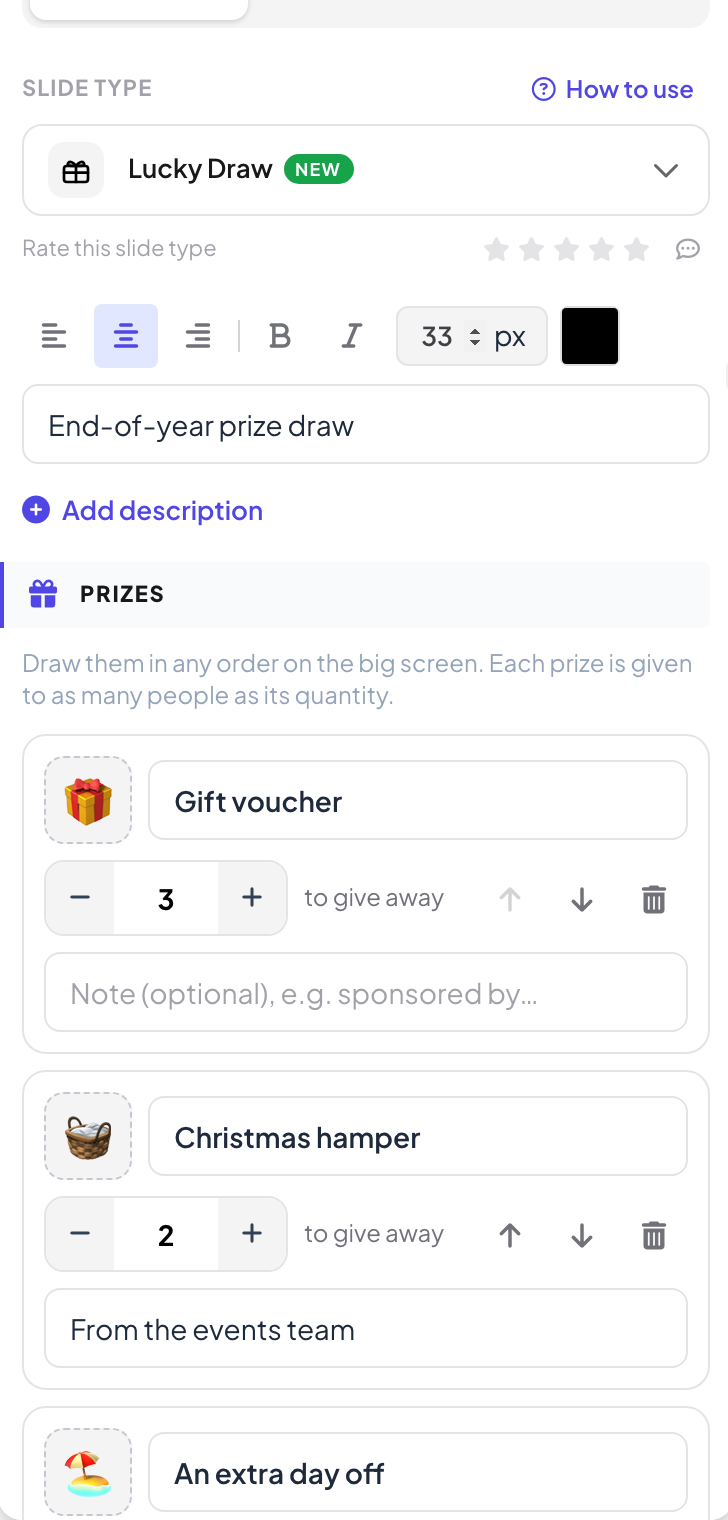
في المحرر، انقر + شريحة جديدة. في اختر نوع الشريحة، افتح تبويب الألعاب وانقر Lucky Draw. محتوى اللعبة والإعدادات الخاصة بها موجودة في تبويب المحتوى في العمود الأيمن. تبدأ الشريحة الجديدة بثلاث جوائز نموذجية.
- 2
اكتب قائمة الجوائز
تحت الجوائز، اكتب كل اسم الجائزة وحدد عدد ما توزعه بزرّي − و+. انقر مربع الصورة لـ رفع صورة أو اختر أيقونة. ملاحظة (اختيارية) سطر تحت الجائزة، مثل اسم الجهة الراعية. استخدم الأسهم لتغيير الترتيب وإضافة جائزة لإضافة المزيد.
- 3
اختر الإعدادات
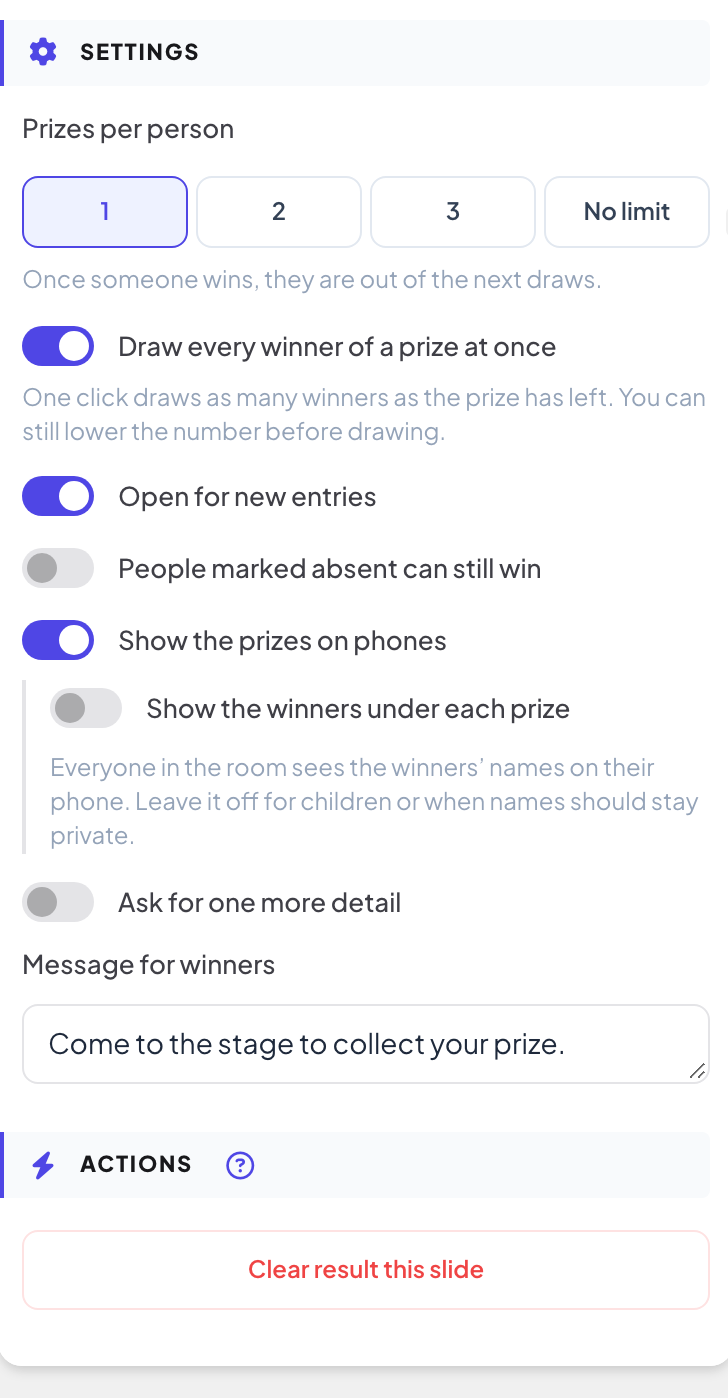
راجع الجدول أدناه. الإعدادات الافتراضية تناسب معظم الفعاليات: جائزة واحدة لكل شخص، وسحب كل الفائزين بالجائزة دفعة واحدة.
الإعدادات
| الإعداد | ما الذي يفعله | افتراضي |
|---|---|---|
| الجوائز لكل شخص | 1 أو 2 أو 3 أو بلا حد. لا يمكن لأحد أن يفوز بالجائزة نفسها مرتين. | 1 |
| سحب كل الفائزين بالجائزة دفعة واحدة | نقرة واحدة تسحب عدد الفائزين المتبقي للجائزة. عند الإيقاف: كل نقرة تسحب فائزًا واحدًا. وفي الحالتين يمكنك تغيير العدد قبل كل سحب. | مفعَّل |
| مفتوح لمشاركات جديدة | عند الإيقاف: لا يمكن لأحد جديد الانضمام (ويبقى من انضموا من قبل). ويمكنك أيضًا تغييره من الشارة أعلى الشريحة. | مفعَّل |
| يمكن لمن وُضعت عليه علامة غائب أن يفوز | عند الإيقاف: يُستبعد من وُضعت عليه علامة غير موجود من السحوبات التالية. | متوقف |
| عرض الجوائز على الهواتف | تعرض الهواتف الجوائز وعدد كل منها. | مفعَّل |
| عرض الفائزين تحت كل جائزة | تعرض الهواتف أيضًا أسماء الفائزين تحت كل جائزة، بعد أن تكشفها الشاشة الكبيرة. | متوقف |
| طلب معلومة إضافية | حقل إضافي واحد على الهاتف تسمّيه بنفسك، مثل الرقم الوظيفي أو رقم الطاولة، وتحدد إن كان مطلوب. | متوقف |
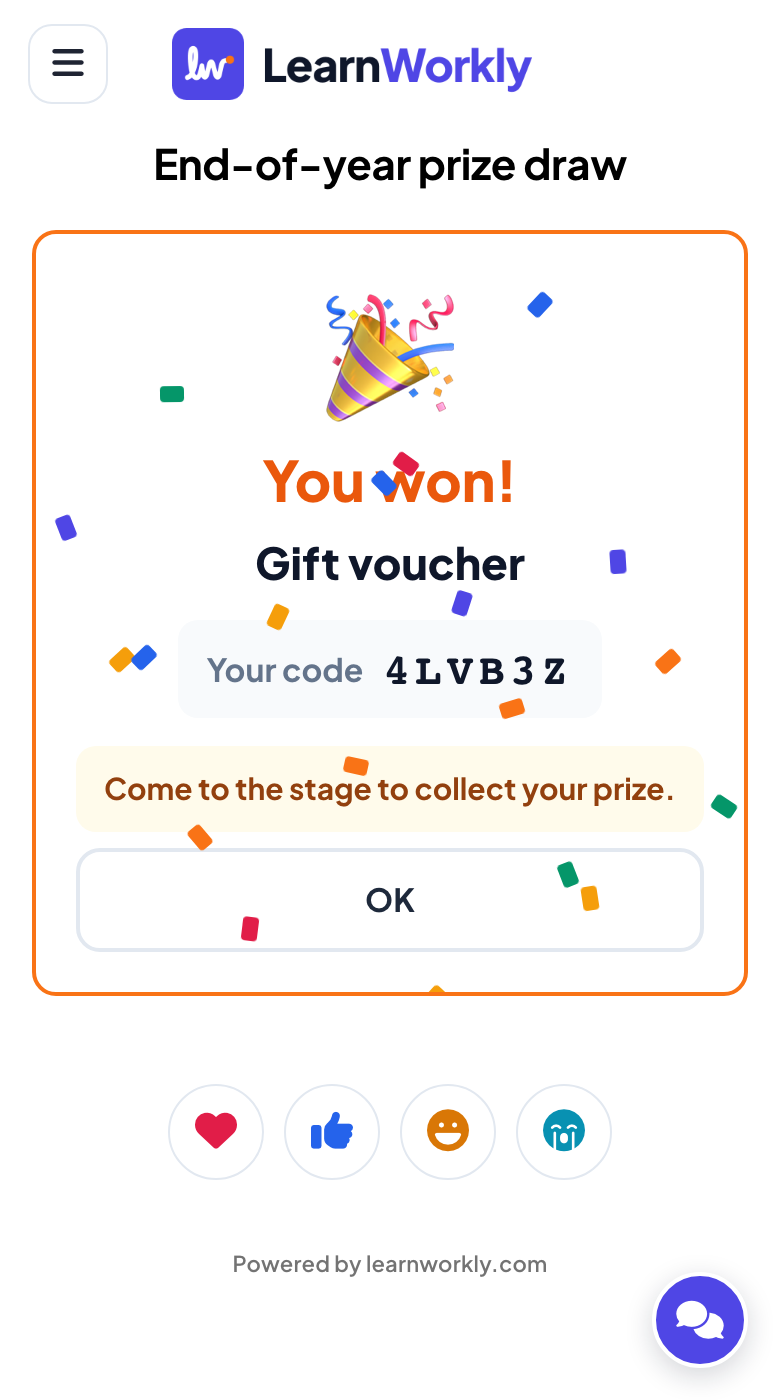
| رسالة للفائزين | تظهر على هواتف الفائزين، مثل «تعال إلى المسرح لاستلام جائزتك». | فارغ |
أجرِ السحب
- 1
دع الحاضرين ينضمون
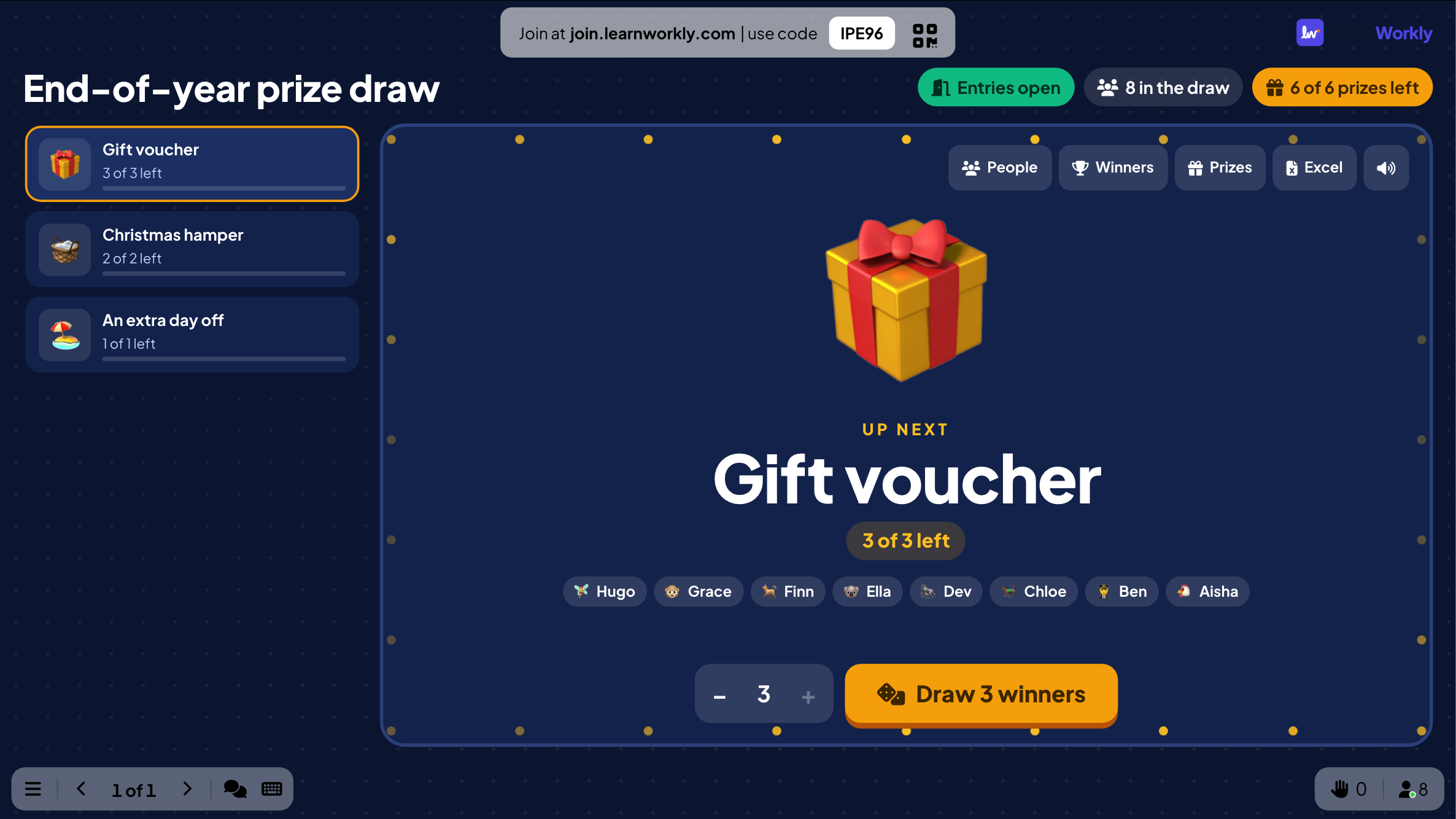
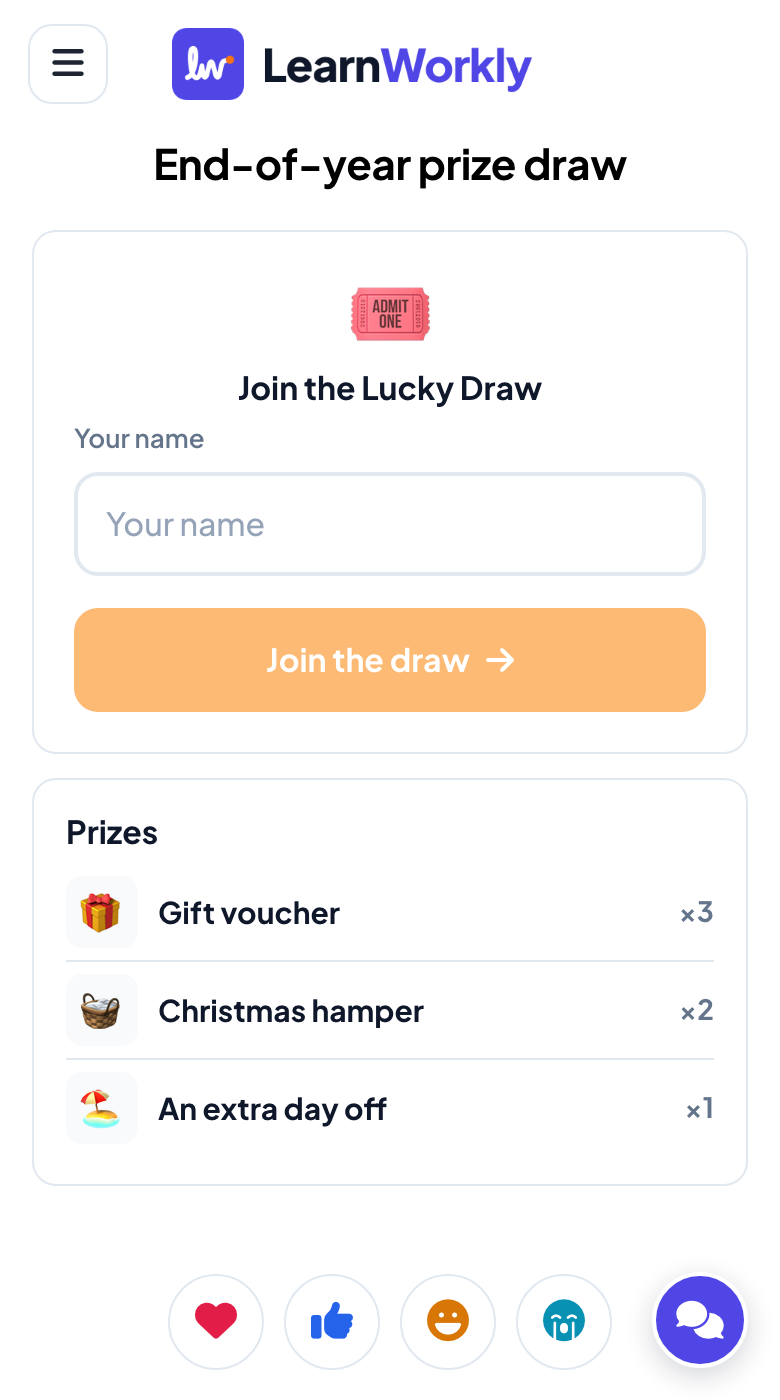
انقر تقديم. يمسح كل شخص رمز QR أو يكتب الرمز، ثم يكتب اسمه وينقر انضم إلى السحب. تعرض الشاشة الكبيرة الجائزة التالية، وعدد المشاركين في السحب وأسماءهم أثناء انضمامهم.
- 2
اسحب الفائزين
اختر جائزة على اليسار (تُختار لك تلقائيًا الجائزة التالية التي بقي منها شيء)، وتحقق من عدد الفائزين وانقر اسحب. تدور بكرات الأسماء وتتوقف واحدة تلو الأخرى عند كل فائز.
- 3
وزّع الجوائز
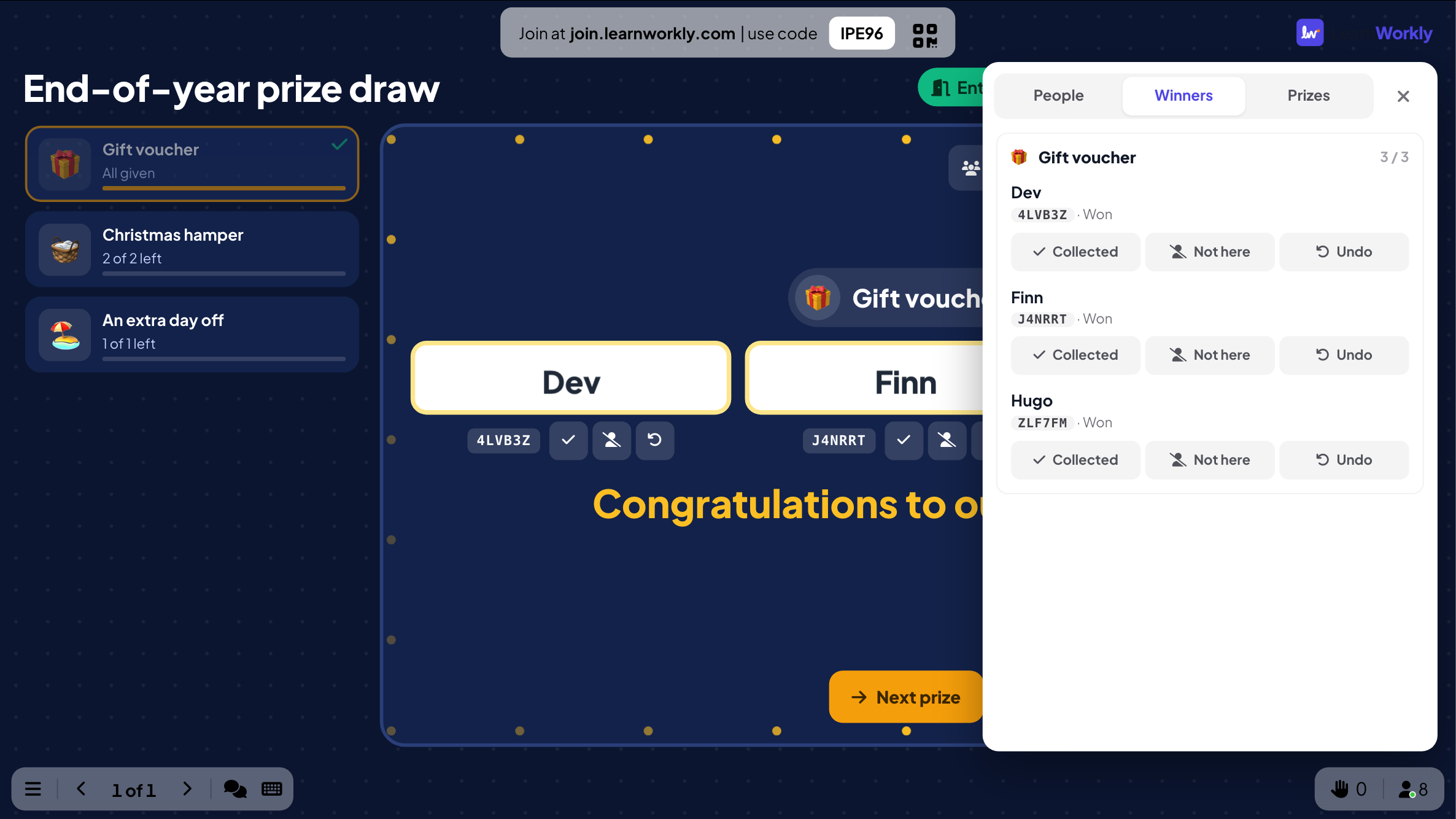
تحت كل فائز، يساعدك الرمز على التحقق من الشخص الصحيح عند مكتب الجوائز. انقر ✓ عندما يستلم الجائزة. وإن لم يكن الفائز في القاعة، انقر غير موجود: تعود الجائزة ويسحب اسحب 1 آخرين شخصًا آخر.
- 4
انتقل إلى التالي
انقر الجائزة التالية واسحب الجائزة التالية. توضع علامة على الجائزة بعد توزيعها كلها.

غيّر ما تريد أثناء الفعالية
تفتح الأزرار أعلى المسرح لوحة يمكنك استخدامها أثناء العرض:
الأشخاص: ابحث بالاسم أو الرمز، واحذف شخصًا من السحب (أو أعده)، وأضف أسماء من لا يملكون هاتفًا، اسمًا في كل سطر.
الفائزون: كل الفائزين حسب الجائزة، مع تم الاستلام وغير موجود وتراجع. يعيد التراجع الجائزة إلى المجموعة.
الجوائز: وزّع عددًا أكبر أو أقل من جائزة ما. لا يمكنك النزول عن العدد الذي وُزّع بالفعل.
Excel ينزّل النتائج؛ وزر الصوت يكتم قرع الطبول.
على هواتف المشاركين
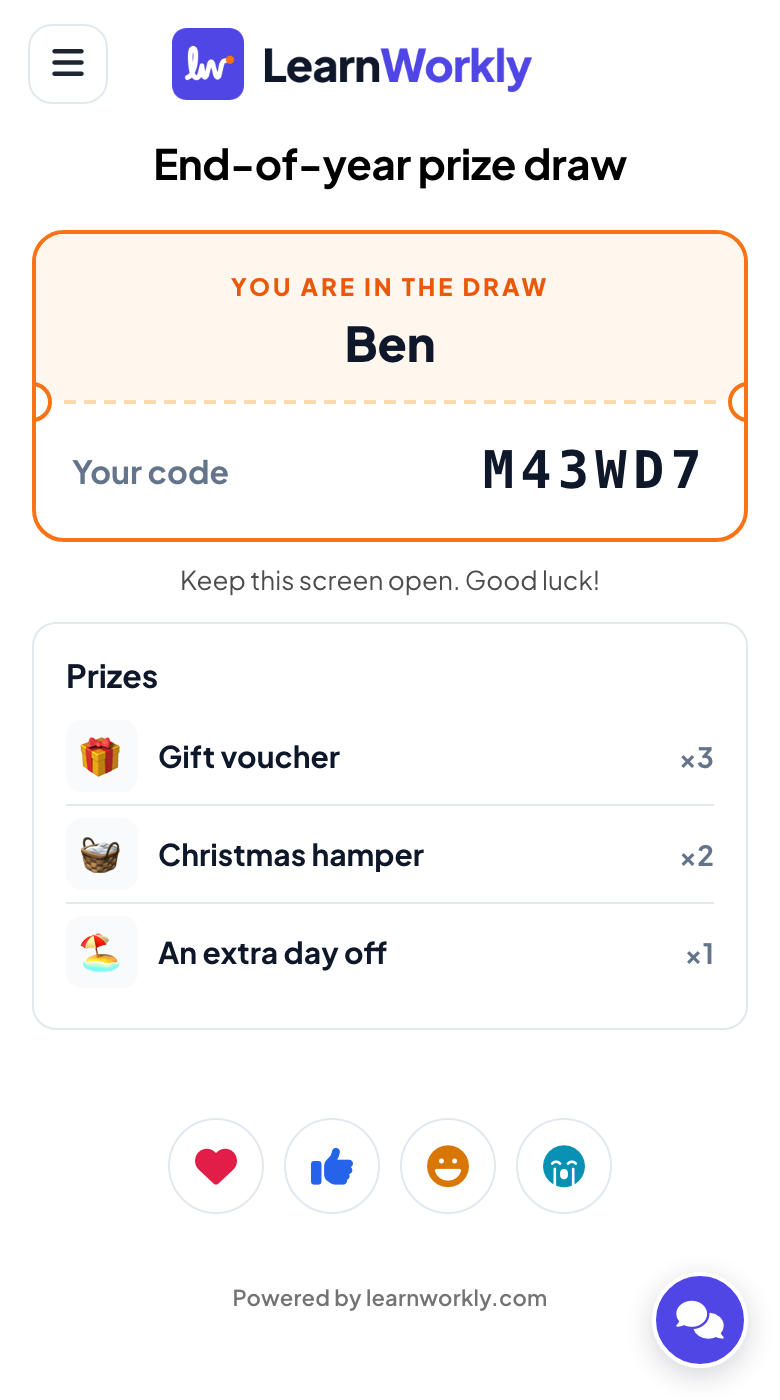
يكتب الحاضرون أسماءهم (والمعلومة الإضافية إن طلبتها) ويحصلون على تذكرة برمزهم. أثناء السحب يعرض الهاتف جارٍ السحب…؛ وعندما تتوقف البكرات، يرى الفائزون لقد فزت! مع الجائزة ورمزهم ورسالتك، ويرى الآخرون لا جائزة هذه المرة. وتعرض تذكرتهم أي جائزة فازوا بها وهل تم استلامها.
النتائج وExcel
انقر Excel على الشريحة لتنزيل ملف من أربع أوراق: الفائزون (الجائزة، والاسم، والرمز، والمعلومة الإضافية، والحالة، والوقت)، والجوائز (الكمية، والممنوحة، والمتبقي)، والمشاركون (كل من في السحب وما فاز به)، وسجل النشاط (كل سحب، بما في ذلك من وُضعت عليهم علامة غير موجود والفوز الذي تم التراجع عنه). ويظهر السحب أيضًا في تقرير العرض التقديمي. ويفرّغ مسح نتيجة هذه الشريحة السحب لتتمكن من إجرائه من جديد.
الأسئلة الشائعة
هل يستطيع المقدّم اختيار الفائز أو التأثير عليه؟
لا. يختار الخادم الفائزين عشوائيًا من بين كل من لا يزال بإمكانه الفوز بتلك الجائزة. والشاشة الكبيرة تعرض الحركة فقط.
الفائز ليس في القاعة. ماذا الآن؟
انقر غير موجود تحت اسمه. تعود الجائزة، ويسحب اسحب 1 آخرين بديلًا. ومع الإعدادات الافتراضية، يُستبعد من وُضعت عليهم علامة غير موجود من السحوبات التالية.
هل يمكن لشخص أن يفوز مرتين؟
ليس عندما يكون الجوائز لكل شخص مضبوطًا على 1 (الافتراضي). اضبطه على 2 أو 3 أو بلا حد للسماح بذلك؛ ولا يمكن لأحد أن يفوز بالجائزة نفسها مرتين.
بعض الضيوف لا يملكون هاتفًا.
افتح الأشخاص على الشريحة وأضف أسماءهم، اسمًا في كل سطر. يحصلون على رمز مثل الجميع.
هل يمكنني سحب كل الجوائز الصغيرة دفعة واحدة؟
نعم. عندما يكون سحب كل الفائزين بالجائزة دفعة واحدة مفعّلًا (الافتراضي)، تسحب نقرة واحدة كل الفائزين بالجائزة التي اخترتها.
انضم شخص مرتين أو استخدم اسمًا سخيفًا.
افتح الأشخاص، وابحث عن الاسم واحذفه من السحب. لا يستطيع من حُذفوا الانضمام مجددًا من الهاتف نفسه.
آخر مراجعة مقارنةً بالتطبيق في 21 نوفمبر 2026.
مقالات ذات صلة
- Spinner Wheel: اختر اسمًا أو جائزة عشوائيًاعجلة حظ تختار اسمًا أو جائزة أو موضوعًا عشوائيًا. اكتب الإدخالات، أو ارفع ملف CSV، أو دع المشاركين يضيفون أسماءهم.
- Heads or Tails: خمّن وجه العملةيخمّن الجميع وجه العملة على هواتفهم، وتقلبها الشاشة الكبيرة ويخرج من أخطأ، حتى يبقى عدد الفائزين الذي اخترته.
- اعرض على الشاشة الكبيرةابدأ العرض من المحرر، وتنقّل بين الشرائح بلوحة المفاتيح، واستخدم القائمة أثناء العرض وتوقّف عندما تنتهي.
- كيف ينضم المشاركون إلى عرضكينضم الناس عبر join.learnworkly.com برمزك أو بمسح رمز QR، دون تطبيق ودون حساب. شاهد ما يفعلونه وكيف تغيّر الرمز.