Lucky Draw는 프레젠테이션 안에서 경품 추첨을 진행합니다. 송년회, 컨퍼런스 경품 추첨, 팀 행사, 학교 축제 등에 쓸 수 있습니다. 상품과 상품별 수량을 적어 두면, 참가자는 QR 코드를 스캔하고 이름을 입력해 짧은 코드가 적힌 응모권을 받습니다. 큰 화면에서 상품을 골라 당첨자를 추첨하면, 각 상품은 수량만큼의 사람에게 돌아갑니다.
당첨자는 발표자의 컴퓨터가 아니라 LearnWorkly 서버가 무작위로 뽑으며, 추첨할 때마다 바로 저장됩니다. 페이지를 새로 고치거나 발표 창을 하나 더 열어도 결과는 그대로 남아 있습니다.
설정하기
- 1
슬라이드 추가
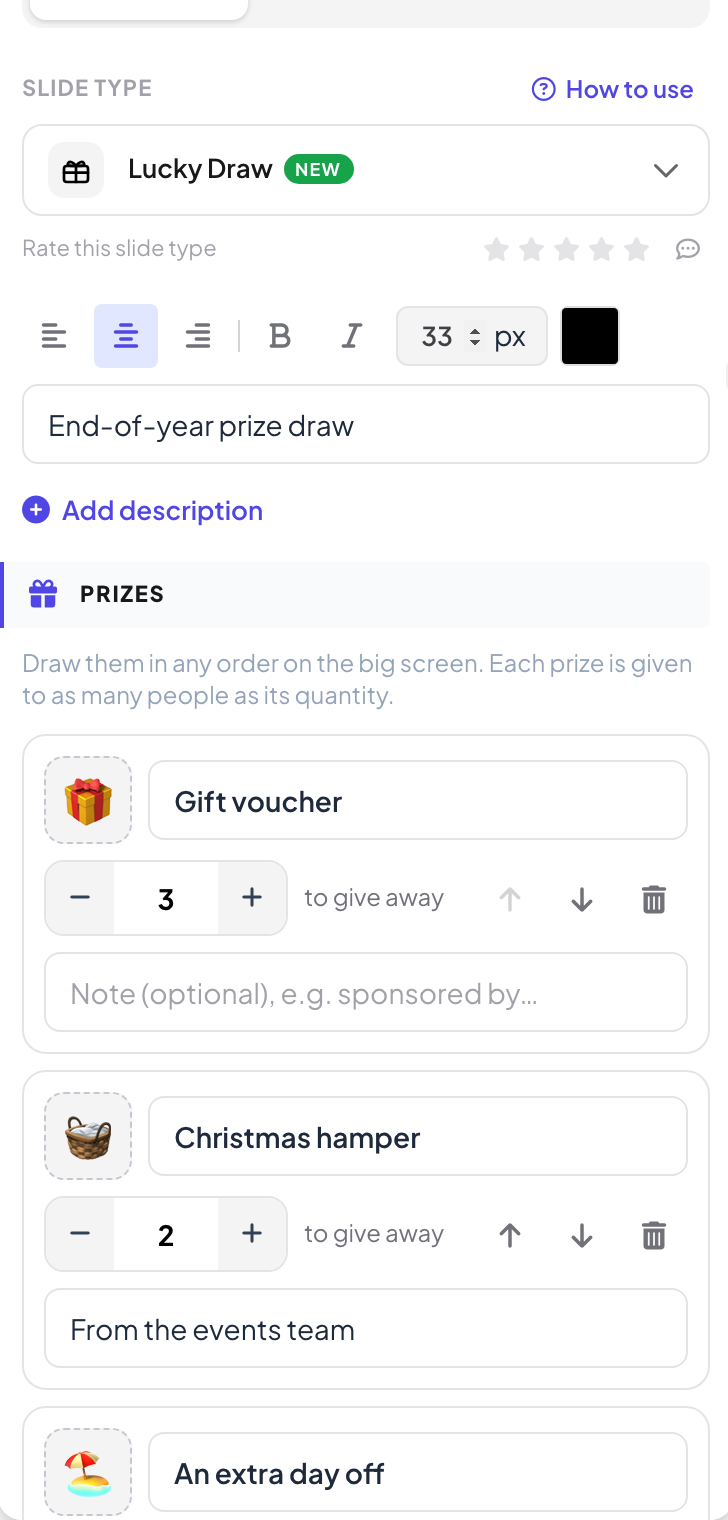
편집기에서 + 새 슬라이드를 클릭하세요. 슬라이드 유형 선택에서 게임 탭을 열고 Lucky Draw를 클릭합니다. 게임 내용과 설정은 오른쪽 열의 콘텐츠 탭에 있습니다. 새 슬라이드는 샘플 상품 세 개로 시작합니다.
- 2
상품 목록 만들기
상에서 각 상품 이름을 입력하고 −와 +로 증정 수량을 정하세요. 사진 칸을 클릭해 사진 업로드를 하거나 아이콘을 고릅니다. 메모 (선택)는 상품 아래에 나오는 한 줄로, 예를 들어 후원사를 적을 수 있습니다. 화살표로 순서를 바꾸고 상품 추가로 상품을 더 넣으세요.
- 3
설정 고르기
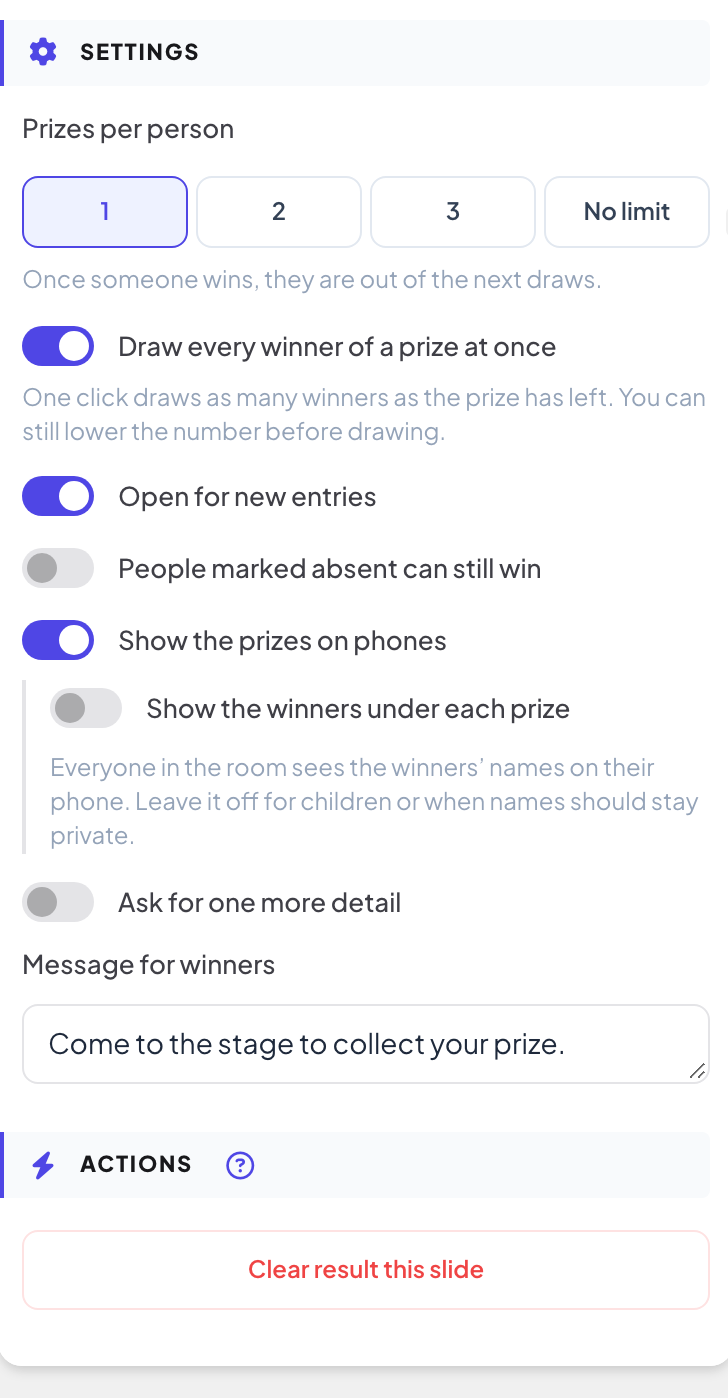
아래 표를 보세요. 대부분의 행사에는 기본값이 잘 맞습니다. 1인당 상품 하나, 한 상품의 당첨자를 한 번에 모두 추첨.
설정
| 설정 | 기능 | 기본 |
|---|---|---|
| 1인당 상품 수 | 1, 2, 3 또는 제한 없음. 같은 상품에 두 번 당첨될 수는 없습니다. | 1 |
| 한 상품의 당첨자를 한 번에 모두 추첨 | 한 번 클릭으로 남은 수량만큼 당첨자를 뽑습니다. 끄면: 클릭할 때마다 한 명을 뽑습니다. 어느 쪽이든 추첨 전에 인원을 바꿀 수 있습니다. | 켜짐 |
| 새 참가 허용 | 끄면: 새로 참가할 수 없습니다(이미 참가한 사람은 그대로 남습니다). 슬라이드 위쪽의 칩으로도 전환할 수 있습니다. | 켜짐 |
| 자리에 없음으로 표시된 사람도 당첨 가능 | 끄면: 자리에 없음으로 표시된 사람은 이후 추첨에서 제외됩니다. | 꺼짐 |
| 휴대폰에 상품 표시 | 휴대폰에 상품과 수량이 표시됩니다. | 켜짐 |
| 각 상품 아래에 당첨자 표시 | 큰 화면에서 공개되면 휴대폰에도 상품마다 당첨자 이름이 표시됩니다. | 꺼짐 |
| 항목 하나 더 받기 | 휴대폰에 표시할 추가 항목 하나(사번, 테이블 번호 등 이름은 직접 정함)와 필수 여부. | 꺼짐 |
| 당첨자에게 보낼 메시지 | 당첨자의 휴대폰에 표시됩니다. 예: “무대로 와서 상품을 받아 가세요.” | 비어 있음 |
추첨 진행
- 1
참가 받기
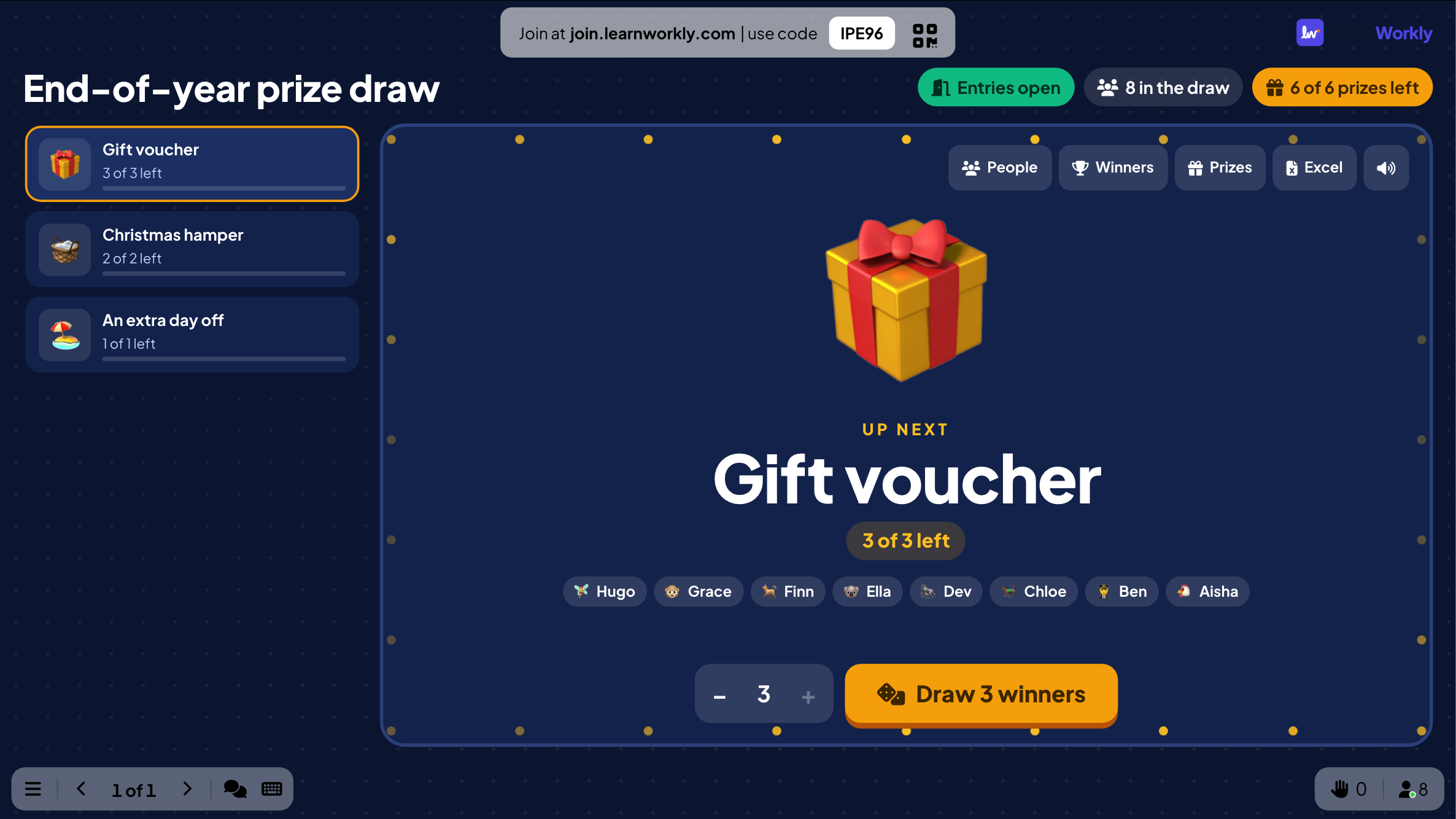
발표하기를 클릭하세요. 참가자는 QR 코드를 스캔하거나 코드를 입력하고, 이름을 적은 뒤 추첨 참가를 누릅니다. 큰 화면에는 다음 상품, 추첨 참가 인원, 새로 참가하는 사람의 이름이 표시됩니다.
- 2
당첨자 추첨
왼쪽에서 상품을 고르고(남은 수량이 있는 다음 상품이 자동으로 선택됩니다) 당첨 인원을 확인한 뒤 추첨을 클릭하세요. 이름 릴이 돌다가 당첨자마다 차례로 멈춥니다.
- 3
상품 전달
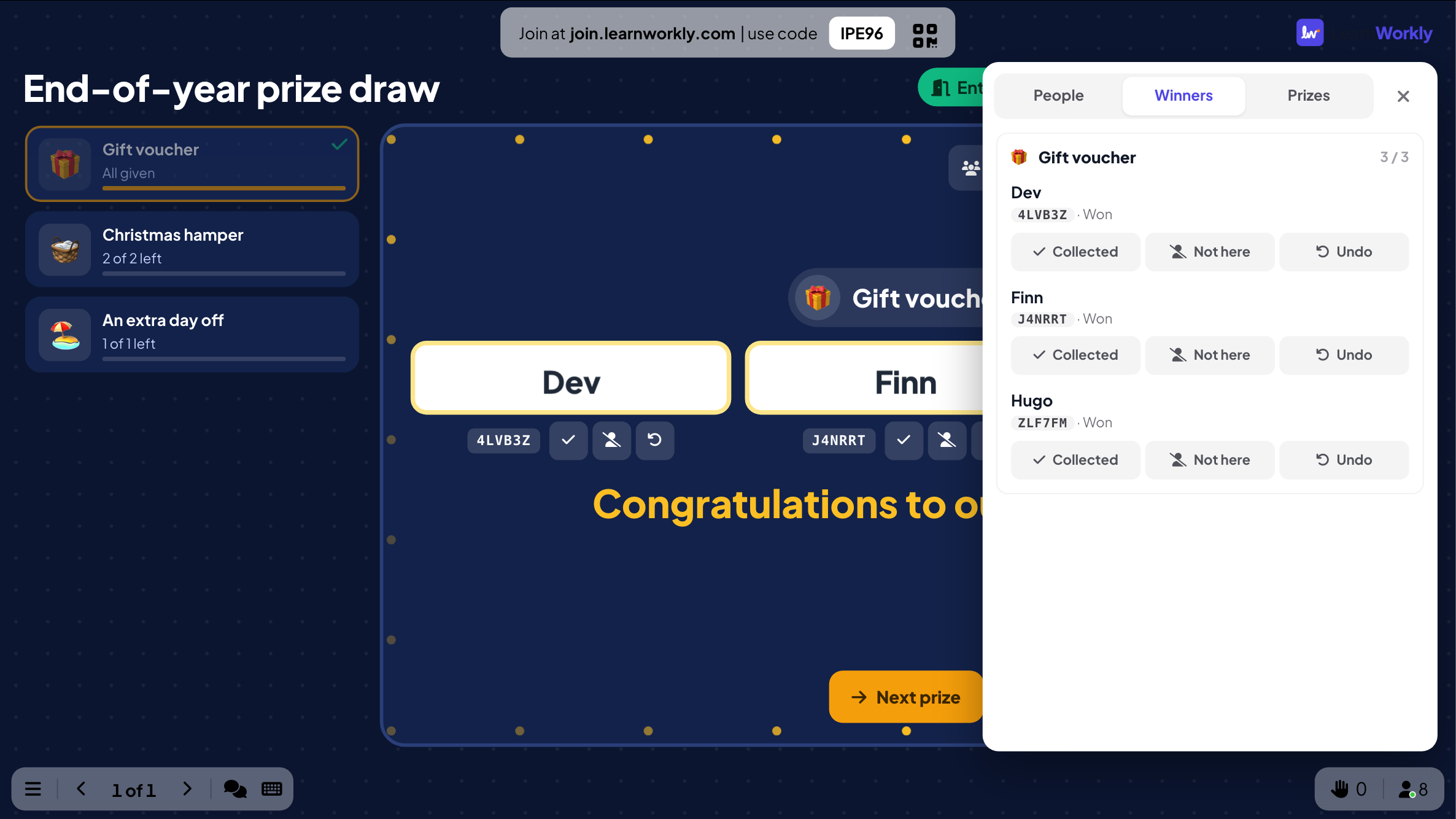
당첨자마다 표시되는 코드로 상품 데스크에서 본인인지 확인할 수 있습니다. 상품을 받아 가면 ✓를 클릭하세요. 당첨자가 자리에 없으면 자리에 없음을 클릭하세요. 상품이 돌아가고 1명 더 추첨으로 다른 사람을 뽑습니다.
- 4
다음으로
다음 상품을 클릭해 다음 상품을 추첨하세요. 수량이 모두 지급된 상품에는 체크 표시가 붙습니다.

행사 중에 바꾸기
화면 위쪽의 버튼을 누르면 발표 중에 쓸 수 있는 패널이 열립니다.
참가자: 이름이나 코드로 검색하고, 추첨에서 제외하거나 다시 넣고, 휴대폰이 없는 사람의 이름을 한 줄에 하나씩 추가합니다.
당첨자: 상품별 모든 당첨자와 수령함, 자리에 없음, 실행 취소 버튼. 실행 취소하면 상품이 다시 추첨 대상이 됩니다.
상: 상품 수량을 늘리거나 줄입니다. 이미 지급한 수보다 적게 줄일 수는 없습니다.
Excel은 결과를 내려받고, 소리 버튼은 드럼 소리를 끕니다.
참가자 휴대폰에서
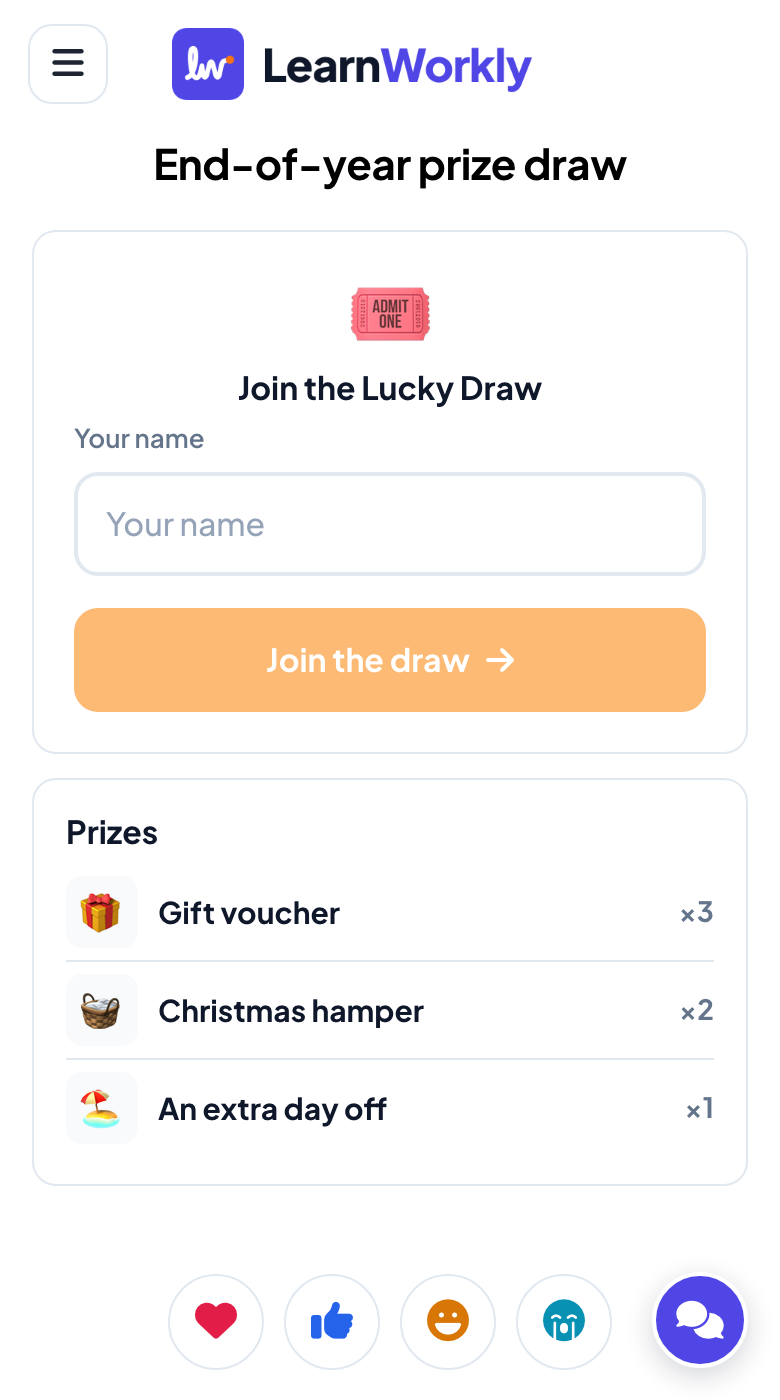
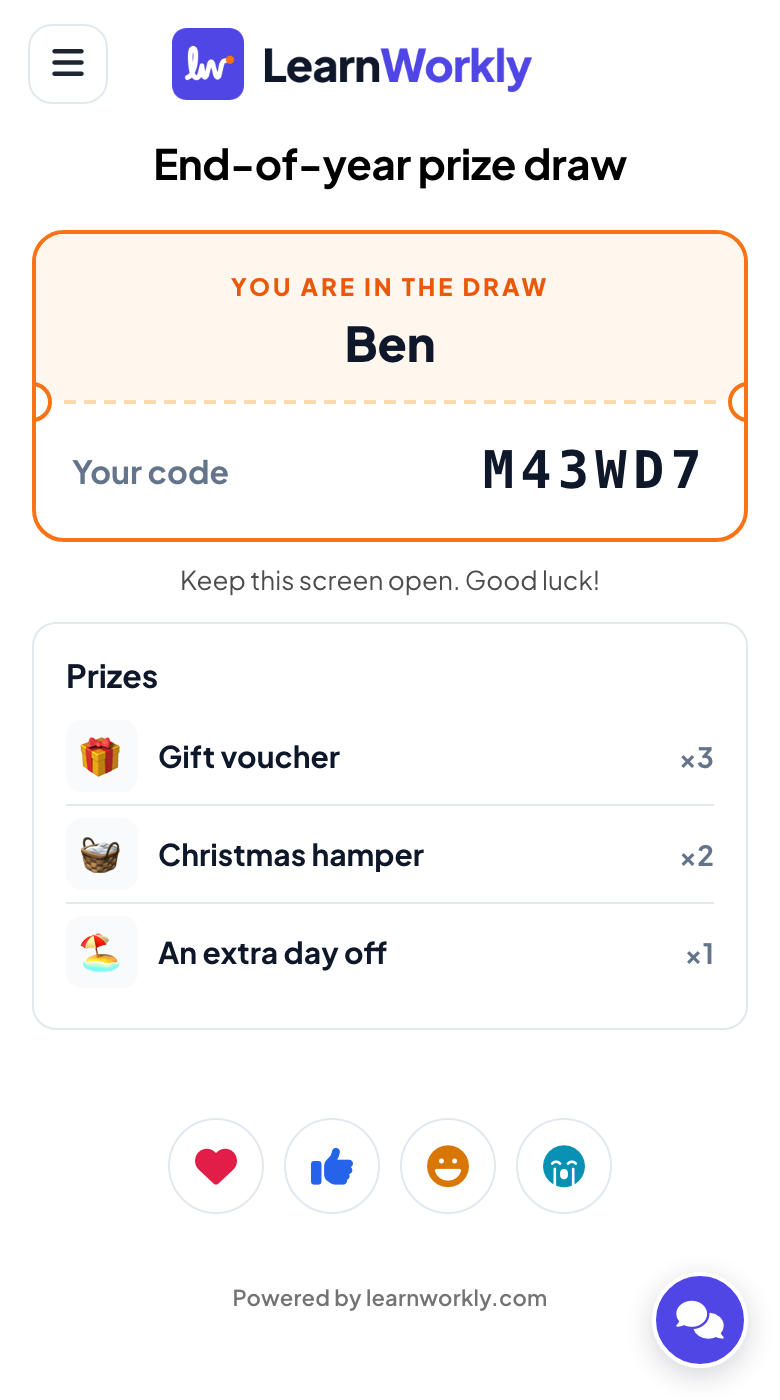
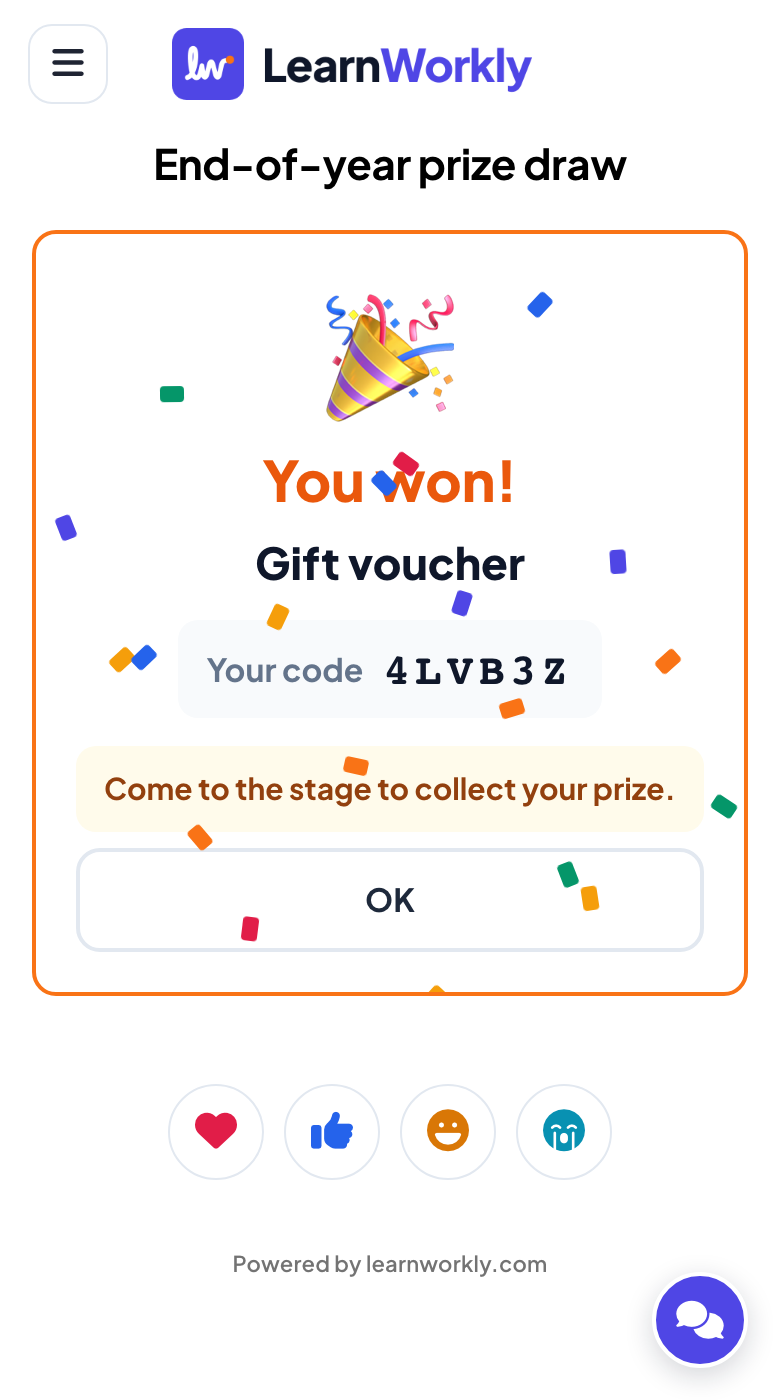
참가자는 이름(추가 항목을 요청했다면 그것도)을 입력하고 코드가 적힌 응모권을 받습니다. 추첨 중에는 휴대폰에 추첨 중…이 표시되고, 릴이 멈추면 당첨자는 상품, 자신의 코드, 메시지와 함께 우승했어요!를 보고 나머지는 이번에는 당첨되지 않았어요를 봅니다. 응모권에는 당첨된 상품과 수령 여부가 표시됩니다.
결과와 Excel
슬라이드에서 Excel을 클릭하면 시트 네 개가 든 파일을 내려받습니다. 당첨자(상품, 이름, 코드, 추가로 받은 항목, 상태, 시각), 상(수량, 지급됨, 남음), 참여자(추첨에 참가한 모든 사람과 당첨 상품), 활동 기록(자리에 없음으로 표시된 사람과 취소된 당첨을 포함한 모든 추첨). 추첨은 프레젠테이션 보고서에도 나옵니다. 이 슬라이드 결과 지우기를 누르면 추첨이 비워져 다시 진행할 수 있습니다.
자주 묻는 질문
발표자가 당첨자를 고르거나 결과에 영향을 줄 수 있나요?
아니요. 서버가 그 상품에 아직 당첨될 수 있는 모든 사람 중에서 무작위로 당첨자를 뽑습니다. 큰 화면은 애니메이션만 재생합니다.
당첨자가 자리에 없어요. 어떻게 하죠?
이름 아래의 자리에 없음을 클릭하세요. 상품이 돌아가고, 1명 더 추첨으로 다른 사람을 뽑습니다. 기본 설정에서는 자리에 없음으로 표시된 사람은 이후 추첨에서 제외됩니다.
한 사람이 두 번 당첨될 수 있나요?
1인당 상품 수가 1(기본값)이면 안 됩니다. 2, 3 또는 제한 없음으로 설정하면 가능하지만, 같은 상품에 두 번 당첨될 수는 없습니다.
휴대폰이 없는 손님이 있어요.
슬라이드에서 참가자를 열고 한 줄에 하나씩 이름을 추가하세요. 다른 사람과 똑같이 코드를 받습니다.
작은 상품을 한 번에 모두 추첨할 수 있나요?
네. 한 상품의 당첨자를 한 번에 모두 추첨이 켜져 있으면(기본값) 한 번 클릭으로 고른 상품의 당첨자를 모두 뽑습니다.
누군가 두 번 참가했거나 장난스러운 이름을 썼어요.
참가자를 열고 이름을 검색해 추첨에서 제외하세요. 제외된 사람은 같은 휴대폰으로 다시 참가할 수 없습니다.
2026년 11월 21일에 앱과 대조해 마지막으로 확인했어요.
관련 도움말
- Spinner Wheel: 이름이나 상품을 무작위로 고르기무작위로 이름, 상품, 주제를 고르는 행운의 돌림판. 항목을 입력하거나 CSV 파일을 업로드하거나, 참가자가 직접 이름을 추가하게 하세요.
- Heads or Tails: 앞뒤 맞히기모두가 휴대폰에서 동전 앞뒤를 고르면 큰 화면이 동전을 던지고, 틀린 사람은 탈락해요. 정한 우승자 수만큼 남을 때까지 이어져요.
- 큰 화면에서 발표하기편집기에서 발표를 시작하고, 키보드로 슬라이드를 넘기고, 발표 중에 메뉴를 쓰고, 끝나면 멈추세요.
- 참가자가 프레젠테이션에 참여하는 방법사람들은 앱이나 계정 없이 코드를 입력하거나 QR 코드를 스캔해 join.learnworkly.com에서 참여합니다. 참가자가 하는 일과 코드 바꾸는 법을 알아보세요.