O Lucky Draw faz um sorteio de prêmios direto da sua apresentação: uma festa de fim de ano, o sorteio de uma conferência, um dia de integração da equipe, uma feira da escola. Você lista os prêmios e quantos de cada vai distribuir. As pessoas leem o QR code, digitam o nome e recebem um bilhete com um código curto. Na tela grande, você escolhe um prêmio e sorteia os vencedores; cada prêmio vai para tantas pessoas quanto a quantidade dele.
Os vencedores são escolhidos aleatoriamente pelo servidor da LearnWorkly, não pelo computador de quem apresenta, e cada sorteio é salvo na hora. Se a página recarregar ou você abrir uma segunda janela de apresentação, os resultados continuam lá.
Configure
- 1
Adicionar o slide
No editor, clique em + Novo Slide. Em Escolher Tipo de Slide, abra a aba Jogos e clique em Lucky Draw. O conteúdo do jogo e as Configurações ficam na aba Conteúdo da coluna à direita. Um slide novo começa com três prêmios de exemplo.
- 2
Listar os prêmios
Em Prêmios, digite cada Nome do prémio e defina quantos distribuir com − e +. Clique no quadrado da imagem para Carregar imagem ou escolher um ícone. Nota (opcional) é uma linha abaixo do prêmio, por exemplo quem o patrocinou. Use as setas para mudar a ordem e Adicionar prémio para incluir mais.
- 3
Escolha as configurações
Veja a tabela abaixo. O padrão serve para a maioria dos eventos: um prêmio por pessoa e todos os vencedores de um prêmio sorteados de uma vez.
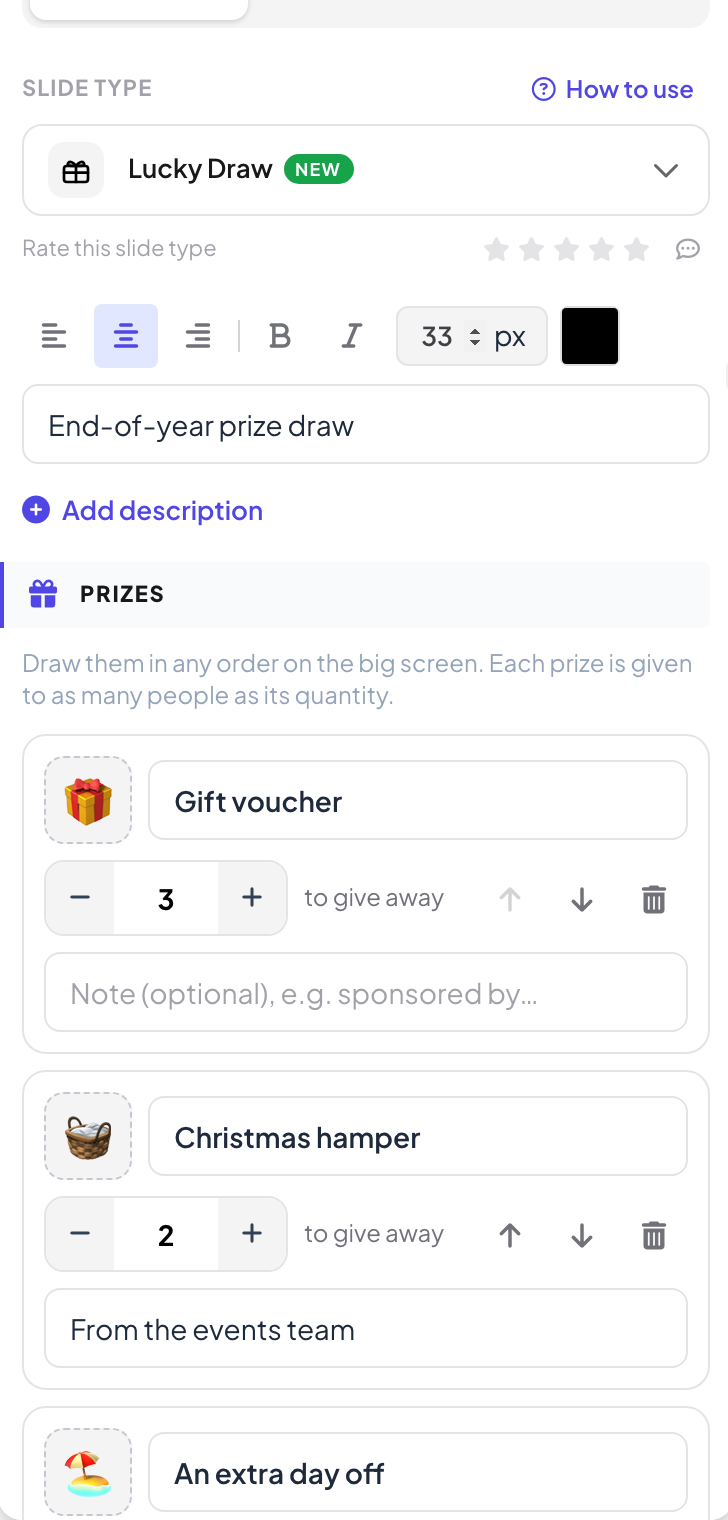
Configurações
| Configuração | O que faz | Padrão |
|---|---|---|
| Prémios por pessoa | 1, 2, 3 ou Sem limite. Ninguém pode ganhar o mesmo prêmio duas vezes. | 1 |
| Sortear todos os vencedores de um prémio de uma vez | Um clique sorteia todos os vencedores que ainda restam para o prêmio. Desligado: cada clique sorteia um vencedor. Nos dois casos, você pode mudar o número antes de cada sorteio. | Ativado |
| Aberto a novas inscrições | Desligado: ninguém novo pode entrar (quem já está continua). Você também pode mudar isso no selo no topo do slide. | Ativado |
| Quem estiver marcado como ausente ainda pode ganhar | Desligado: quem foi marcado como Não está fica de fora dos próximos sorteios. | Desativado |
| Mostrar os prémios nos telemóveis | Os celulares listam os prêmios e quantos há de cada. | Ativado |
| Mostrar os vencedores em cada prémio | Os celulares também listam os nomes dos vencedores abaixo de cada prêmio, assim que a tela grande os revela. | Desativado |
| Pedir mais um dado | Um campo extra no celular com o nome que você escolher, como matrícula do funcionário ou número da mesa, e se ele é Obrigatório. | Desativado |
| Mensagem para os vencedores | Aparece nos celulares dos vencedores, por exemplo “Venha ao palco buscar o seu prêmio.” | Vazio |
Fazer o sorteio
- 1
Deixar as pessoas entrarem
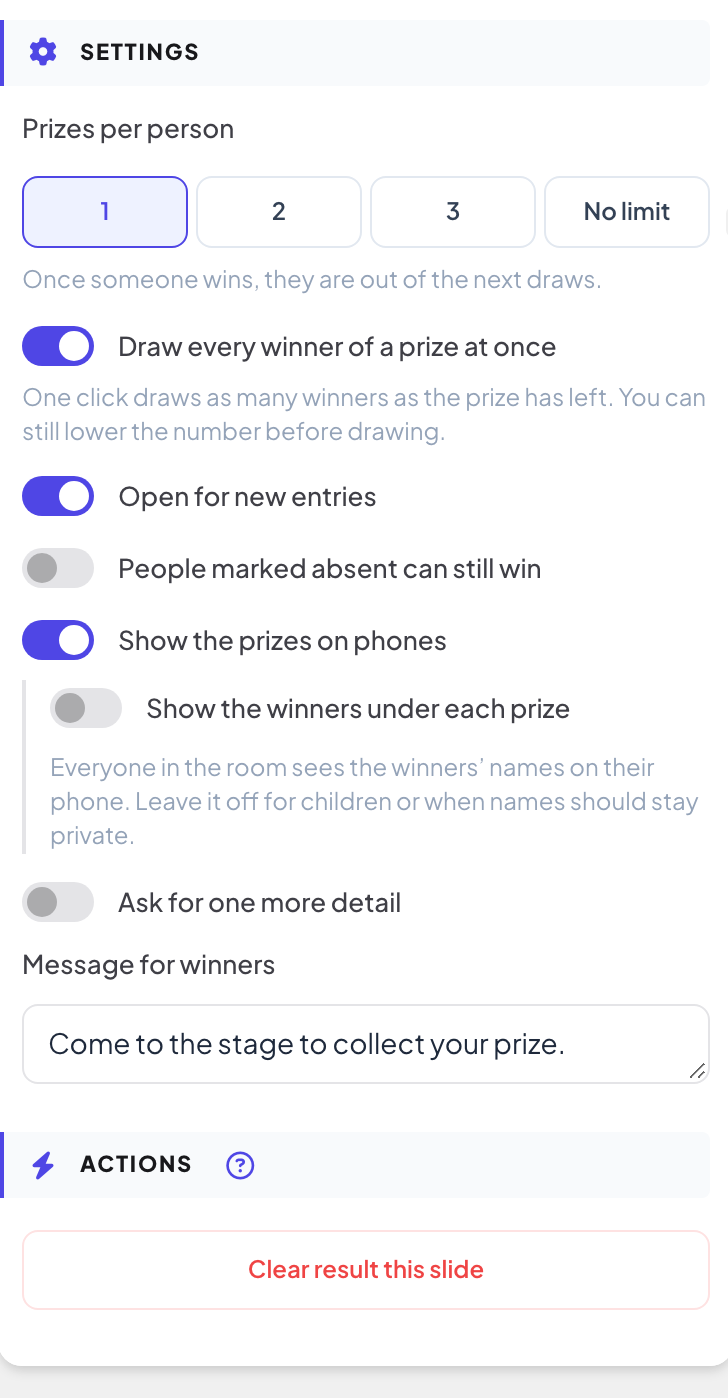
Clique em Apresentar. Cada pessoa lê o QR code ou digita o código, escreve o nome e toca em Entrar no sorteio. A tela grande mostra o próximo prêmio, quantas pessoas estão no sorteio e os nomes delas à medida que entram.
- 2
Sortear os vencedores
Escolha um prêmio à esquerda (o próximo que ainda tem unidades já vem escolhido), confira o número de vencedores e clique em Sortear. Rolos de nomes giram e param um depois do outro em cada vencedor.
- 3
Entregar os prêmios
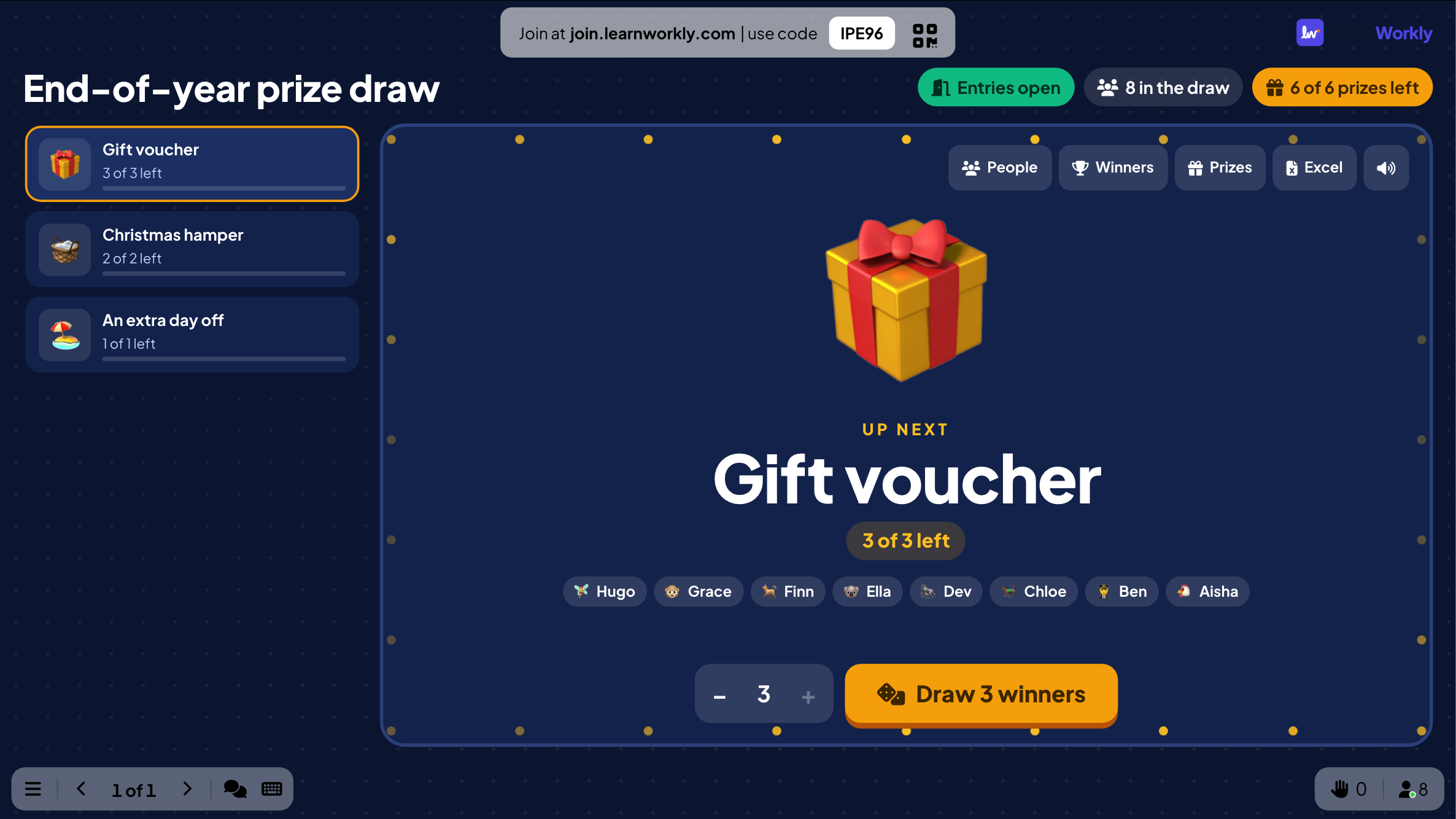
Abaixo de cada vencedor, o código ajuda a conferir a pessoa certa na mesa de prêmios. Clique em ✓ quando ela retirar o prêmio. Se um vencedor não estiver na sala, clique em Não está: o prêmio volta e Sortear mais 1 sorteia outra pessoa.
- 4
Seguir em frente
Clique em Próximo prémio e sorteie o seguinte. Um prêmio fica marcado quando todas as unidades forem entregues.

Mudar coisas durante o evento
Os botões no topo do palco abrem um painel que você pode usar durante a apresentação:
Pessoas: pesquise por nome ou código, remova alguém do sorteio (ou inclua de volta) e adicione nomes de quem não tem celular, um por linha.
Vencedores: todos os vencedores por prêmio, com Entregue, Não está e Desfazer. Desfazer devolve o prêmio ao sorteio.
Prêmios: distribua mais ou menos unidades de um prêmio. Não dá para ficar abaixo do número já entregue.
Excel baixa os resultados; o botão de som silencia o rufar de tambores.
Nos celulares dos participantes
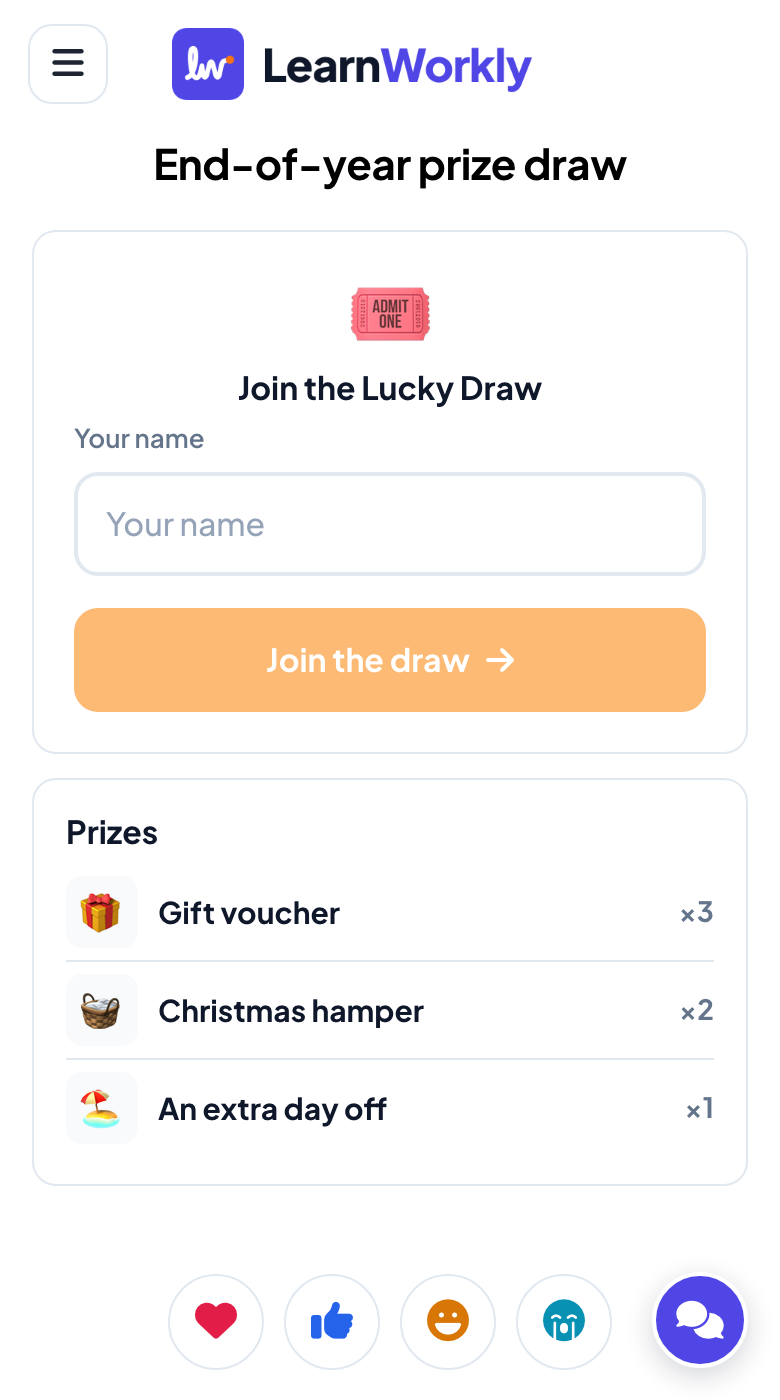
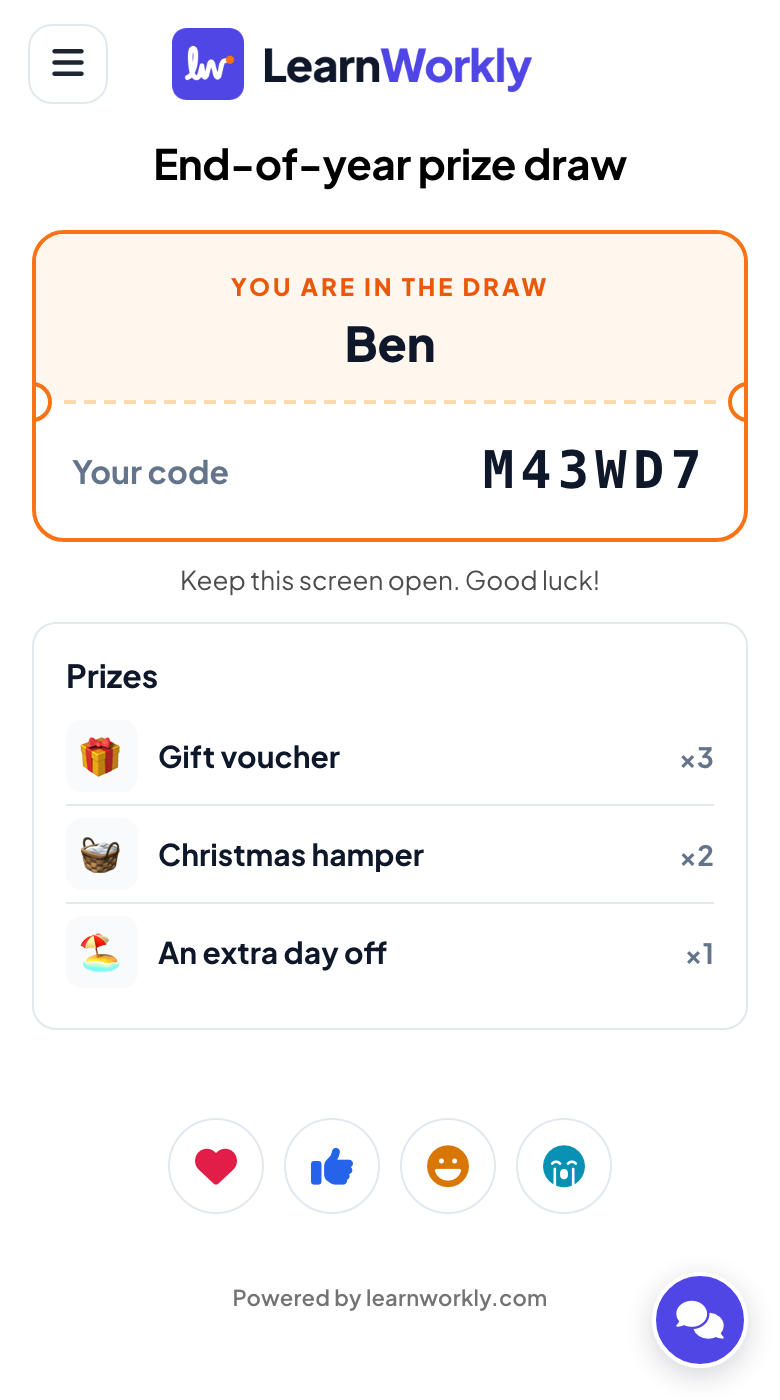
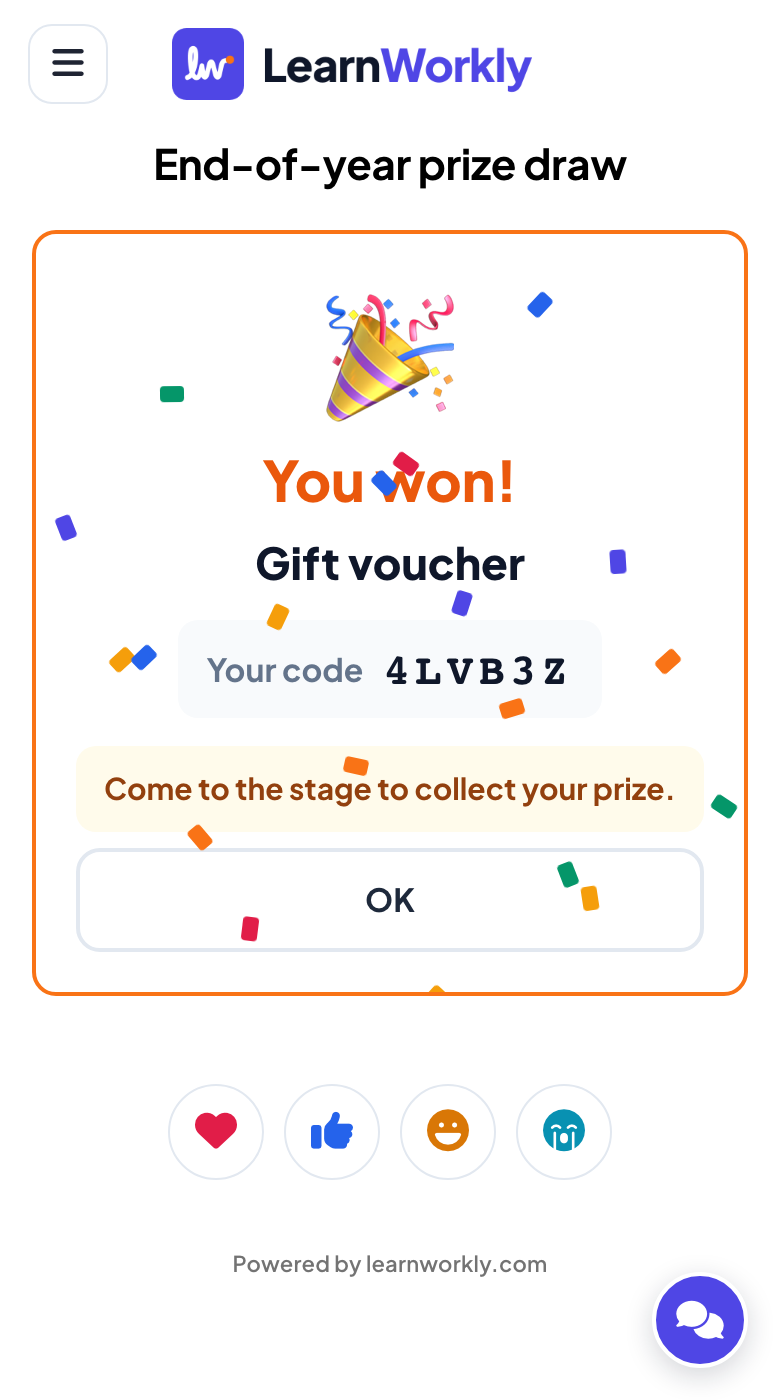
As pessoas digitam o nome (e o seu dado extra, se você pediu um) e recebem um bilhete com o código. Durante o sorteio, o celular mostra Sorteando…; quando os rolos param, os vencedores veem Você venceu! com o prêmio, o código e a sua mensagem, e os outros veem Desta vez não ganhou. O bilhete lista os prêmios que a pessoa ganhou e se já foram retirados.
Resultados e Excel
Clique em Excel no slide para baixar um arquivo com quatro abas: Vencedores (prêmio, nome, código, o seu dado extra, status, hora), Prêmios (quantidade, atribuídos, restantes), Participantes (todos no sorteio e o que ganharam) e Registo de atividade (cada sorteio, incluindo pessoas marcadas como ausentes e prêmios desfeitos). O sorteio também aparece no relatório da apresentação. Limpar resultado deste slide esvazia o sorteio para você fazê-lo de novo.
Perguntas frequentes
Quem apresenta pode escolher ou influenciar o vencedor?
Não. O servidor escolhe os vencedores aleatoriamente entre todos que ainda podem ganhar aquele prêmio. A tela grande só mostra a animação.
O vencedor não está na sala. E agora?
Clique em Não está abaixo do nome. O prêmio volta, e Sortear mais 1 sorteia um substituto. Com as configurações padrão, quem foi marcado como ausente fica de fora dos próximos sorteios.
Alguém pode ganhar duas vezes?
Não com Prémios por pessoa em 1 (o padrão). Ajuste para 2, 3 ou Sem limite para permitir; ninguém pode ganhar o mesmo prêmio duas vezes.
Alguns convidados não têm celular.
Abra Pessoas no slide e adicione os nomes, um por linha. Eles recebem um código como todo mundo.
Posso sortear todos os prêmios pequenos de uma vez?
Sim. Com Sortear todos os vencedores de um prémio de uma vez ligado (o padrão), um clique sorteia todos os vencedores do prêmio escolhido.
Alguém entrou duas vezes ou usou um nome bobo.
Abra Pessoas, procure o nome e remova a pessoa do sorteio. Quem foi removido não pode entrar de novo pelo mesmo celular.
Conferido com o app pela última vez em 21 de novembro de 2026.
Artigos relacionados
- Spinner Wheel: sorteie um nome ou um prêmioUma roleta da sorte que sorteia um nome, prêmio ou tema aleatório. Digite as participações, envie um arquivo CSV ou deixe os participantes adicionarem os próprios nomes.
- Heads or Tails: escolha um lado da moedaTodos escolhem cara ou coroa no celular, a tela grande joga a moeda e quem erra sai, até restar o número de vencedores que você escolheu.
- Apresente na tela grandeComece a apresentar pelo editor, avance pelos slides com o teclado, use o menu enquanto apresenta e pare quando terminar.
- Como os participantes entram na sua apresentaçãoAs pessoas entram em join.learnworkly.com com seu código ou lendo o QR code, sem app e sem conta. Veja o que elas fazem e como mudar o código.