Mit einem Lucky Draw führen Sie eine Verlosung direkt aus Ihrer Präsentation durch: bei der Jahresabschlussfeier, auf einer Konferenz, am Teamtag oder beim Schulfest. Sie legen die Preise fest und wie viele Sie jeweils vergeben. Die Leute scannen den QR-Code, tippen ihren Namen ein und erhalten ein Los mit einem kurzen Code. Auf der großen Leinwand wählen Sie einen Preis und ziehen seine Gewinner; jeder Preis geht an so viele Personen, wie seine Anzahl vorgibt.
Die Gewinner werden vom LearnWorkly-Server zufällig ausgewählt, nicht vom Computer der vortragenden Person, und jede Ziehung wird sofort gespeichert. Lädt die Seite neu oder öffnen Sie ein zweites Präsentationsfenster, sind die Ergebnisse weiterhin da.
Einrichten
- 1
Die Folie hinzufügen
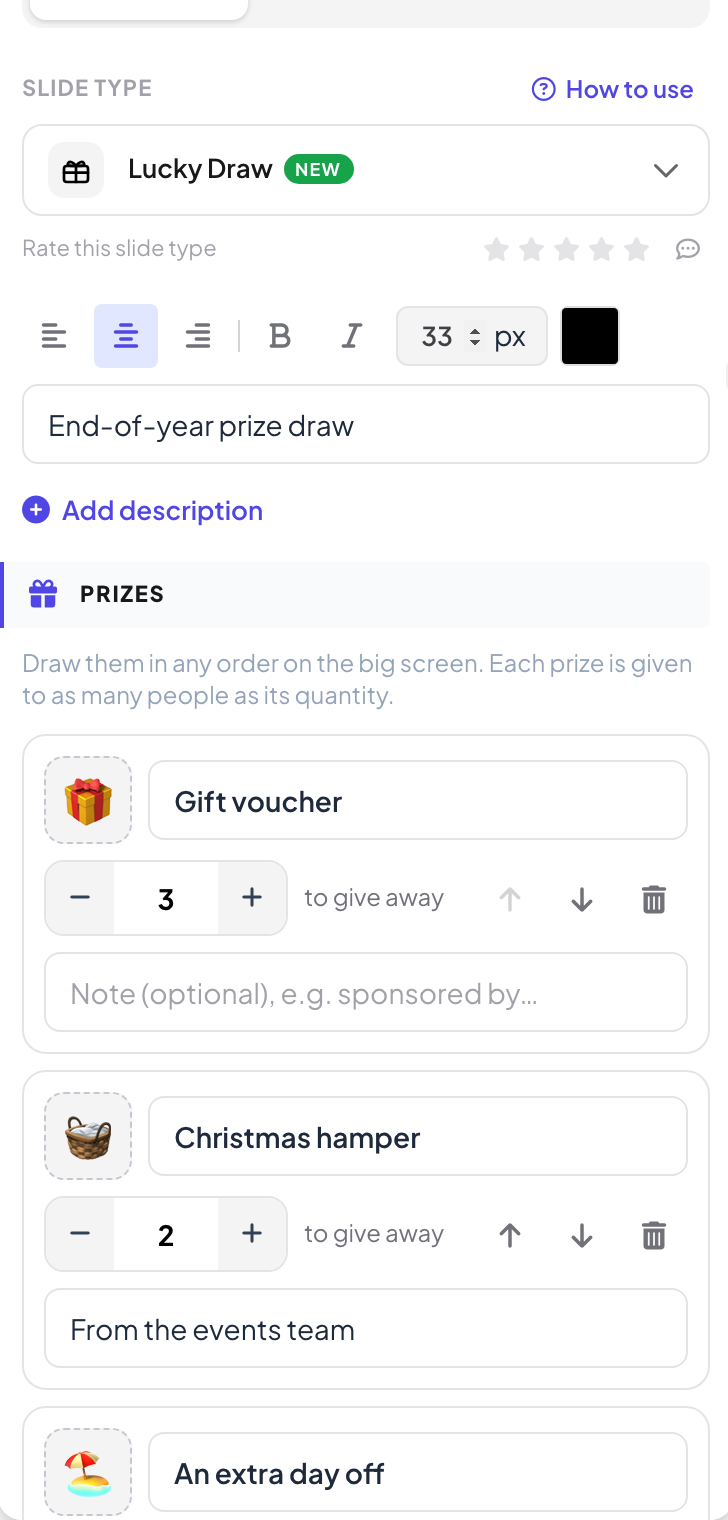
Klicken Sie im Editor auf + Neue Folie. Öffnen Sie in Folientyp wählen den Tab Spiele und klicken Sie auf Lucky Draw. Der Inhalt des Spiels und seine Einstellungen befinden sich im Tab Inhalt der rechten Spalte. Eine neue Folie beginnt mit drei Beispielpreisen.
- 2
Die Preise festlegen
Tippen Sie unter Preise jeden Name des Preises ein und legen Sie mit − und + fest, wie viele Sie vergeben. Klicken Sie auf das Bildfeld, um Bild hochladen zu wählen oder ein Symbol auszusuchen. Notiz (optional) ist eine Zeile unter dem Preis, zum Beispiel wer ihn gesponsert hat. Mit den Pfeilen ändern Sie die Reihenfolge, mit Preis hinzufügen kommen weitere dazu.
- 3
Die Einstellungen wählen
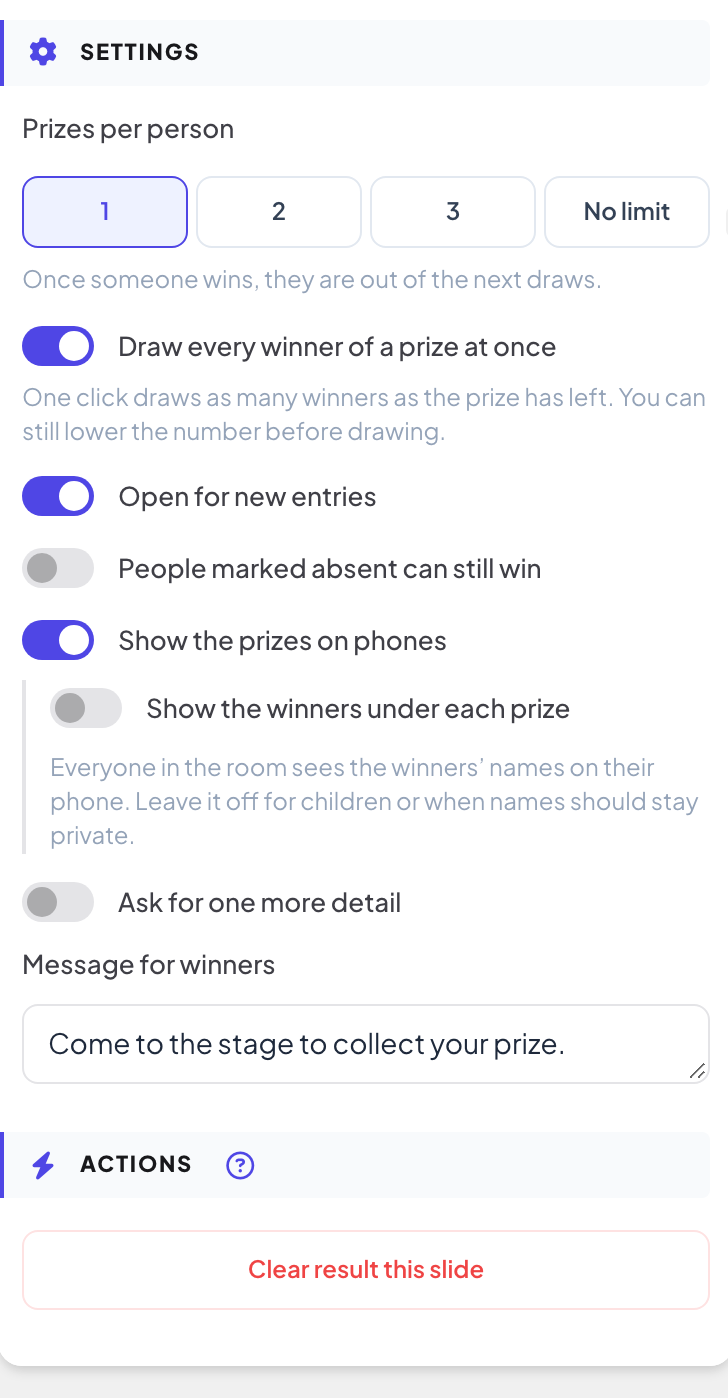
Siehe Tabelle unten. Die Standardwerte passen zu den meisten Veranstaltungen: ein Preis pro Person und alle Gewinner eines Preises auf einmal gezogen.
Einstellungen
| Einstellung | Was es bewirkt | Standard |
|---|---|---|
| Preise pro Person | 1, 2, 3 oder Kein Limit. Niemand kann denselben Preis zweimal gewinnen. | 1 |
| Alle Gewinner eines Preises auf einmal ziehen | Ein Klick zieht so viele Gewinner, wie von dem Preis noch übrig sind. Aus: Jeder Klick zieht einen Gewinner. In beiden Fällen können Sie die Anzahl vor jeder Ziehung ändern. | An |
| Offen für neue Teilnehmende | Aus: Niemand Neues kann beitreten (wer schon dabei ist, bleibt dabei). Sie können es auch über den Chip oben auf der Folie umschalten. | An |
| Als abwesend Markierte können weiter gewinnen | Aus: Wer als Nicht da markiert ist, bleibt bei den nächsten Ziehungen außen vor. | Aus |
| Preise auf den Handys zeigen | Die Handys zeigen die Preise und wie viele es davon gibt. | An |
| Gewinner unter jedem Preis zeigen | Die Handys zeigen unter jedem Preis auch die Namen der Gewinner, sobald die große Leinwand sie aufgedeckt hat. | Aus |
| Eine weitere Angabe abfragen | Ein zusätzliches Feld auf dem Handy, das Sie benennen, etwa Personalnummer oder Tischnummer, und ob es Erforderlich ist. | Aus |
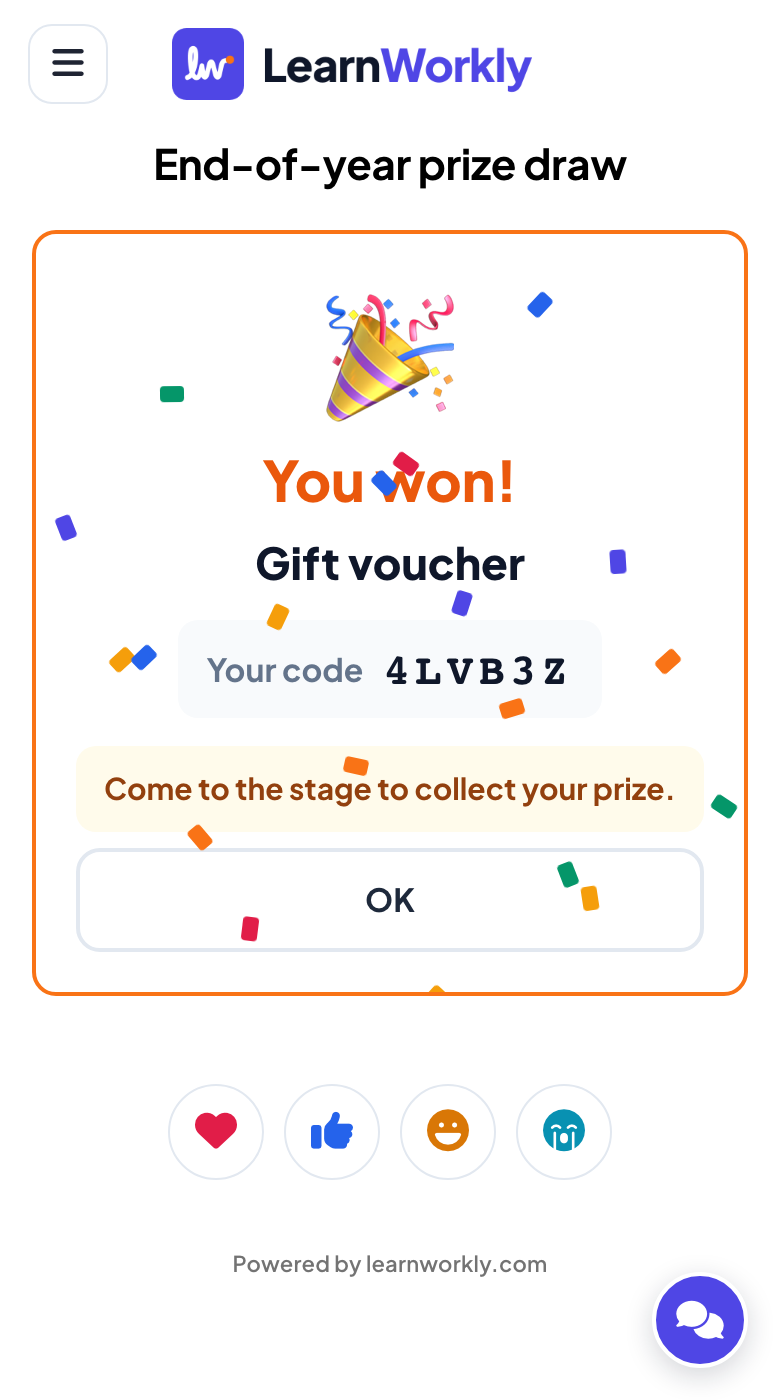
| Nachricht für Gewinner | Erscheint auf den Handys der Gewinner, zum Beispiel „Komm auf die Bühne und hol deinen Preis ab.“ | Leer |
Die Ziehung durchführen
- 1
Die Leute beitreten lassen
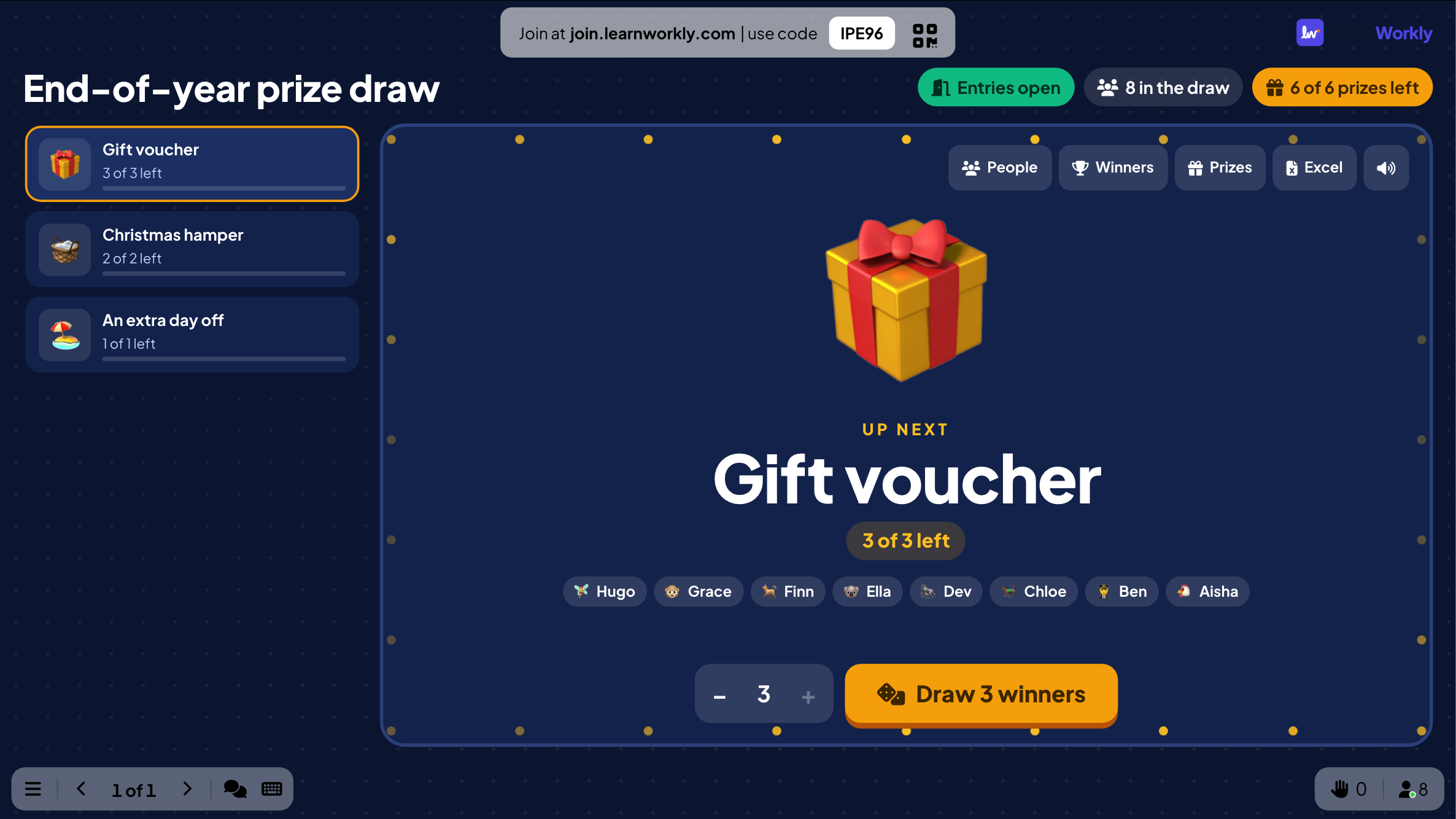
Klicken Sie auf Präsentieren. Jede Person scannt den QR-Code oder tippt den Code ein, gibt ihren Namen ein und tippt auf Mitmachen. Die große Leinwand zeigt den nächsten Preis, wie viele Personen im Lostopf sind und ihre Namen, sobald sie beitreten.
- 2
Die Gewinner ziehen
Wählen Sie links einen Preis (der nächste, von dem noch etwas übrig ist, ist schon ausgewählt), prüfen Sie die Anzahl der Gewinner und klicken Sie auf Gewinner ziehen. Namenswalzen drehen sich und stoppen nacheinander bei jedem Gewinner.
- 3
Die Preise übergeben
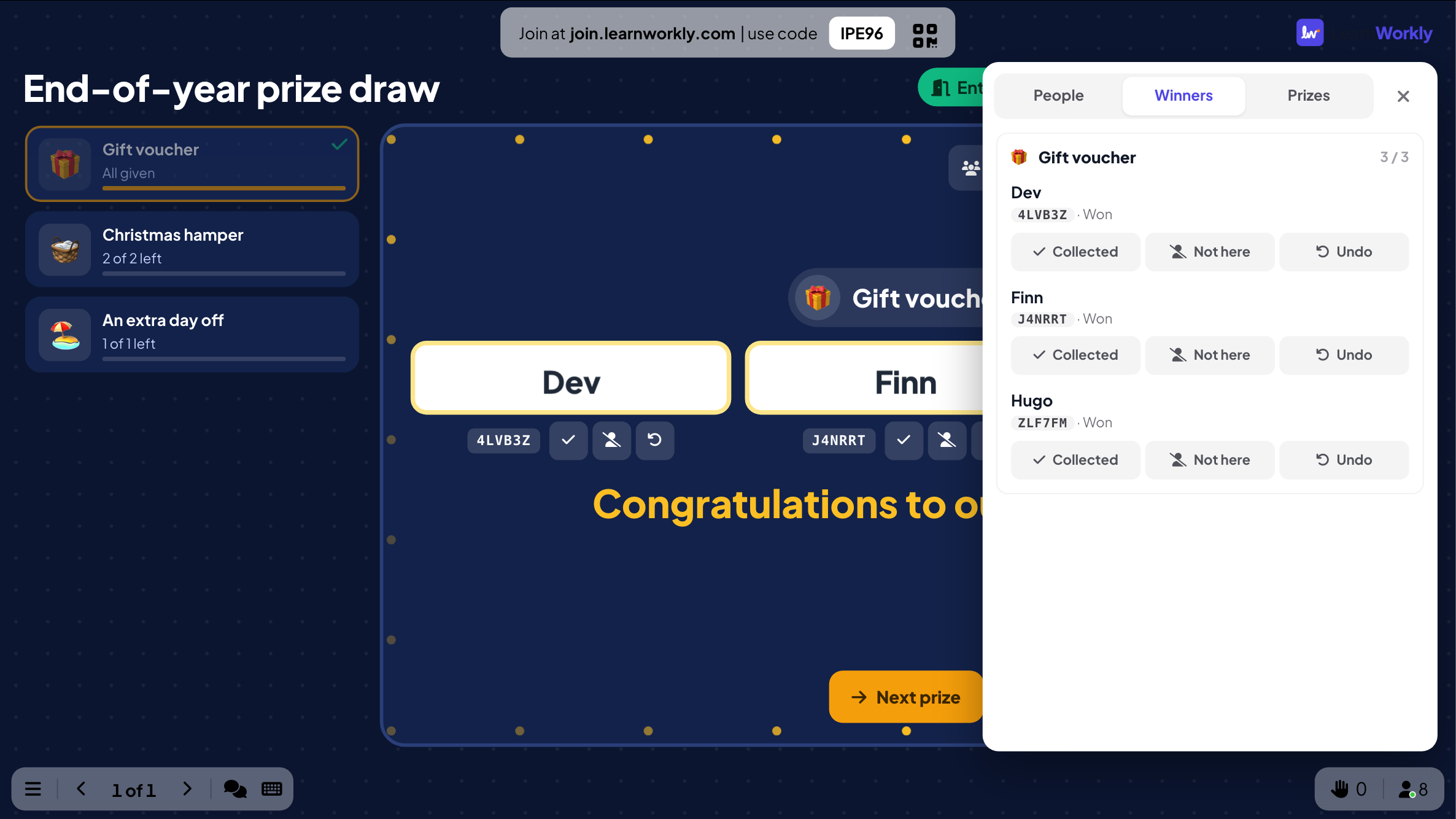
Unter jedem Gewinner hilft Ihnen der Code, an der Preisausgabe die richtige Person zu prüfen. Klicken Sie auf ✓, wenn der Preis abgeholt wurde. Ist ein Gewinner nicht im Raum, klicken Sie auf Nicht da: Der Preis geht zurück, und 1 weitere ziehen zieht jemand anderen.
- 4
Weitermachen
Klicken Sie auf Nächster Preis und ziehen Sie den nächsten. Ein Preis wird abgehakt, sobald alle Exemplare vergeben sind.

Während der Veranstaltung Änderungen vornehmen
Die Schaltflächen oben auf der Bühne öffnen ein Feld, das Sie während der Präsentation nutzen können:
Personen: nach Name oder Code suchen, jemanden aus der Ziehung entfernen (oder wieder aufnehmen) und Namen für Personen ohne Handy hinzufügen, einen pro Zeile.
Gewinner: alle Gewinner nach Preis, mit Abgeholt, Nicht da und Rückgängig. Rückgängig gibt den Preis zurück in den Topf.
Preise: mehr oder weniger Exemplare eines Preises vergeben. Unter die bereits vergebene Anzahl können Sie nicht gehen.
Excel lädt die Ergebnisse herunter; die Ton-Schaltfläche schaltet den Trommelwirbel stumm.
Auf den Handys der Teilnehmenden
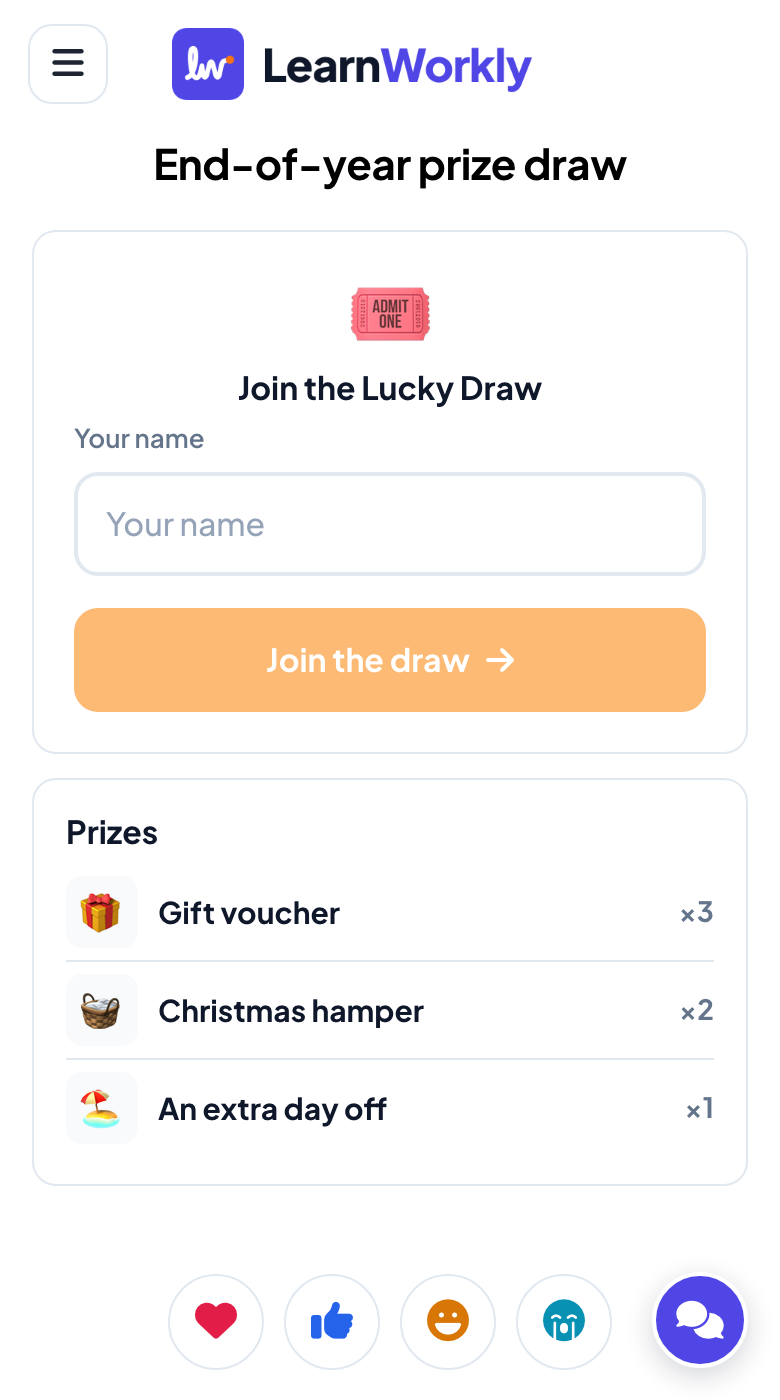
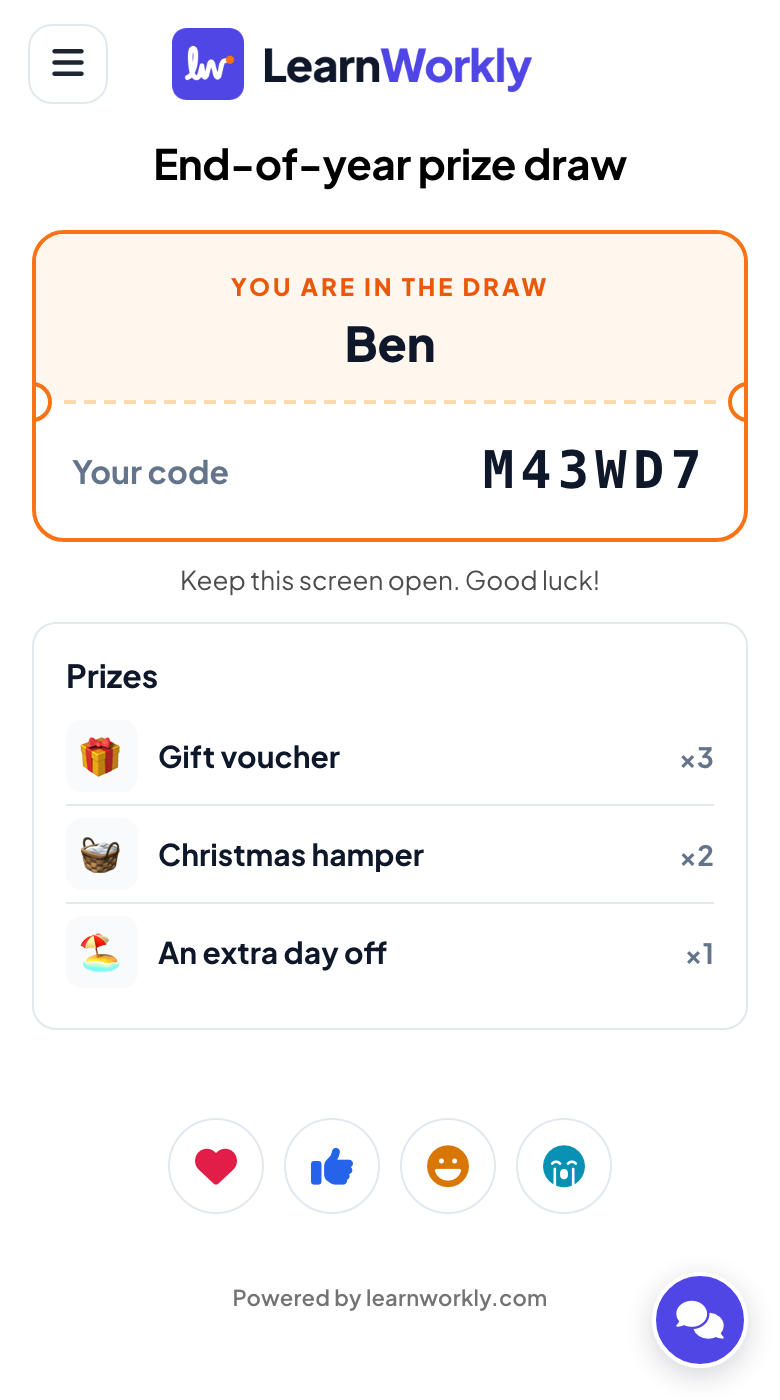
Die Leute tippen ihren Namen ein (und Ihre zusätzliche Angabe, falls Sie eine abfragen) und erhalten ein Los mit ihrem Code. Während einer Ziehung zeigt das Handy Wird gezogen…; wenn die Walzen stoppen, sehen die Gewinner Du hast gewonnen! mit dem Preis, ihrem Code und Ihrer Nachricht, und die anderen sehen Diesmal kein Gewinn. Ihr Los zeigt jeden gewonnenen Preis und ob er abgeholt wurde.
Ergebnisse und Excel
Klicken Sie auf der Folie auf Excel, um eine Datei mit vier Blättern herunterzuladen: Gewinner (Preis, Name, Code, Ihre zusätzliche Angabe, Status, Zeit), Preise (Anzahl, vergeben, übrig), Teilnehmende (alle im Lostopf und was sie gewonnen haben) und Verlauf (jede Ziehung, auch als nicht da markierte Personen und rückgängig gemachte Gewinne). Die Ziehung erscheint auch im Bericht zur Präsentation. Ergebnis dieser Folie löschen leert die Ziehung, damit Sie sie erneut durchführen können.
Häufige Fragen
Kann die vortragende Person den Gewinner wählen oder beeinflussen?
Nein. Der Server wählt die Gewinner zufällig unter allen aus, die diesen Preis noch gewinnen können. Die große Leinwand spielt nur die Animation ab.
Der Gewinner ist nicht im Raum. Was nun?
Klicken Sie unter dem Namen auf Nicht da. Der Preis geht zurück, und 1 weitere ziehen zieht einen Ersatz. Mit den Standardeinstellungen bleiben als nicht da markierte Personen bei den nächsten Ziehungen außen vor.
Kann jemand zweimal gewinnen?
Nicht, wenn Preise pro Person auf 1 steht (Standard). Stellen Sie 2, 3 oder Kein Limit ein, um es zu erlauben; niemand kann denselben Preis zweimal gewinnen.
Einige Gäste haben kein Handy.
Öffnen Sie auf der Folie Personen und fügen Sie ihre Namen hinzu, einen pro Zeile. Sie erhalten einen Code wie alle anderen.
Kann ich alle kleinen Preise auf einmal ziehen?
Ja. Ist Alle Gewinner eines Preises auf einmal ziehen eingeschaltet (Standard), zieht ein Klick alle Gewinner des gewählten Preises.
Jemand ist zweimal beigetreten oder hat einen albernen Namen verwendet.
Öffnen Sie Personen, suchen Sie den Namen und entfernen Sie ihn aus der Ziehung. Entfernte Personen können vom selben Handy aus nicht erneut beitreten.
Zuletzt mit der App abgeglichen am 21. November 2026.
Ähnliche Artikel
- Spinner Wheel: zufällig einen Namen oder Preis ziehenEin Glücksrad, das einen zufälligen Namen, Preis oder ein Thema auswählt. Tippen Sie die Einträge ein, laden Sie eine CSV-Datei hoch oder lassen Sie die Teilnehmenden ihre eigenen Namen hinzufügen.
- Heads or Tails: die Münze vorhersagenAlle tippen auf dem Handy auf Kopf oder Zahl, die Leinwand wirft die Münze, und wer falsch liegt, ist raus, bis die gewählte Zahl an Gewinnern übrig ist.
- Auf der großen Leinwand präsentierenBeginnen Sie das Präsentieren im Editor, gehen Sie per Tastatur durch die Folien, nutzen Sie beim Präsentieren das Menü und beenden Sie, wenn Sie fertig sind.
- Wie Teilnehmende Ihrer Präsentation beitretenMan tritt unter join.learnworkly.com mit Ihrem Code oder durch Scannen des QR-Codes bei, ohne App und ohne Konto. Sehen Sie, was die Leute tun und wie Sie den Code ändern.