Слайд Lucky Draw проводит розыгрыш призов прямо из вашей презентации: на новогоднем корпоративе, на конференции, на дне команды, на школьной ярмарке. Вы перечисляете призы и сколько каждого разыгрываете. Участники сканируют QR-код, вводят имя и получают билет с коротким кодом. На большом экране вы выбираете приз и разыгрываете его победителей; каждый приз достаётся стольким людям, сколько указано в его количестве.
Победителей случайным образом выбирает сервер LearnWorkly, а не компьютер ведущего, и каждый розыгрыш сохраняется сразу. Если страница перезагрузится или вы откроете второе окно показа, результаты останутся на месте.
Настройте
- 1
Добавьте слайд
В редакторе нажмите + Новый слайд. В окне Выберите тип слайда откройте вкладку Игры и нажмите Lucky Draw. Содержимое игры и её Настройки находятся на вкладке Контент в правой колонке. Новый слайд начинается с трёх примеров призов.
- 2
Список призов
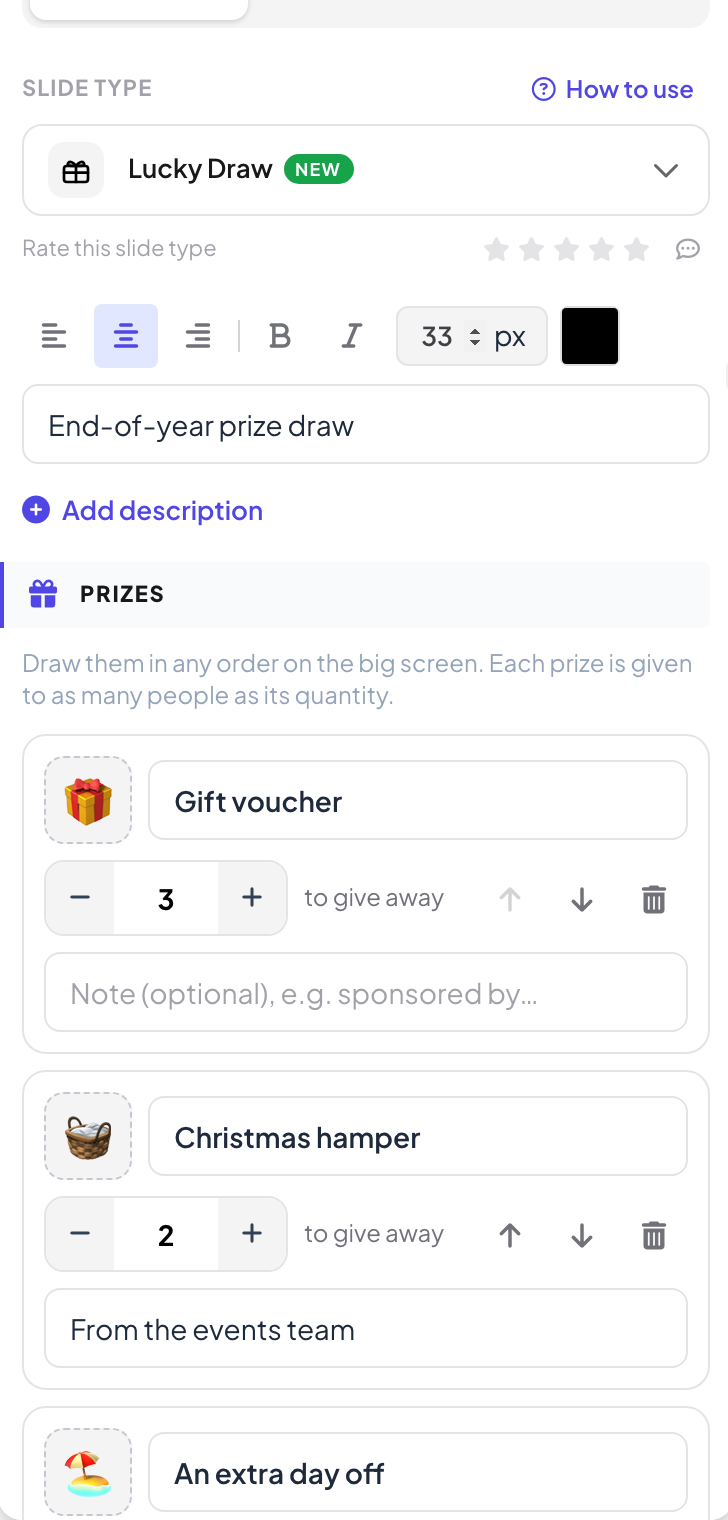
В разделе Призы введите Название приза и задайте, сколько разыграть, кнопками − и +. Нажмите на квадрат с картинкой, чтобы Загрузить картинку или выбрать значок. Примечание (необязательно) — строка под призом, например кто его спонсор. Стрелками меняйте порядок, а кнопкой Добавить приз добавляйте новые.
- 3
Выберите настройки
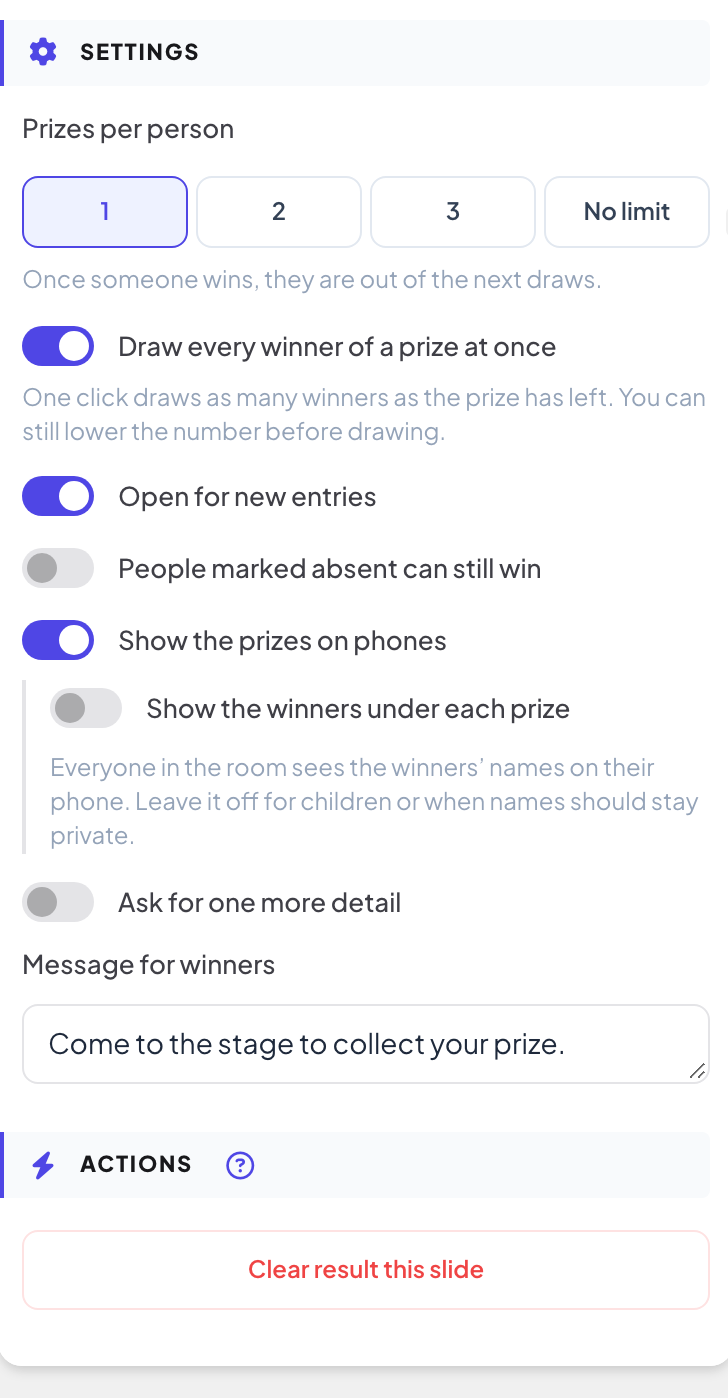
См. таблицу ниже. Настройки по умолчанию подходят для большинства мероприятий: один приз на человека, и все победители приза разыгрываются сразу.
Настройки
| Настройка | Что делает | По умолчанию |
|---|---|---|
| Призов на человека | 1, 2, 3 или Без ограничения. Никто не может выиграть один и тот же приз дважды. | 1 |
| Разыгрывать всех победителей приза сразу | Один клик разыгрывает столько победителей, сколько осталось экземпляров приза. Выключено: каждый клик разыгрывает одного победителя. В обоих случаях число можно изменить перед каждым розыгрышем. | Включено |
| Принимать новых участников | Выключено: никто новый не может присоединиться (уже вошедшие остаются). Это можно переключить и значком вверху слайда. | Включено |
| Отмеченные как отсутствующие могут выиграть | Выключено: человек, отмеченный как Нет на месте, не участвует в следующих розыгрышах. | Выключено |
| Показывать призы на телефонах | Телефоны показывают список призов и их количество. | Включено |
| Показывать победителей под каждым призом | Когда большой экран объявит победителей, телефоны тоже покажут их имена под каждым призом. | Выключено |
| Запросить ещё одно поле | Одно дополнительное поле на телефоне с названием, которое задаёте вы, например табельный номер или номер стола, и отметка, Обязательно ли оно. | Выключено |
| Сообщение для победителей | Показывается на телефонах победителей, например: «Подойдите к сцене за призом». | Пусто |
Проведение розыгрыша
- 1
Подключение участников
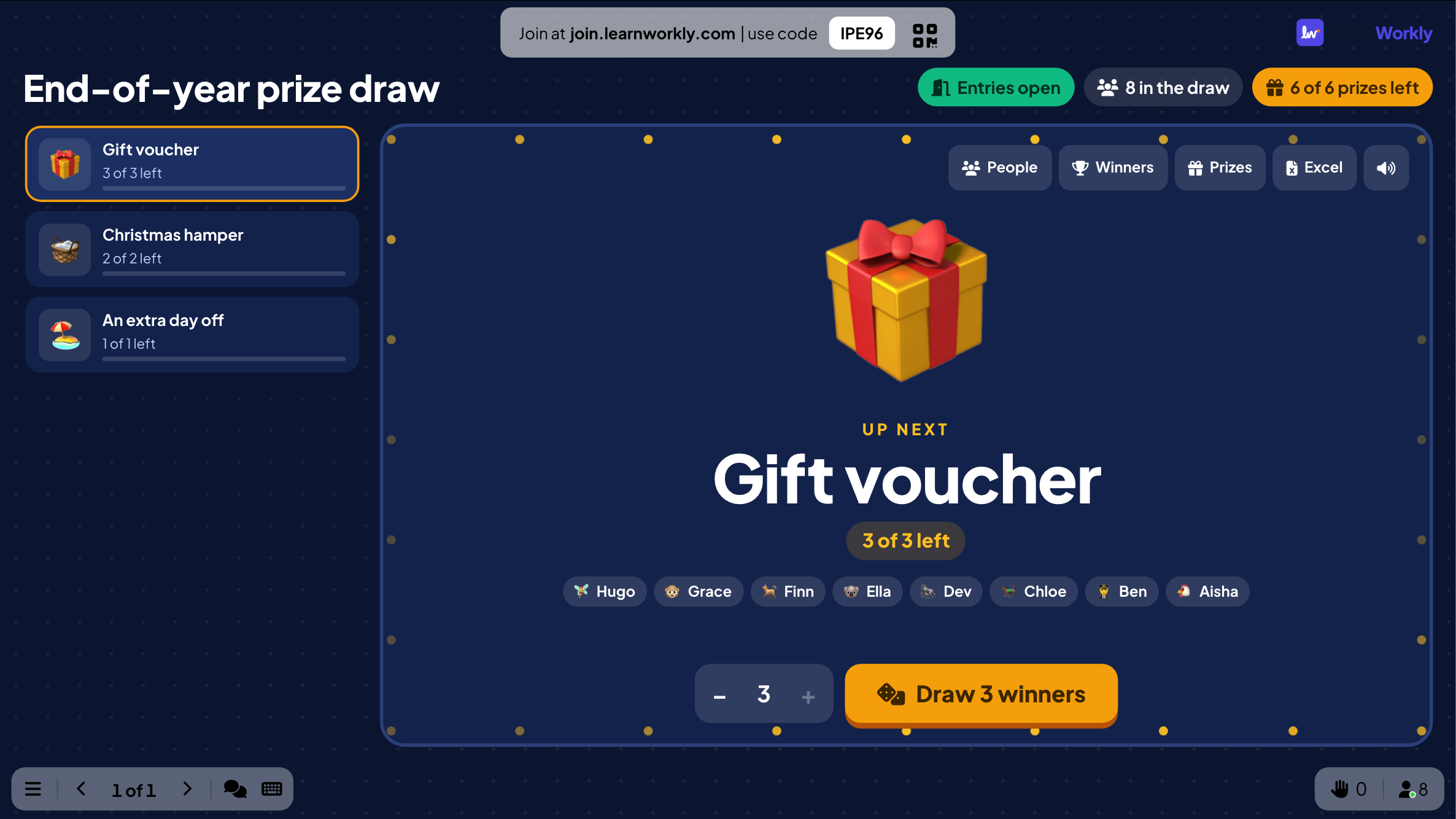
Нажмите Презентовать. Каждый участник сканирует QR-код или вводит код, пишет своё имя и нажимает Участвовать. Большой экран показывает следующий приз, сколько людей участвует и их имена по мере подключения.
- 2
Розыгрыш победителей
Выберите приз слева (следующий приз, который ещё остался, выбирается автоматически), проверьте число победителей и нажмите Разыграть. Барабаны с именами крутятся и по очереди останавливаются на каждом победителе.
- 3
Вручение призов
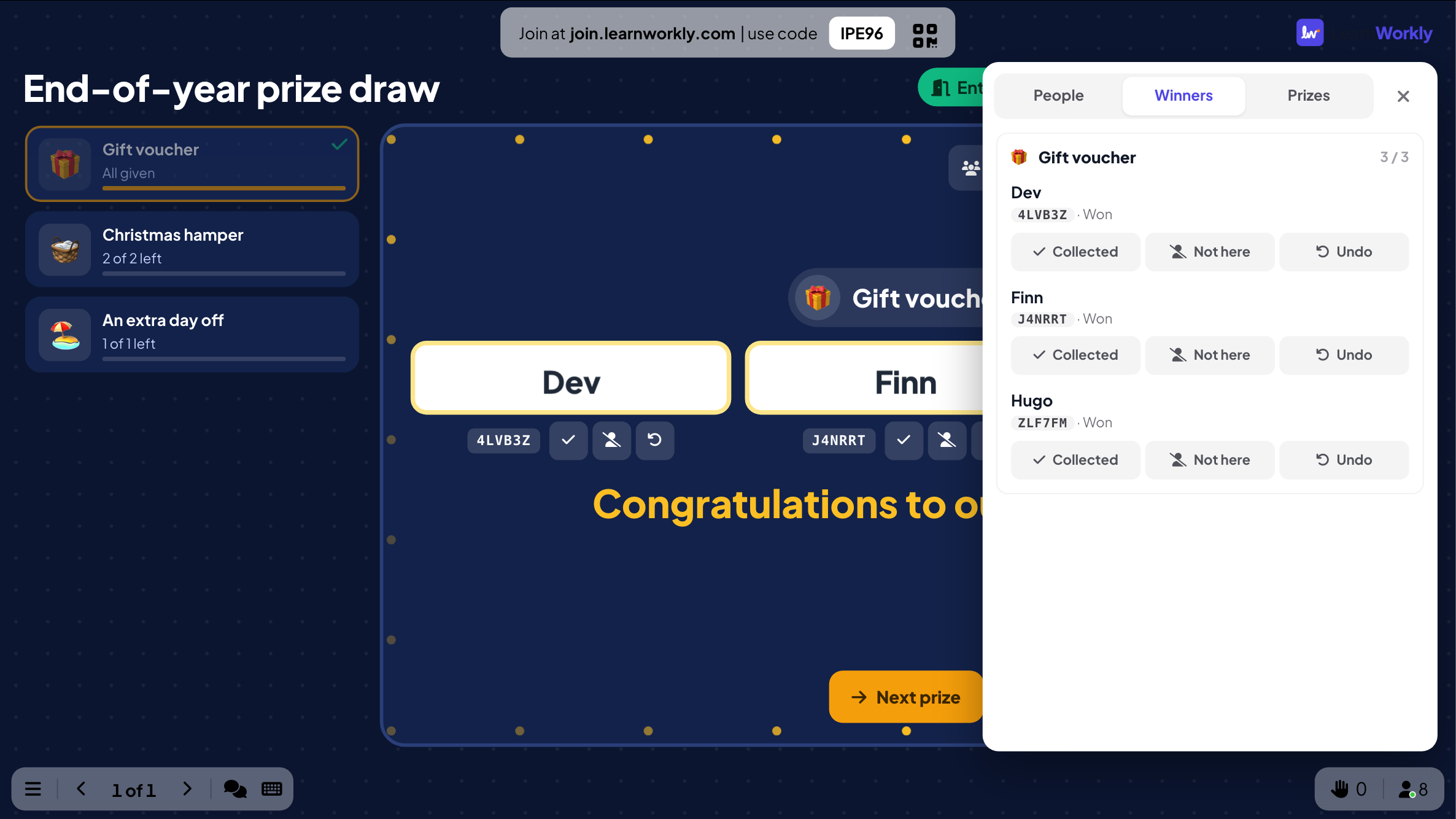
Код под каждым победителем помогает убедиться у стола призов, что это тот самый человек. Нажмите ✓, когда приз получен. Если победителя нет в зале, нажмите Нет на месте: приз вернётся, а Разыграть ещё 1 выберет другого человека.
- 4
Переход дальше
Нажмите Следующий приз и разыграйте следующий. Приз отмечается галочкой, когда разыграны все его экземпляры.

Изменения во время мероприятия
Кнопки вверху сцены открывают панели, которыми можно пользоваться во время показа:
Участники: поиск по имени или коду, удаление человека из розыгрыша (или возврат в него) и добавление имён людей без телефона, по одному на строку.
Победители: все победители по призам с кнопками Получен, Нет на месте и Отменить. «Отменить» возвращает приз в розыгрыш.
Призы: увеличьте или уменьшите количество приза. Меньше уже врученного поставить нельзя.
Excel скачивает результаты; кнопка звука выключает барабанную дробь.
На телефонах участников
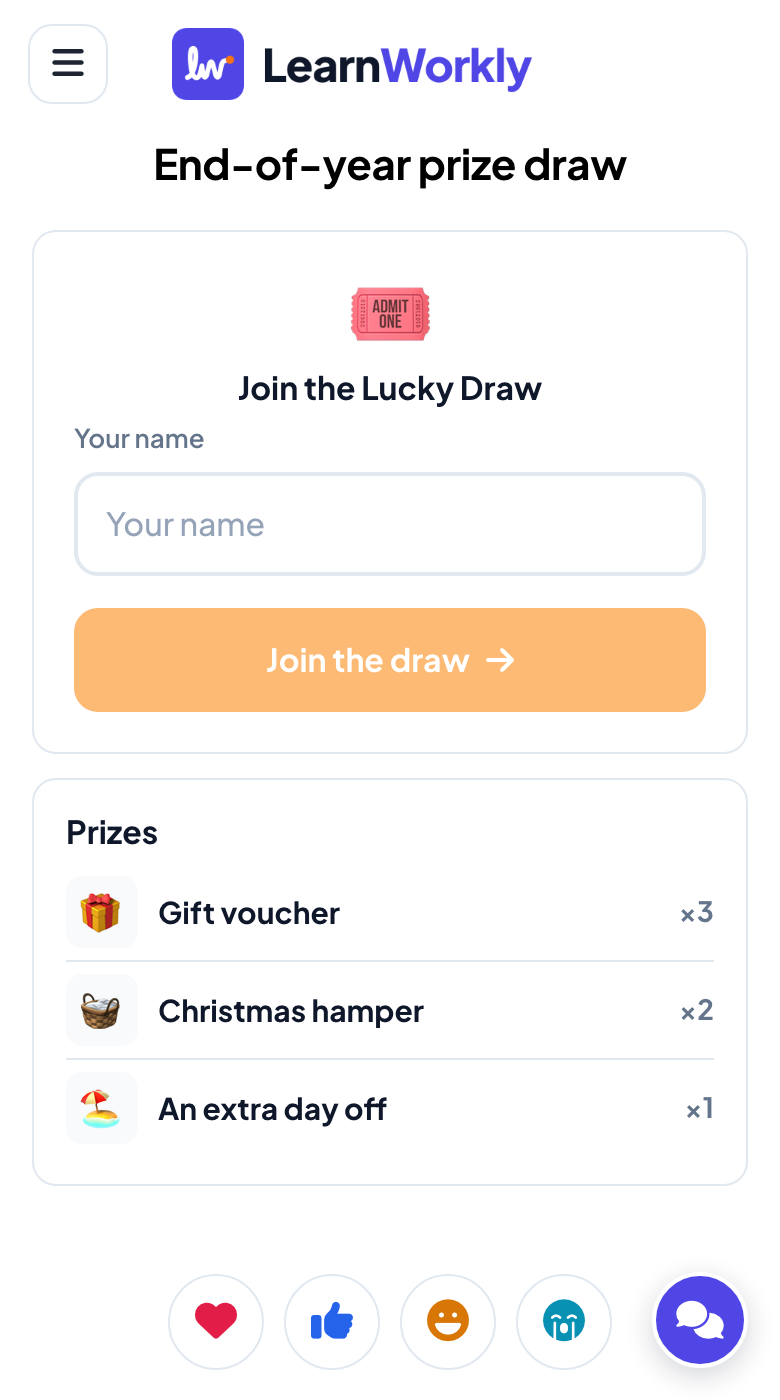
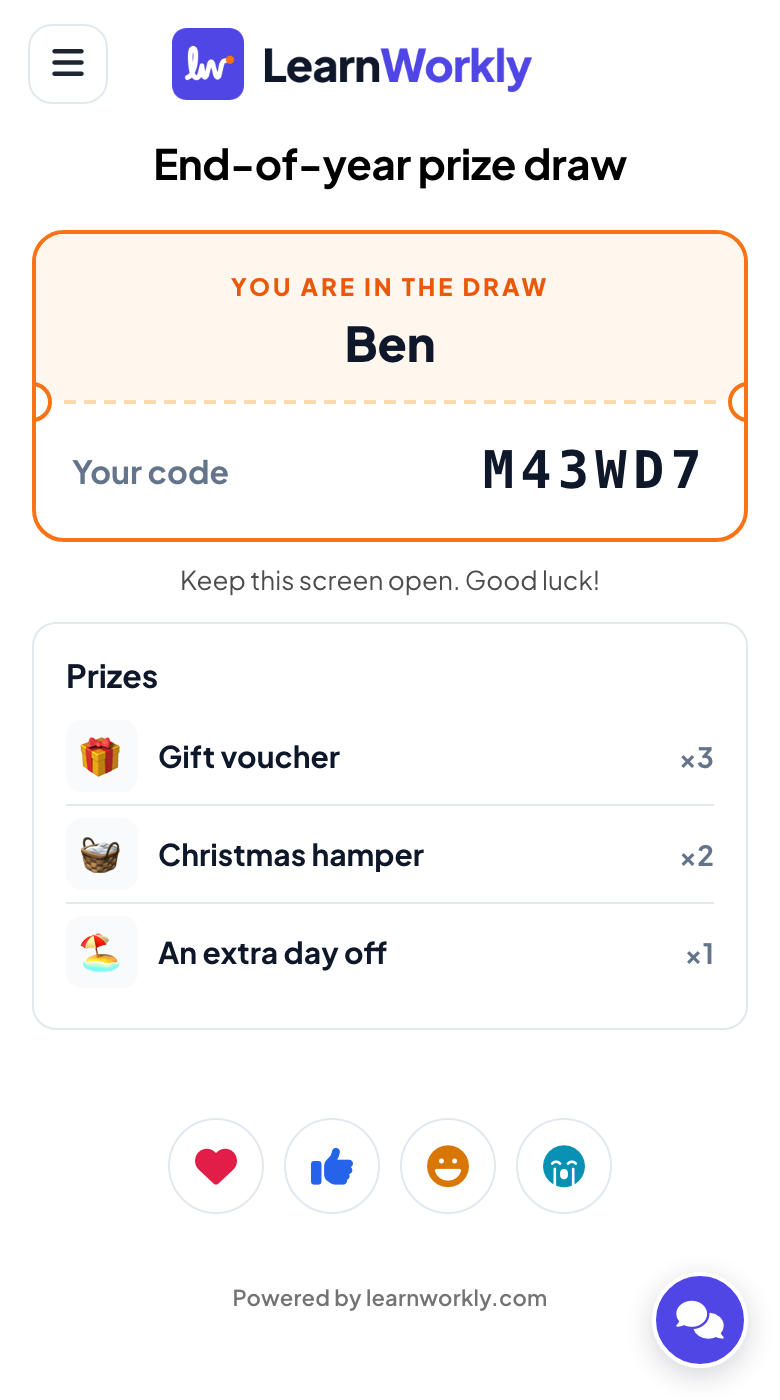
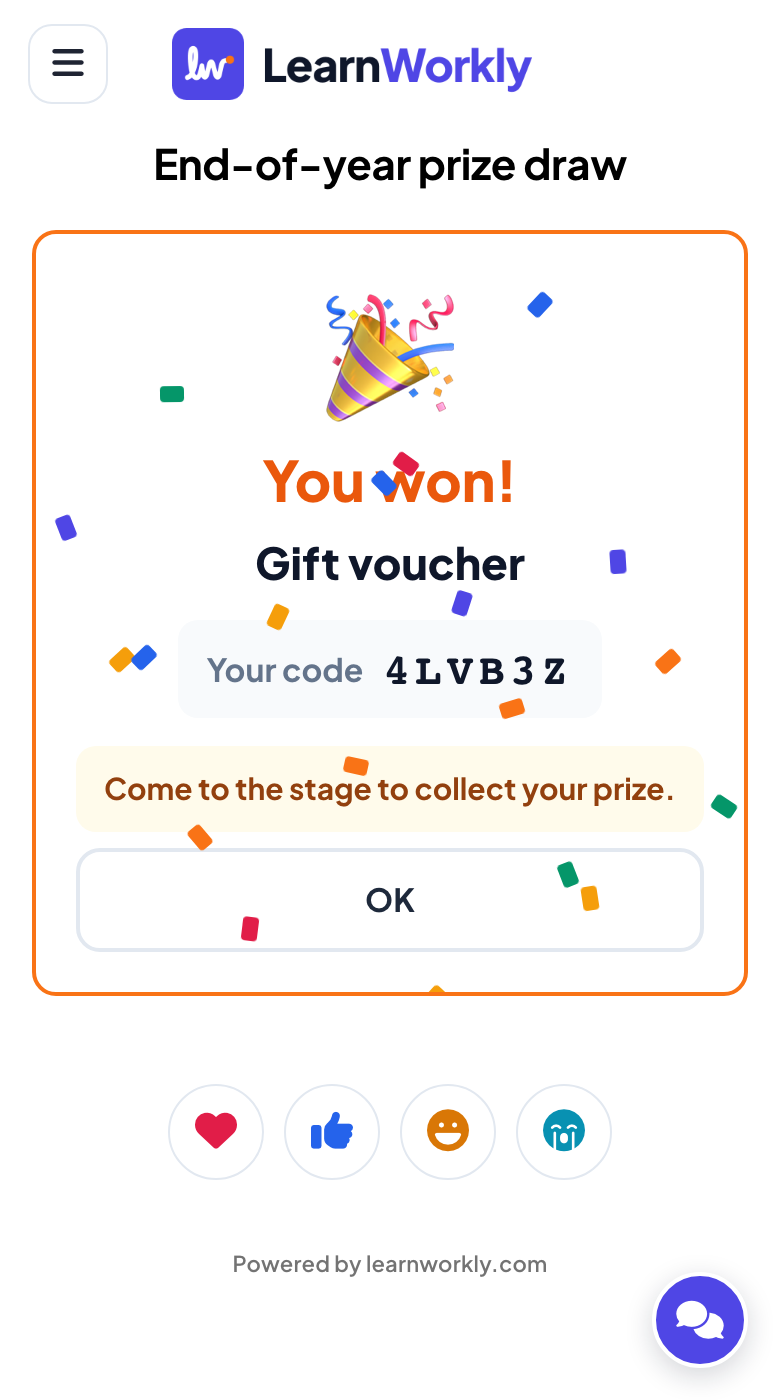
Участники вводят имя (и ваше дополнительное поле, если вы его запросили) и получают билет со своим кодом. Во время розыгрыша телефон показывает Тянем…; когда барабаны останавливаются, победители видят Ты победил! с призом, своим кодом и вашим сообщением, а остальные — В этот раз без приза. В билете перечислены все выигранные призы и отмечено, получены ли они.
Результаты и Excel
Нажмите Excel на слайде, чтобы скачать файл с четырьмя листами: Победители (приз, имя, код, ваше дополнительное поле, статус, время), Призы (количество, вручено, осталось), Участники (все, кто участвует в розыгрыше, и что они выиграли) и Журнал действий (каждый розыгрыш, включая людей, отмеченных как отсутствующие, и отменённые выигрыши). Розыгрыш также попадает в отчёт по презентации. Очистить результат этого слайда обнуляет розыгрыш, чтобы провести его заново.
Частые вопросы
Может ли ведущий выбрать победителя или повлиять на выбор?
Нет. Сервер случайным образом выбирает победителей среди всех, кто ещё может выиграть этот приз. Большой экран только проигрывает анимацию.
Победителя нет в зале. Что делать?
Нажмите Нет на месте под именем человека. Приз вернётся в розыгрыш, а Разыграть ещё 1 выберет замену. При настройках по умолчанию отмеченные как отсутствующие не участвуют в следующих розыгрышах.
Может ли кто-то выиграть дважды?
Нет, если Призов на человека равно 1 (по умолчанию). Поставьте 2, 3 или Без ограничения, чтобы это разрешить; один и тот же приз дважды никто не выиграет.
У некоторых гостей нет телефона.
Откройте Участники на слайде и добавьте имена, по одному на строку. Они получат код, как и все остальные.
Можно ли разыграть все мелкие призы за один раз?
Да. Когда включено Разыгрывать всех победителей приза сразу (по умолчанию), один клик разыгрывает всех победителей выбранного приза.
Кто-то присоединился дважды или ввёл несерьёзное имя.
Откройте Участники, найдите имя и удалите человека из розыгрыша. Удалённые не смогут снова присоединиться с того же телефона.
Последняя сверка с приложением: 21 ноября 2026 г..
Похожие статьи
- «Spinner Wheel»: случайно выберите имя или призКолесо фортуны выбирает случайное имя, приз или тему. Введите записи, загрузите CSV-файл или дайте участникам добавить свои имена.
- Heads or Tails: угадайте сторону монетыВсе угадывают сторону монеты на телефоне, большой экран подбрасывает её, ошибившиеся выбывают, пока не останется выбранное вами число победителей.
- Показывайте на большом экранеЗапускайте показ из редактора, листайте слайды с клавиатуры, пользуйтесь меню во время показа и завершайте, когда закончите.
- Как участники присоединяются к презентацииЛюди присоединяются на join.learnworkly.com по вашему коду или сканируя QR-код, без приложения и аккаунта. Посмотрите, что они делают и как сменить код.