Met een Lucky Draw houd je een loting vanuit je presentatie: een eindejaarsfeest, een verloting op een congres, een teamdag, een schoolfeest. Je zet de prijzen op een lijst en geeft aan hoeveel je van elke prijs weggeeft. Mensen scannen de QR-code, typen hun naam en krijgen een lot met een korte code. Op het grote scherm kies je een prijs en trek je de winnaars; elke prijs gaat naar zoveel mensen als het aantal.
De winnaars worden willekeurig gekozen door de server van LearnWorkly, niet door de computer van de presentator, en elke trekking wordt meteen opgeslagen. Als de pagina opnieuw laadt of je een tweede presentatievenster opent, staan de resultaten er nog.
Instellen
- 1
De dia toevoegen
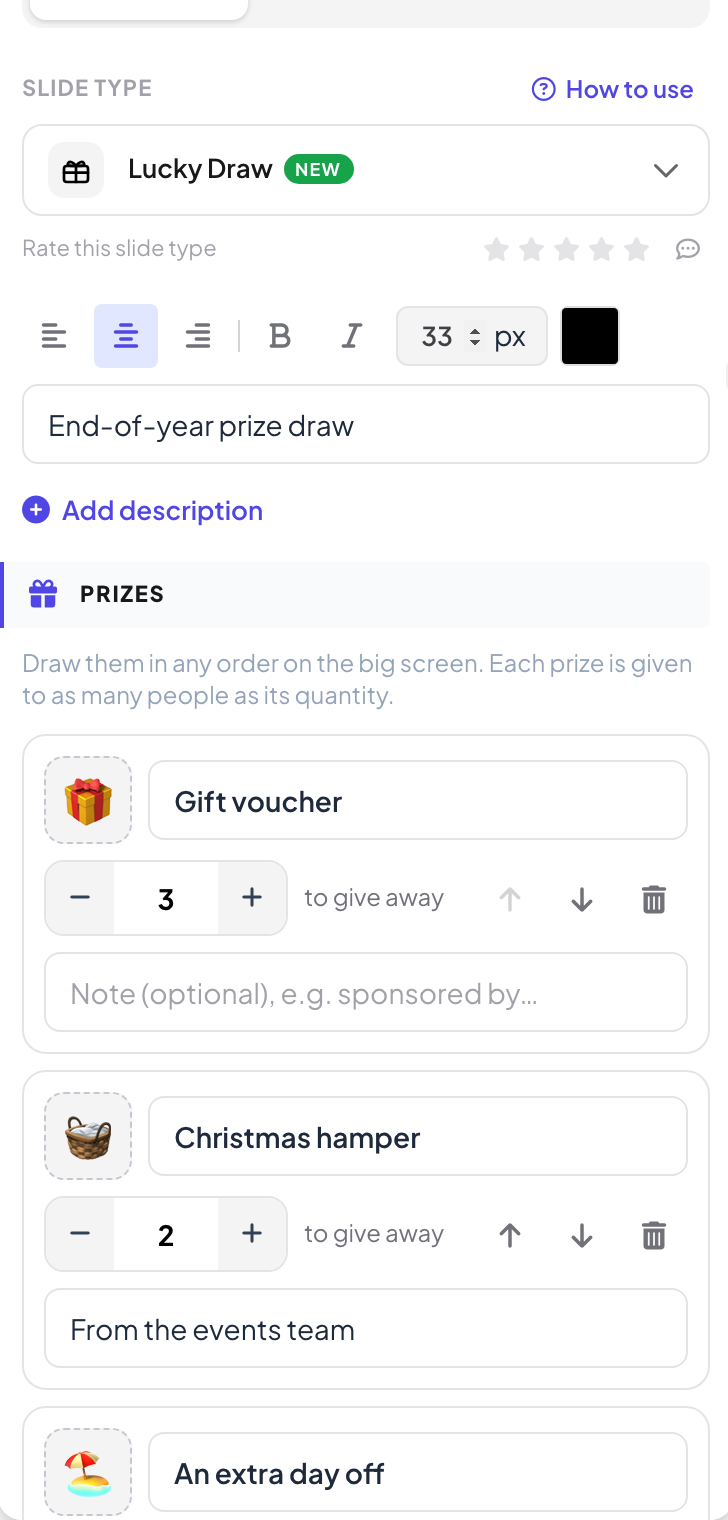
Klik in de editor op + Nieuwe dia. Open in Kies diatype het tabblad Spellen en klik op Lucky Draw. De inhoud van het spel en de Instellingen staan op het tabblad Inhoud in de kolom rechts. Een nieuwe dia begint met drie voorbeeldprijzen.
- 2
Zet de prijzen op een lijst
Typ onder Prijzen elke Naam van de prijs en stel met − en + in hoeveel je er weggeeft. Klik op het afbeeldingsvak voor Afbeelding uploaden of kies een pictogram. Notitie (optioneel) is een regel onder de prijs, bijvoorbeeld wie hem heeft gesponsord. Met de pijlen verander je de volgorde en met Prijs toevoegen voeg je er meer toe.
- 3
Kies de instellingen
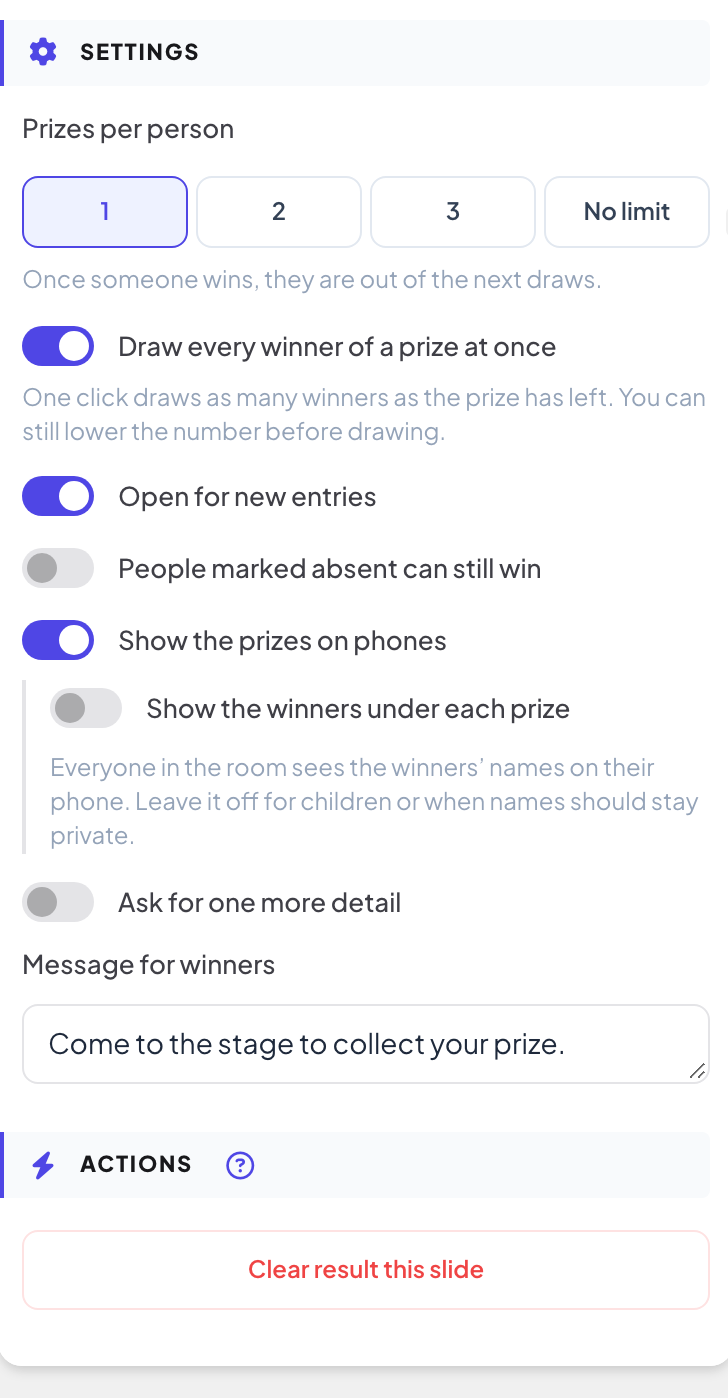
Zie de tabel hieronder. De standaardinstellingen passen bij de meeste evenementen: één prijs per persoon en alle winnaars van een prijs in één keer getrokken.
Instellingen
| Instelling | Wat het doet | Standaard |
|---|---|---|
| Prijzen per persoon | 1, 2, 3 of Geen limiet. Niemand kan dezelfde prijs twee keer winnen. | 1 |
| Alle winnaars van een prijs in één keer trekken | Eén klik trekt zoveel winnaars als er van de prijs over zijn. Uit: elke klik trekt één winnaar. In beide gevallen kun je het aantal voor elke trekking aanpassen. | Aan |
| Open voor nieuwe aanmeldingen | Uit: er kan niemand nieuw meedoen (wie al meedoet, blijft erin). Je kunt het ook omzetten met het label bovenaan de dia. | Aan |
| Wie als afwezig is gemarkeerd, kan nog winnen | Uit: wie als Niet aanwezig is gemarkeerd, wordt overgeslagen bij de volgende trekkingen. | Uit |
| Prijzen tonen op telefoons | Telefoons tonen de prijzen en hoeveel er van elk zijn. | Aan |
| Winnaars onder elke prijs tonen | Telefoons tonen ook de namen van de winnaars onder elke prijs, zodra het grote scherm ze heeft onthuld. | Uit |
| Vraag nog één gegeven | Eén extra veld op de telefoon waar je zelf een naam aan geeft, zoals een personeelsnummer of een tafelnummer, en of het Verplicht is. | Uit |
| Bericht voor winnaars | Getoond op de telefoons van de winnaars, bijvoorbeeld “Kom naar het podium om je prijs op te halen.” | Leeg |
Houd de trekking
- 1
Laat mensen meedoen
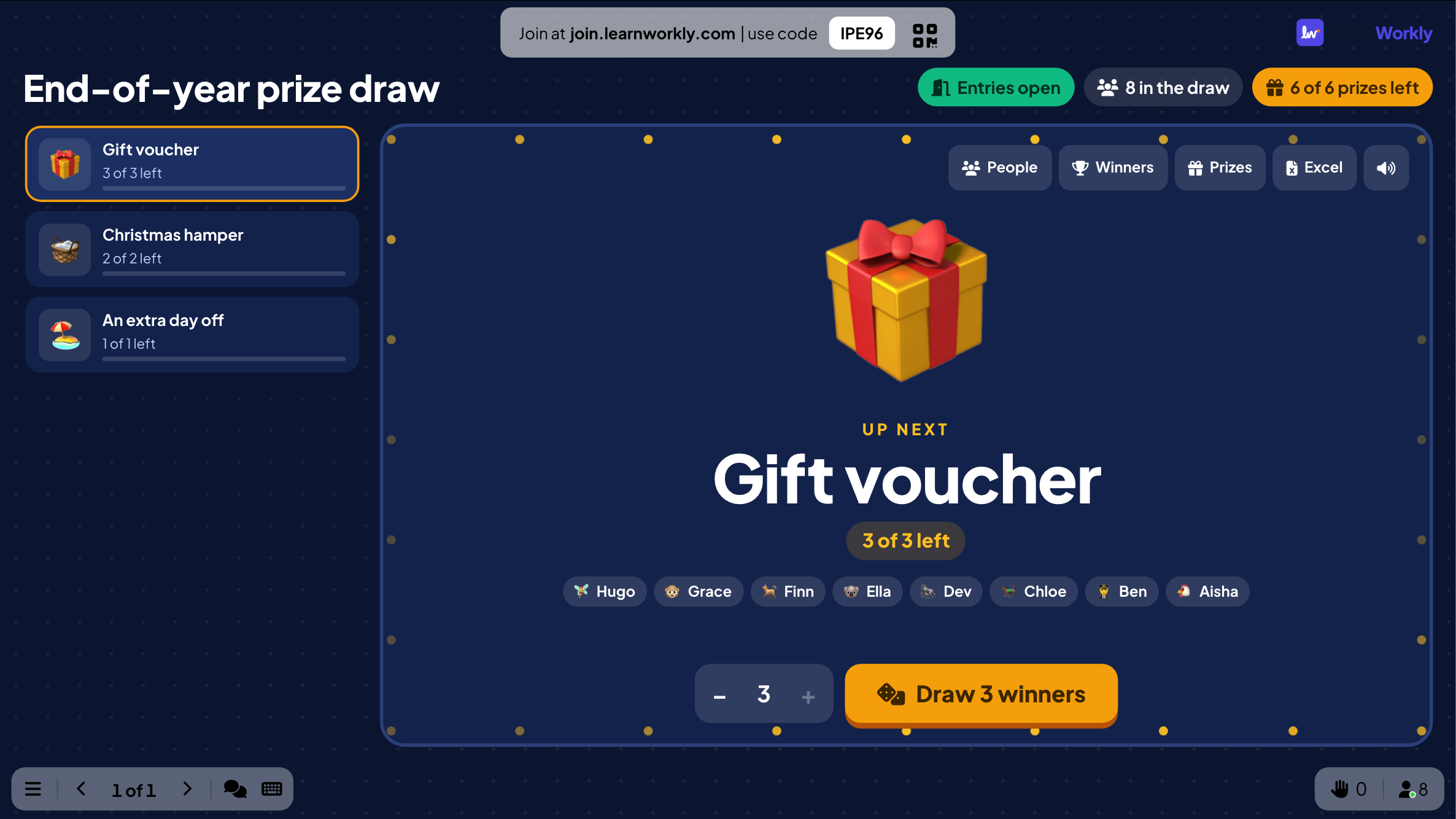
Klik op Presenteren. Iedereen scant de QR-code of typt de code, vult een naam in en tikt op Meedoen. Het grote scherm toont de volgende prijs, hoeveel mensen meedoen en hun namen zodra ze erbij komen.
- 2
Trek de winnaars
Kies links een prijs (de volgende prijs waarvan nog iets over is, wordt voor je gekozen), controleer het aantal winnaars en klik op Trekken. Rollen met namen draaien en stoppen een voor een bij elke winnaar.
- 3
Reik de prijzen uit
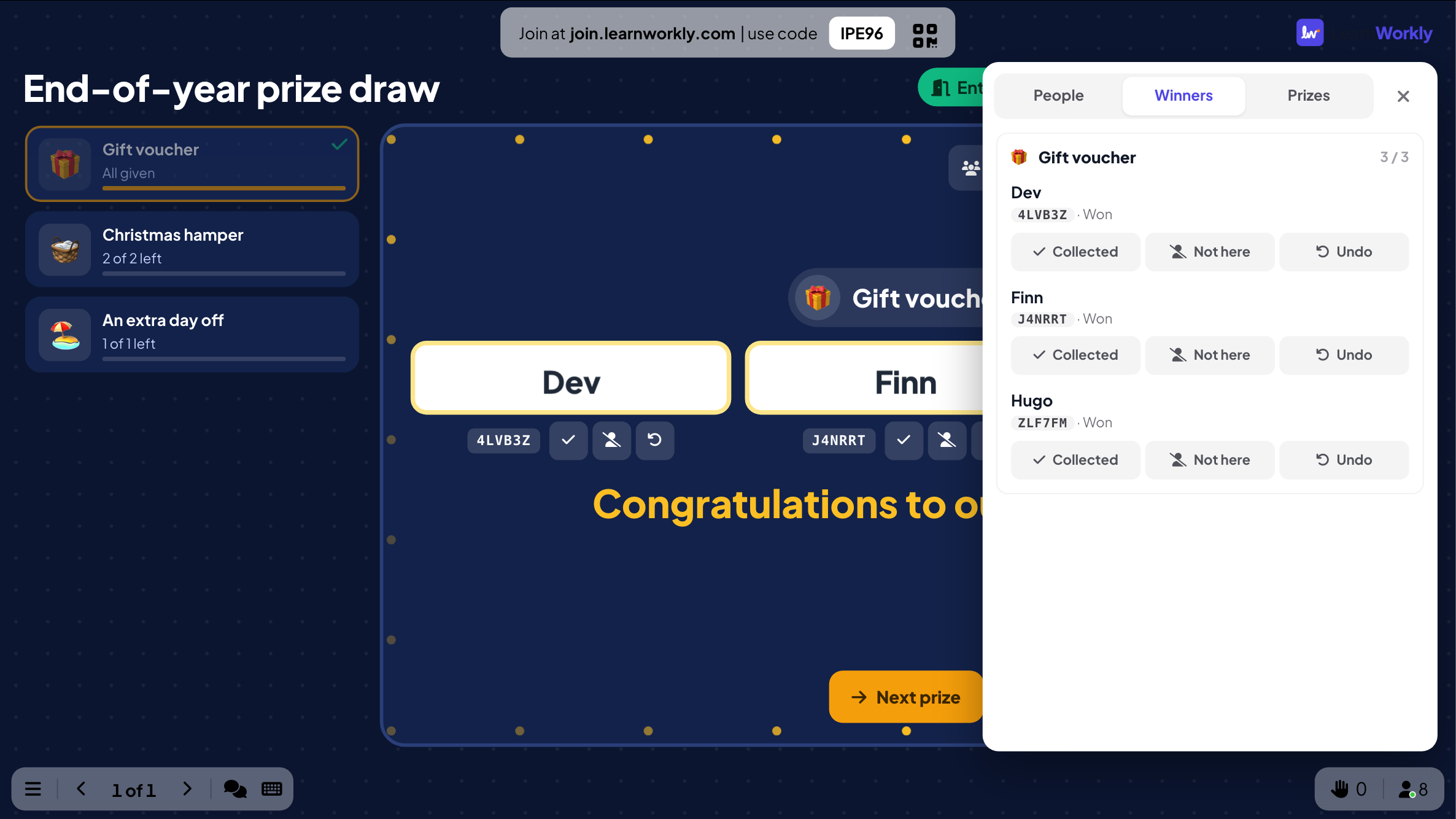
Onder elke winnaar helpt de code je om bij de prijzentafel te controleren of je de juiste persoon voor je hebt. Klik op ✓ als de prijs is opgehaald. Is een winnaar niet in de zaal, klik dan op Niet aanwezig: de prijs gaat terug en Nog 1 trekken trekt iemand anders.
- 4
Ga verder
Klik op Volgende prijs en trek de volgende. Een prijs krijgt een vinkje zodra hij helemaal is uitgereikt.

Dingen aanpassen tijdens het evenement
De knoppen bovenaan het presentatiescherm openen een paneel dat je tijdens het presenteren kunt gebruiken:
Personen: zoek op naam of code, haal iemand uit de trekking (of zet die persoon terug) en voeg namen toe voor mensen zonder telefoon, één per regel.
Winnaars: elke winnaar per prijs, met Opgehaald, Niet aanwezig en Ongedaan maken. Ongedaan maken zet de prijs terug in de pot.
Prijzen: geef meer of minder van een prijs weg. Je kunt niet onder het aantal gaan dat al is uitgereikt.
Excel downloadt de resultaten; met de geluidsknop zet je het tromgeroffel uit.
Op de telefoons van deelnemers
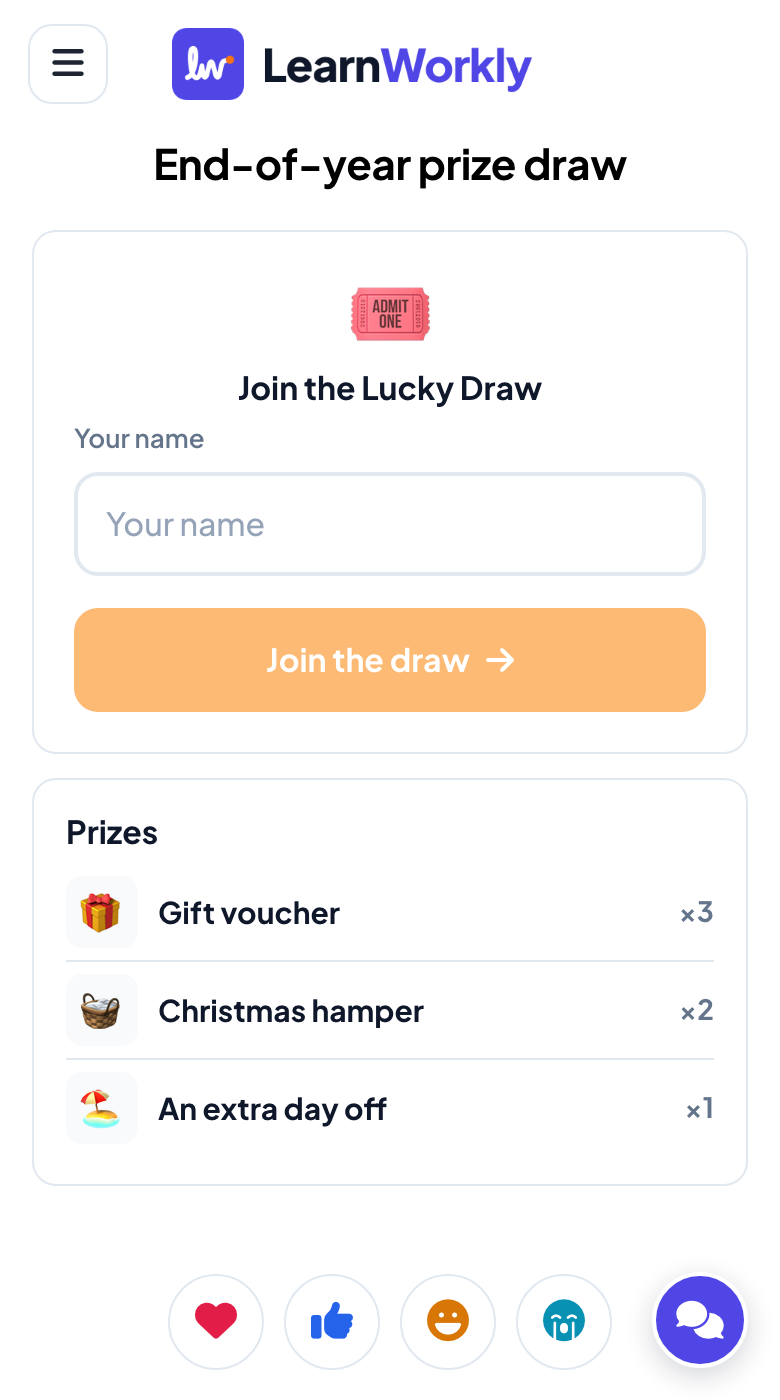
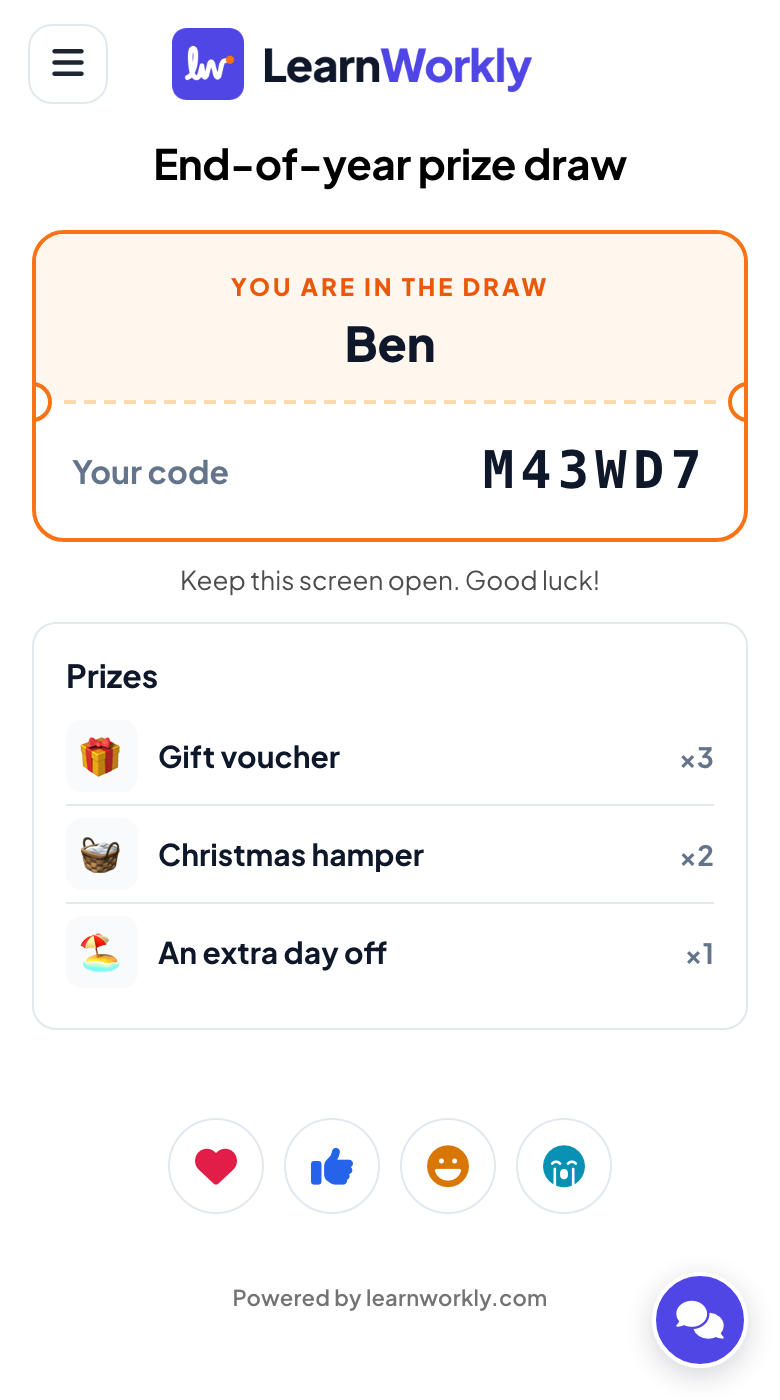
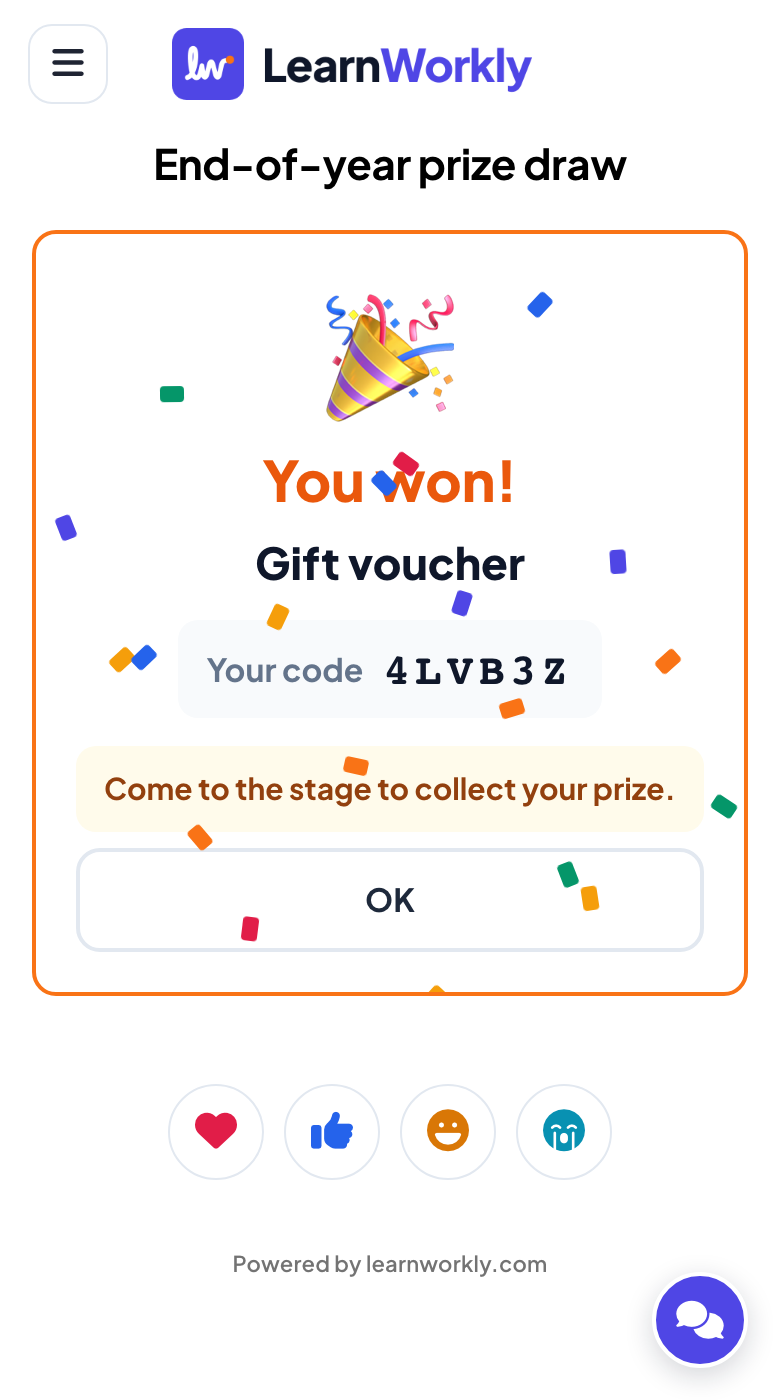
Mensen typen hun naam (en je extra gegeven, als je daarom vroeg) en krijgen een lot met hun code. Tijdens een trekking toont de telefoon Trekken…; als de rollen stoppen, zien winnaars Je hebt gewonnen! met de prijs, hun code en jouw bericht, en zien de anderen Deze keer geen prijs. Op hun lot staan de prijzen die ze hebben gewonnen en of die zijn opgehaald.
Resultaten en Excel
Klik op Excel op de dia om een bestand met vier tabbladen te downloaden: Winnaars (prijs, naam, code, je extra gegeven, status, tijd), Prijzen (aantal, uitgereikt, resterend), Deelnemers (iedereen in de trekking en wat ze hebben gewonnen) en Activiteitenlog (elke trekking, inclusief mensen die als niet aanwezig zijn gemarkeerd en ongedaan gemaakte winsten). De trekking staat ook in het rapport van de presentatie. Resultaat van deze dia wissen maakt de trekking leeg, zodat je hem opnieuw kunt houden.
Veelgestelde vragen
Kan de presentator de winnaar kiezen of beïnvloeden?
Nee. De server kiest de winnaars willekeurig uit iedereen die die prijs nog kan winnen. Het grote scherm speelt alleen de animatie af.
De winnaar is niet in de zaal. Wat nu?
Klik op Niet aanwezig onder de naam. De prijs gaat terug en Nog 1 trekken trekt een vervanger. Met de standaardinstellingen worden mensen die als niet aanwezig zijn gemarkeerd overgeslagen bij de volgende trekkingen.
Kan iemand twee keer winnen?
Niet als Prijzen per persoon op 1 staat (de standaard). Zet het op 2, 3 of Geen limiet om het toe te staan; niemand kan dezelfde prijs twee keer winnen.
Sommige gasten hebben geen telefoon.
Open Personen op de dia en voeg hun namen toe, één per regel. Ze krijgen een code, net als iedereen.
Kan ik alle kleine prijzen in één keer trekken?
Ja. Met Alle winnaars van een prijs in één keer trekken aan (de standaard) trekt één klik alle winnaars van de gekozen prijs.
Iemand deed twee keer mee of gebruikte een flauwe naam.
Open Personen, zoek de naam en haal die persoon uit de trekking. Wie is verwijderd, kan niet opnieuw meedoen vanaf dezelfde telefoon.
Voor het laatst gecontroleerd met de app op 21 november 2026.
Gerelateerde artikelen
- Spinner Wheel: kies willekeurig een naam of prijsEen gelukswiel dat een willekeurige naam, prijs of onderwerp kiest. Typ de items in, upload een CSV-bestand of laat deelnemers hun eigen naam toevoegen.
- Heads or Tails: raad de muntIedereen kiest kop of munt op zijn telefoon, het grote scherm gooit de munt op en wie fout zat ligt eruit, tot het aantal winnaars dat je koos over is.
- Presenteren op het grote schermBegin met presenteren vanuit de editor, ga met het toetsenbord door de dia's, gebruik het menu tijdens het presenteren en stop als je klaar bent.
- Zo doen deelnemers mee aan je presentatieMensen doen mee op join.learnworkly.com met je code of door de QR-code te scannen, zonder app en zonder account. Zie wat ze doen en hoe je de code wijzigt.