En Lucky Draw kör en prisdragning direkt från din presentation: en årsavslutning, en utlottning på en konferens, en teamdag eller en skolmarknad. Du listar priserna och hur många av varje du delar ut. Deltagarna skannar QR-koden, skriver sitt namn och får en lott med en kort kod. På storskärmen väljer du ett pris och drar dess vinnare; varje pris går till så många personer som antalet anger.
Vinnarna väljs slumpmässigt av LearnWorklys server, inte av presentatörens dator, och varje dragning sparas direkt. Om sidan laddas om eller om du öppnar ett andra presentationsfönster finns resultaten kvar.
Ställ in den
- 1
Lägg till bilden
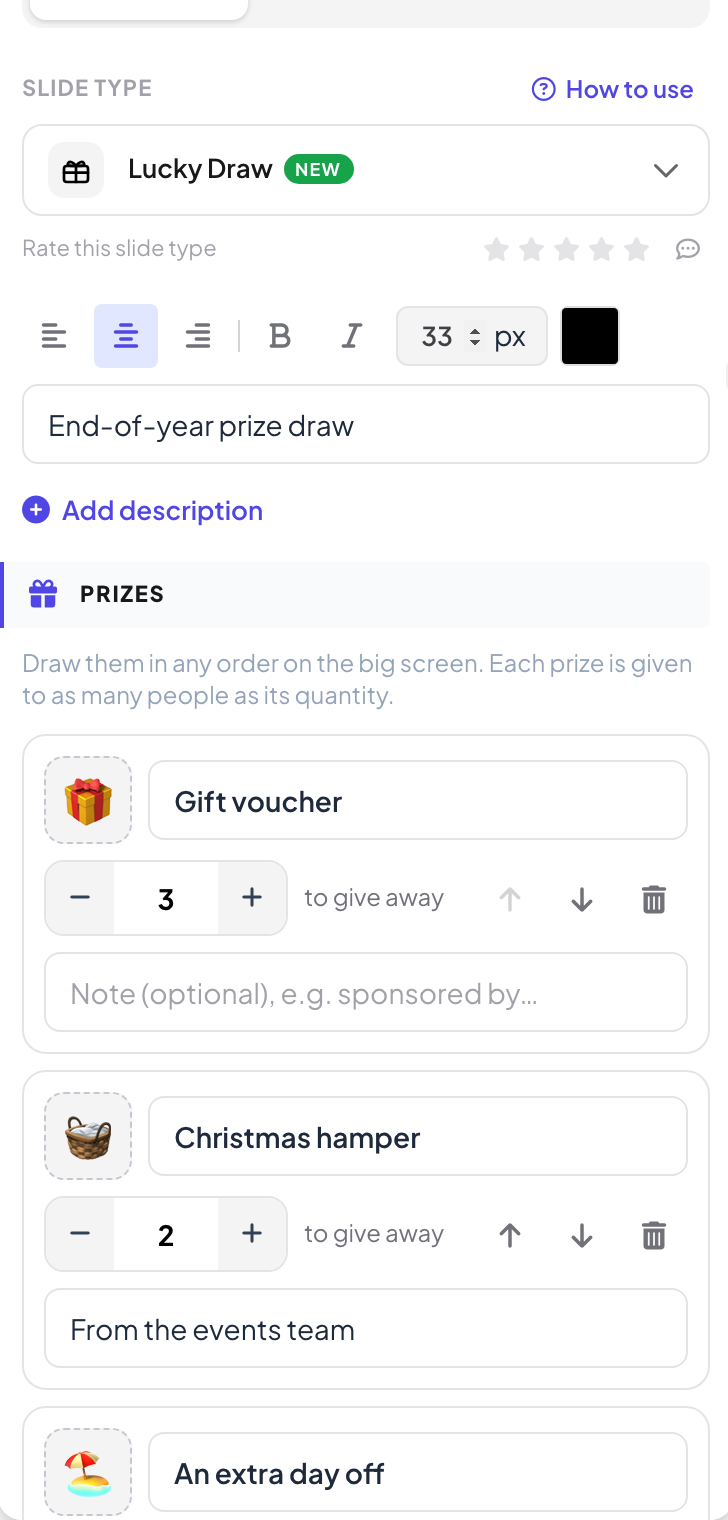
Klicka på + Ny bild i redigeraren. I Välj bildtyp öppnar du fliken Spel och klickar på Lucky Draw. Spelets innehåll och dess Inställningar finns på fliken Innehåll i kolumnen till höger. En ny bild börjar med tre exempelpriser.
- 2
Lista priserna
Under Priser skriver du varje Prisets namn och ställer in hur många som ska delas ut med − och +. Klicka på bildrutan för att Ladda upp bild eller välj en ikon. Anteckning (valfritt) är en rad under priset, till exempel vem som sponsrat det. Ändra ordningen med pilarna och klicka på Lägg till pris för fler.
- 3
Välj inställningarna
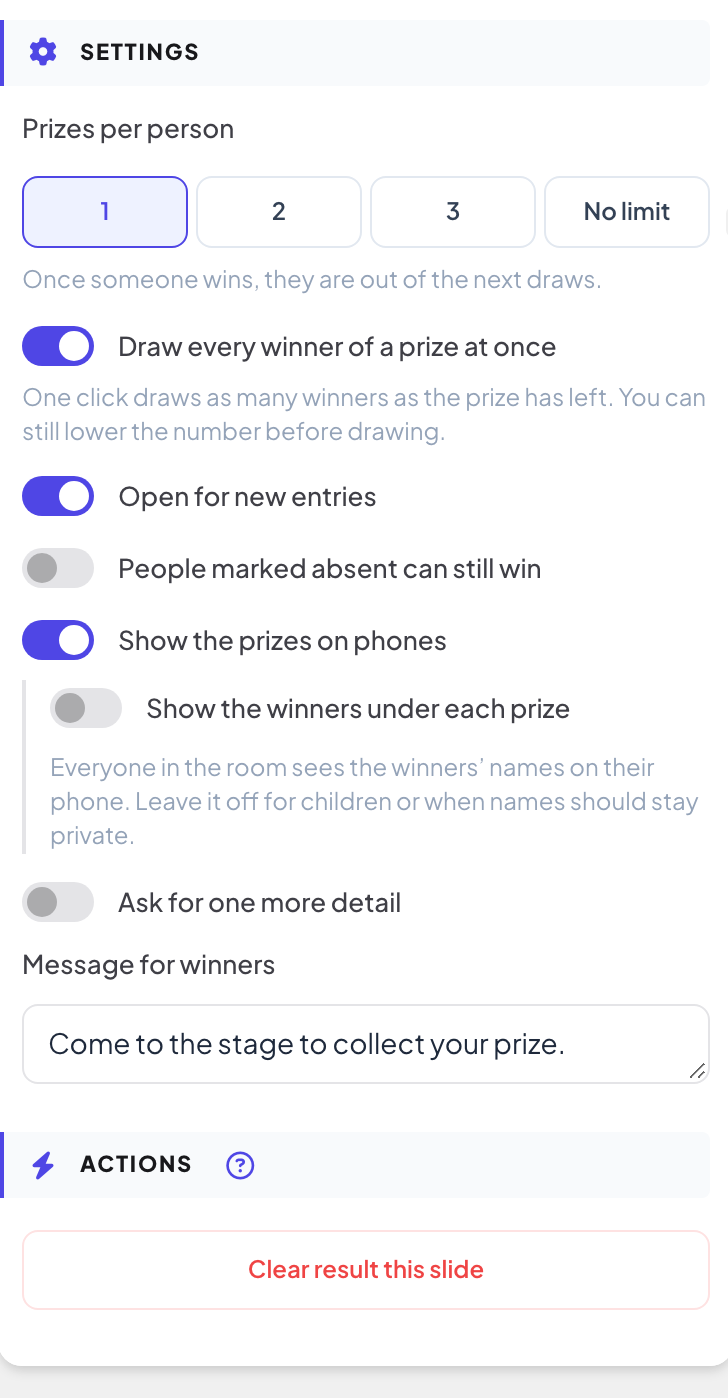
Se tabellen nedan. Standardinställningarna passar de flesta evenemang: ett pris per person och alla vinnare av ett pris dras på en gång.
Inställningar
| Inställning | Vad den gör | Standard |
|---|---|---|
| Priser per person | 1, 2, 3 eller Ingen gräns. Ingen kan vinna samma pris två gånger. | 1 |
| Dra alla vinnare av ett pris på en gång | Ett klick drar lika många vinnare som det finns kvar av priset. Av: varje klick drar en vinnare. I båda fallen kan du ändra antalet före varje dragning. | På |
| Öppen för nya deltagare | Av: ingen ny kan gå med (de som redan är med stannar kvar). Du kan också växla det med knappen högst upp på bilden. | På |
| Personer markerade som frånvarande kan fortfarande vinna | Av: den som markerats som Inte här är inte med i nästa dragningar. | Av |
| Visa priserna i telefonerna | Telefonerna listar priserna och hur många det finns. | På |
| Visa vinnarna under varje pris | Telefonerna listar också vinnarnas namn under varje pris när storskärmen har visat dem. | Av |
| Fråga efter en uppgift till | Ett extra fält i telefonen som du själv namnger, till exempel anställningsnummer eller bordsnummer, och om det är Obligatorisk. | Av |
| Meddelande till vinnarna | Visas i vinnarnas telefoner, till exempel ”Kom till scenen och hämta ditt pris.” | Tomt |
Kör dragningen
- 1
Låt deltagarna gå med
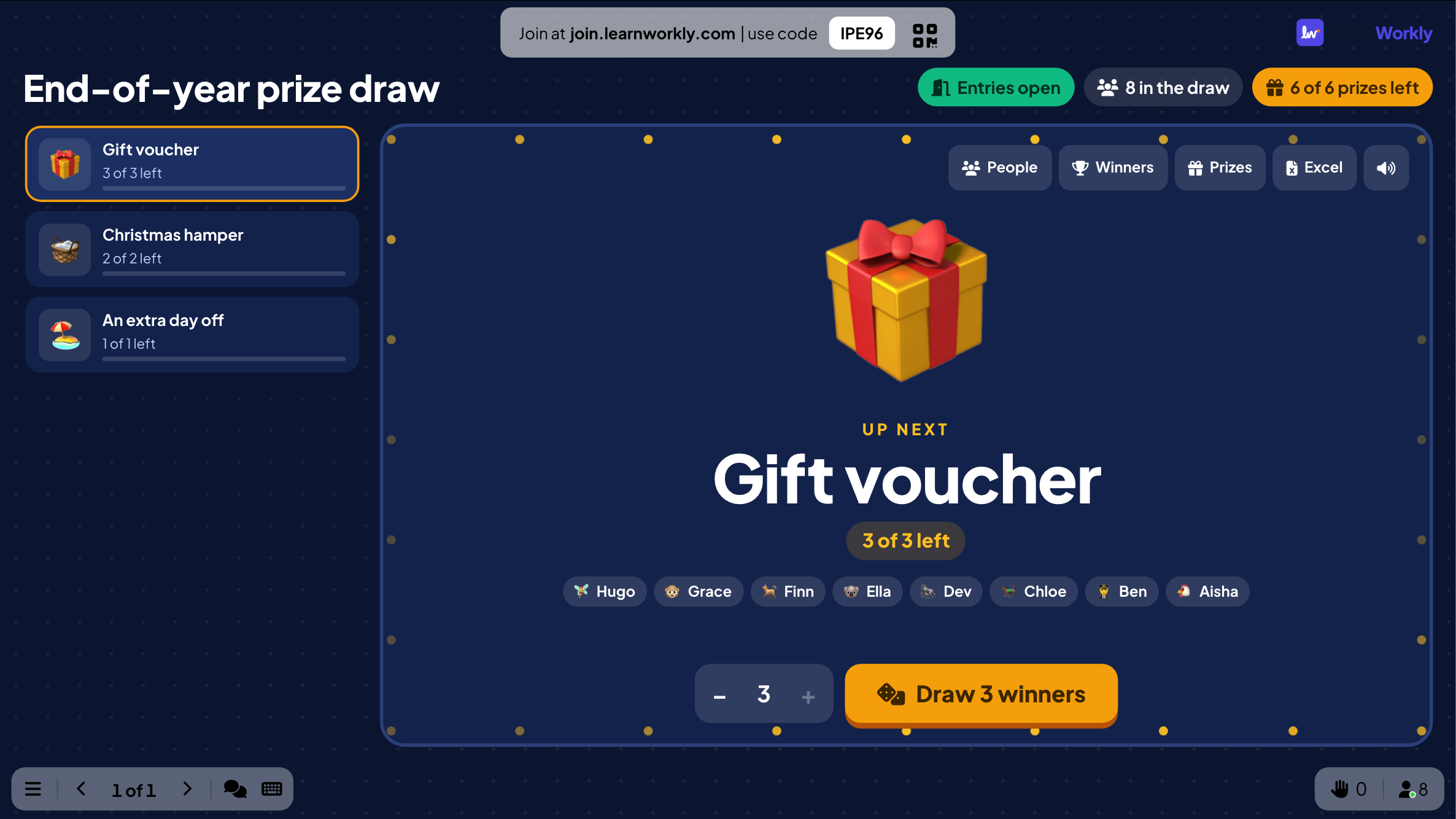
Klicka på Presentera. Varje person skannar QR-koden eller skriver koden, skriver sitt namn och trycker på Gå med. Storskärmen visar nästa pris, hur många som är med i dragningen och deras namn när de går med.
- 2
Dra vinnarna
Välj ett pris till vänster (nästa pris som har exemplar kvar väljs åt dig), kontrollera antalet vinnare och klicka på Dra. Namnhjulen snurrar och stannar ett efter ett på varje vinnare.
- 3
Dela ut priserna
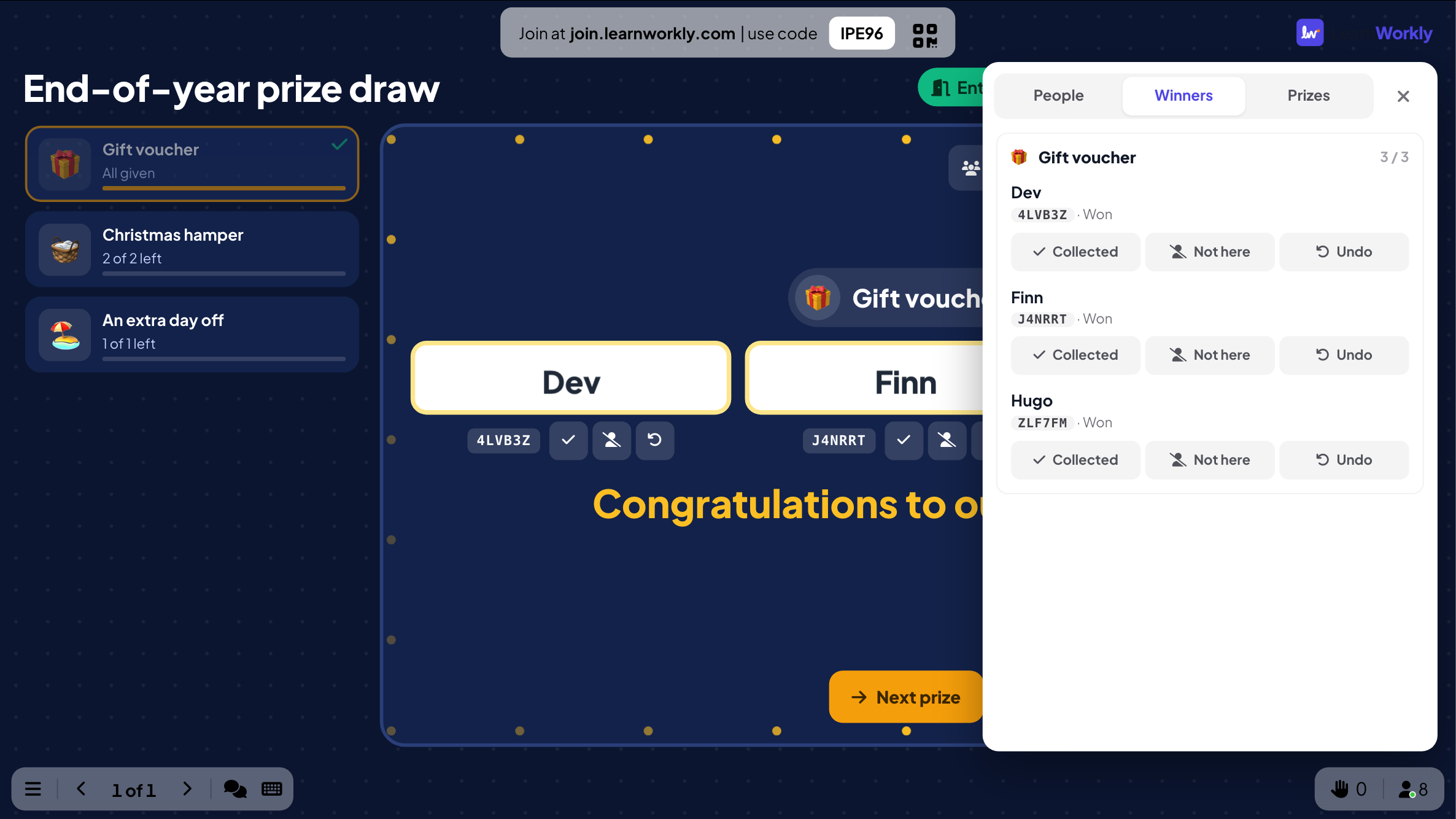
Koden under varje vinnare hjälper dig att kontrollera att rätt person står vid prisbordet. Klicka på ✓ när personen har hämtat priset. Om en vinnare inte är i rummet klickar du på Inte här: priset går tillbaka och Dra 1 till drar någon annan.
- 4
Gå vidare
Klicka på Nästa pris och dra nästa. Ett pris bockas av när alla exemplar har delats ut.

Ändra saker under evenemanget
Knapparna högst upp på scenen öppnar en panel som du kan använda medan du presenterar:
Personer: sök på namn eller kod, ta bort någon från dragningen (eller lägg tillbaka personen) och lägg till namn för personer utan telefon, ett per rad.
Vinnare: alla vinnare per pris, med Hämtat, Inte här och Ångra. Ångra lägger tillbaka priset i dragningen.
Priser: dela ut fler eller färre av ett pris. Du kan inte gå under antalet som redan delats ut.
Excel laddar ner resultaten; ljudknappen stänger av trumvirveln.
På deltagarnas telefoner
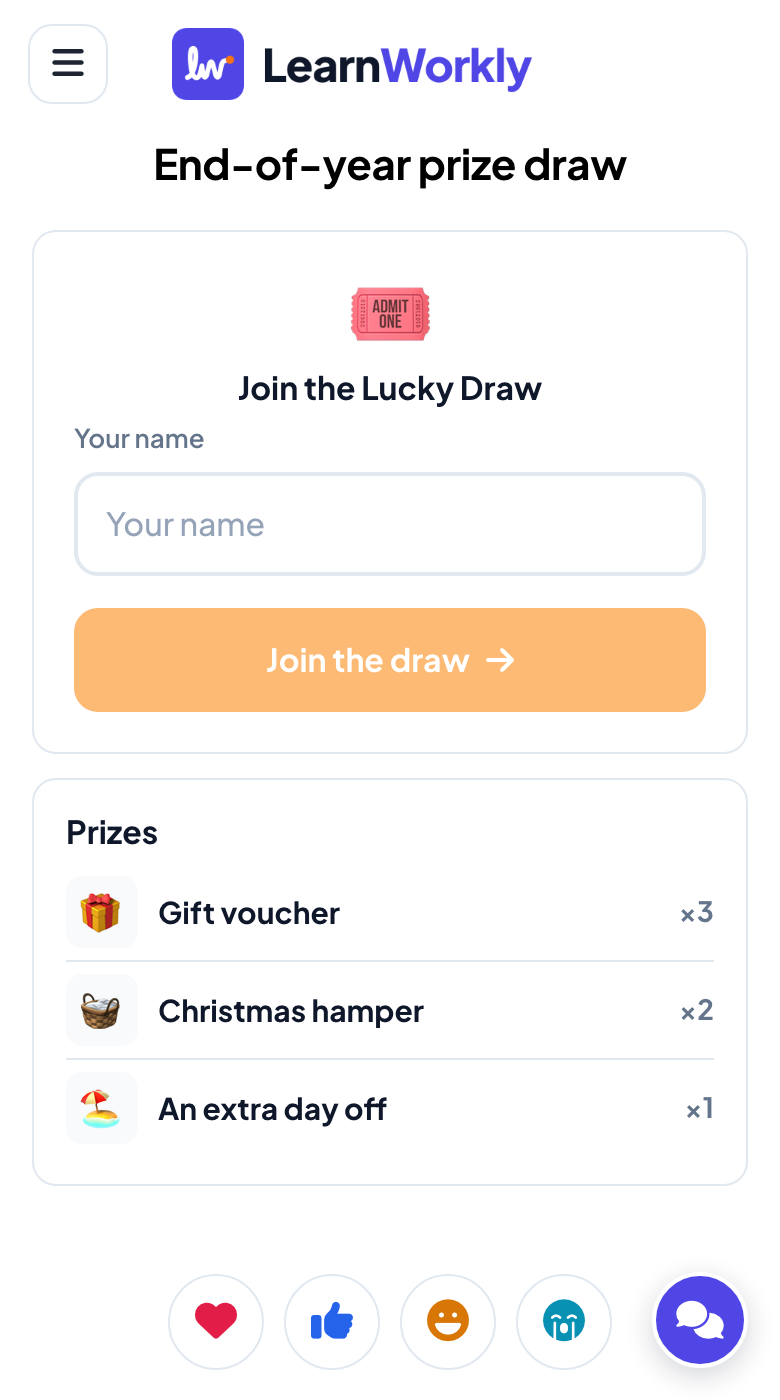
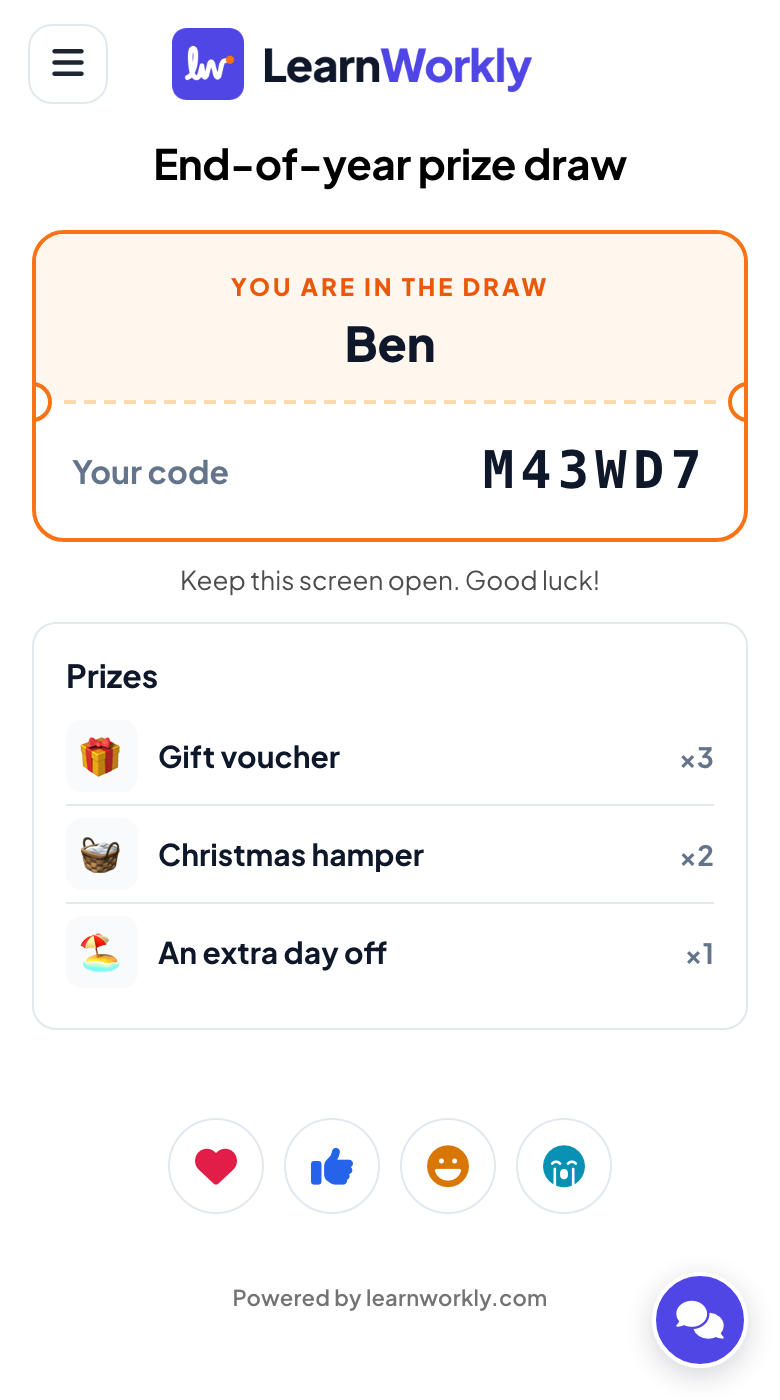
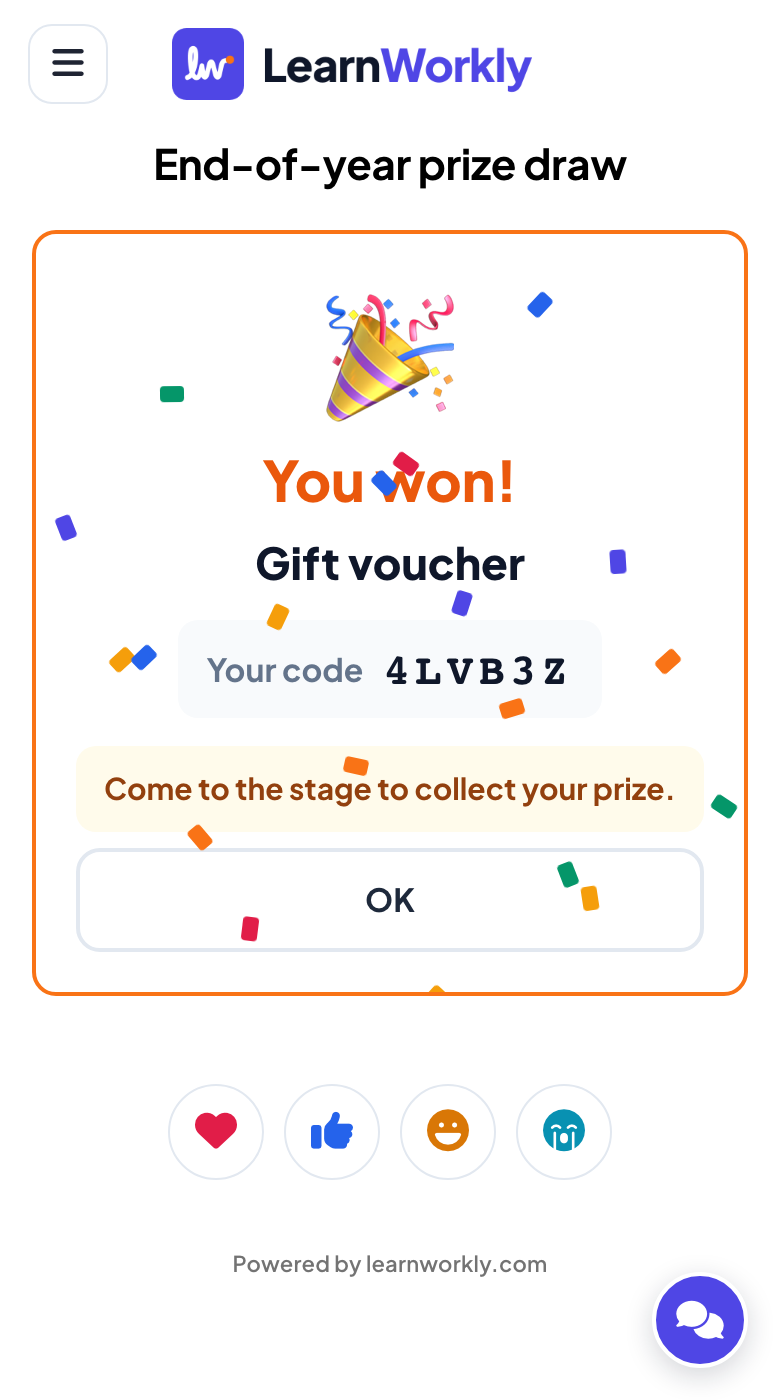
Deltagarna skriver sitt namn (och din extra uppgift, om du frågade efter en) och får en lott med sin kod. Under en dragning visar telefonen Drar…; när hjulen stannar ser vinnarna Du vann! med priset, sin kod och ditt meddelande, och de andra ser Ingen vinst den här gången. På lotten står de priser personen har vunnit och om de är hämtade.
Resultat och Excel
Klicka på Excel på bilden för att ladda ner en fil med fyra blad: Vinnare (pris, namn, kod, din extra uppgift, status, tid), Priser (antal, utdelade, kvar), Deltagare (alla i dragningen och vad de vann) och Händelselogg (varje dragning, även personer markerade som inte här och ångrade vinster). Dragningen finns också i rapporten för presentationen. Rensa resultat för den här bilden tömmer dragningen så att du kan köra den igen.
Vanliga frågor
Kan presentatören välja eller påverka vinnaren?
Nej. Servern väljer vinnarna slumpmässigt bland alla som fortfarande kan vinna priset. Storskärmen spelar bara upp animationen.
Vinnaren är inte i rummet. Vad gör jag nu?
Klicka på Inte här under namnet. Priset går tillbaka och Dra 1 till drar en ersättare. Med standardinställningarna är personer markerade som inte här inte med i nästa dragningar.
Kan någon vinna två gånger?
Inte med Priser per person inställt på 1 (standard). Ställ in 2, 3 eller Ingen gräns för att tillåta det; ingen kan vinna samma pris två gånger.
Några gäster har ingen telefon.
Öppna Personer på bilden och lägg till deras namn, ett per rad. De får en kod precis som alla andra.
Kan jag dra alla småpriser på en gång?
Ja. Med Dra alla vinnare av ett pris på en gång på (standard) drar ett klick alla vinnare av det pris du valt.
Någon gick med två gånger eller använde ett fånigt namn.
Öppna Personer, sök efter namnet och ta bort det från dragningen. Borttagna personer kan inte gå med igen från samma telefon.
Senast kontrollerad mot appen 21 november 2026.
Relaterade artiklar
- Spinner Wheel: välj ett namn eller ett pris slumpmässigtEtt lyckohjul som väljer ett slumpmässigt namn, pris eller ämne. Skriv in posterna, ladda upp en CSV-fil eller låt deltagarna lägga till sina egna namn.
- Heads or Tails: gissa myntetAlla gissar på myntet på sin telefon, storskärmen singlar slanten och de som gissat fel är ute, tills det antal vinnare du valde är kvar.
- Presentera på storskärmenBörja presentera från redigeraren, gå mellan bilderna med tangentbordet, använd menyn medan du presenterar och avsluta när du är klar.
- Så går deltagarna med i din presentationFolk går med på join.learnworkly.com med din kod eller genom att skanna QR-koden, utan app och utan konto. Se vad de gör och hur du byter koden.