Un Lucky Draw organiza un sorteo de premios desde tu presentación: una fiesta de fin de año, la rifa de un congreso, una jornada de equipo, una feria escolar. Escribes los premios y cuántas unidades de cada uno repartes. La gente escanea el código QR, escribe su nombre y recibe un boleto con un código corto. En la pantalla grande eliges un premio y sorteas sus ganadores; cada premio se entrega a tantas personas como indique su cantidad.
Los ganadores los elige al azar el servidor de LearnWorkly, no el ordenador de quien presenta, y cada sorteo se guarda en el momento. Si la página se recarga o abres una segunda ventana de presentación, los resultados siguen ahí.
Configúralo
- 1
Añade la diapositiva
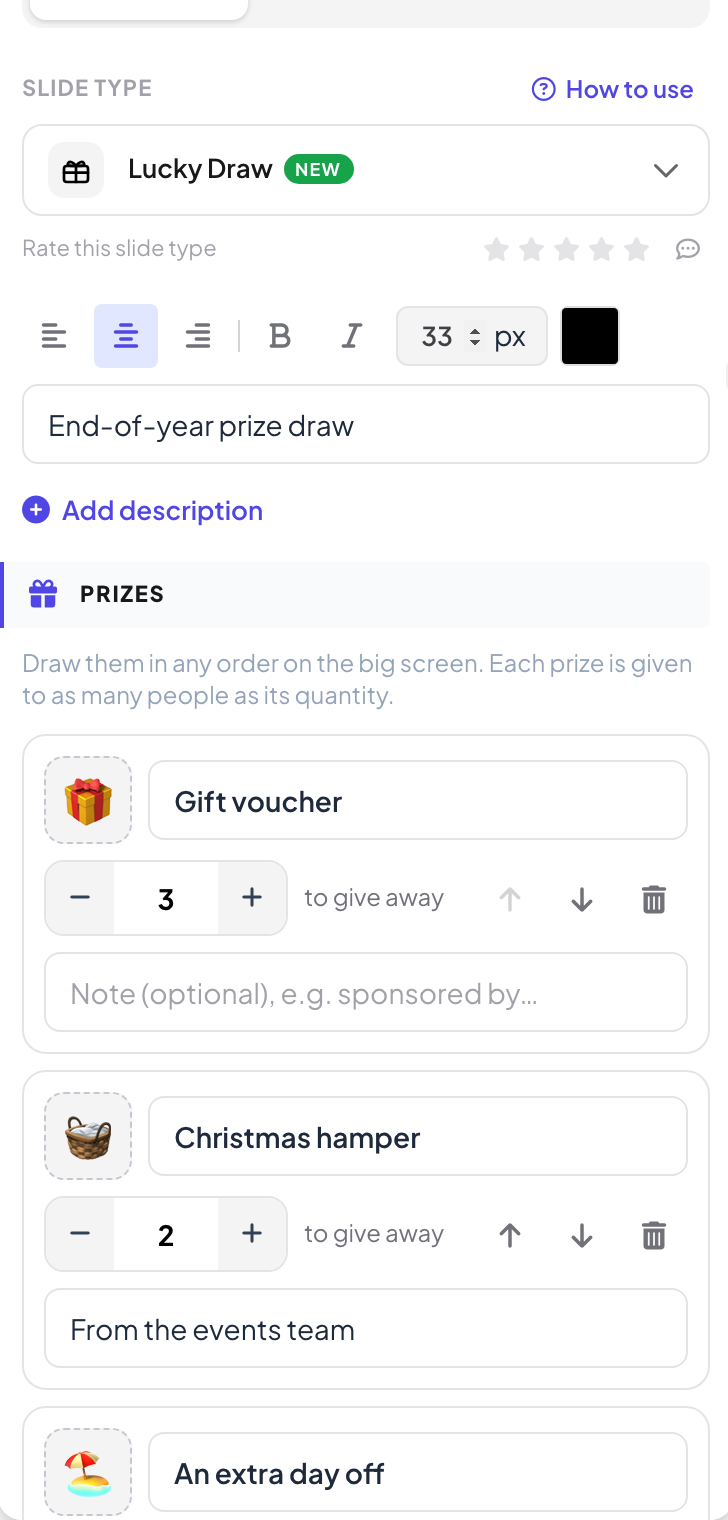
En el editor, haz clic en + Nueva diapositiva. En Elegir tipo de diapositiva, abre la pestaña Juegos y haz clic en Lucky Draw. El contenido del juego y su Configuración están en la pestaña Contenido de la columna de la derecha. Una diapositiva nueva empieza con tres premios de ejemplo.
- 2
Escribe los premios
En Premios, escribe cada Nombre del premio y fija cuántas unidades repartes con − y +. Haz clic en el cuadro de la imagen para Subir imagen o elegir un icono. Nota (opcional) es una línea bajo el premio, por ejemplo quién lo patrocina. Usa las flechas para cambiar el orden y Añadir premio para añadir más.
- 3
Elige los ajustes
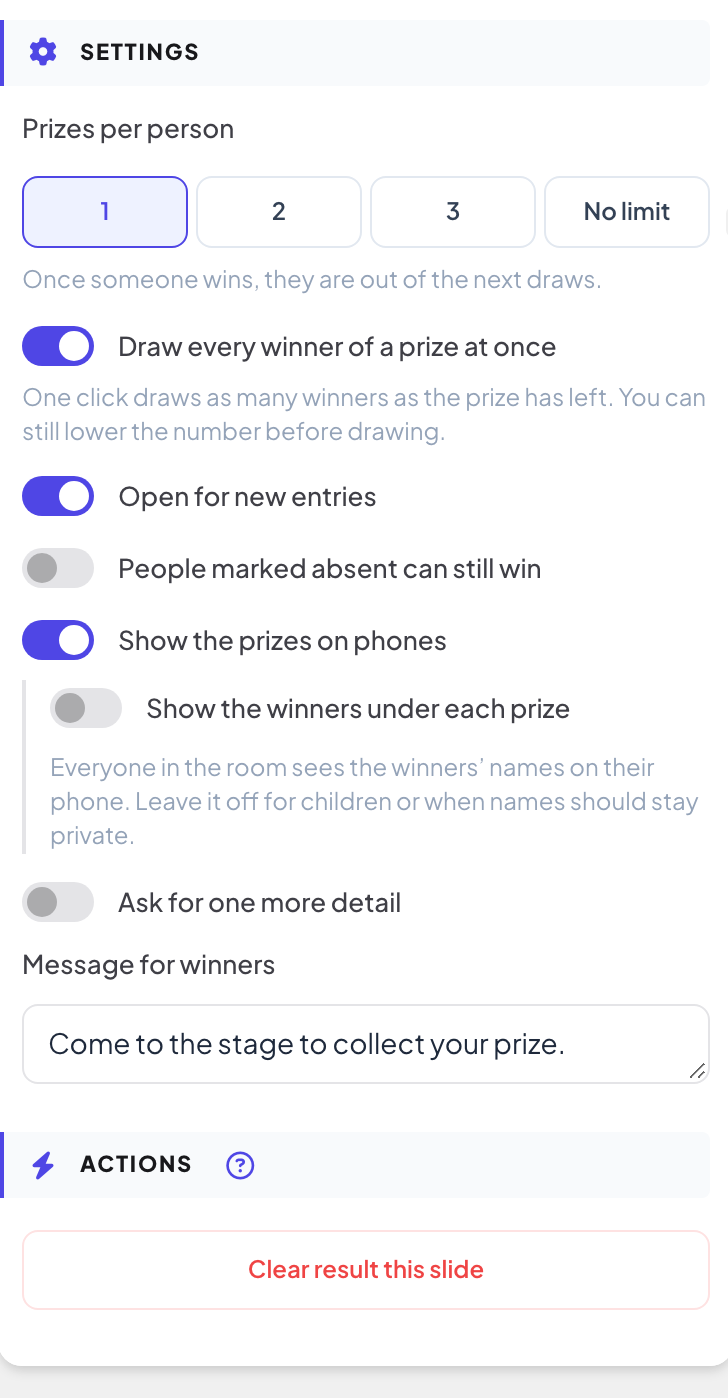
Consulta la tabla de abajo. Los valores predeterminados sirven para la mayoría de eventos: un premio por persona y todos los ganadores de un premio sorteados a la vez.
Ajustes
| Ajuste | Qué hace | Predeterminada |
|---|---|---|
| Premios por persona | 1, 2, 3 o Sin límite. Nadie puede ganar el mismo premio dos veces. | 1 |
| Sortear todos los ganadores de un premio a la vez | Un clic sortea tantos ganadores como unidades le queden al premio. Desactivado: cada clic sortea un ganador. En ambos casos puedes cambiar el número antes de cada sorteo. | Activado |
| Abierto a nuevas inscripciones | Desactivado: nadie nuevo puede unirse (quien ya está dentro sigue dentro). También puedes cambiarlo desde la etiqueta de la parte superior de la diapositiva. | Activado |
| Quien esté marcado como ausente puede seguir ganando | Desactivado: quien esté marcado como No está queda fuera de los siguientes sorteos. | Desactivado |
| Mostrar los premios en los móviles | Los móviles muestran los premios y cuántas unidades hay. | Activado |
| Mostrar los ganadores bajo cada premio | Los móviles también muestran los nombres de los ganadores bajo cada premio, una vez que la pantalla grande los ha revelado. | Desactivado |
| Pedir un dato más | Un campo adicional en el móvil al que tú pones nombre, como el número de empleado o de mesa, y si es Requerido. | Desactivado |
| Mensaje para los ganadores | Aparece en los móviles de los ganadores, por ejemplo «Ven al escenario a recoger tu premio». | Vacío |
Haz el sorteo
- 1
Deja que la gente se una
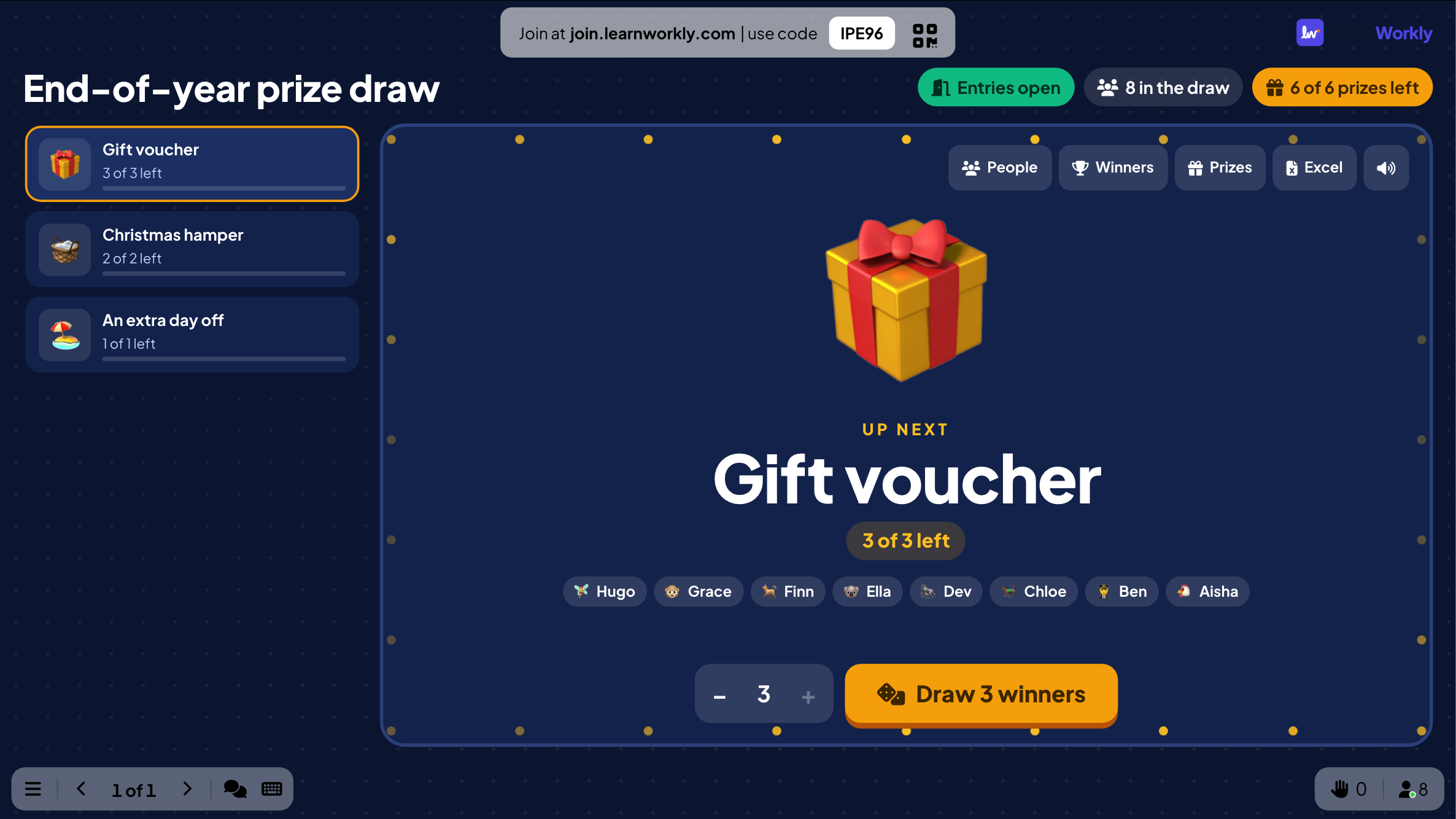
Haz clic en Presentar. Cada persona escanea el código QR o escribe el código, pone su nombre y toca Entrar en el sorteo. La pantalla grande muestra el siguiente premio, cuántas personas hay en el sorteo y sus nombres a medida que se unen.
- 2
Sortea los ganadores
Elige un premio a la izquierda (se selecciona solo el siguiente que aún tiene unidades), comprueba el número de ganadores y haz clic en Sortear. Los rodillos de nombres giran y se detienen uno tras otro en cada ganador.
- 3
Entrega los premios
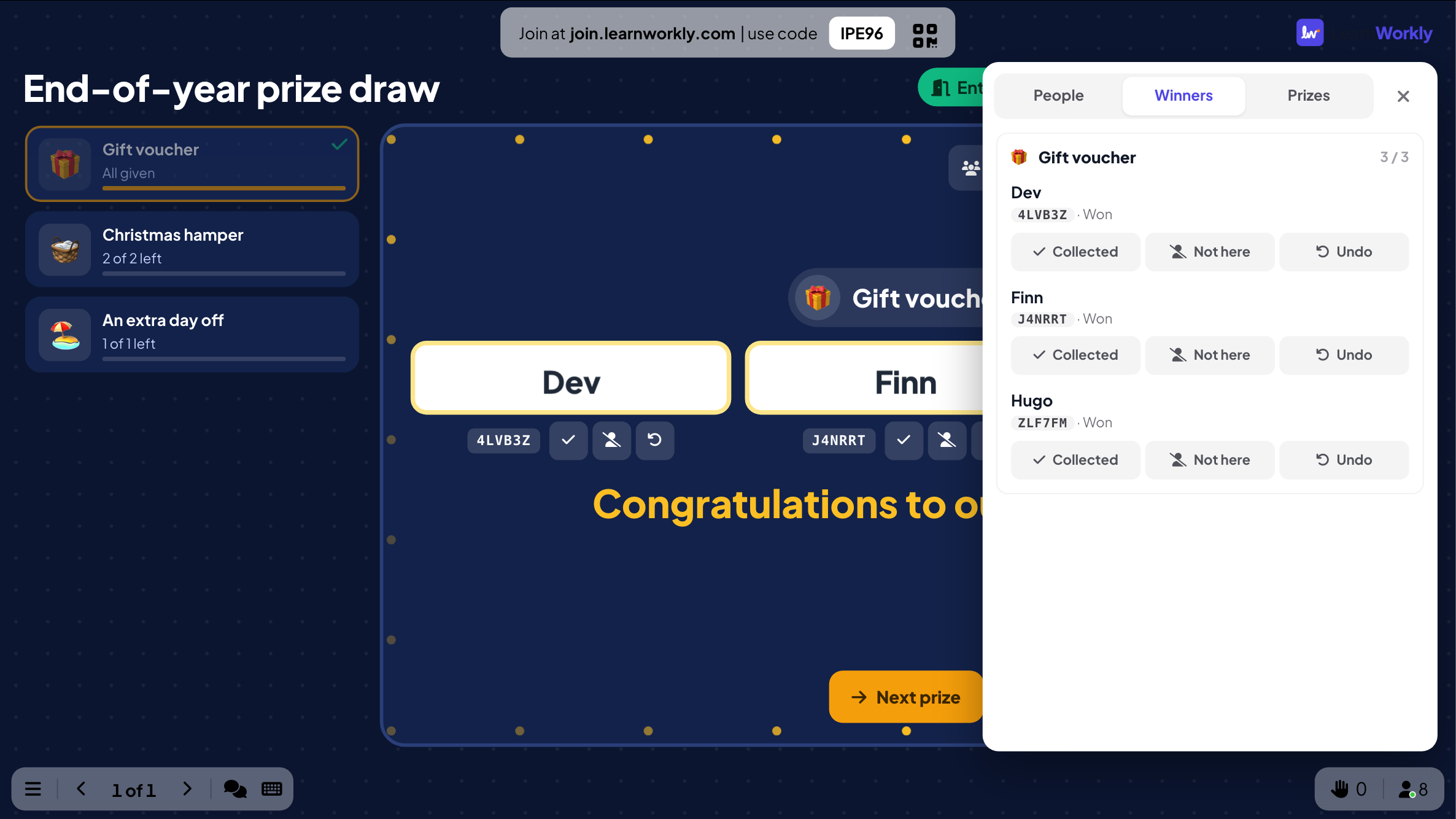
Bajo cada ganador, el código te ayuda a comprobar que es la persona correcta en la mesa de premios. Haz clic en ✓ cuando haya recogido el premio. Si un ganador no está en la sala, haz clic en No está: el premio vuelve y Sortear 1 más sortea a otra persona.
- 4
Pasa al siguiente
Haz clic en Siguiente premio y sortea el siguiente. Un premio queda marcado cuando se han entregado todas sus unidades.

Haz cambios durante el evento
Los botones de la parte superior del escenario abren un panel que puedes usar mientras presentas:
Personas: busca por nombre o código, quita a alguien del sorteo (o vuelve a incluirlo) y añade nombres de quien no tenga móvil, uno por línea.
Ganadores: todos los ganadores por premio, con Entregado, No está y Deshacer. Deshacer devuelve el premio al bote.
Premios: reparte más o menos unidades de un premio. No puedes bajar del número ya entregado.
Excel descarga los resultados; el botón de sonido silencia el redoble.
En los móviles de los participantes
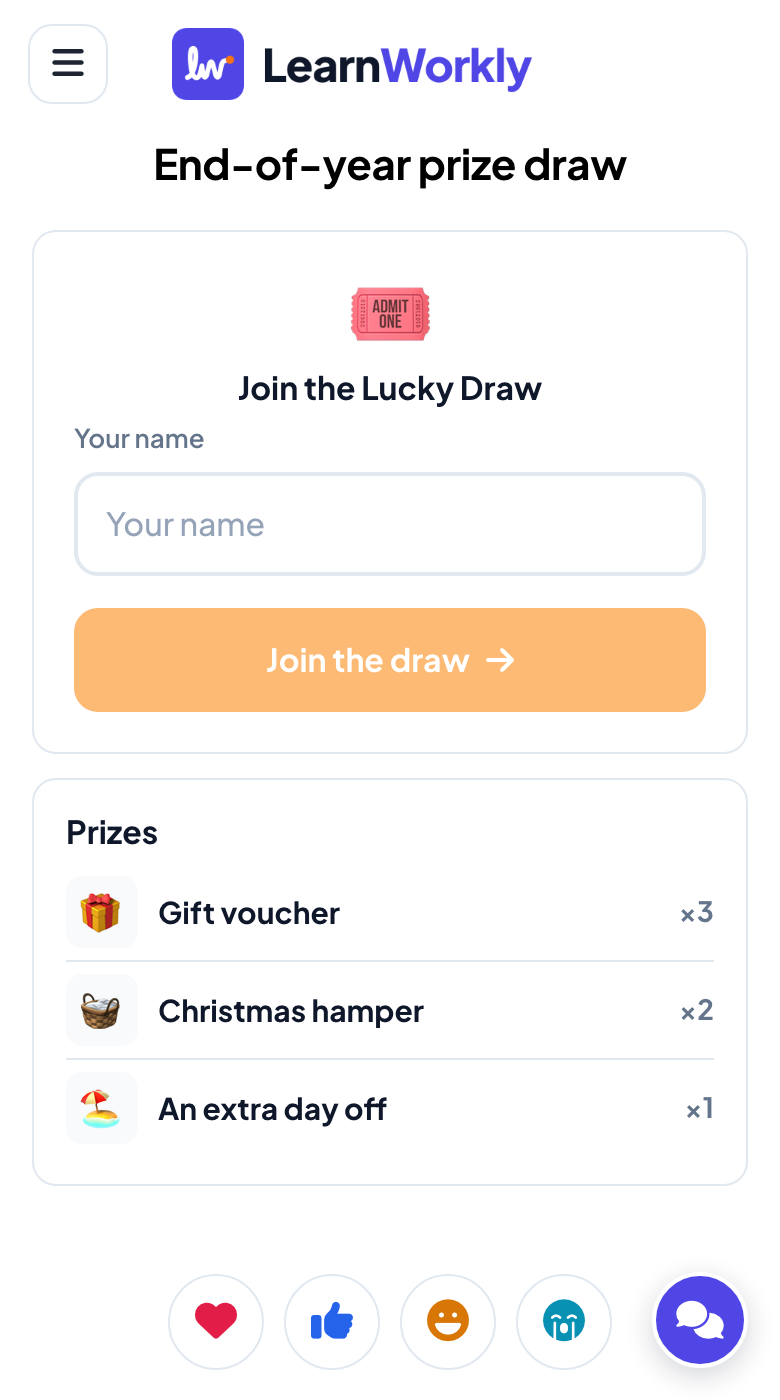
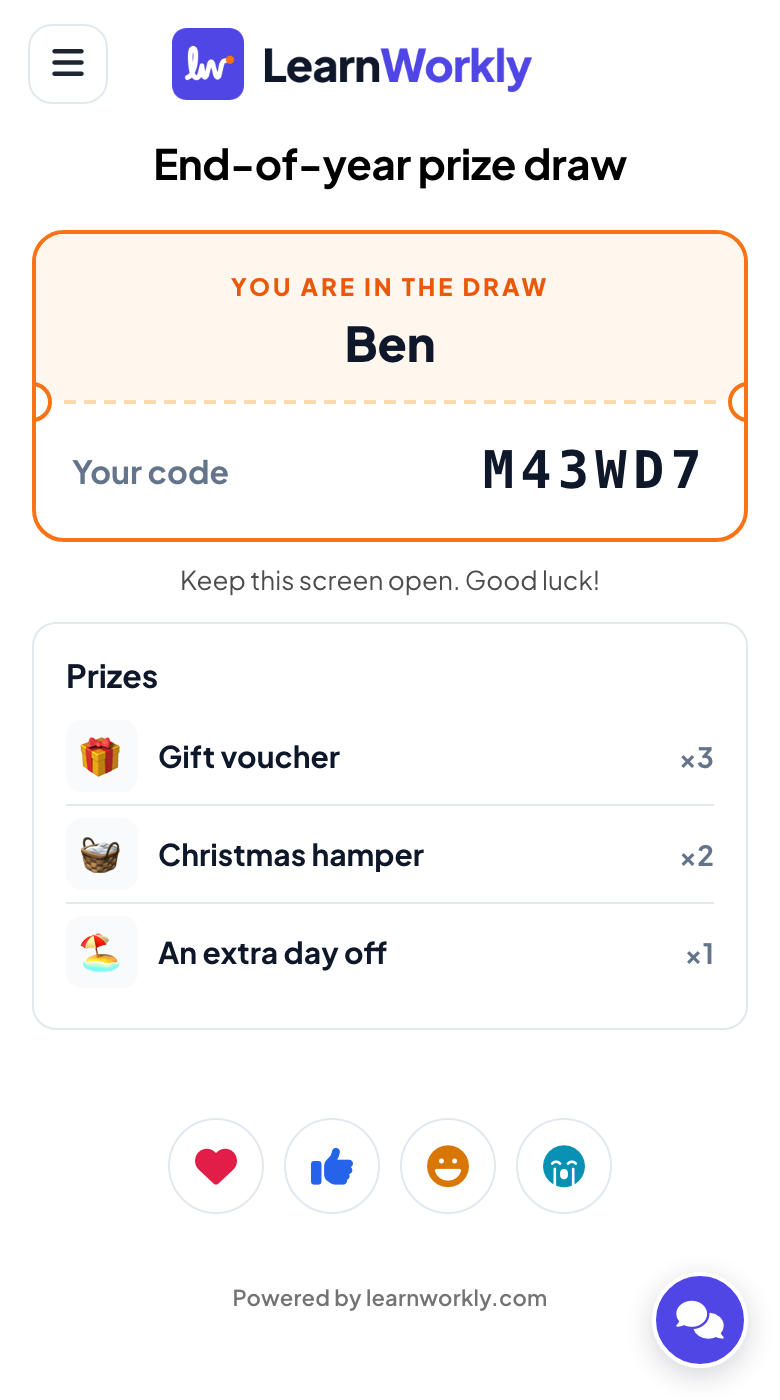
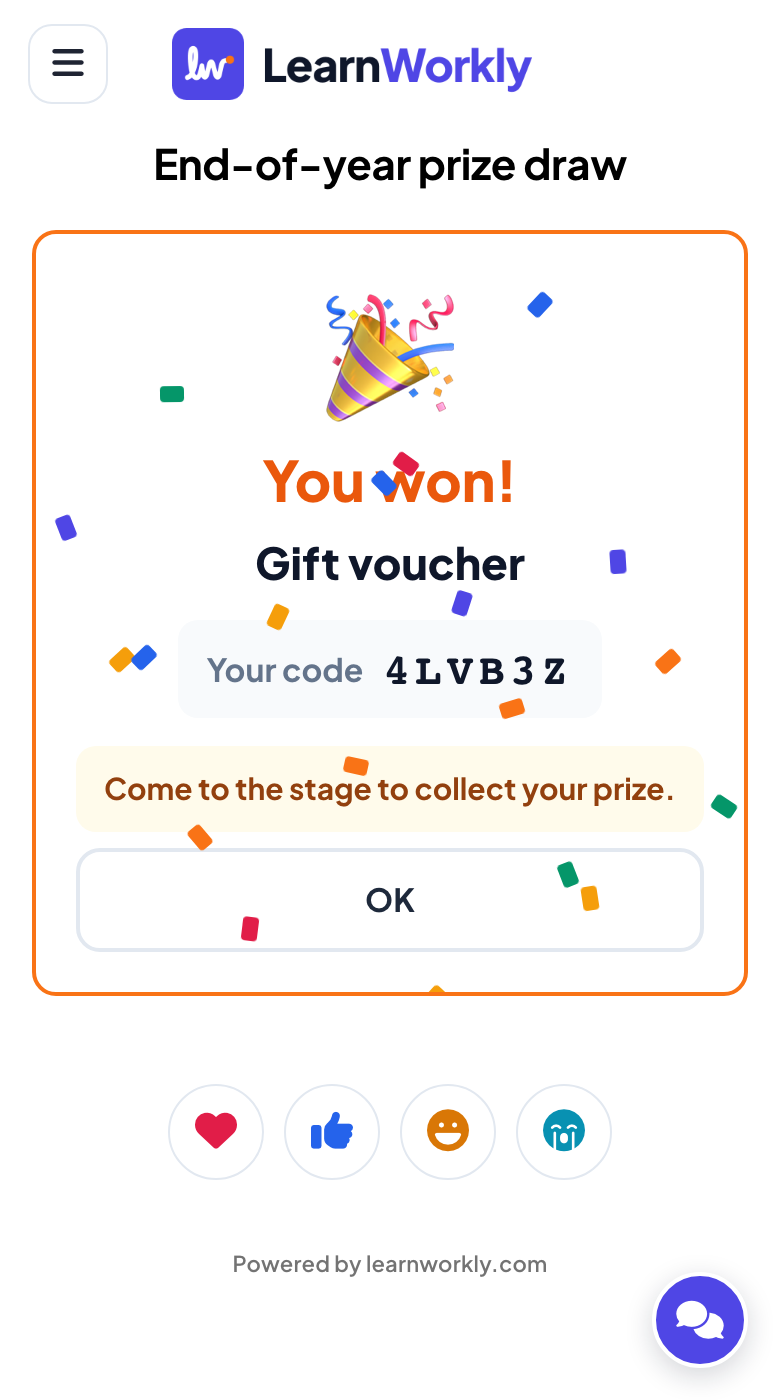
La gente escribe su nombre (y tu dato adicional, si lo pediste) y recibe un boleto con su código. Durante el sorteo, el móvil muestra Sacando…; cuando los rodillos se detienen, los ganadores ven ¡Has ganado! con el premio, su código y tu mensaje, y los demás ven Esta vez no hubo premio. Su boleto muestra los premios que han ganado y si ya los han recogido.
Resultados y Excel
Haz clic en Excel en la diapositiva para descargar un archivo con cuatro hojas: Ganadores (premio, nombre, código, tu dato adicional, estado, hora), Premios (cantidad, entregados, restantes), Participantes (todos los del sorteo y lo que ganaron) y Registro de actividad (cada sorteo, incluidas las personas marcadas como ausentes y los premios deshechos). El sorteo también aparece en el informe de la presentación. Borrar resultado de esta diapositiva vacía el sorteo para que puedas repetirlo.
Preguntas frecuentes
¿Puede quien presenta elegir o influir en el ganador?
No. El servidor elige a los ganadores al azar entre todos los que todavía pueden ganar ese premio. La pantalla grande solo reproduce la animación.
El ganador no está en la sala. ¿Y ahora qué?
Haz clic en No está bajo su nombre. El premio vuelve y Sortear 1 más sortea a otra persona. Con la configuración predeterminada, quien está marcado como ausente queda fuera de los siguientes sorteos.
¿Puede alguien ganar dos veces?
No con Premios por persona en 1 (el valor predeterminado). Ponlo en 2, 3 o Sin límite para permitirlo; nadie puede ganar el mismo premio dos veces.
Algunos invitados no tienen móvil.
Abre Personas en la diapositiva y añade sus nombres, uno por línea. Reciben un código como todos los demás.
¿Puedo sortear todos los premios pequeños de una vez?
Sí. Con Sortear todos los ganadores de un premio a la vez activado (el valor predeterminado), un clic sortea todos los ganadores del premio que hayas elegido.
Alguien se unió dos veces o usó un nombre de broma.
Abre Personas, busca el nombre y quítalo del sorteo. Quien ha sido quitado no puede volver a unirse desde el mismo móvil.
Comprobado por última vez con la app el 21 de noviembre de 2026.
Artículos relacionados
- Spinner Wheel: elige al azar un nombre o un premioUna ruleta de la suerte que elige al azar un nombre, un premio o un tema. Escribe las entradas, sube un archivo CSV o deja que los participantes añadan su propio nombre.
- Heads or Tails: elige un lado de la monedaTodos eligen cara o cruz en su móvil, la pantalla grande lanza la moneda y quien falla queda fuera, hasta que quedan los ganadores que elegiste.
- Presenta en la pantalla grandeEmpieza a presentar desde el editor, avanza por las diapositivas con el teclado, usa el menú mientras presentas y para cuando termines.
- Cómo se unen los participantes a tu presentaciónLa gente se une en join.learnworkly.com con tu código o escaneando el código QR, sin app y sin cuenta. Mira qué hacen y cómo cambiar el código.