En Draw & Guess, los jugadores dibujan por turnos una palabra secreta en su móvil. El dibujo aparece en directo en la pantalla grande y en cada móvil, y los demás compiten por escribir la palabra. Funciona muy bien para practicar vocabulario en clases de idiomas y como juego de fiesta.
Configúralo
- 1
Añade la diapositiva
En el editor, haz clic en + Nueva diapositiva. En Elegir tipo de diapositiva, abre la pestaña Juegos y haz clic en Draw & Guess. El contenido del juego y su Configuración están en la pestaña Contenido de la columna derecha.
- 2
Elige las palabras
En Origen de las palabras, deja Tema y elige una lista ya hecha, o elige Mis propias palabras y escribe una palabra o frase por línea (al menos 3). Tus propias palabras van bien para el vocabulario de la clase.
- 3
Configura las rondas y el tiempo
Elige el número de Rondas y el Tiempo de dibujo (consulta la tabla).
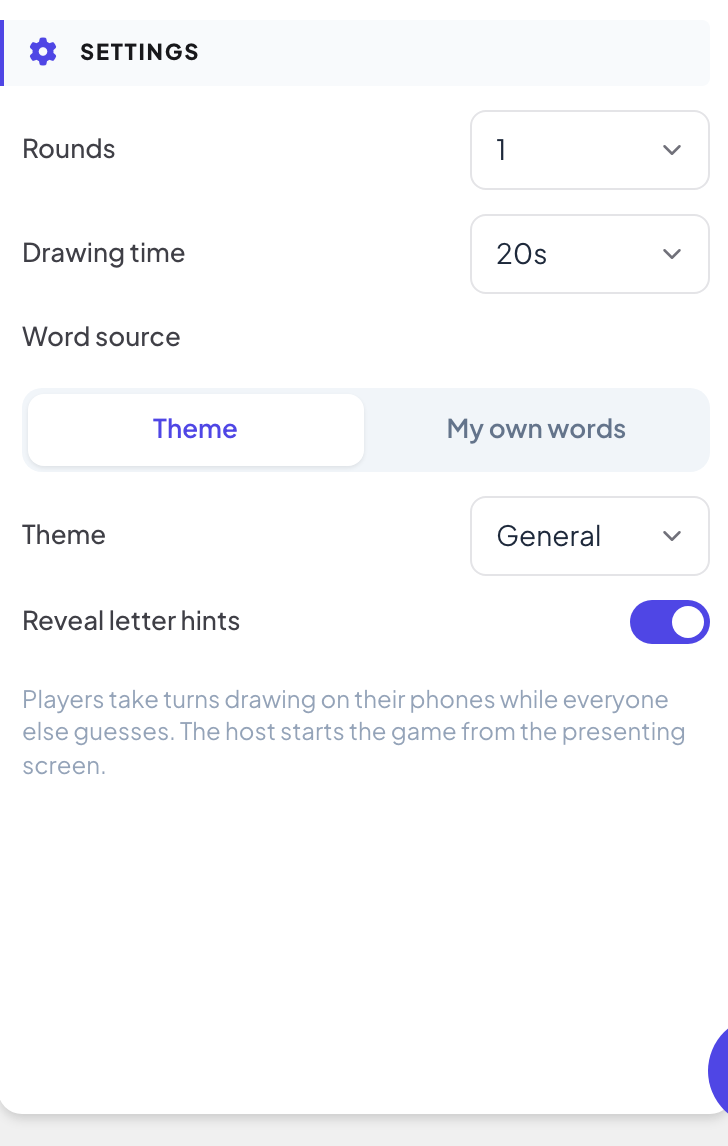
Ajustes
| Ajuste | Qué hace | Predeterminada |
|---|---|---|
| Rondas | De 1 a 5. En cada ronda, cada jugador dibuja una vez, en orden aleatorio. | 1 |
| Tiempo de dibujo | Cuánto dura cada turno: 20, 30, 40, 60, 80, 100 o 120 segundos. | 20 s |
| Origen de las palabras | Tema: palabras de una lista ya preparada (General, Animales, Comida y bebida, Objetos cotidianos, Naturaleza, Deportes y aficiones, Lugares y viajes o Acciones). Mis propias palabras: escribe una palabra o frase por línea; necesitas al menos 3. | Tema, General |
| Mostrar pistas de letras | Las letras de la palabra se revelan a medida que pasa el tiempo, y a quien casi acierta se le avisa de que está cerca. | Activado |
Juégalo en directo
- 1
Abrir la sala de espera
Haz clic en Presentar. La gente escribe Tu apodo en su móvil y toca Unirse. La sala de espera los muestra. Pulsa Empezar partida.
- 2
Quien dibuja elige una palabra
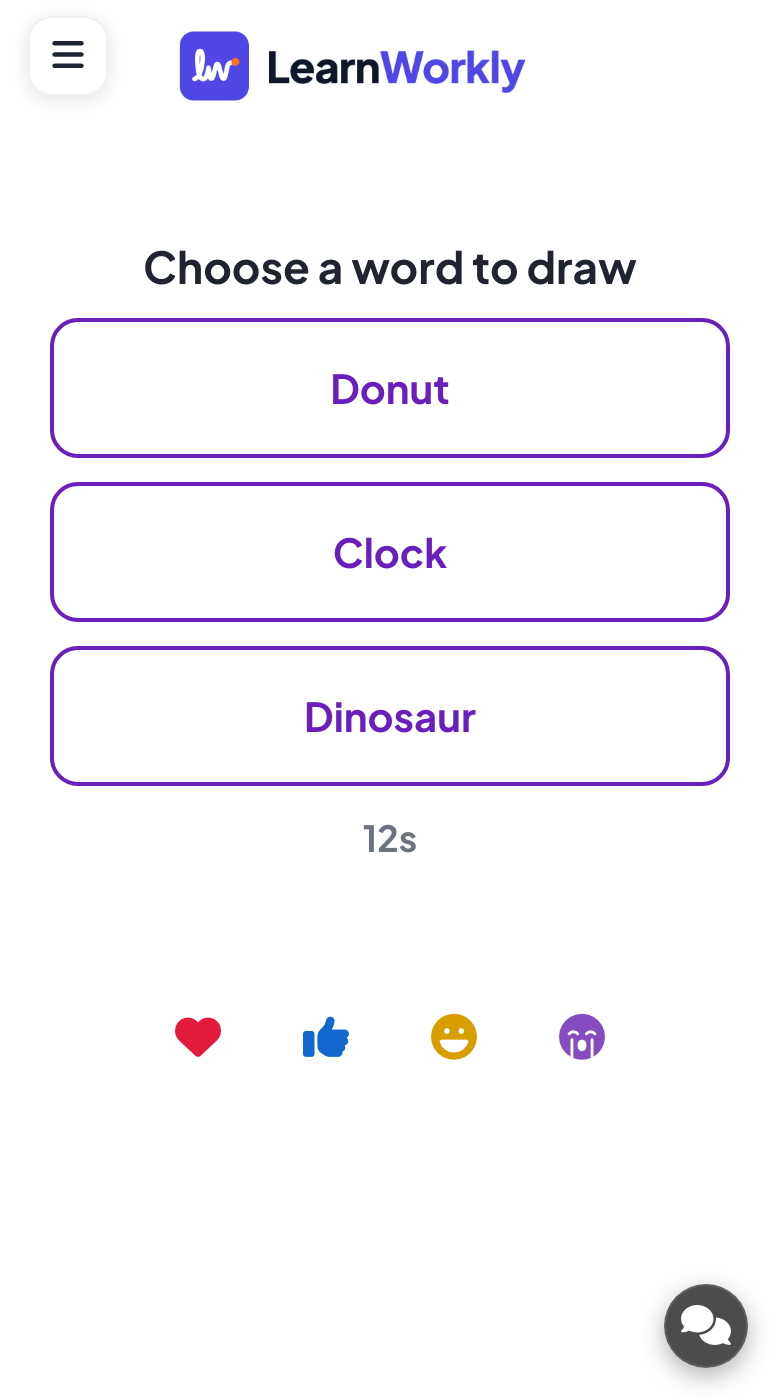
En cada turno, quien dibuja ve Elige una palabra para dibujar con tres palabras. Si no elige a tiempo, se elige una por él.
- 3
Dibujar y adivinar
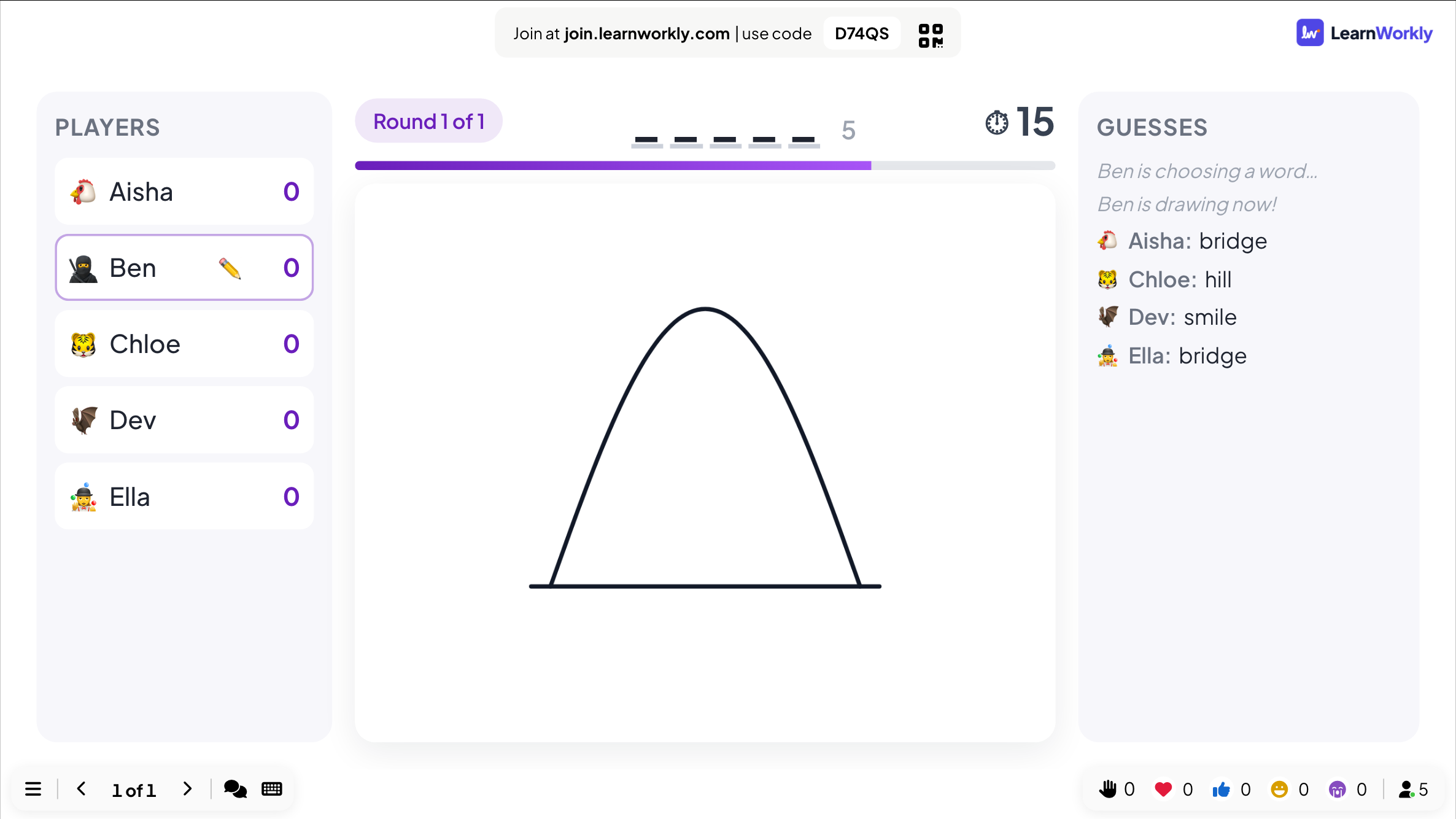
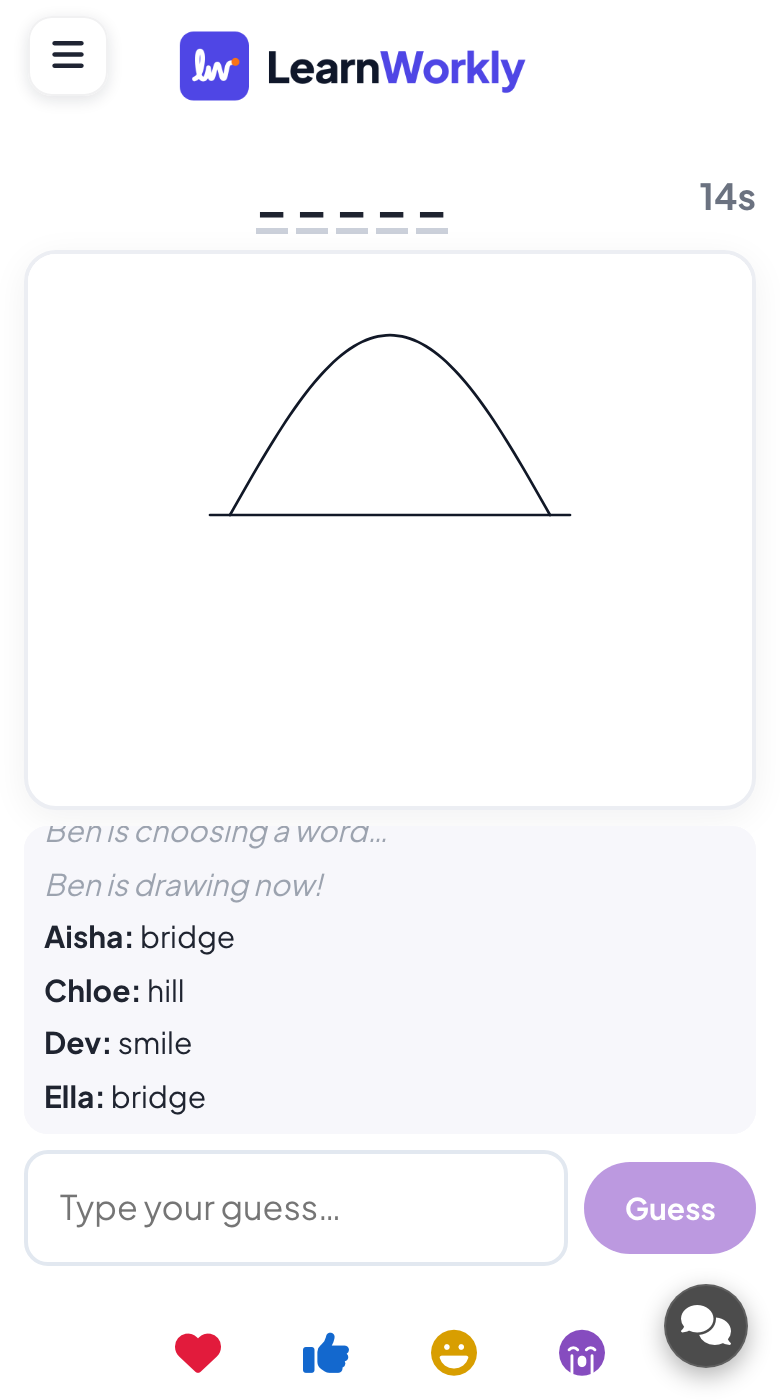
Quien dibuja usa un lápiz, una Goma de borrar, Deshacer y Borrar. Los demás escriben en Escribe tu respuesta… y tocan Adivinar. Los intentos fallidos aparecen en la lista de Intentos de la pantalla grande; la palabra correcta, nunca.
- 4
Puntuaciones
Un acierto puntúa más cuanto antes llega, y quien dibuja puntúa cuando más gente de la sala adivina la palabra. El turno termina cuando todos han adivinado o se acaba el tiempo, y se muestra la palabra. Tras la última ronda, la pantalla grande muestra Puntuaciones finales.
Ver los resultados después
Cada partida terminada se guarda con sus resultados. Haz clic en Partidas anteriores en la diapositiva (o arriba en su pestaña Contenido) para ver partidas anteriores, y encuéntralas en el informe de la presentación.
Preguntas frecuentes
¿Cuántos jugadores pueden jugar?
Cada jugador dibuja una vez por ronda, así que con un grupo grande la partida se alarga. Con más de unas diez personas, usa una sola ronda y un tiempo de dibujo corto, o jugad en grupos pequeños.
Alguien se unió después de que empezara la partida.
Pueden adivinar al momento y se añaden al final del orden de dibujo.
¿Puedo detener un dibujo inapropiado?
Pasa a otra diapositiva para terminar la partida al instante. Con grupos de pequeños, usa Mis propias palabras para saber qué se va a dibujar.
¿Cómo vuelvo a jugar?
Pulsa Jugar otra vez en la pantalla final o Reiniciar mientras se juega. La partida terminada queda en Partidas anteriores.
Comprobado por última vez con la app el 17 de noviembre de 2026.
Artículos relacionados
- Dibujo: todos dibujan, la pantalla muestra una galeríaTodos dibujan en su móvil y los dibujos aparecen en una galería en directo. Elige el papel, los colores del lápiz, los dibujos por persona y cuándo revelarlos.
- Pizarra: dibujad juntos en una pizarra compartidaUna pizarra compartida para toda la sala: tú dibujas en la pantalla grande, los participantes dibujan desde su móvil y cada trazo aparece para todos en directo.
- Presenta en la pantalla grandeEmpieza a presentar desde el editor, avanza por las diapositivas con el teclado, usa el menú mientras presentas y para cuando termines.
- Cómo se unen los participantes a tu presentaciónLa gente se une en join.learnworkly.com con tu código o escaneando el código QR, sin app y sin cuenta. Mira qué hacen y cómo cambiar el código.