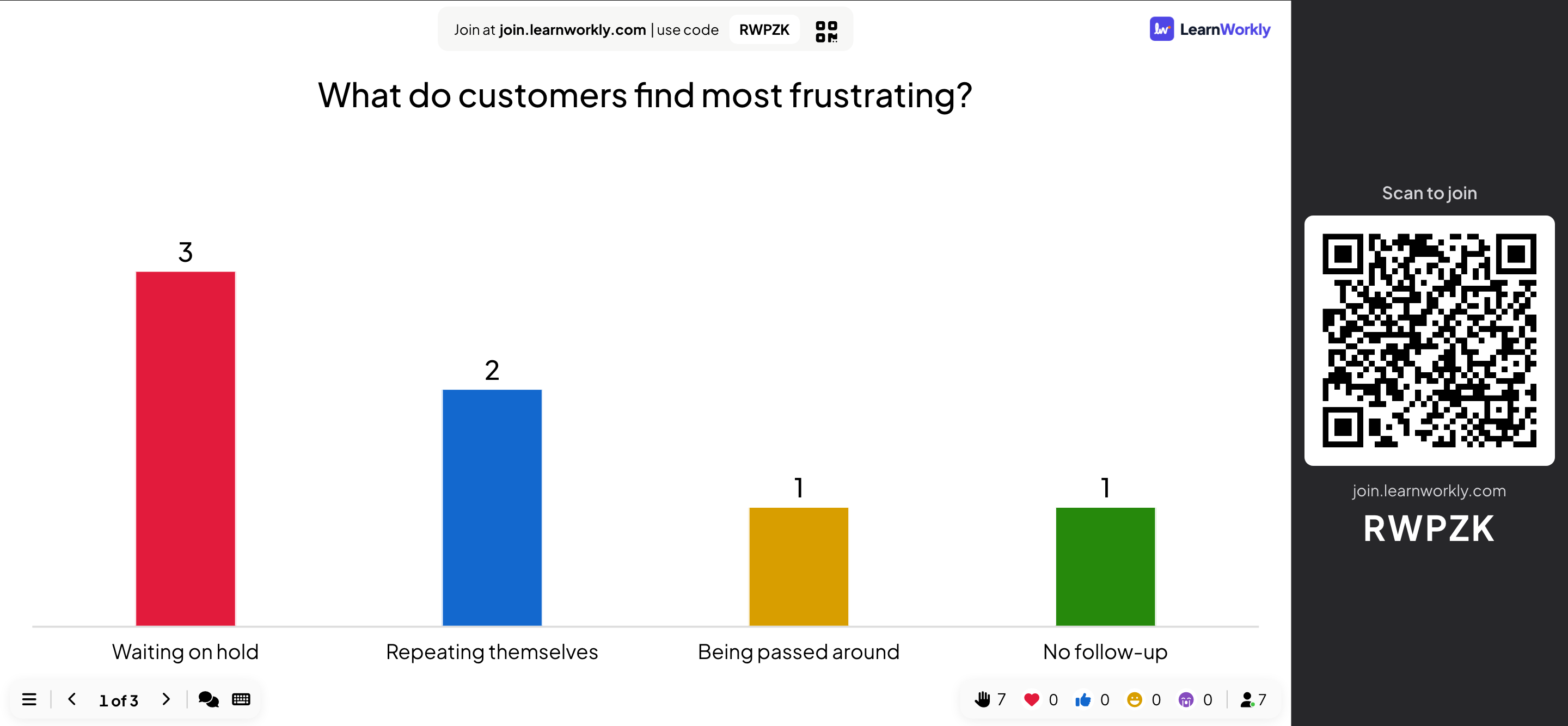
El modo presentación muestra tus diapositivas en 16:9 en el proyector o la pantalla que compartes, con las instrucciones para unirse al lado. Los participantes lo siguen en su móvil y los resultados se actualizan en directo.
Empezar a presentar
- 1
Haz clic en Presentar
En el editor, haz clic en Presentar arriba a la derecha. Empieza desde la diapositiva que tengas seleccionada.
- 2
O elige por dónde empezar
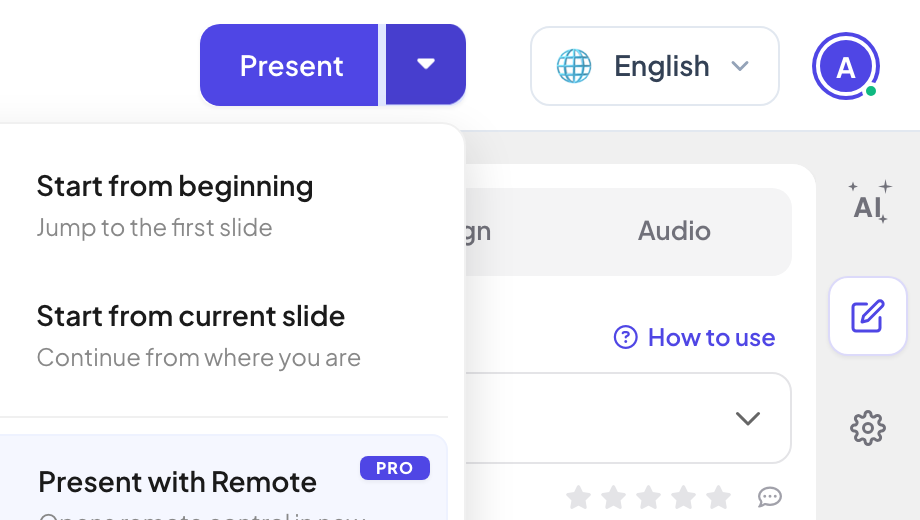
La flecha junto a Presentar ofrece Iniciar desde el principio, Iniciar desde la diapositiva actual y Presentar con control remoto, que además abre el mando a distancia en una ventana nueva (Pro y Enterprise).
- 3
Pantalla completa
Abre el menú ☰ abajo a la izquierda de la diapositiva y haz clic en Pantalla completa.
- 4
Avanzar por las diapositivas
Usa las flechas de abajo a la izquierda (el contador muestra, por ejemplo, 1 de 3) o el teclado (ver abajo).
- 5
Parar
Pulsa Esc, o abre el menú ☰ y haz clic en Detener presentación. Vuelves al editor.
Teclado
| Tecla | Qué hace |
|---|---|
| Flecha derecha, Flecha abajo, Intro, Espacio, Av Pág | Siguiente diapositiva. En una diapositiva de Lista revela primero la siguiente línea; en una diapositiva de PowerPoint Animated reproduce primero el siguiente paso de animación. |
| Flecha izquierda, Flecha arriba, Re Pág | Diapositiva anterior (u oculta la última línea / deshace el último paso de animación). |
| Intro, Espacio, Flecha derecha | En la pantalla de sala de espera de un cuestionario, inicia la pregunta. |
| Esc | Deja de presentar. |
El menú de abajo a la izquierda
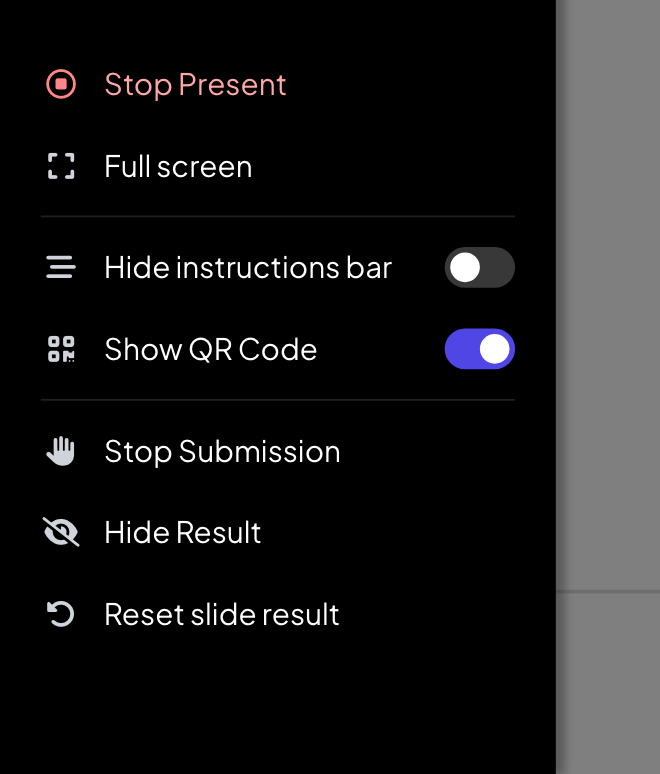
El menú ☰ tiene Detener presentación, Pantalla completa, los interruptores Ocultar barra de instrucciones y Mostrar código QR y, para la diapositiva actual, Detener envío, Ocultar resultado y Reiniciar resultado de diapositiva. La barra inferior también muestra el número de respuestas, de reacciones y cuántas personas están conectadas.
Preguntas frecuentes
¿Cómo empiezo de nuevo sin respuestas?
En el editor, haz clic en Borrar todos los resultados arriba. Las respuestas hasta ahora se guardan en el informe.
¿Puedo reiniciar solo una diapositiva?
Sí. Mientras presentas, usa Reiniciar resultado de diapositiva en el menú ☰. En el editor, usa Reiniciar resultados de esta diapositiva en el menú ⋮ de la diapositiva.
¿Puedo saltar una diapositiva sin eliminarla?
Sí. Usa Omitir diapositiva en el menú ⋮ de la diapositiva en la lista. Las diapositivas omitidas se saltan al presentar.
Los móviles dicen que la presentación ha alcanzado su límite de acceso.
Hay más personas conectadas a la vez de las que permite tu plan: 10 en Free, 100 en Basic y 5.000 en Pro. El contador abajo a la derecha de la diapositiva muestra las personas conectadas y, en Free y Basic, tu límite. Consulta Planes y facturación.
Comprobado por última vez con la app el 17 de noviembre de 2026.
Artículos relacionados
- La barra para unirse y el código QRLa barra de la parte superior de cada diapositiva y la columna del QR al lado indican cómo unirse. Aprende a mostrarlas, ocultarlas, compartirlas e imprimirlas.
- Controla tu presentación desde el móvilAbre en tu móvil un enlace privado de mando a distancia para pasar diapositivas, leer tus notas y moderar las Q&A mientras la pantalla grande proyecta.
- Transiciones, Magia del teclado y controlesElige la transición de diapositivas, añade confeti, redobles de tambor y otros efectos desde el teclado, y oculta los controles mientras presentas.