Select Answer es la pregunta de cuestionario clásica: los participantes eligen una respuesta en su móvil antes de que acabe la cuenta atrás, y las respuestas correctas rápidas suman puntos para la clasificación. Úsala para calentar motores, comprobar la comprensión, practicar para exámenes y rondas de trivial.
Configúralo
- 1
Añade la diapositiva
En el editor, haz clic en + Nueva diapositiva. En Elegir tipo de diapositiva, abre la pestaña Cuestionarios y haz clic en Select Answer. Justo después se añade una diapositiva de Tabla de clasificación, salvo que la siguiente ya lo sea.
- 2
Escribe la pregunta
Escríbela en el cuadro de pregunta arriba en la pestaña Contenido. Agregar descripción añade una línea debajo y Agregar imagen de pregunta, una imagen.
- 3
Añade las opciones
En Opciones, escribe cada respuesta y usa + Agregar opción para añadir más, hasta 6. Marca la casilla junto a cada respuesta correcta. El cuadrado de color cambia el color de una opción, el icono de imagen añade una imagen y el asa punteada la mueve de sitio.
- 4
Revisa los ajustes
En Configuración, fija los Segundos para responder, los puntos (consulta la tabla de abajo) y Seleccionar diseño del cuestionario: Modo clásico o Gráfico estándar.
- 5
Pruébalo
Haz clic en Probar juego en la diapositiva para hacer la pregunta tú mismo, o en Vista del participante en el borde derecho de la diapositiva para ver la pantalla del móvil.
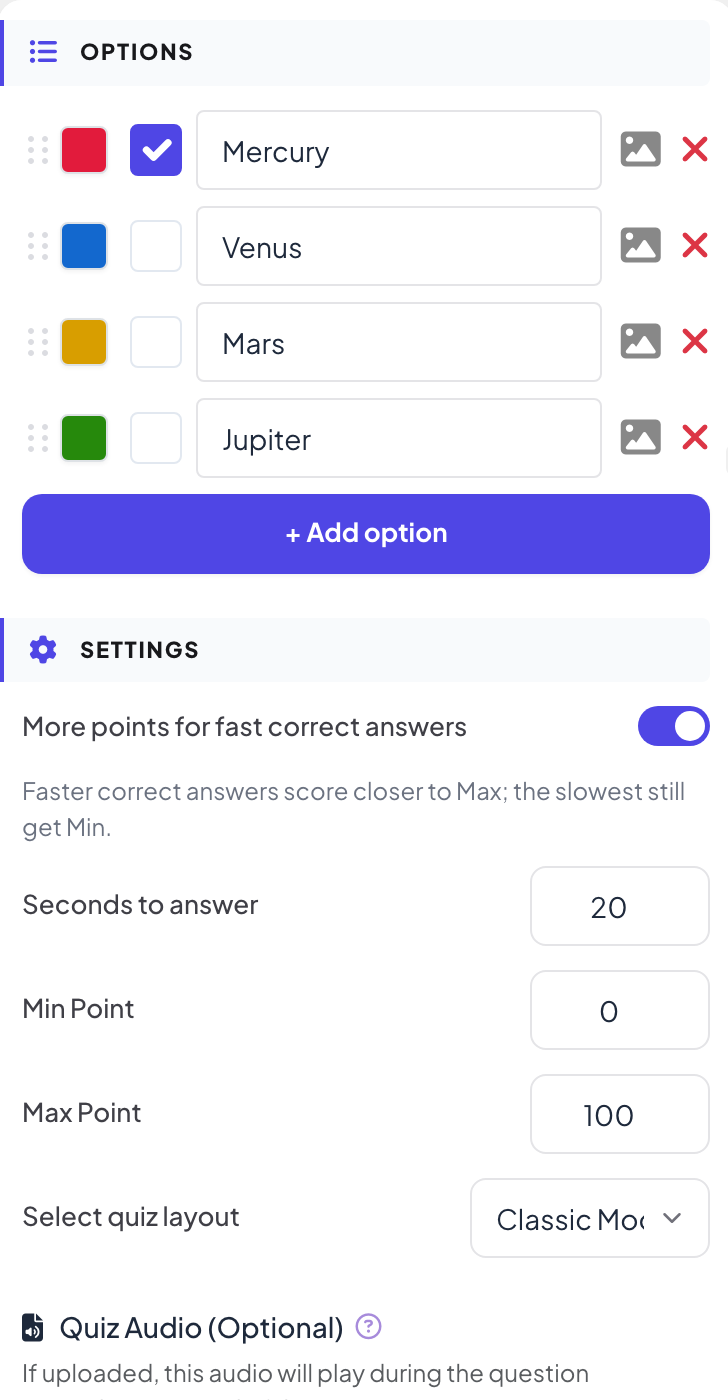
Ajustes de puntuación
| Ajuste | Qué hace | Predeterminada |
|---|---|---|
| Más puntos por respuestas correctas rápidas | Activado: cuanto más rápida la respuesta correcta, más se acerca a Punto máximo; los más lentos aún obtienen Punto mínimo. Desactivado: cada respuesta correcta obtiene el mismo Punto, sin importar la rapidez. | Activado |
| Segundos para responder | Cuánto tiempo tienen los participantes para responder. | 45 |
| Punto mínimo / Punto máximo | El rango de puntos de una respuesta correcta cuando cuenta la velocidad. Una respuesta incorrecta o sin responder vale 0. | 0 / 100 |
| Puntuación parcial | Aparece cuando hay más de una opción marcada como correcta. Activado: quien elige parte de las opciones correctas (y ninguna incorrecta) recibe una parte de los puntos. Desactivado: todo o nada. | Desactivado |
Juégalo en directo
- 1
Inicia la pregunta
Haz clic en Presentar. Cuando llegas a la primera diapositiva de quiz, la pantalla grande muestra la sala de espera con todos los que se han unido. Quienes aún no han dado un nombre escriben primero un Apodo en su móvil, para aparecer en la clasificación. Haz clic en Empezar juego cuando la sala esté lista. Después el juego sigue: cada diapositiva de quiz a la que avanzas se abre directamente en su pregunta, sin la sala de espera. Si vuelves a una diapositiva anterior, las diapositivas de quiz muestran de nuevo la sala de espera hasta que hagas clic en Empezar juego.
- 2
La gente responde en su móvil
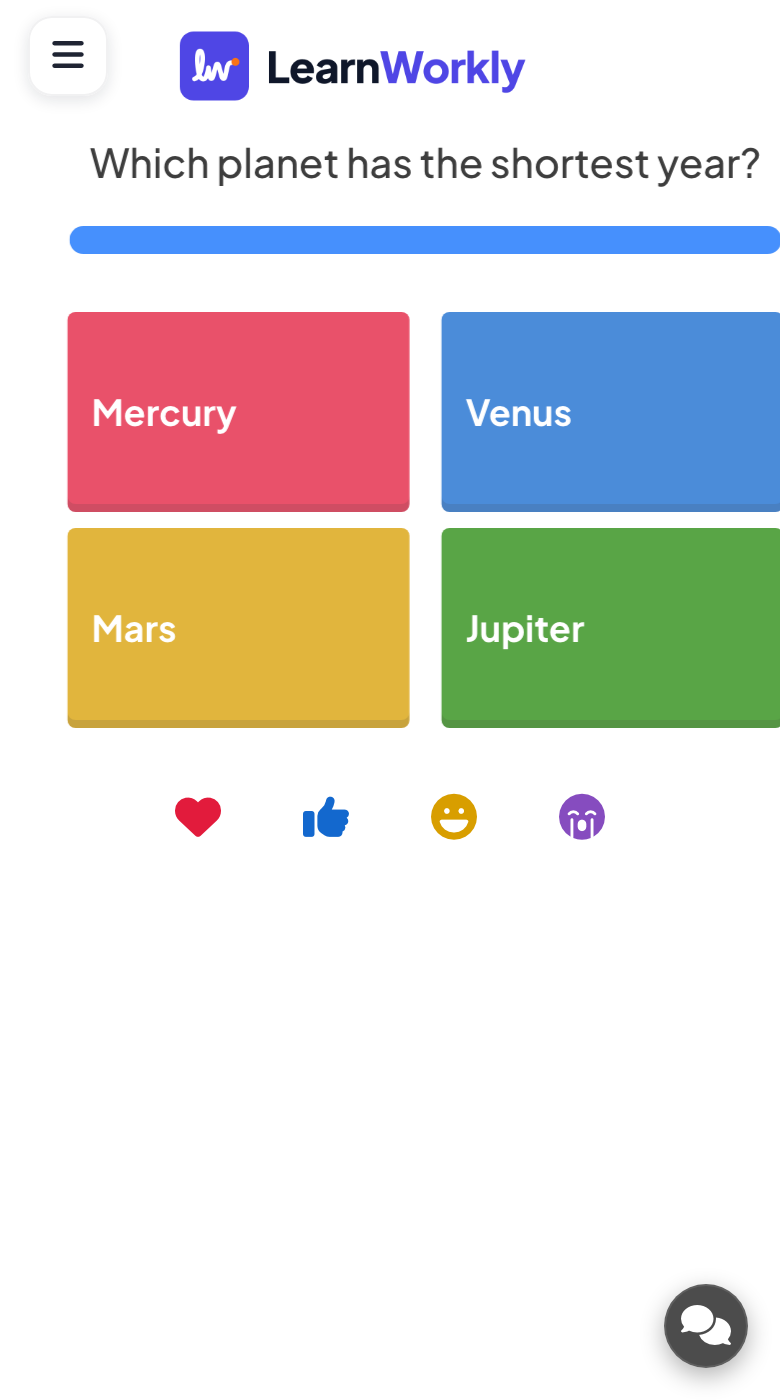
La pregunta aparece con una cuenta atrás corta y luego las opciones aparecen en cada móvil. Con una sola opción correcta, un toque envía la respuesta al momento. Con varias, cada uno selecciona sus opciones y toca Enviar.
- 3
Mira cómo llegan las respuestas
La cuenta atrás corre en la pantalla grande y en cada móvil. Haz clic en Finalizar cuestionario para pararla antes, por ejemplo cuando todos hayan respondido.
- 4
Revelar
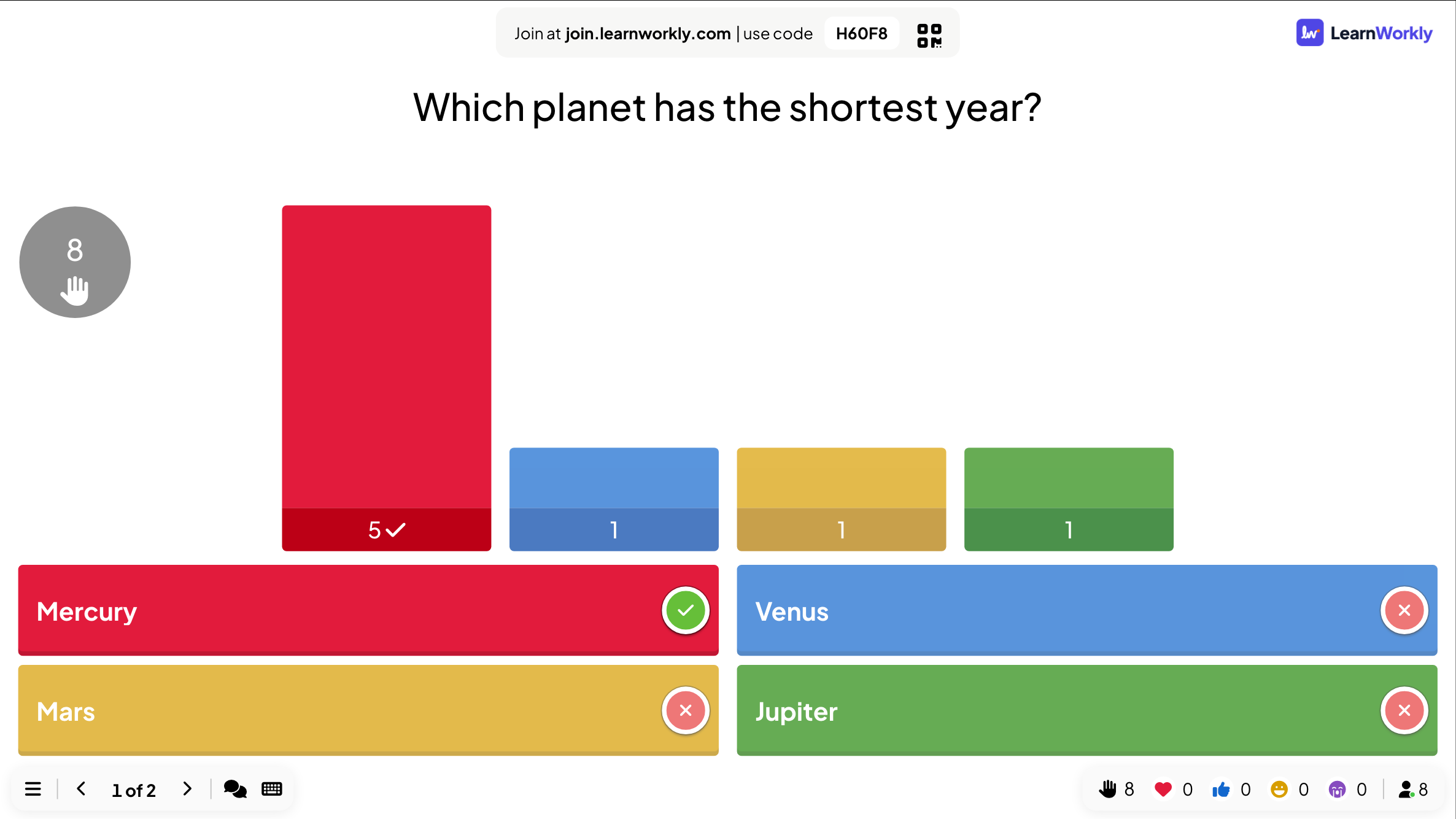
Cuando se acaba el tiempo, la pantalla grande marca las respuestas correctas y muestra cuántas personas eligieron cada opción. Cada móvil muestra si esa persona acertó y cuántos puntos ganó.
Lee los resultados
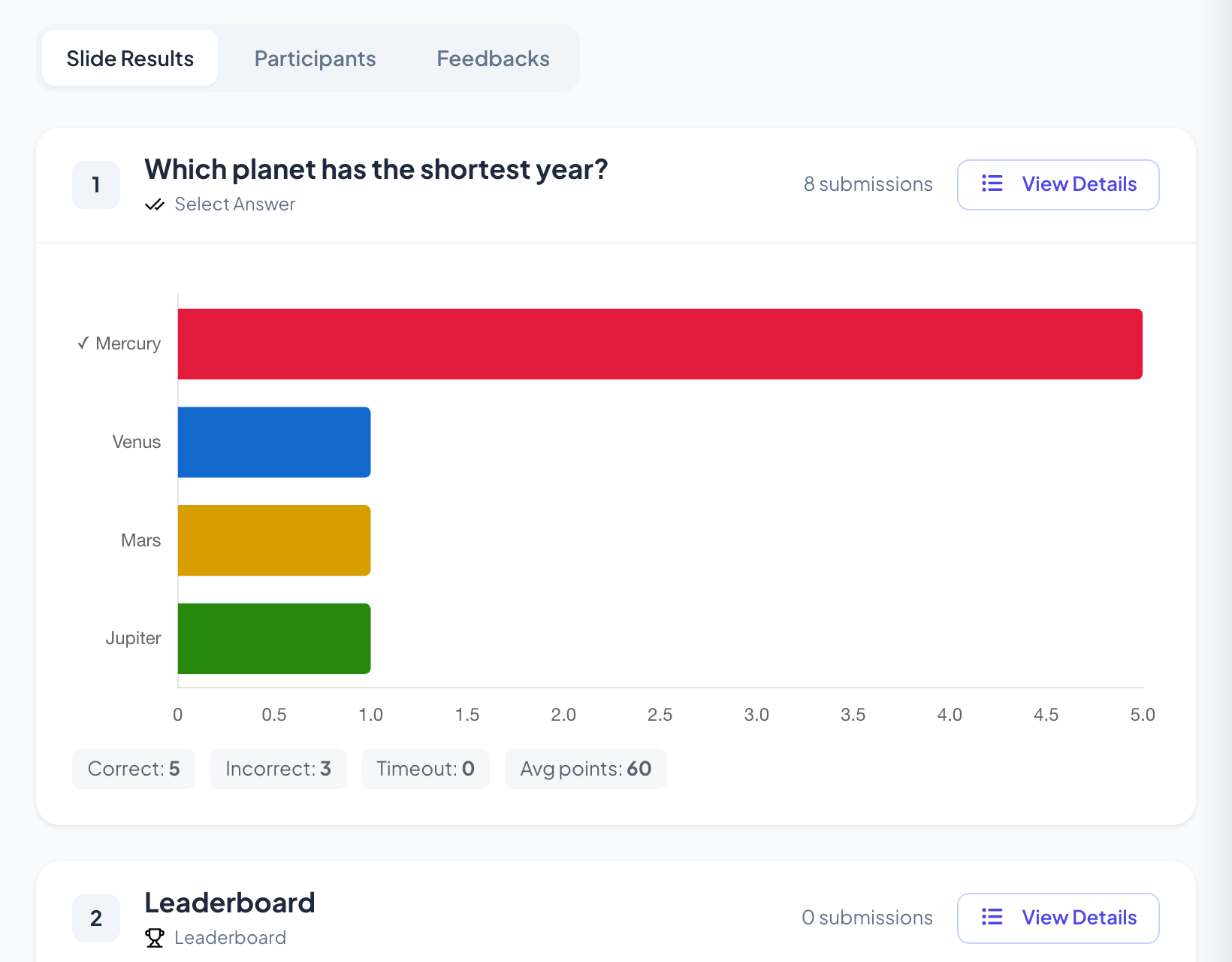
Después de la sesión, abre el informe de la presentación. Resultados de las diapositivas tiene una tarjeta para esta diapositiva con el número de envíos y el gráfico de respuestas; Ver detalles muestra quién respondió qué y cuándo. Bajo el gráfico, una tarjeta de Select Answer cuenta las respuestas Correcta, Incorrecta y Tiempo agotado y muestra los Puntos medios.
Preguntas frecuentes
Alguien se unió mientras se jugaba la pregunta.
Después de escribir un apodo, su móvil muestra la pregunta y aún pueden responder hasta que acabe la cuenta atrás. Los puntos de preguntas anteriores no se suman después.
¿Puedo hacer una pregunta sin puntos?
Sí. Pon Punto mínimo y Punto máximo a 0 en Configuración. La gente sigue respondiendo y viendo si acertó, pero la clasificación no cambia.
¿Puedo añadir música a la pregunta?
Sí. En la pestaña Audio elige la Música de sala de espera y la Música de juego, o sube tu propio archivo en Audio del cuestionario (opcional): suena durante la cuenta atrás de la pregunta en lugar de la música del juego.
¿Cómo repito el cuestionario con un grupo nuevo?
Haz clic en Borrar todos los resultados en la barra superior del editor y confirma. Respuestas y puntuaciones empiezan de cero, y las respuestas anteriores se quedan en el informe como una sesión aparte.
Comprobado por última vez con la app el 17 de noviembre de 2026.
Artículos relacionados
- Tabla de clasificación: muestra las puntuaciones del cuestionarioAñade una diapositiva de Tabla de clasificación después de tus preguntas de cuestionario para mostrar la posición y la puntuación de cada jugador, con clasificación por equipos en el modo por equipos y un ganador al final.
- True or False: preguntas de hecho o mitoEscribe una afirmación, elige el lado correcto y explica por qué. Los jugadores eligen en su móvil y luego la respuesta aparece sellada en pantalla con tu explicación.
- Bet / Wager: los jugadores apuestan puntos antes de responderLos jugadores apuestan una de tus cantidades de fichas antes de que aparezcan las opciones. Una respuesta correcta multiplica la apuesta y una incorrecta la pierde. Ideal para una ronda final.
- Audio de la diapositiva: música de fondo y sonidos de cuestionarioAñade música de fondo a una diapositiva, sube tu propio audio, elige si suena en los móviles de los participantes y escoge la música de sala de espera y de juego de los cuestionarios.