LearnWorkly сохраняет результаты презентации в отчёте, чтобы после сессии можно было посмотреть, что ответили люди. Отчёты есть на любом тарифе; для скачивания нужен Basic или выше.
Откройте отчёт
- 1
С главной страницы
Нажмите Отчет под презентацией в списке.
- 2
Из редактора
Нажмите значок диаграммы на верхней панели (Отчёт и экспорт данных).

- 3
Выберите сессию
Если между сессиями вы нажимали Очистить все результаты, каждый запуск сохраняется отдельной сессией. Выберите её в списке рядом с кодом презентации вверху отчёта.
Итоги
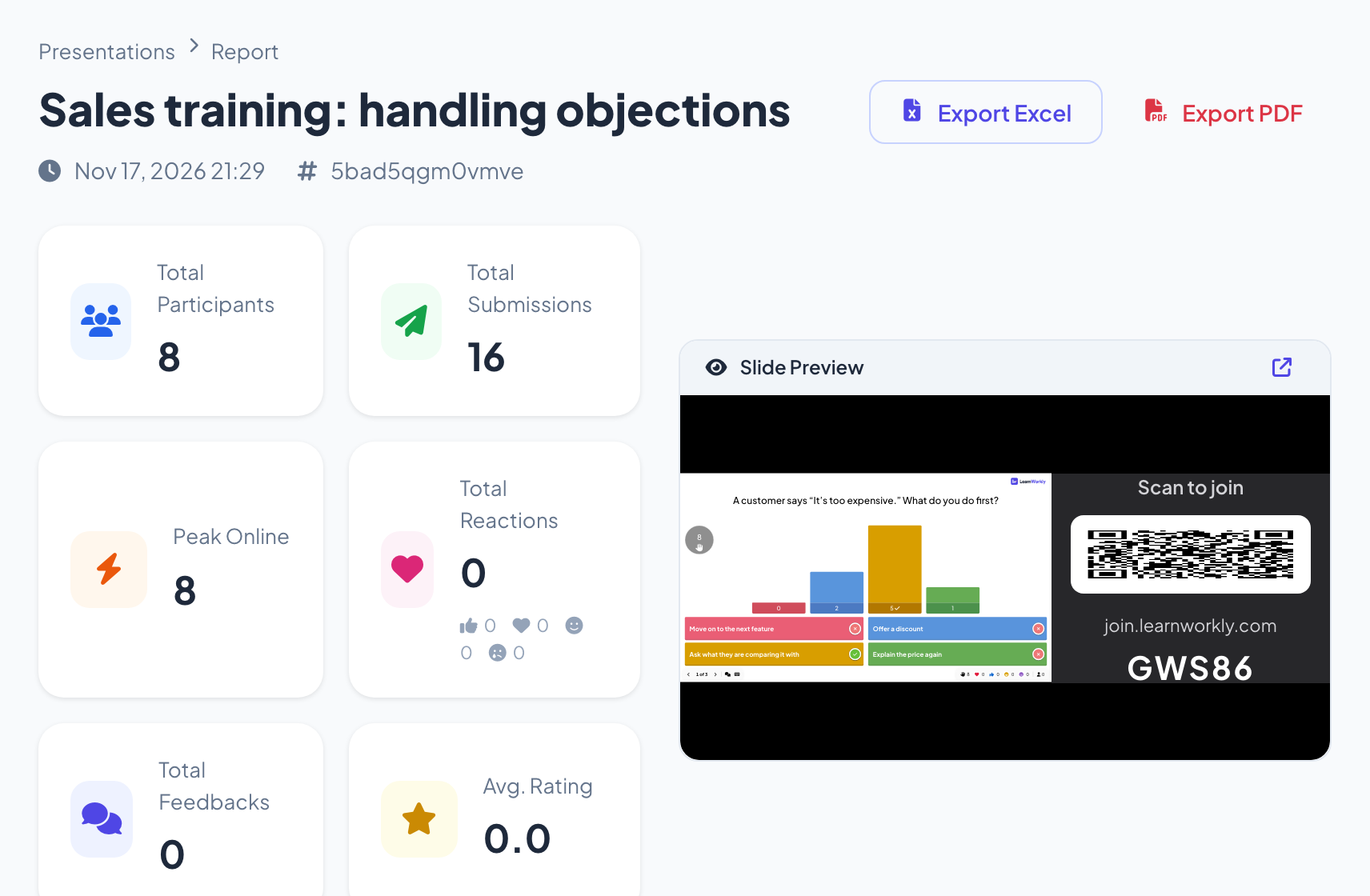
Вверху отчёта — дата и код сессии, Экспорт Excel и Экспорт PDF и шесть итогов: Всего участников, Всего ответов, Пик онлайн, Всего реакций (с числом каждой реакции), Всего отзывов и Средняя оценка. Предпросмотр слайдов прокручивает слайды заново.
Слайд за слайдом
- 1
Результаты слайдов
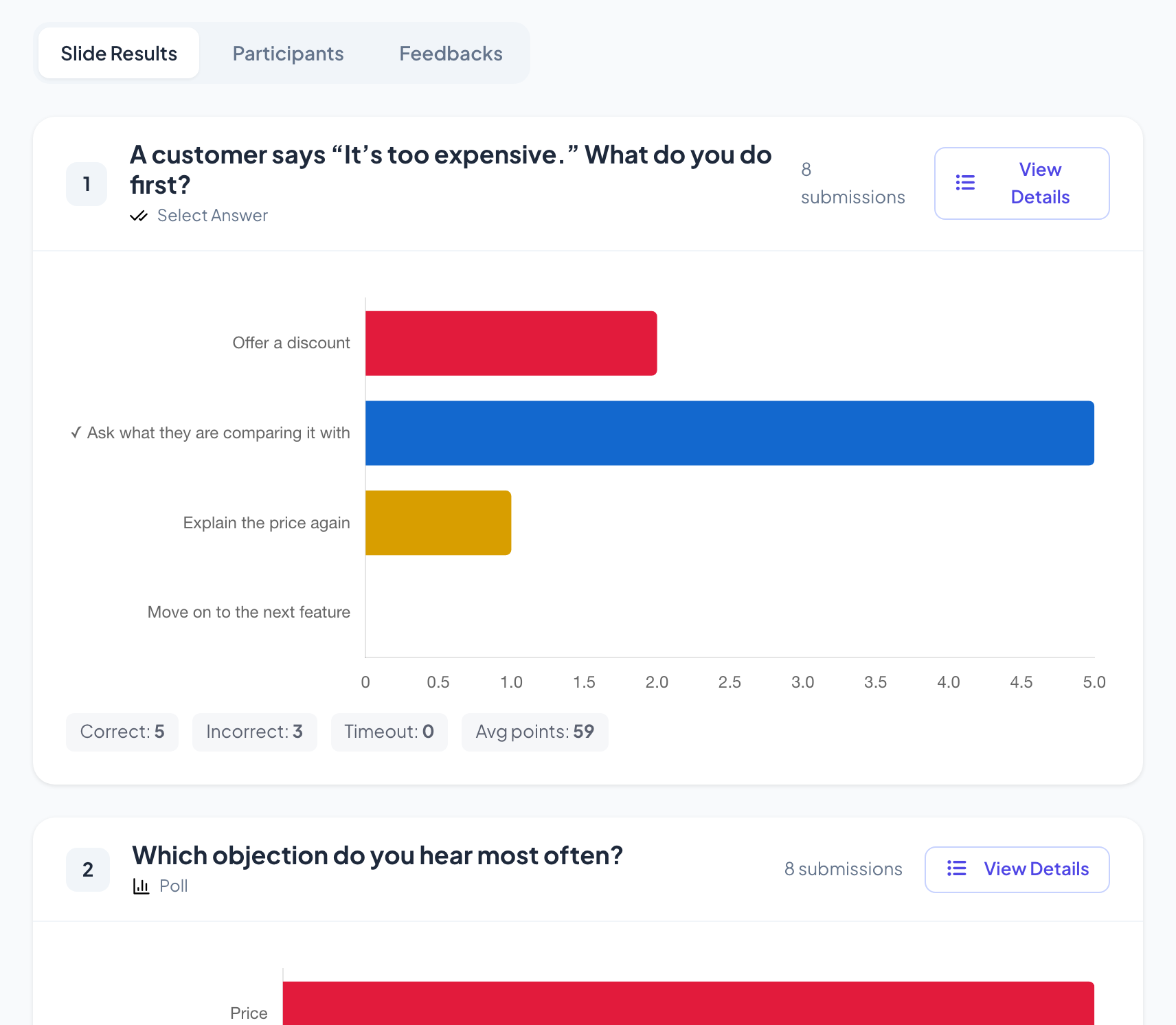
По карточке на слайд с его типом, числом ответов и диаграммой или списком ответов. Слайды тестов также показывают Верно, Неверно, Время вышло и Средний балл, с галочкой у правильного ответа.
- 2
Кто что ответил
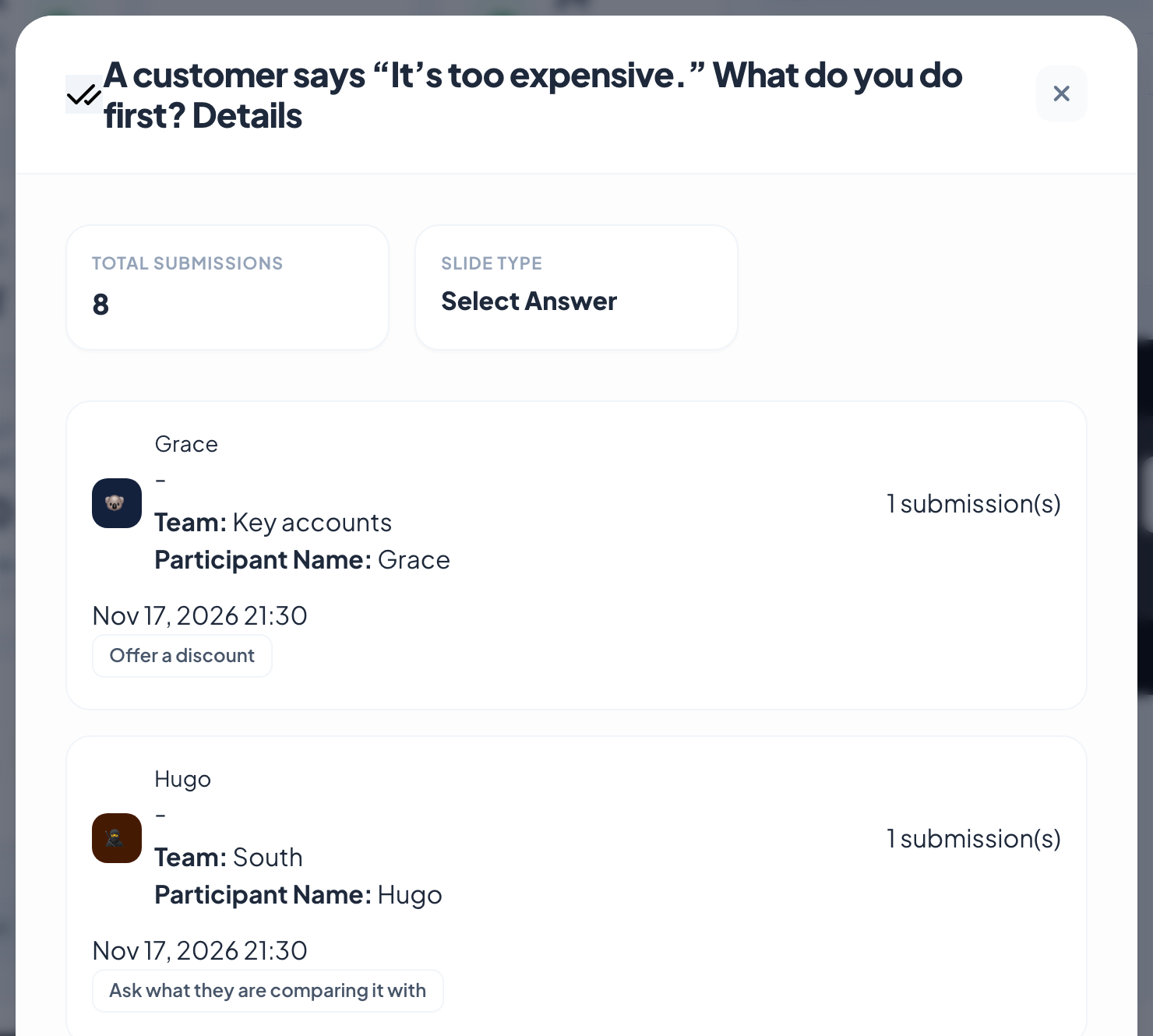
Нажмите Подробнее у слайда, чтобы увидеть каждый ответ с именем участника, данными, введёнными при входе, и временем.
Участники и отзывы
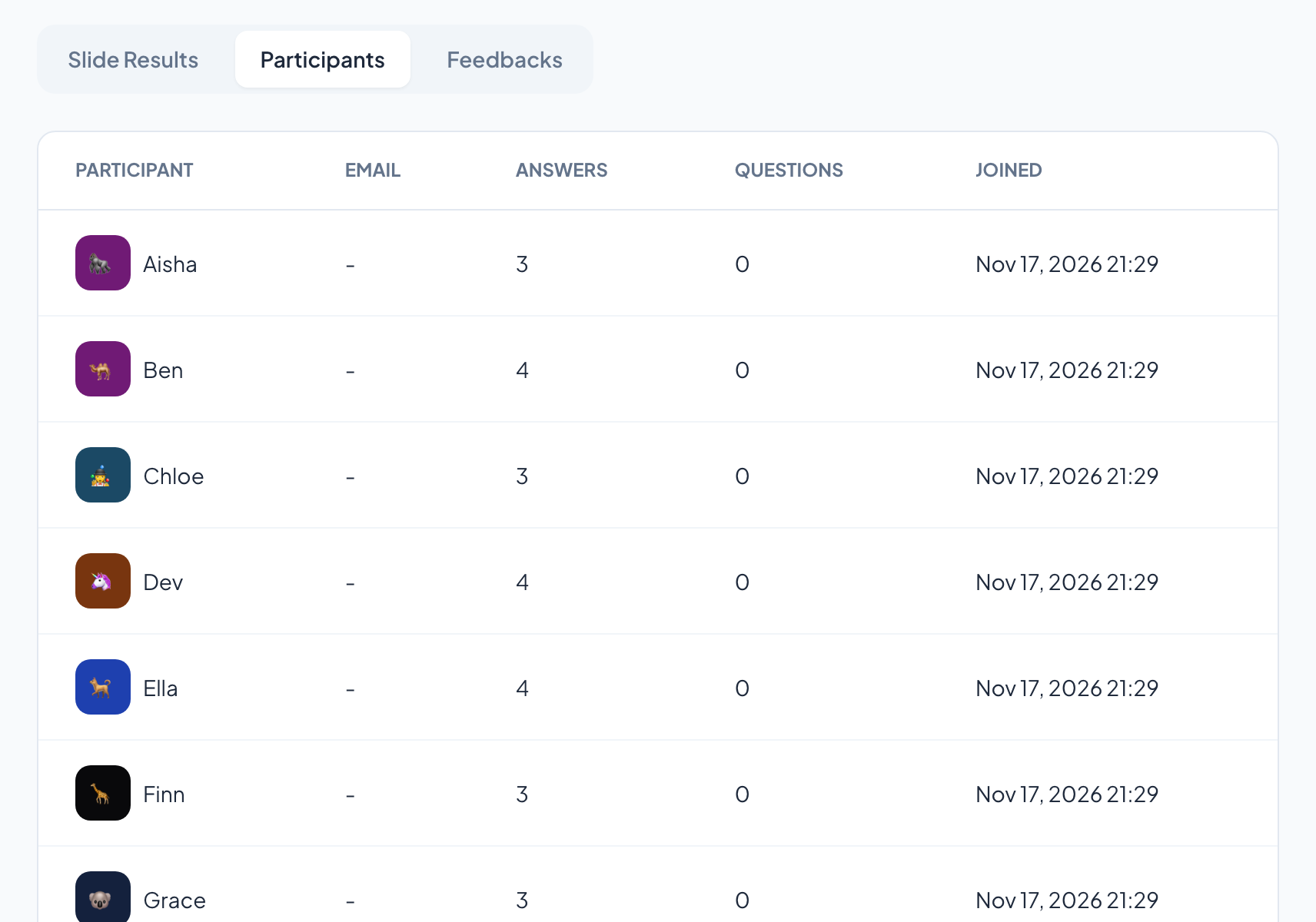
Вкладка Участники показывает всех присоединившихся — с email, если он собирался, числом отправленных ответов и вопросов и временем входа. Отзывы показывают оценки по 5-балльной шкале и комментарии о презентации, со Средняя оценка и Распределение оценок. Если включены вопросы и ответы, вкладка Q&A показывает заданные вопросы.
Частые вопросы
Можно ли видеть имена ответивших?
Только если люди указали имя, например никнейм в тесте, или вы запросили их данные через информацию об участниках. Иначе ответы показываются без имени.
Почему «Всего ответов» больше, чем «Всего участников»?
Ответы считаются по каждому ответу. Восемь человек, ответивших на два слайда, — это шестнадцать ответов.
Куда попадают результаты анкет и заданий?
У анкет и заданий свои вкладки Ответы и Результаты. См. Анкеты и Задания.
Можно ли скачать отчёт?
Да, на тарифах Basic, Pro и Enterprise. См. Экспорт результатов в PDF или Excel.
Последняя сверка с приложением: 17 ноября 2026 г..
Похожие статьи
- Экспорт результатов в PDF или ExcelСкачивайте отчёт по презентации в Excel или PDF на Basic, Pro и Enterprise и экспортируйте результаты анкет и заданий на любом тарифе.
- Сбор информации об участникахПопросите участников указать имя и другие нужные данные, например команду или отдел, прежде чем они смогут участвовать в презентации.
- Создайте анкету и соберите ответыСоздайте самостоятельную анкету с текстовыми вопросами, выбором, оценкой, NPS и загрузкой файлов, поделитесь ею по ссылке или QR-коду и читайте ответы в реальном времени.