Эти настройки — в Настройки презентации (шестерёнка у правого края редактора) → Общие настройки → Q&A. Они работают со слайдом «Q&A» и с вопросами, заданными с любого слайда.

| Настройка | Что делает |
|---|---|
| Вопросы видны всем | Участники могут задавать вопросы с любого слайда, а не только со слайда «Q&A». На пульте это называется Включить Q&A на всех слайдах. |
| Модерация Q&A | Новые вопросы скрыты, пока вы их не одобрите. Автор видит свой вопрос с пометкой Ожидает одобрения. |
| Включить живой чат | Чат для всех участников сессии (включён по умолчанию). См. Музыка, звуковые эффекты, реакции и живой чат. |
| Включить фильтр ненормативной лексики | Оскорбительные слова скрываются на большом экране в слайдах Open Ended, Word Cloud, Type Answer и Q&A. Отправленное участниками остаётся в результатах без изменений. |
| Включить видеозвонок | Кнопка Позвонить на карточках ответов. См. Позвонить участнику. |
Модерируйте вопросы
- 1
Включите модерацию Q&A
Под настройкой появляется ссылка для модерации. Нажмите кнопку копирования и отправьте её тому, кто будет модерировать. Делитесь ею только с модераторами: модерировать может любой, у кого она есть.
- 2
Участники спрашивают
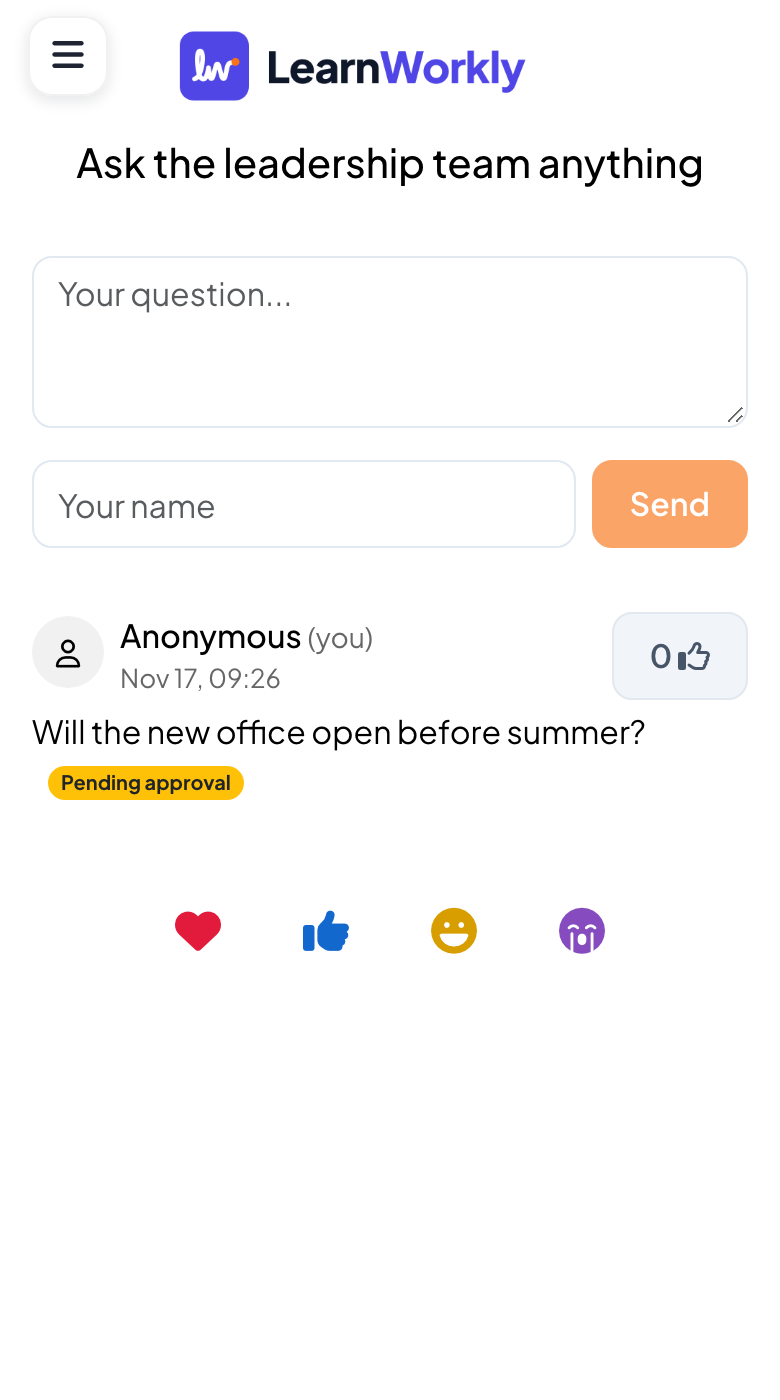
Они пишут в Ваш вопрос..., при желании указывают имя в Ваше имя и нажимают Отправить. Их вопрос показывает Ожидает одобрения, пока вы его не одобрите.
- 3
Проверьте вопросы
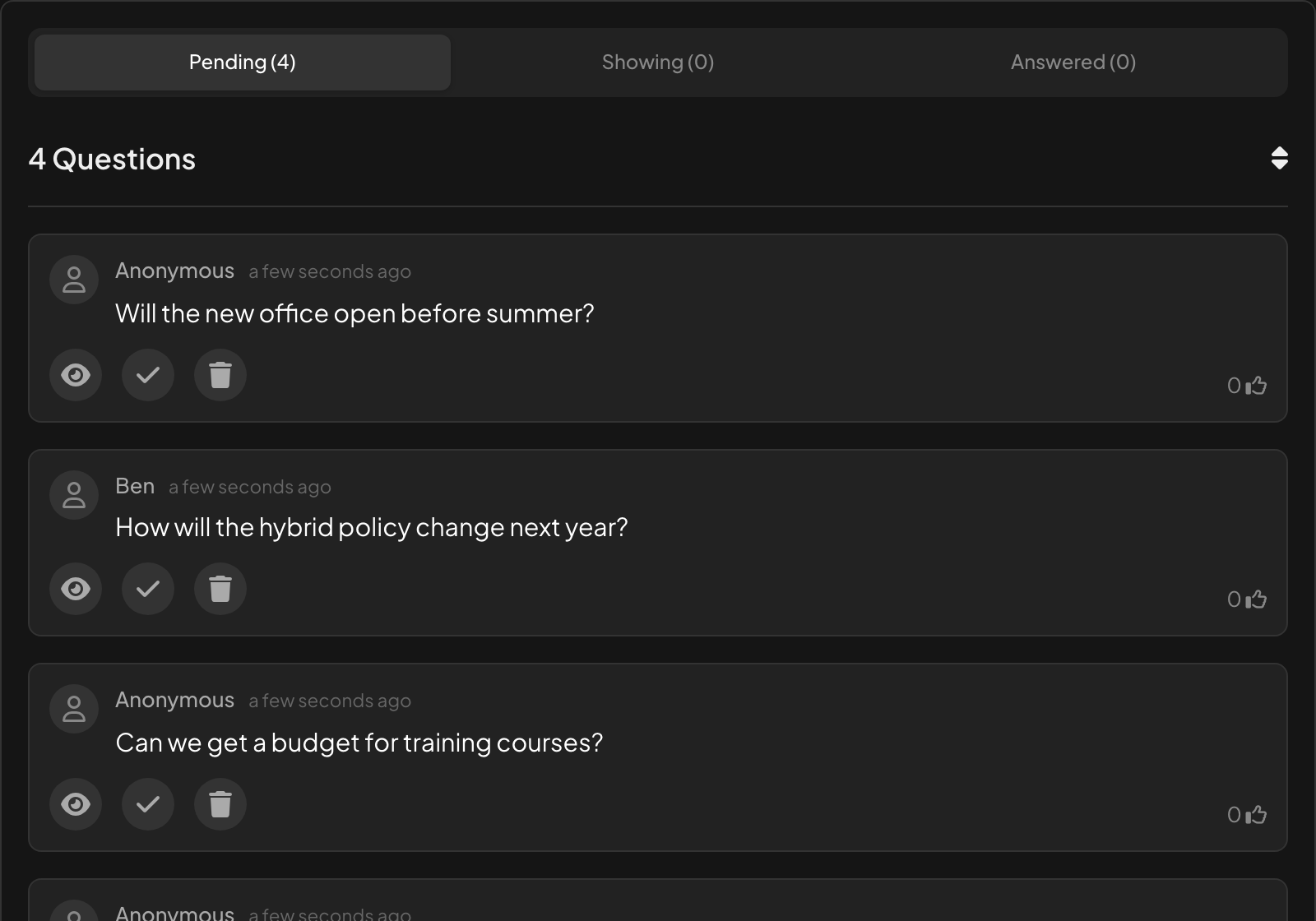
Откройте ссылку модерации или вкладку Q&A на пульте. Новые вопросы ждут в разделе Ожидающие; другие вкладки — Показываются и Отвеченные.
- 4
Одобрить, ответить или удалить
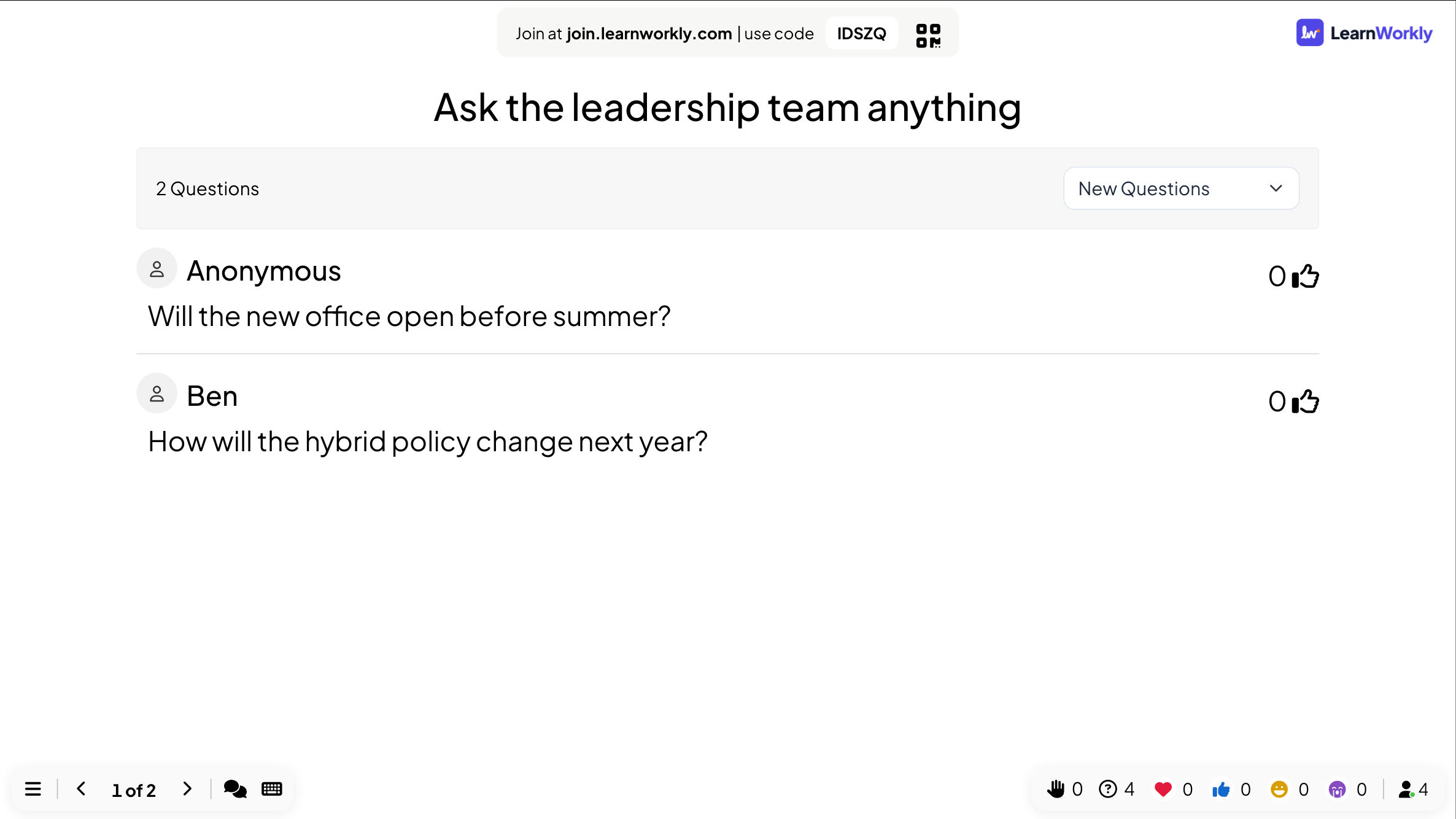
Под каждым вопросом глаз выводит его на большой экран, галочка отмечает как отвеченный, а корзина удаляет.
Частые вопросы
Могут ли участники спрашивать анонимно?
Да. Вопросы без имени показываются как Анонимно.
Могут ли участники голосовать за вопросы?
Да. У каждого вопроса есть счётчик «пальцев вверх»; участники нажимают на него, чтобы проголосовать, а список можно сортировать.
Меняет ли фильтр ненормативной лексики отправленное?
Нет. Он только скрывает слова на большом экране. Исходный ответ остаётся в результатах и отчёте.
Последняя сверка с приложением: 17 ноября 2026 г..
Похожие статьи
- Слайд «Q&A»: вопросы аудитории с голосованиемУчастники присылают вопросы с телефонов и голосуют за те, на которые хотят ответа. Самые популярные поднимаются наверх; отмечайте каждый как отвеченный.
- Управляйте презентацией с телефонаОткройте личную ссылку на пульт на телефоне, чтобы переключать слайды, читать заметки докладчика и модерировать Q&A, пока большой экран показывает презентацию.
- Музыка, звуковые эффекты, реакции и живой чатДобавьте к презентации фоновую музыку, отключите встроенные звуки, выберите, какие реакции можно отправлять, и используйте живой чат.