Видеосцена
Передайте залу микрофон
Иногда лучший ответ — это голос. Добавьте слайд «Video Stage»: люди поднимают руку на телефоне, вы приглашаете их на сцену, и они говорят с залом через камеру и микрофон. Можно также начать голосовой или видеозвонок один на один с участником прямо из презентации.
Поднимите руку
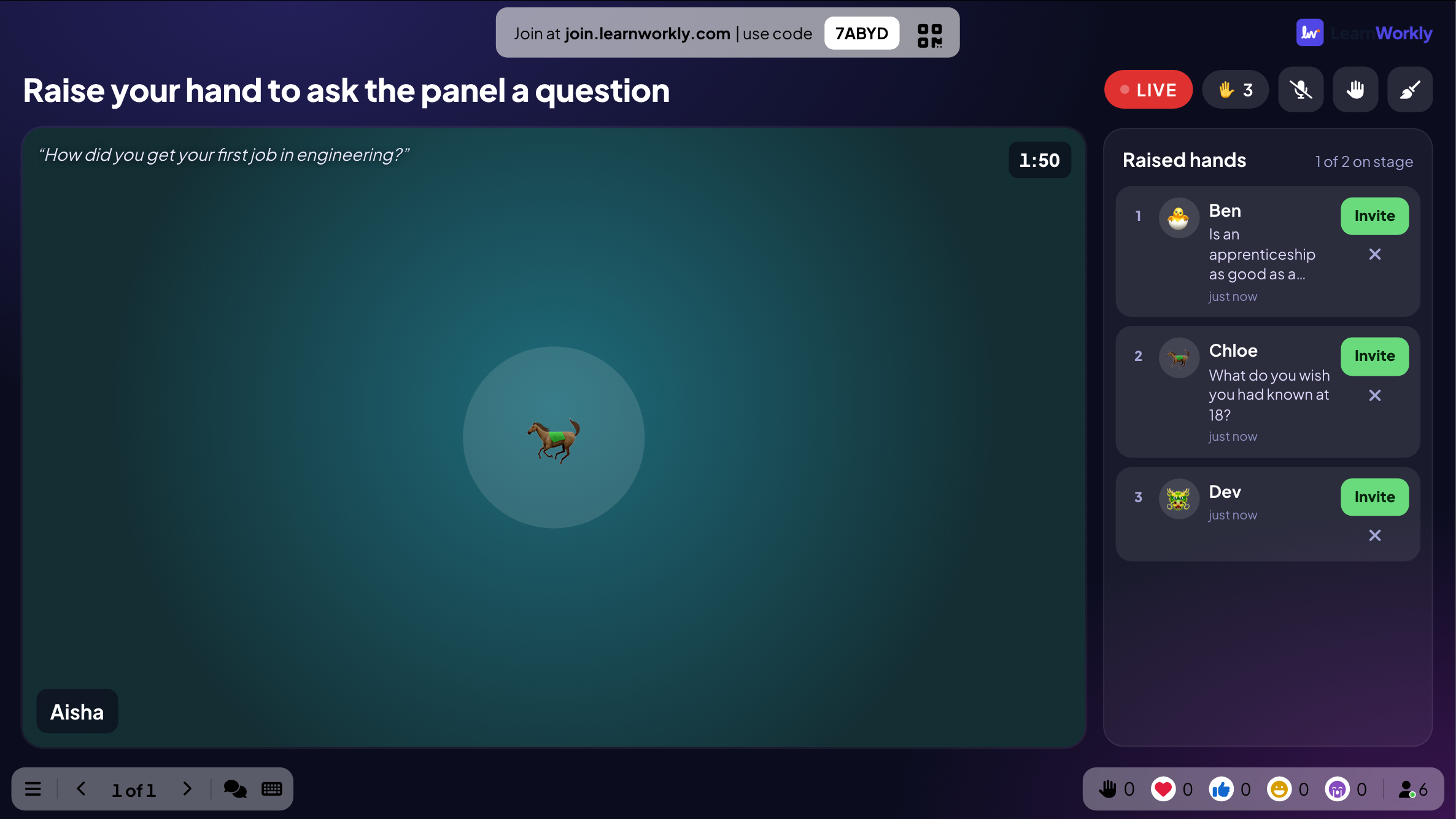
Участники поднимают руку на телефоне. Вы видите список поднятых рук и выбираете, кто выйдет на сцену.
На сцене с камерой и микрофоном
Люди на сцене показываются на большом экране и обращаются к залу. Вы выбираете, сколько человек может быть на сцене одновременно, и очищаете сцену, когда закончите.
Звонки один на один
Начните голосовой или видеозвонок с одним участником во время сессии — чтобы задать вопрос или быстро сверить ход работы.
На любом тарифе
Видеосцена и звонки есть на Free, Basic, Pro и Enterprise, в браузере, без установки.
В реальной сессии
Вечер профориентации, где зал задаёт вопросы экспертам
Школа проводит в актовом зале вечер профориентации: трое гостей в президиуме, 120 учеников и родителей в зале и один ручной микрофон, который никогда не доходит до последнего ряда. Ведущий добавляет слайд «Video Stage», чтобы люди могли задать вопрос со своего места через собственный телефон.
- 1
Подготовьте сцену
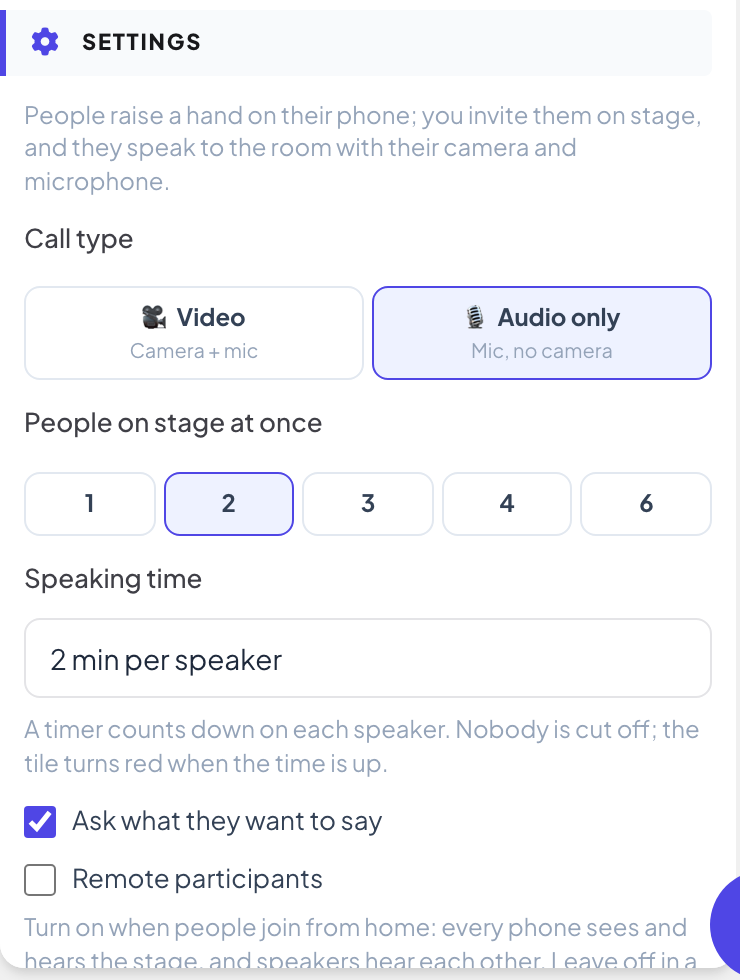
Ведущая добавляет слайд «Video Stage» «Поднимите руку, чтобы задать вопрос экспертам». Поскольку все в одном зале, она выбирает тип связи «Только аудио», 2 человека на сцене одновременно, время выступления 2 минуты и включает «Спрашивать, что они хотят сказать», чтобы подобрать хорошее сочетание вопросов.
Совет: В зале оставьте «Удаленные участники» выключенным: тогда телефоны не воспроизводят звук сцены, и эха нет. Включите, если люди подключаются из дома.
- 2
Люди поднимают руку со своего места
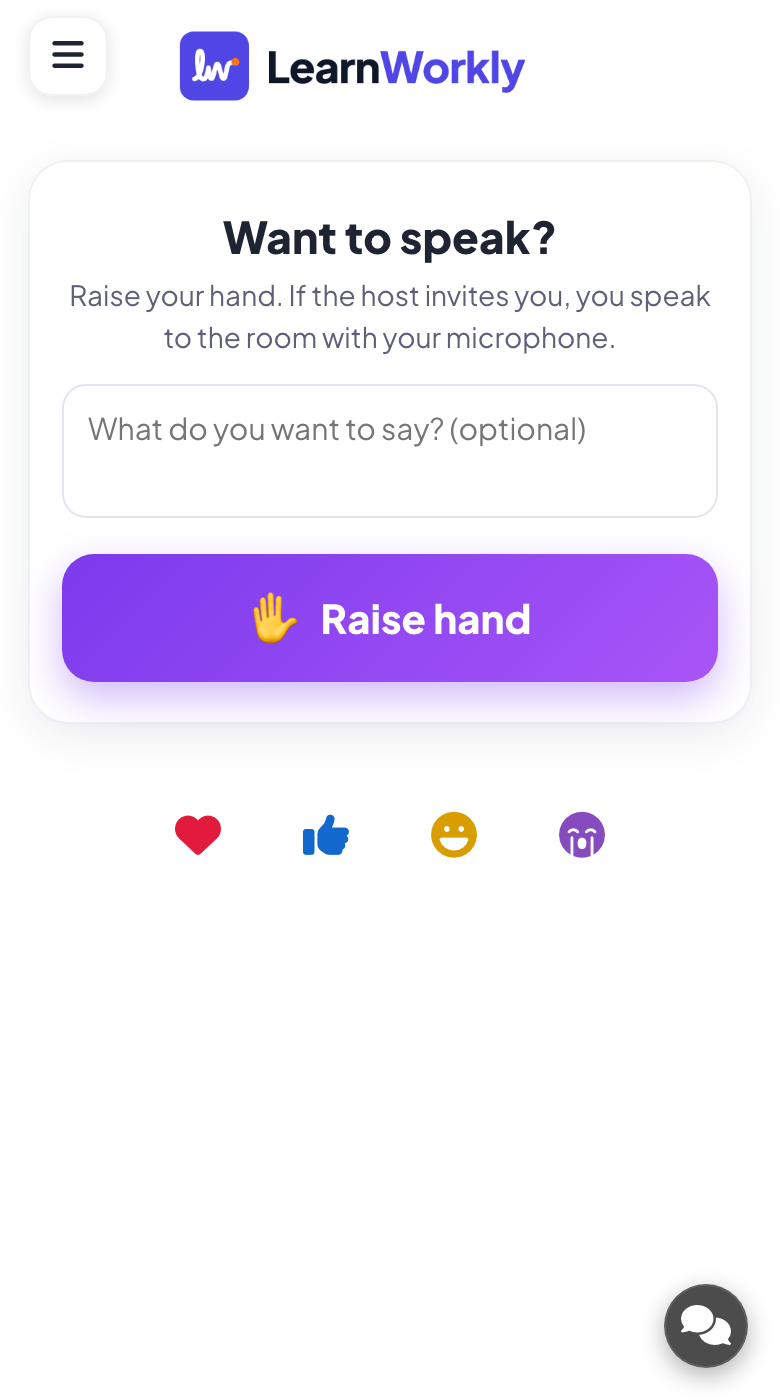
Когда появляется слайд, зал видит приглашение выступить. Ученики, желающие спросить, пишут короткую заметку, например «Профессиональное обучение — не хуже диплома?», и нажимают «Поднять руку».
- На телефонах
- На телефонах: «Хотите выступить?», необязательное поле «Что вы хотите сказать? (необязательно)» и большая кнопка «Поднять руку». После поднятия руки — место в очереди («№2 в очереди») и напоминание оставаться на странице.
- На большом экране
- На большом экране: Заголовок слайда с тремя шагами — «Поднимите руку», «Получите приглашение» и «Выйти в эфир» — и счётчиком поднятых рук.
- 3
Выберите, кто говорит
«Поднятые руки» показывает всех ожидающих по порядку с их заметками. Ведущий читает заметки и первым приглашает вопрос о профессиональном обучении, потому что двое экспертов его проходили.
- На большом экране
- На большом экране: Поднятые руки с именами, заметками и кнопкой «Пригласить». Когда сцена заполнена, «Пригласить» недоступна.
Совет: Кнопкой с рукой закройте поднятие рук, когда очередь достаточно длинная, и откройте снова для следующего раунда.
Большой экран 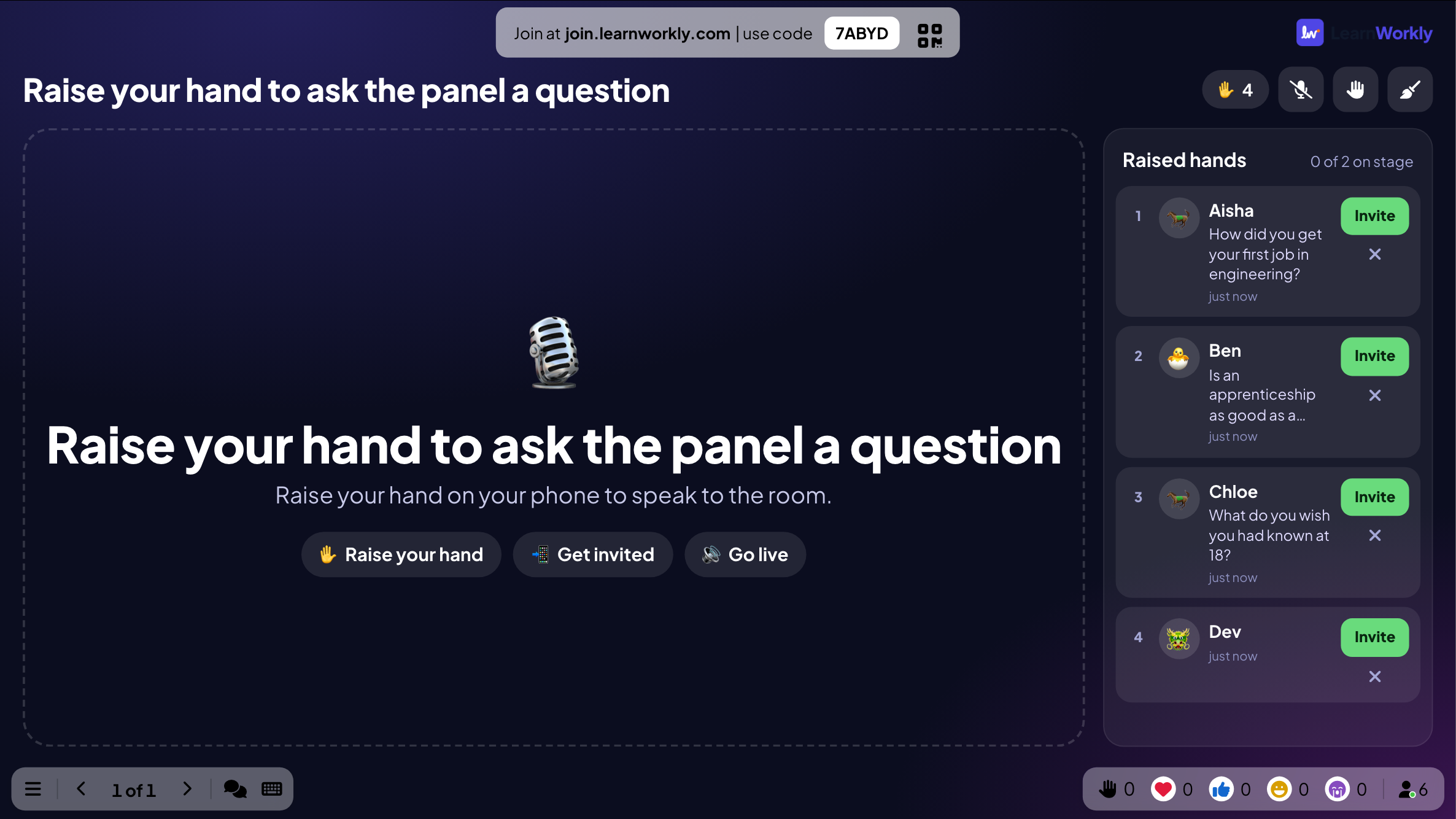
- 4
Приглашённый проверяет микрофон и выходит в эфир
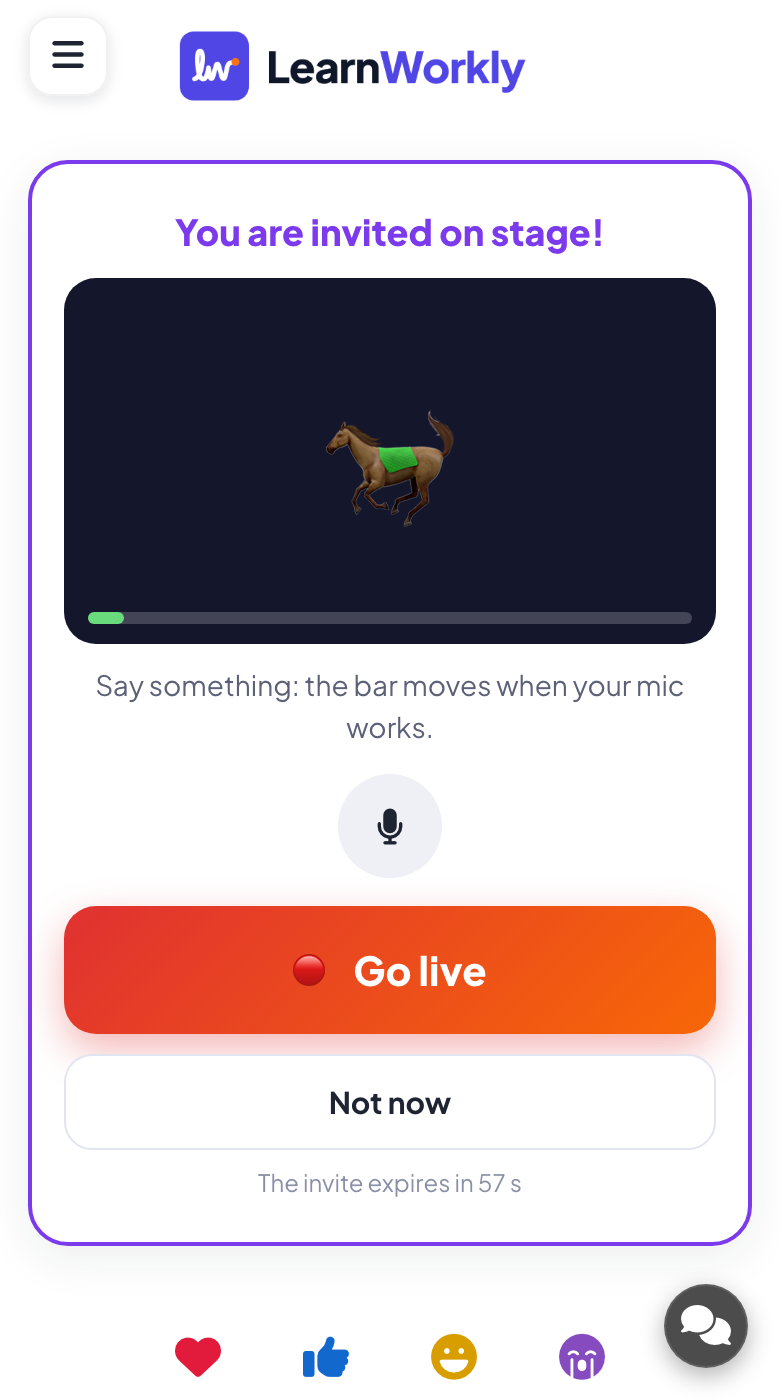
Телефон приглашённого ученика звонит. Он проверяет, что микрофон работает, и нажимает «Выйти в эфир» или «Не сейчас», если передумал. Если никто не ответит, приглашение истекает через минуту.
- На телефонах
- На телефонах: «Вас приглашают на сцену!», индикатор уровня, который двигается, когда микрофон ловит звук, «Выйти в эфир» и «Не сейчас».
Совет: Ничья камера или микрофон никогда не включаются без нажатия самого человека. Video Stage не записывается.
- 5
Они обращаются к залу
Их голос звучит через колонки зала с ноутбука ведущей, а имя видно на большом экране, пока они говорят. Таймер отсчитывает 2 минуты; никого не прерывают, плитка просто становится красной, когда время вышло. Ведущая может выключить микрофон выступающего, убрать его или очистить всю сцену.
- На телефонах
- На телефонах: В ЭФИРЕ, время на сцене, кнопка микрофона и «Покинуть сцену».
- На большом экране
- На большом экране: Плитка каждого выступающего с его именем, а в видеорежиме — с его камерой.
Совет: Для одного вопроса на любом слайде используйте кнопку звонка на ответе слайда Open Ended или на вопросе из Q&A: «Включить видеозвонок» начинает звонок один на один с этим человеком.
Большой экран
Важные настройки
Настройки слайда «Video Stage» — на вкладке «Контент» слайда. Звонок один на один — настройка презентации.
| Настройка | Что делает | По умолчанию |
|---|---|---|
| Тип связи | Видео (камера и микрофон) или только аудио (микрофон, без камеры). | Видео |
| Человек на сцене одновременно | 1, 2, 3, 4 или 6 выступающих одновременно. | 4 |
| Время выступления | Без ограничения или 1, 2, 3 или 5 минут на выступающего, с таймером на каждой плитке. | Без ограничения |
| Спрашивать, что они хотят сказать | Поднимая руку, можно добавить короткую заметку. | Включено |
| Показывать мою камеру на сцене | Только видео: ваша собственная камера может выйти на сцену. | Включено |
| Удаленные участники | Каждый телефон видит и слышит сцену — для тех, кто подключается из дома. В зале оставьте выключенным, чтобы не было эха. | Выключено |
| Включить видеозвонок | Настройка презентации («Общие настройки» → «Q&A»): кнопка «Позвонить» на карточках ответов, чтобы позвонить одному участнику. | Включено |
Что видят участники
Телефон запрашивает камеру или микрофон только после того, как его владельца пригласили и он нажал «Выйти в эфир» (или принял звонок), и сначала браузер спрашивает разрешение. Выключить камеру, микрофон или «Покинуть сцену» можно в любой момент.
При звонке один на один участник видит «Ведущий звонит…», выбирает, включить ли камеру, и нажимает «Принять» или «Отклонить». Звонки и сцена работают в браузере через собственный сервис связи LearnWorkly, ничего не нужно устанавливать, и ничего не записывается.
Лимиты по тарифам
| Функция | Free | Basic | Pro | Enterprise |
|---|---|---|---|---|
| Участников онлайн одновременно | 10 | 100 | 5 000 | Гибко |
| Video Stage и звонки один на один | ✓ | ✓ | ✓ | ✓ |
| Поднятые руки, заметки, время выступления | ✓ | ✓ | ✓ | ✓ |
Частые вопросы
Нужно ли участникам что-то устанавливать?
Нет. Звонки и сцена работают в браузере. Браузер запрашивает камеру и микрофон, только когда человека пригласили и он нажал «Выйти в эфир» или принял звонок.
Записываются ли звонки?
Нет. Video Stage и звонки один на один не записываются.
Могу ли я включить кому-то камеру или микрофон?
Нет. Включить их может только сам участник. Вы можете выключить микрофон выступающего, убрать его со сцены или очистить сцену.
Сколько человек может быть на сцене?
С «Человек на сцене одновременно» выбирайте 1, 2, 3, 4 или 6 одновременно. Остальные ждут в «Поднятых руках».
Чем «Video Stage» отличается от звонка?
«Video Stage» — это слайд, где люди поднимают руку и по очереди говорят с залом. Звонок — это голосовой или видеозвонок один на один с участником, начатый с его ответа или вопроса.
Будет ли эхо в зале?
Нет, если «Удаленные участники» выключено (по умолчанию): телефоны в зале не воспроизводят звук сцены. Включайте, только когда люди подключаются из дома.
Это есть на бесплатном тарифе?
Да. Video Stage и звонки есть на любом тарифе.
Заменяет ли это мою программу для видеовстреч?
Нет. Это способ вывести участников в вашу презентацию. Для целого онлайн-занятия или встречи продолжайте пользоваться обычным видеозвонком рядом с LearnWorkly.
Подробнее
- Справочный центр«Video Stage»: выводите участников на экран выступить
- Справочный центрПозвонить участнику с большого экрана
- Справочный центрСлайд «Q&A»: вопросы аудитории с голосованием
- БлогПодготовка к IELTS Speaking онлайн: план на 6 недель
- Сценарий использованияПреподаватели ESL и иностранных языков
- Сценарий использованияМероприятия и тимбилдинг
- Сценарий использованияПреподаватели вузов
Кто пользуется и для чего
Похожие возможности
Попробуйте на следующей сессии
Бесплатно до 10 участников онлайн, со всеми типами слайдов и играми. Соберите первую презентацию за несколько минут.
Бесплатно до 10 участников · Без банковской карты