У интерактивных слайдов, таких как Опрос, Word Cloud, Open Ended, Шкала или Ранжирование, есть общий набор параметров в разделе Настройки на вкладке Контент. Каждый слайд показывает только подходящие ему параметры. У слайдов тестов и игр свои настройки, описанные в их статьях.
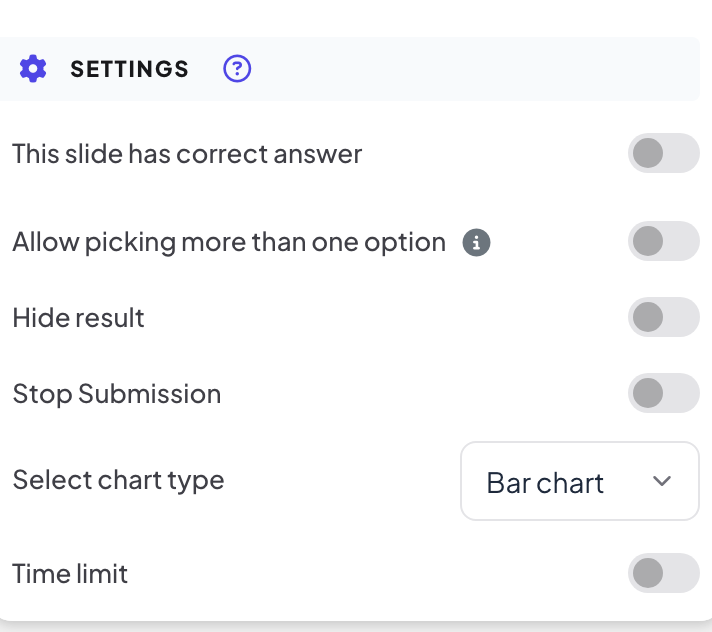
Общие настройки
| Настройка | Что делает | Где найти |
|---|---|---|
| Этот слайд имеет правильный ответ | Отметьте один или несколько вариантов как правильные, чтобы большой экран мог показать верный ответ. | Опрос |
| Разрешить выбор нескольких вариантов | Участники могут выбрать больше одного варианта. Включается само, когда вы отмечаете два и более правильных варианта. | Опрос |
| Скрыть результат | Не выводит результаты на большой экран, пока люди отвечают, чтобы никто не шёл за толпой. | Опрос, Word Cloud, Open Ended, шкала, ранжирование, 2x2 Grid, 100 Points, Pin on image |
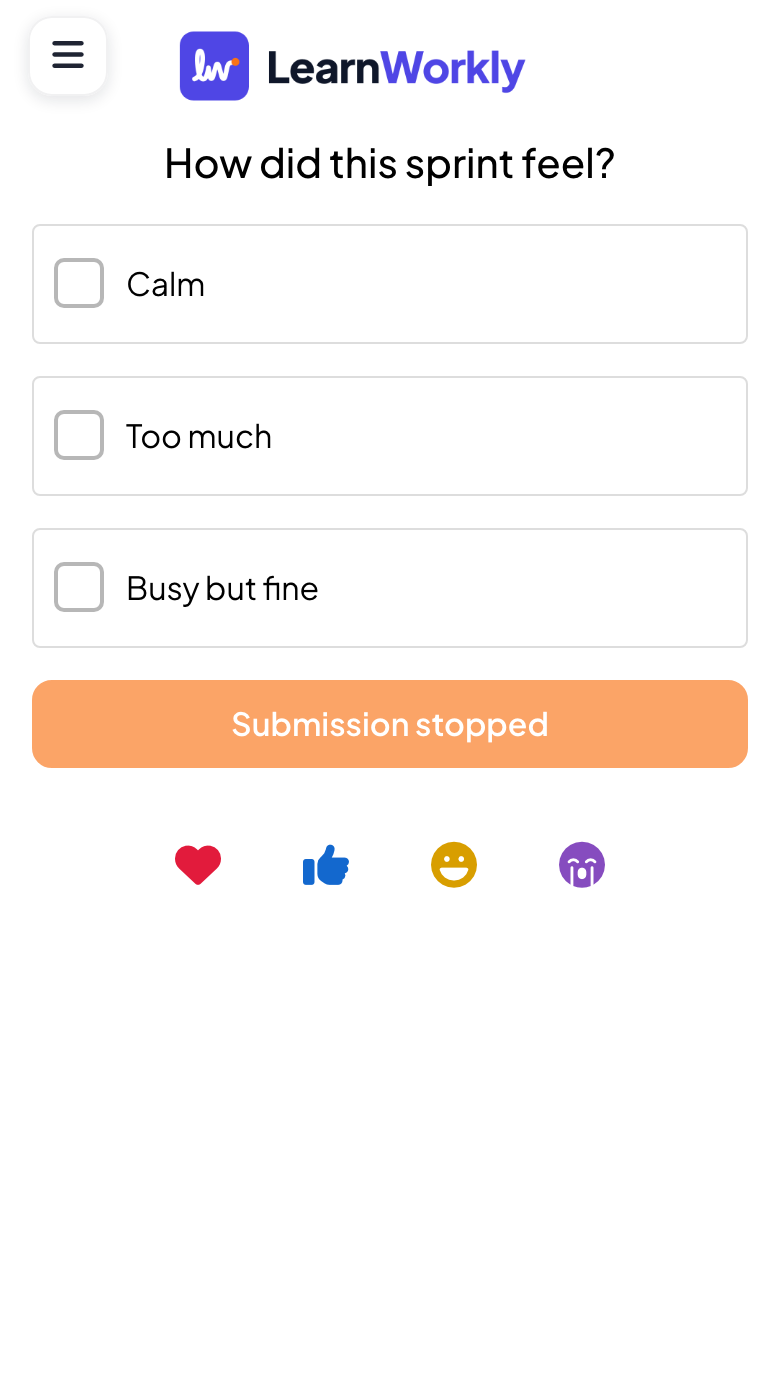
| Остановить отправку | Закрывает слайд: на телефонах появляется Прием ответов остановлен, и новые ответы не поступают. | Опрос, Word Cloud, Open Ended, шкала, ранжирование, 2x2 Grid, 100 Points, Pin on image, Whiteboard, рисунок |
| Несколько ответов | Позволяет каждому отправить больше одного ответа. | Word Cloud, Open Ended |
| Количество ответов | Ограничивает, сколько слов каждый может отправить за раз, от 1 до 7. | Word Cloud |
| Ограничение по времени | Даёт людям фиксированное число секунд на ответ (Секунд на ответ, при первом включении 60). Во время показа на телефонах убывает полоса прогресса. | Опрос, Word Cloud, Open Ended, Pin on image, шкала, ранжирование, Whiteboard, рисунок |
| Разрешить участникам вводить имя., …email., …аватар. | Запрашивает имя, email или аватар к каждому ответу. | Open Ended, 2x2 Grid, Whiteboard, рисунок |
| Включить загрузку изображений для участников | Участники могут прикрепить к ответу картинку. | Open Ended |
| Включить рисование для участников | Участники могут ответить рисунком. | Open Ended, Whiteboard |
Очистить результаты слайда
В разделе Действия кнопка Очистить результат этого слайда удаляет ответы, собранные на этом слайде, чтобы провести его снова с новой группой.
Менять настройки во время показа
- 1
Откройте меню
Возвращаться в редактор не нужно. Во время показа откройте меню ☰ внизу слева на большом экране.
- 2
Выберите действие
Используйте Остановить отправку, Скрыть результат или Сбросить результат слайда на текущем слайде. После Остановить отправку телефоны показывают, что слайд закрыт.
Частые вопросы
Я не вижу настройку из таблицы.
Каждый тип слайда показывает только относящиеся к нему настройки. Смотрите колонку Где найти и раздел Настройки на вкладке Контент этого слайда.
Можно ли снова открыть слайд после «Остановить отправку»?
Да. Выключите Остановить отправку в настройках слайда или нажмите Включить отправку на большом экране, чтобы снова принимать ответы.
Можно ли вернуть ответы после «Очистить результат этого слайда»?
Нет. Ответы этого слайда удаляются. Чтобы сохранить копию, сначала экспортируйте отчёт или используйте Очистить все результаты на верхней панели — тогда старые ответы останутся в отчёте как более ранняя сессия.
Последняя сверка с приложением: 17 ноября 2026 г..
Похожие статьи
- Опрос: спросите зал и покажите голоса вживуюУзнайте мнение участников и покажите его столбчатой или круговой диаграммой. Задайте варианты, разрешите несколько вариантов, отметьте правильный ответ или скройте результаты.
- «Word Cloud»: собирайте короткие ответы в живое облакоУчастники вводят короткие слова на телефонах, и самые частые ответы становятся крупнее всех на экране. Задайте число ответов и «Несколько ответов».
- Сбор информации об участникахПопросите участников указать имя и другие нужные данные, например команду или отдел, прежде чем они смогут участвовать в презентации.