Опросы и облака слов
Слышите всех в зале, а не только самых громких
Задайте вопрос и смотрите, как приходят ответы: голоса превращаются в столбцы или круговую диаграмму, короткие ответы — в облако слов, длинные — в стену карточек. Каждый отвечает на своём телефоне, поэтому тихие весят столько же, сколько уверенные.
Опросы
Выбор ответа в виде столбчатых или круговых диаграмм — вживую по мере поступления голосов или по вашей команде.
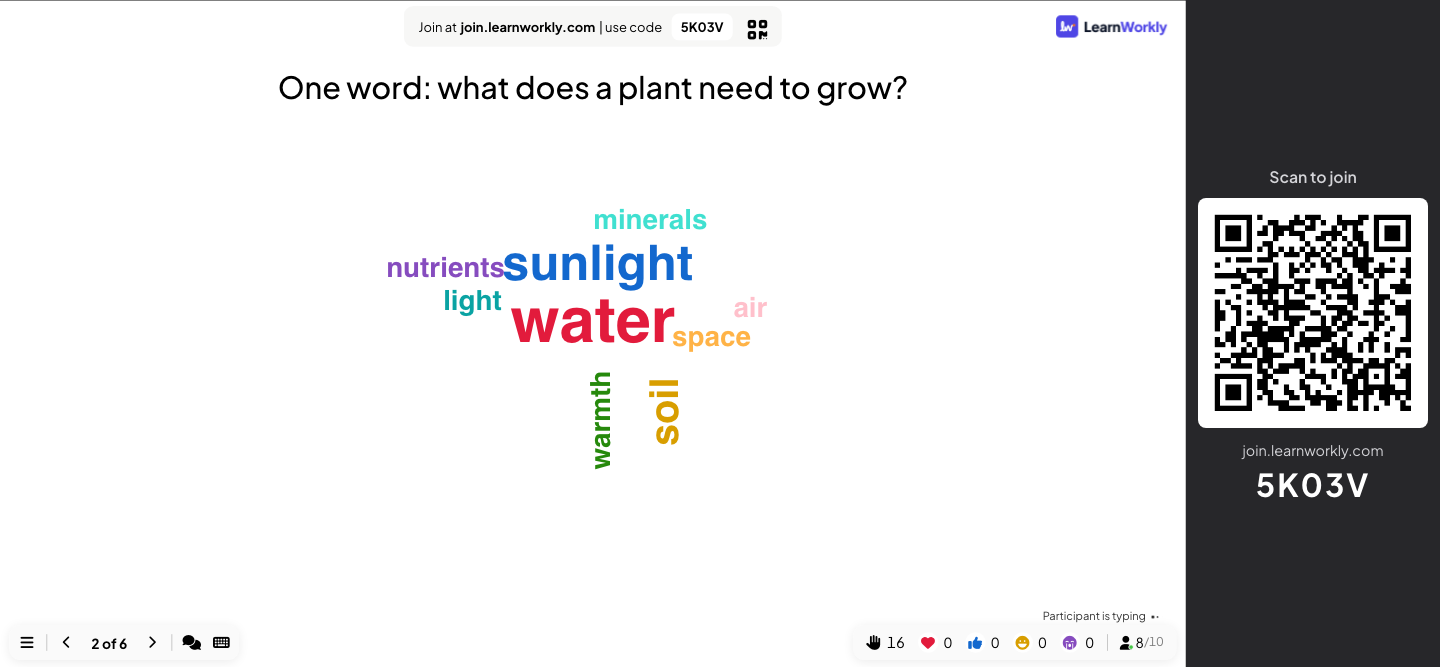
Облака слов
Короткие текстовые ответы растут, чем больше людей их присылают. Фильтр ненормативной лексики держит экран чистым.
Открытый вопрос
Собирайте идеи, отзывы и развёрнутые ответы в свободной форме — в виде карточек на большом экране.
Шкалы и ранжирование
Оценивайте утверждения по шкале, ранжируйте варианты, распределяйте 100 баллов или размещайте пункты на сетке 2×2.
Метки, рисунки и доски
Пусть люди отмечают точку на изображении, рисуют на телефоне, устраивают мозговой штурм на доске или проводят ретро со стикерами.
Быстрые формы
Собирайте нужные данные, например название команды или отдел, с помощью своей формы из нескольких полей.
В реальной сессии
Тренинг для сотрудников о том, как давать обратную связь
Тренер проводит 90-минутный семинар для 24 руководителей групп о том, как давать полезную обратную связь. Основную работу делают четыре интерактивных слайда: облако слов для начала, опрос, шкала уверенности и открытый вопрос в конце. Все ответы анонимны, если люди сами не добавят имя.
- 1
Начните с облака слов
Первый слайд спрашивает «Одним словом: каково обычно получать обратную связь?». Количество ответов — 2, так что каждый может прислать два слова. Через минуту самые крупные слова на экране — «полезно» и «волнуюсь», следом «неловко», и у тренера готово начало: одна и та же обратная связь может быть одновременно полезной и волнующей.
- На телефонах
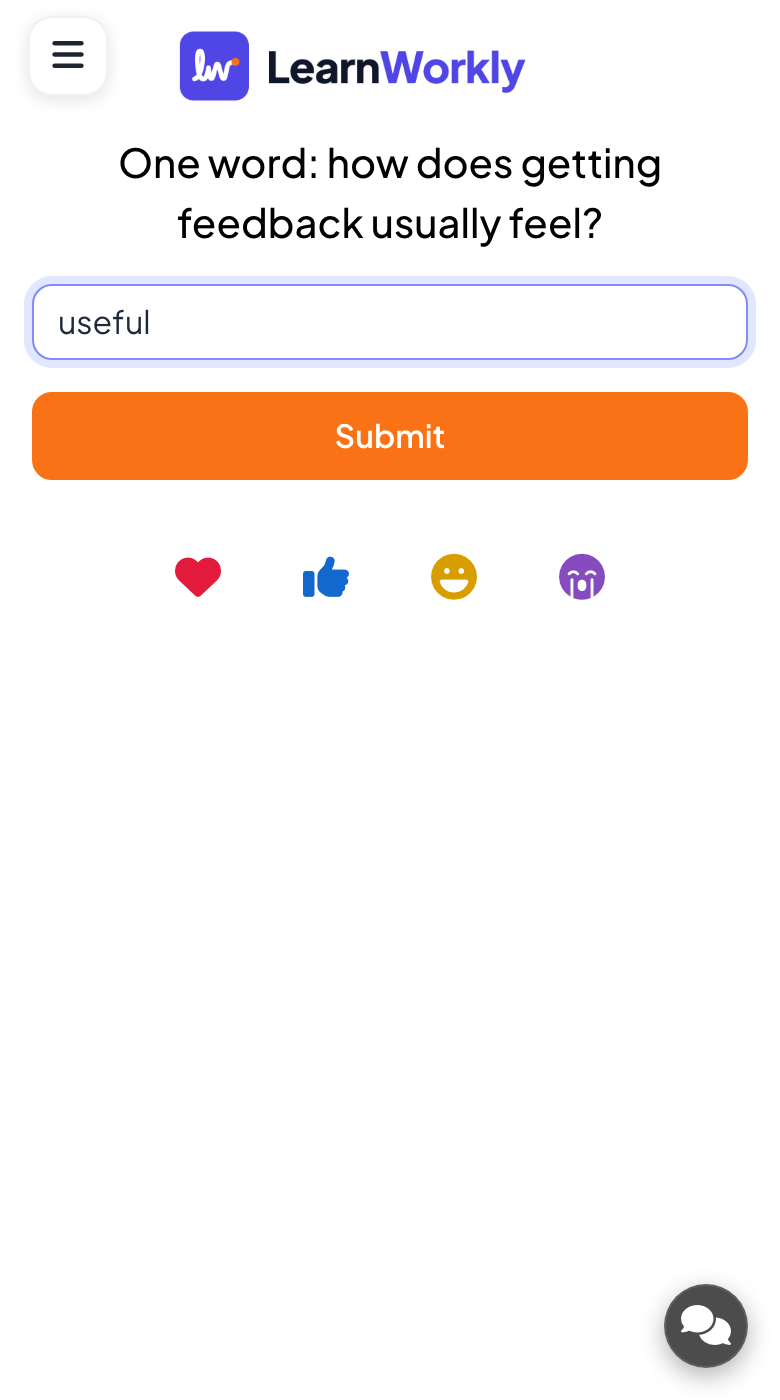
- На телефонах: Два поля «Ваш текст...» (до 50 символов каждое) и кнопка «Отправить». После отправки «Посмотреть мой ответ» показывает, что отправлено.
- На большом экране
- На большом экране: Слова растут, чем больше людей их присылают. Нажмите на слово, чтобы исправить опечатку или удалить его.
Совет: Перед сессией с новой группой включите «Включить фильтр ненормативной лексики» в настройках презентации. Грубые слова скрываются на большом экране и сохраняются в результатах как отправлены.
Большой экран 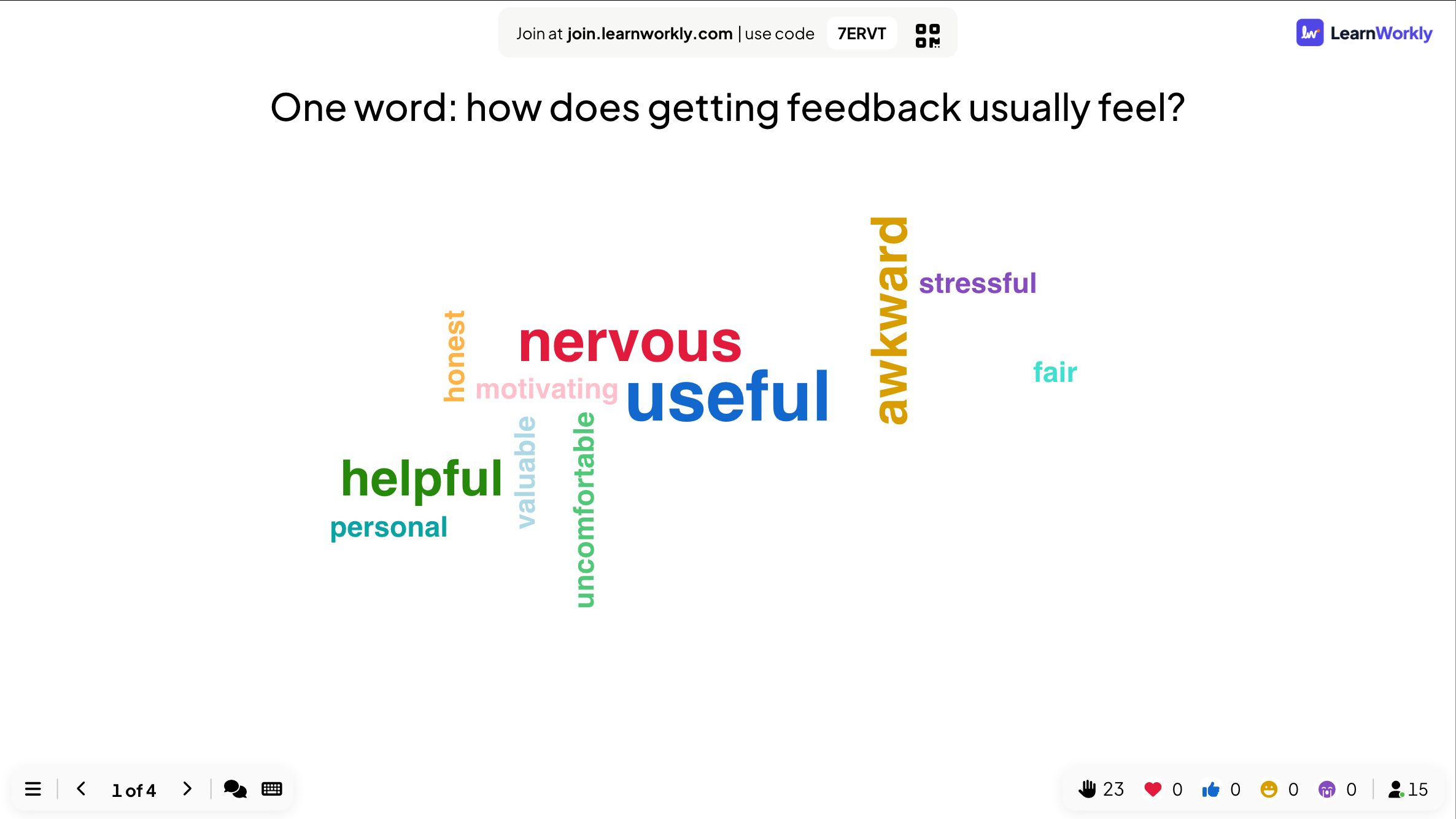
- 2
Задайте опрос и обсудите результат
У вопроса «Как вы предпочитаете получать обратную связь?» четыре варианта. Она скрывает столбцы, пока не проголосуют все, затем показывает их: побеждает «лично», но почти столько же предпочитают еженедельную встречу один на один. Группа обсуждает почему.
- На телефонах
- На телефонах: Кнопка для каждого варианта и кнопка «Отправить». Отправленный голос нельзя изменить.
- На большом экране
- На большом экране: Столбчатая (или круговая) диаграмма, которая растёт с каждым голосом. Нажмите на столбец, чтобы переключиться между количеством и процентами.
Совет: «Скрыть результат» оставляет диаграмму пустой, пока люди голосуют, чтобы первые голоса не влияли на остальных. Покажите её кнопкой «Показать результат» на слайде.
Большой экран 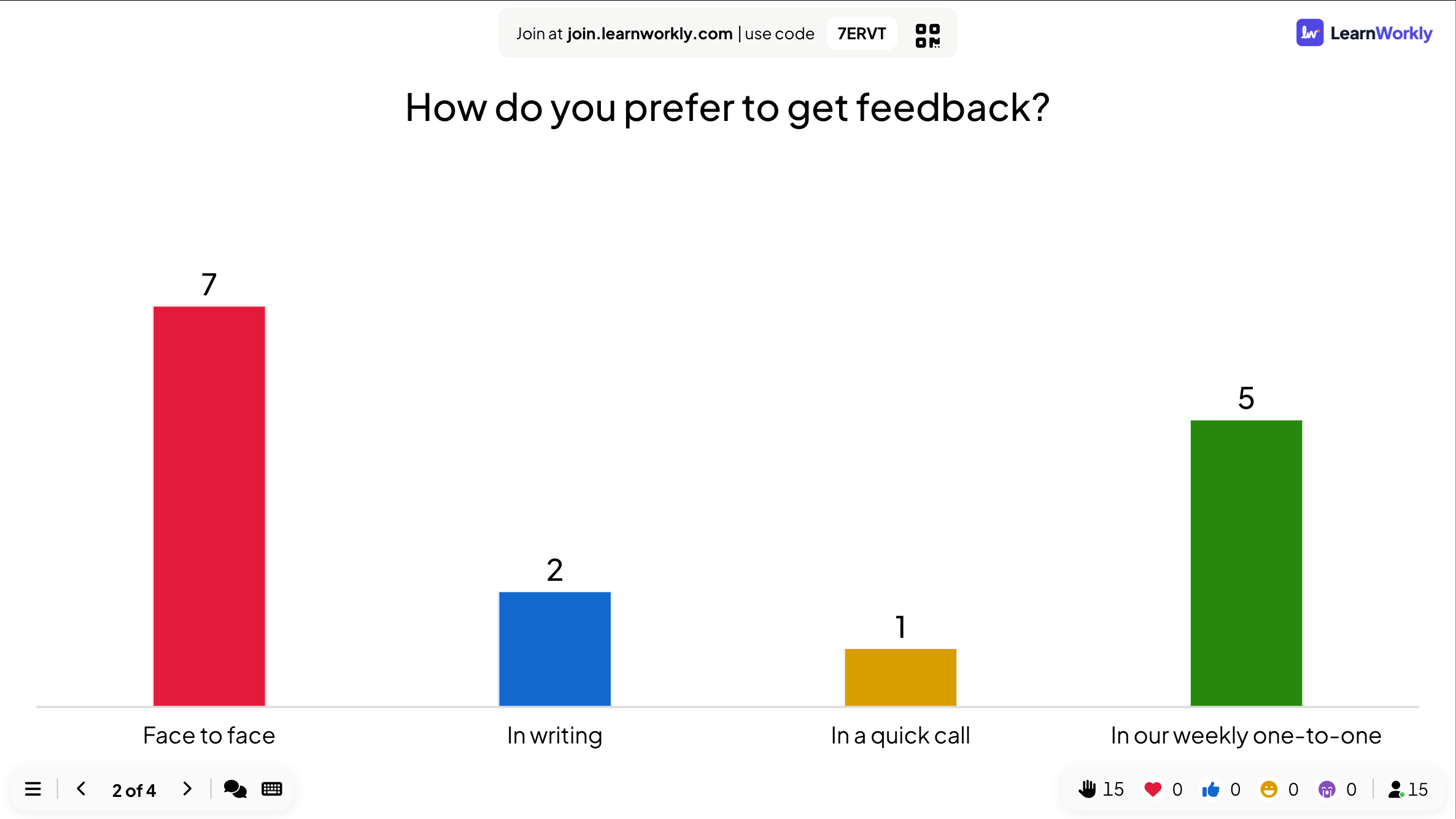
- 3
Измерьте уверенность шкалой
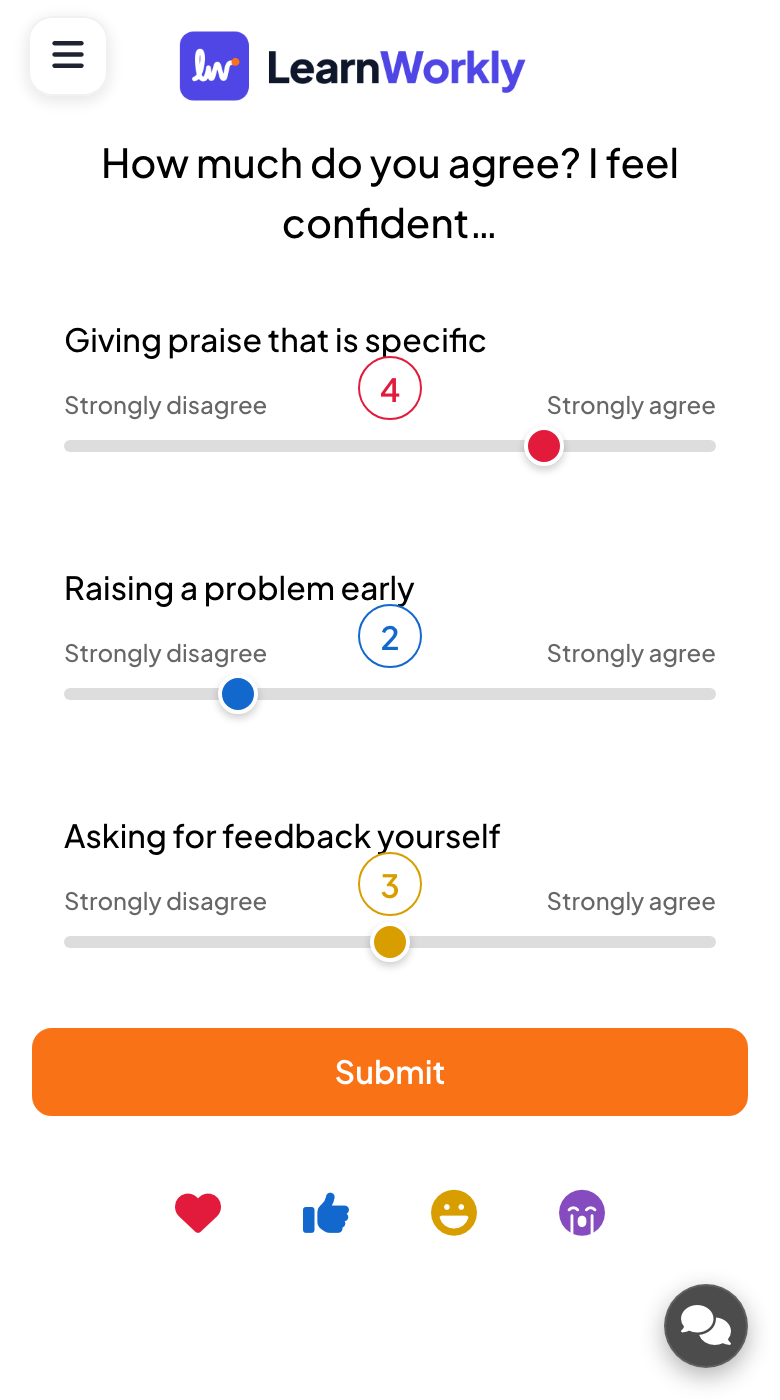
Слайд «Шкала» спрашивает «Насколько вы согласны? Я уверенно…» о трёх утверждениях: даю конкретную похвалу, рано поднимаю проблему и сам прошу обратную связь, от 1 (Совершенно не согласен) до 5 (Полностью согласен). «Рано поднимаю проблему» получает наименьший балл, поэтому именно туда и пойдёт ролевая игра после обеда.
- На телефонах
- На телефонах: Ползунок для каждого утверждения с вашими подписями на обоих концах, затем «Отправить».
- На большом экране
- На большом экране: Как распределились ответы по каждому утверждению, среднее по каждому и линия общего среднего.
Совет: Проведите ту же шкалу в конце дня. Отчёт сохраняет обе, так что вы сможете показать группе, насколько выросла их уверенность.
Большой экран 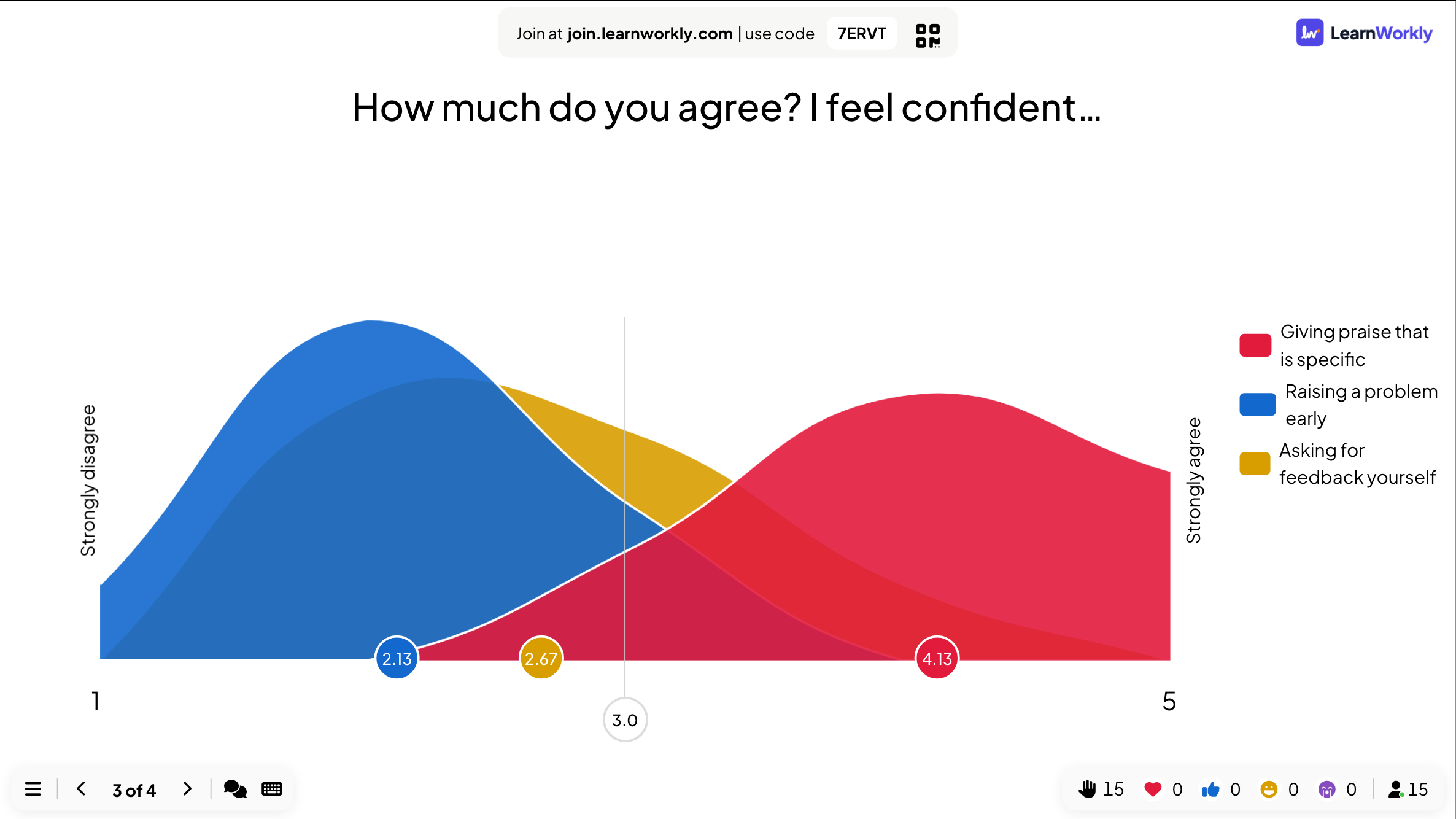
- 4
Завершите открытым вопросом
Последний слайд спрашивает «Какая лучшая обратная связь в вашей жизни?». Ответы приходят карточками, и она зачитывает несколько, чтобы закончить на позитивной ноте.
- На телефонах
- На телефонах: Текстовое поле и, если разрешите, фото или рисунок. «Несколько ответов» позволяет отправить больше одного ответа.
- На большом экране
- На большом экране: Стена карточек. Нажмите на одну, чтобы показать её крупно, или используйте её меню, чтобы изменить или удалить.
Совет: Включайте «Разрешить участникам вводить имя.» только когда нужно знать, кто что написал. Без этого открытые ответы анонимны.
Большой экран 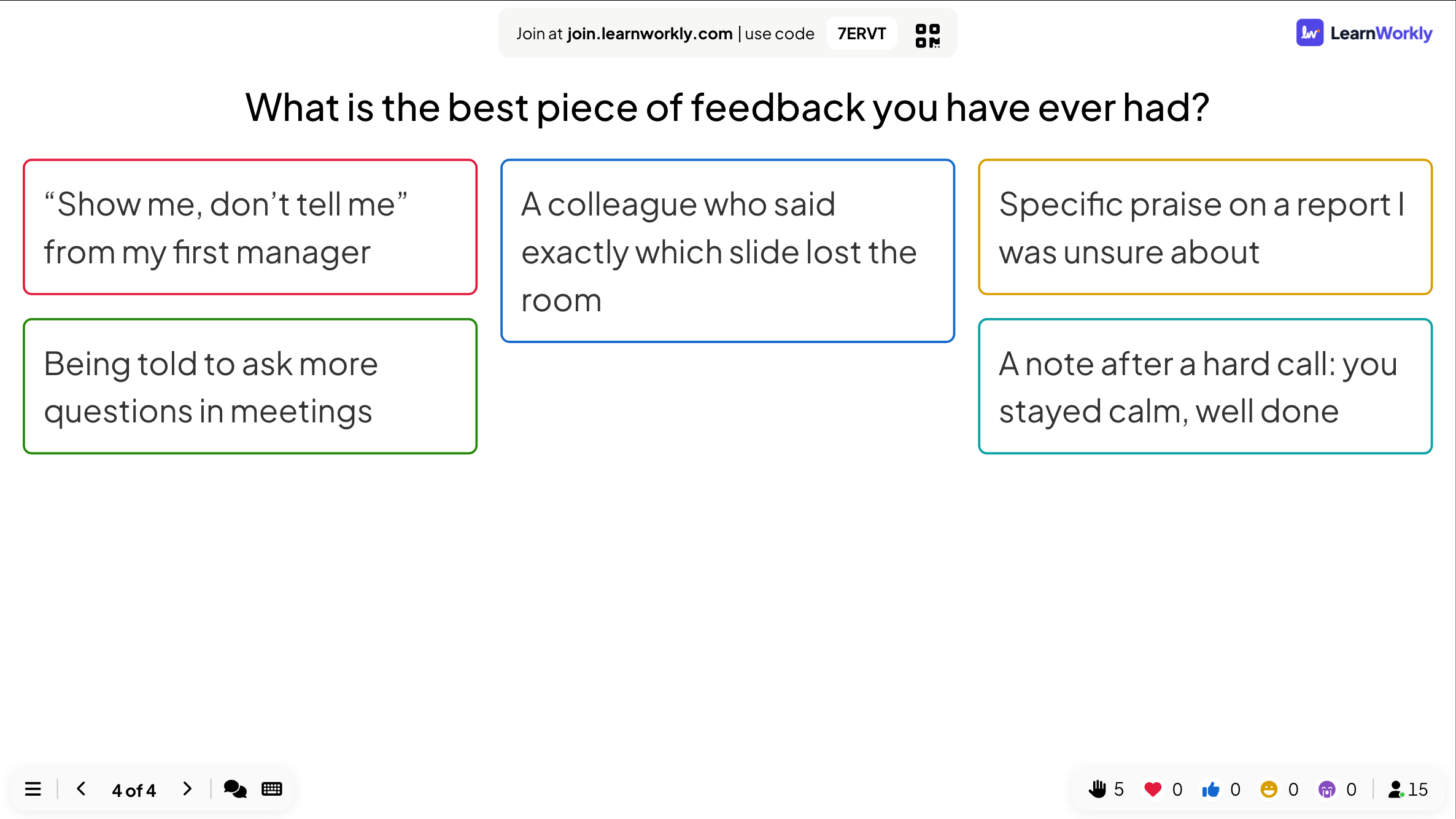
Важные настройки
Эти настройки — в «Настройках» на вкладке «Контент» каждого слайда. Каждый тип слайда показывает только подходящие ему.
| Настройка | Что делает | По умолчанию |
|---|---|---|
| Выберите тип диаграммы | Столбчатая или круговая диаграмма для опроса. | Столбцы |
| Скрыть результат | Не выводит результаты на большой экран, пока люди отвечают. | Выключено |
| Остановить отправку | Закрывает слайд: на телефонах появляется «Приём ответов остановлен». | Выключено |
| Ограничение времени | Обратный отсчёт «Секунд на ответ» на телефонах; когда он заканчивается, ответы закрываются. | Выкл. (60 с при включении) |
| Разрешить выбор нескольких вариантов | Позволяет отметить в опросе несколько вариантов. | Выключено |
| Этот слайд имеет правильный ответ | Отмечает правильный вариант (или варианты) в опросе, без баллов. Для баллов используйте слайд теста. | Выключено |
| Количество ответов | Сколько слов каждый отправляет в облако слов за раз, от 1 до 7. | 1 |
| Несколько ответов | Люди могут присылать ещё ответы после первого («Word Cloud», «Open Ended»). | Выключено |
Что видят участники
Телефоны показывают вопрос и нужный способ ответа: кнопки для опроса, поля для облака слов, ползунки для шкалы, список для перетаскивания при ранжировании, кнопки плюс и минус для «100 Points», картинку для нажатия на слайде «Pin on image». Большие кнопки, без масштабирования.
Диаграммы опросов и облака слов никогда не показывают имена. Открытые ответы, рисунки и сетки спрашивают имя, только если вы включите это для слайда.
Лимиты по тарифам
| Функция | Free | Basic | Pro | Enterprise |
|---|---|---|---|---|
| Участников онлайн одновременно | 10 | 100 | 5 000 | Гибко |
| Все типы опросов и интерактивных вопросов | ✓ | ✓ | ✓ | ✓ |
| Результаты в отчёте | ✓ | ✓ | ✓ | ✓ |
| Экспортируйте результаты в PDF и Excel | – | ✓ | ✓ | ✓ |
Интерактивные вопросы
Мнения, идеи и вопросы всего зала — вживую на большом экране.
- ОпросСобирайте мнения и показывайте их столбчатыми или круговыми диаграммами.
- Word CloudКороткие ответы растут, чем больше людей их присылают.
- Open EndedСобирайте идеи и отзывы в свободной форме.
- Q&AУчастники задают вопросы и голосуют за понравившиеся.
- ШкалаОцените согласие с утверждениями по шкале.
- РанжированиеРасставьте варианты в порядке предпочтения.
- 100 PointsРаспределите 100 баллов между вариантами.
- 2x2 GridРазмещайте ответы на сетке с двумя шкалами.
- Pin on ImageНажать на точку или область изображения.
- Quick FormСобирайте данные через свою форму из нескольких полей.
- ДоскаОбщая доска для визуального мозгового штурма.
- РисунокВсе рисуют на телефонах, а рисунки появляются в живой галерее.
- Remote RetroРетроспектива со стикерами, голосованием и обсуждением.
- Flip CardsКарточки, которые переворачивают для обучения, запоминания и сессий Q&A.
- Video StageЛюди поднимают руку на телефоне, а вы выводите их на экран выступить.
Частые вопросы
Могут ли ответы быть анонимными?
Да. Диаграммы опросов и облака слов никогда не показывают имена. Слайды с открытым вопросом спрашивают имя, только если для этого слайда включено «Разрешить участникам вводить имя.»
Можно ли скрыть результаты, пока не проголосуют все?
Да. Включите «Скрыть результат» на слайде или используйте «Скрыть результат» в меню ☰ во время показа, а затем покажите результаты, когда будете готовы.
Можно ли изменить голос?
Нет. Как только они нажимают «Отправить», голос засчитывается, и телефон показывает, что он отправлен.
Сколько вариантов может быть в опросе?
До 9, у каждого свой цвет и необязательное изображение. Ранжирование и шкала тоже принимают до 9; «100 Points» — до 50 вариантов.
Может ли у опроса быть правильный ответ?
Да, с «Этот слайд имеет правильный ответ», и диаграмма отметит верный вариант. Баллов это не даёт: для баллов используйте слайд теста, например «Select Answer».
Что не даёт грубым словам появиться на экране?
«Включить фильтр ненормативной лексики» в настройках презентации скрывает оскорбительные слова на большом экране в облаках слов, открытых ответах, на слайдах Type Answer и Q&A. Можно также нажать на слово или карточку, чтобы изменить или удалить.
Можно ли закрыть опрос в заданное время?
Да. Включите «Ограничение времени» и задайте секунды на ответ или закройте вручную через «Остановить отправку».
Можно ли провести опрос без показа презентации?
Да. Поместите вопросы в анкету и поделитесь ссылкой: люди ответят в своё время, а вы увидите результаты по мере поступления.
Куда попадают результаты?
Каждый ответ сохраняется в отчёте по презентации. На Basic, Pro и Enterprise его можно экспортировать в PDF или Excel.
Подробнее
- Справочный центрОпрос: спросите зал и покажите голоса вживую
- Справочный центр«Word Cloud»: собирайте короткие ответы в живое облако
- Справочный центрШкала: оцените утверждения ползунком
- Справочный центрНастройки ответов для интерактивных слайдов
- БлогОблако слов на уроке: 15 идей для живого облака слов
- БлогПроверка понимания: 40 приёмов для каждого ученика
- Сценарий использованияТренеры и отделы обучения
- Сценарий использованияВстречи и презентации
Кто пользуется и для чего
Похожие возможности
Попробуйте на следующей сессии
Бесплатно до 10 участников онлайн, со всеми типами слайдов и играми. Соберите первую презентацию за несколько минут.
Бесплатно до 10 участников · Без банковской карты