Интерактивные презентации
Одна презентация для слайдов, вопросов и игр
Создавайте презентацию в браузере, сочетайте слайды с контентом с опросами, тестами, облаками слов, Q&A и играми и показывайте на любом экране. Люди присоединяются с телефонов по коду или сканируя QR-код рядом со слайдом, и их ответы появляются на большом экране по мере поступления.

Полноценный редактор слайдов
Около 50 типов слайдов в пяти группах: тесты, игры, интерактивные вопросы, слайды с контентом и встроенные веб-страницы или презентации. Добавляйте текст, изображения, видео, GIF и фоновую музыку.
Вход за секунды
Режим показа выводит строку для входа с кодом и QR-код рядом со слайдом. Ни аккаунта, ни приложения для участников — на любом телефоне, планшете или ноутбуке.
Пульт управления с телефона
Листайте презентацию, запускайте таймеры и открывайте результаты с телефона, перемещаясь по залу (Pro и Enterprise).
Ваш темп или их
Ведите зал слайд за слайдом или дайте участникам пройти презентацию в своём темпе.
Не дайте классу заскучать
Переходы между слайдами, эмодзи-реакции, звуковые эффекты, фоновая музыка и эффекты «Магии клавиатуры», например барабанная дробь или конфетти.
Ваш стиль
Шрифты, цвета, фоновые изображения и видео — на любом тарифе; ваш логотип — на Pro и Enterprise.
В реальной сессии
40-минутный урок естествознания, слайд за слайдом
Учительница рассказывает 8 классу из 28 учеников о круговороте воды с помощью одной презентации: слайд для входа, список, который она открывает построчно, опрос, чтобы узнать мнение класса, вопрос теста и таблица лидеров. Вот что происходит на каждом слайде — на большом экране и на телефонах или планшетах учеников.
- 1
Соберите презентацию накануне вечером
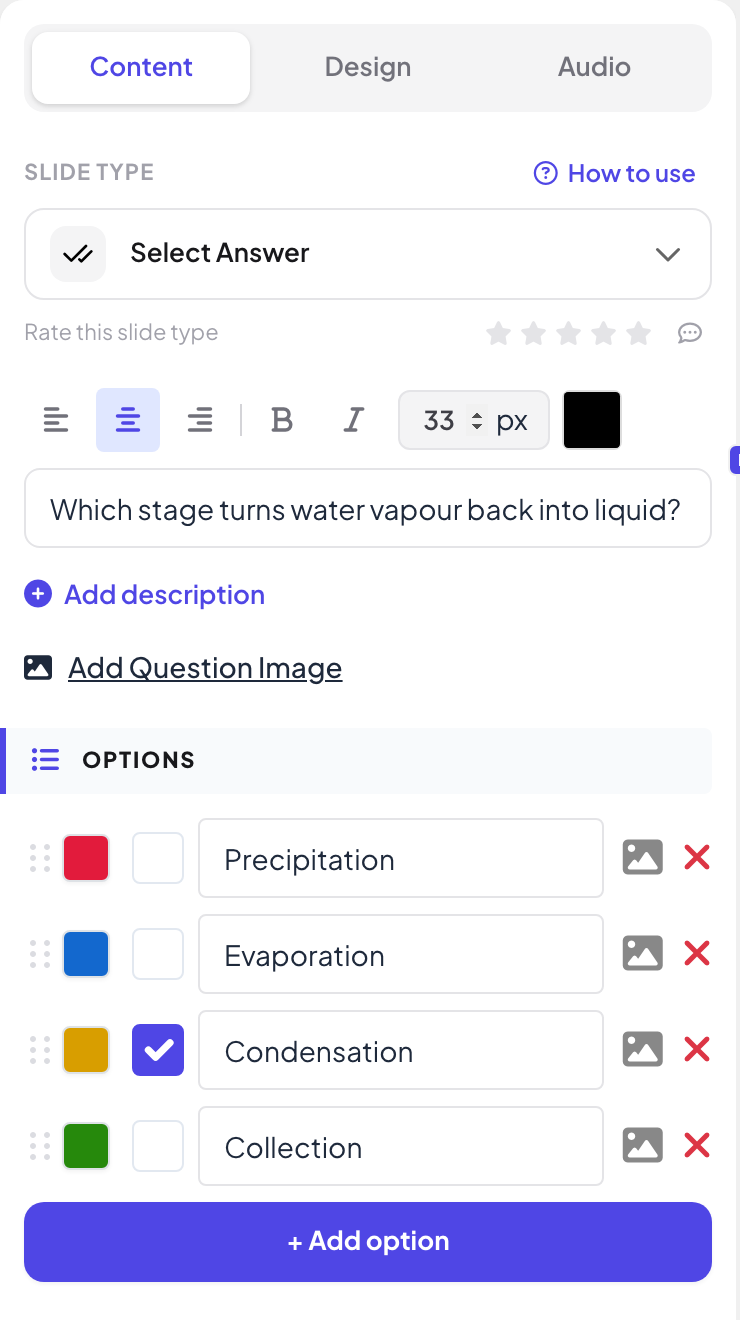
Она создаёт пустую презентацию «Естествознание, 8 класс: круговорот воды» и добавляет пять слайдов: инструкции, список «Четыре этапа круговорота воды», опрос, вопрос «Select Answer» и таблицу лидеров. У каждого слайда вопрос и варианты — на вкладке «Контент» справа, цвета и шрифт — в «Дизайне», музыка — в «Аудио».
Совет: Нажмите «Вид участника» у правого края слайда, чтобы точно увидеть, что покажет телефон, и «Попробовать игру» на слайде теста, чтобы самому сыграть вопрос до урока.
- 2
Начните со слайда для входа
Пока класс заходит, она нажимает «Презентовать». Первый слайд — слайд с инструкциями: адрес для входа, код и большой QR-код. Он остаётся на экране, пока все рассаживаются.
- На телефонах
- На телефонах: Ученики сканируют QR-код или вводят join.learnworkly.com и код. Ни приложения, ни аккаунта, ни email.
- На большом экране
- На большом экране: Адрес для входа, код и QR-код крупным шрифтом. Строка для входа с кодом также остаётся вверху каждого слайда.
Совет: Смените код на что-то, что легко произнести вслух, через «Изменить код» в разделе «Поделиться» → «Ссылка для аудитории» и скачайте QR-код для печатной раздачи.
Большой экран 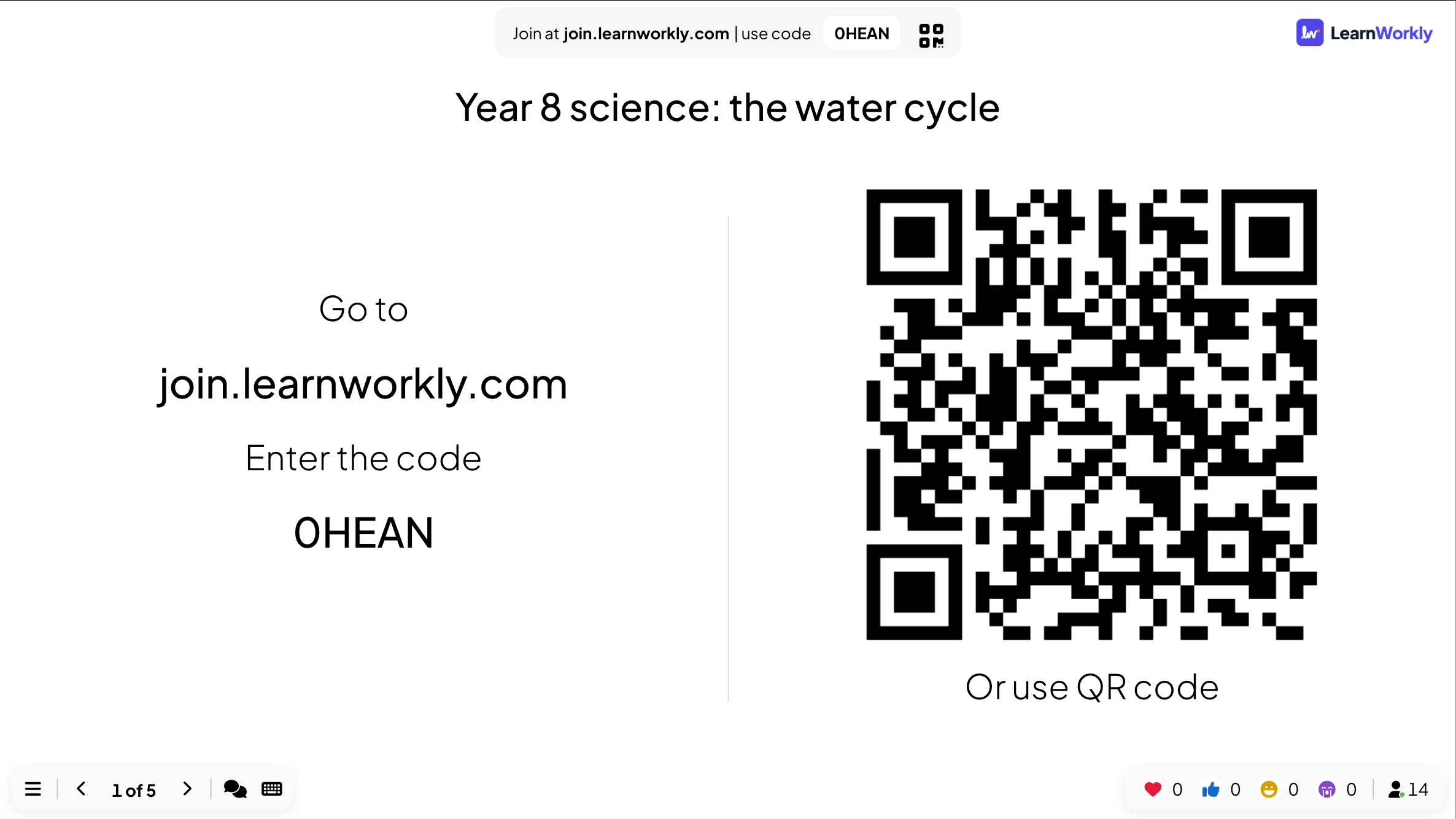
- 3
Объясняйте по списку, строка за строкой
Она объясняет четыре этапа слайдом «Список». Каждое нажатие стрелки вправо открывает следующую строку, так что класс слушает её мысль, а не читает наперёд.
- На телефонах
- На телефонах: Те же строки появляются на каждом телефоне в тот же момент, что и на большом экране.
- На большом экране
- На большом экране: «Испарение», «Конденсация» и «Осадки» открыты; «Накопление» ещё скрыто.
Совет: Импортированные слайды PowerPoint работают так же: каждое нажатие проигрывает следующий шаг анимации, прежде чем перейти дальше.
Большой экран 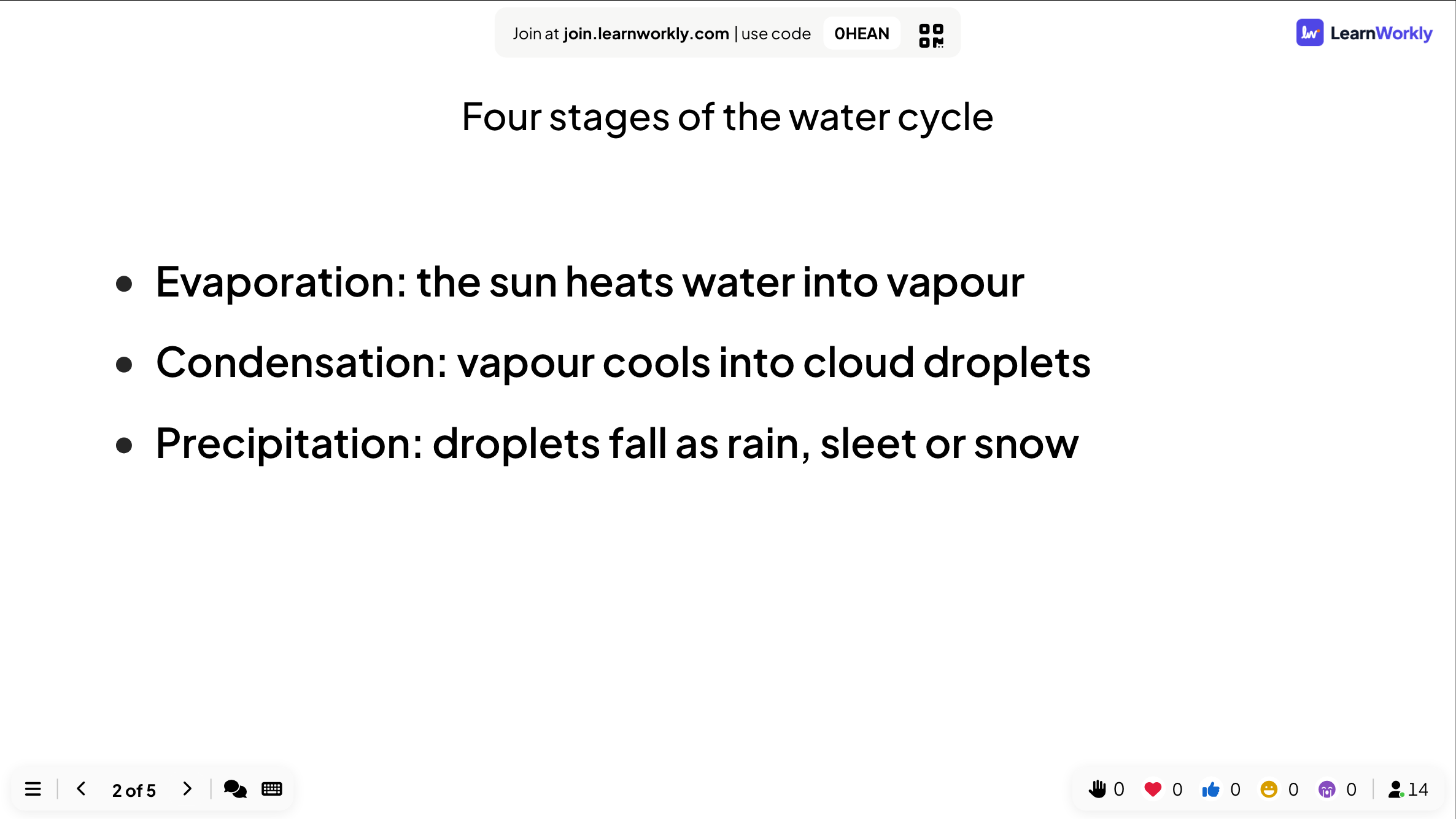
- 4
Проверьте мышление опросом
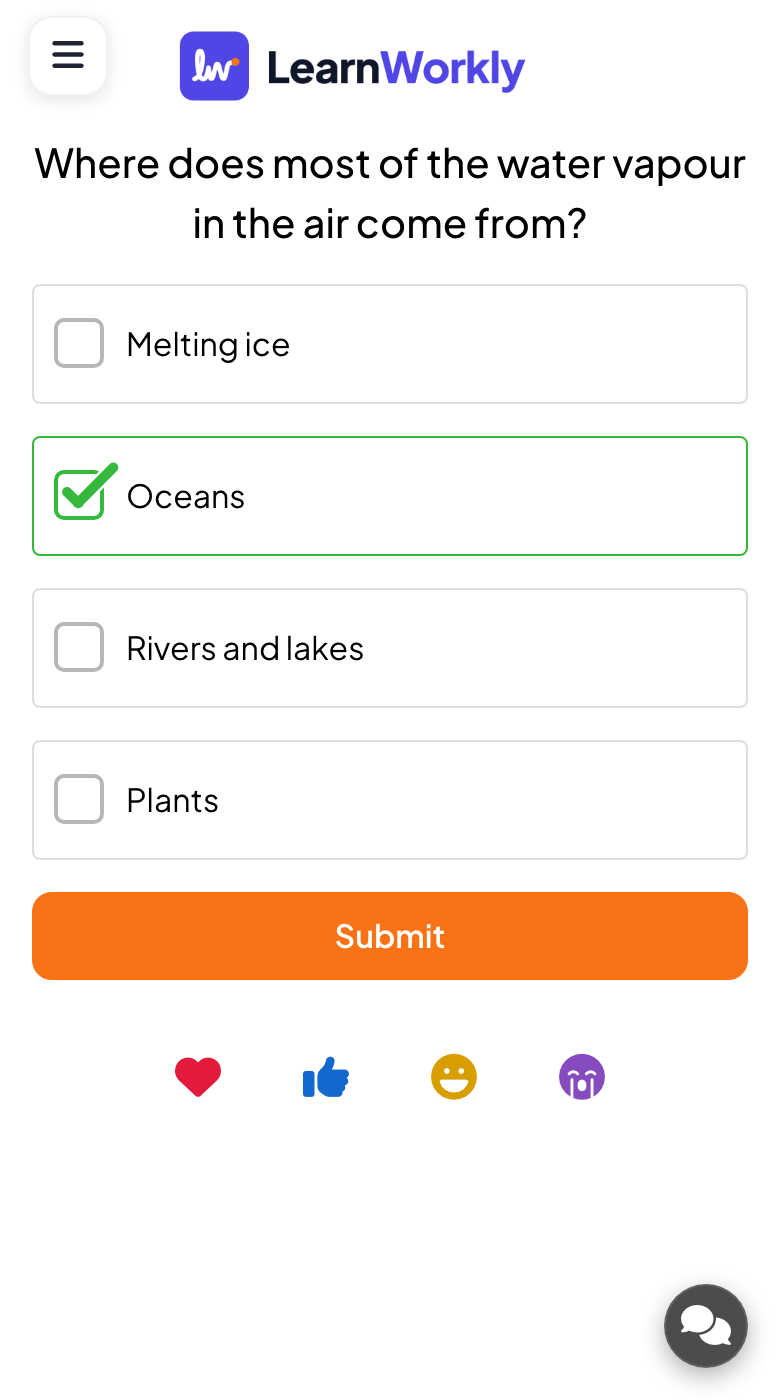
Прежде чем продолжить, она спрашивает «Откуда берётся большая часть водяного пара в воздухе?» с четырьмя вариантами. Пока ученики голосуют, столбцы скрыты, затем она показывает их и просит тех, кто выбрал «Реки и озёра», объяснить свою логику.
- На телефонах
- На телефонах: Большая кнопка для каждого варианта и кнопка «Отправить». Проголосовавшие ученики видят, что их ответ отправлен.
- На большом экране
- На большом экране: Столбчатая диаграмма, которая растёт с каждым голосом, и число ответов на нижней панели.
Совет: Включите «Скрыть результат» на слайде (или «Скрыть результат» в меню ☰ во время показа), чтобы никто не шёл за толпой, и покажите диаграмму, когда все проголосуют.
Большой экран 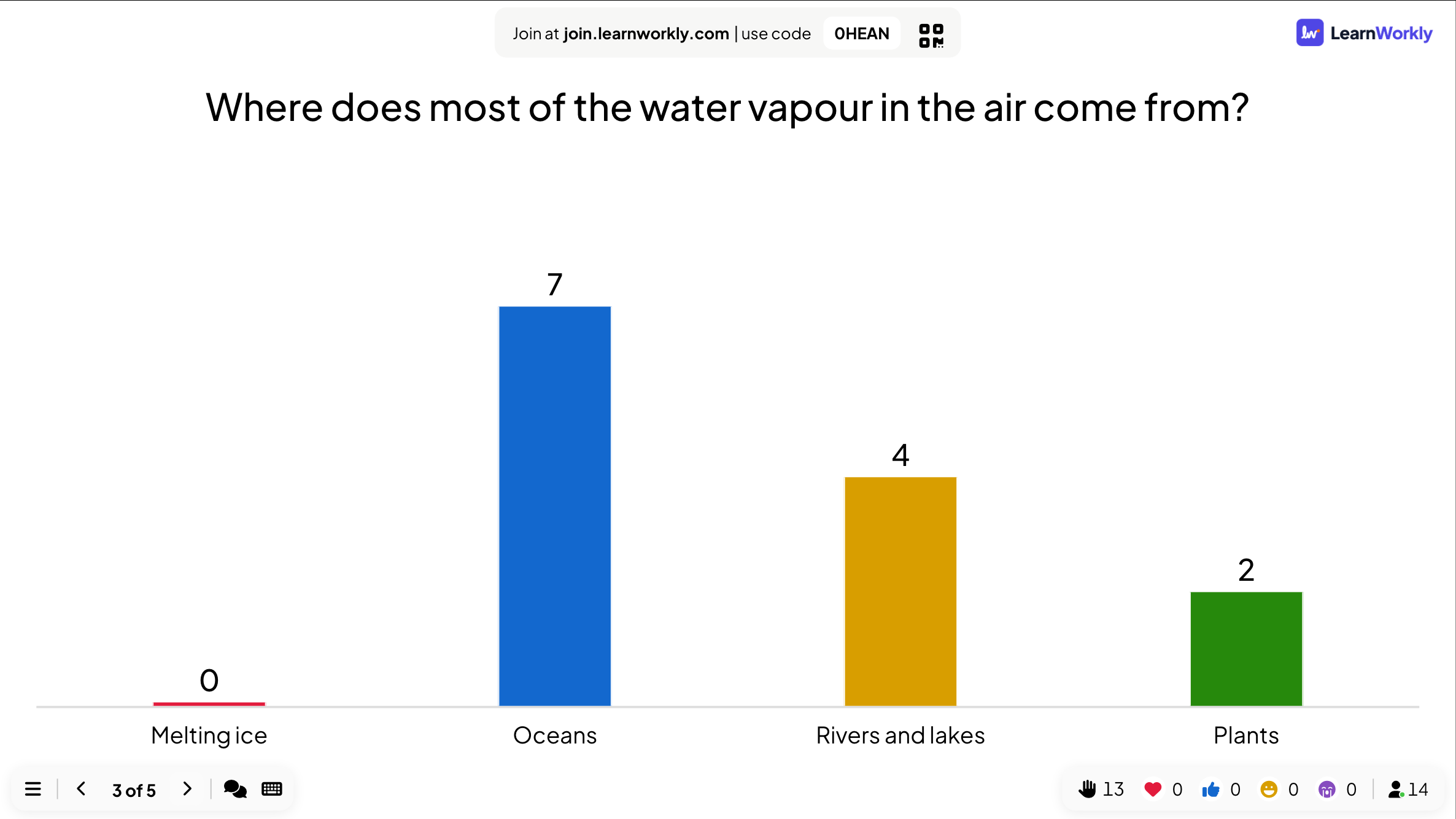
- 5
Завершите тестом и таблицей лидеров
Последний вопрос — «Какой этап снова превращает водяной пар в жидкость?» — тест «Select Answer» с 20-секундным таймером. Быстрые верные ответы приносят больше баллов, а слайд «Таблица лидеров» после него показывает, кто впереди.
- На телефонах
- На телефонах: Ученики вводят никнейм перед первым вопросом теста, нажимают ответ и сразу видят, правы ли они и сколько баллов получили.
- На большом экране
- На большом экране: Обратный отсчёт, затем сколько человек выбрали каждый вариант с отмеченным правильным ответом, затем рейтинг с никнеймами и баллами.
Совет: Очистите все результаты в редакторе, прежде чем показывать ту же презентацию следующему классу. Прежние ответы останутся в отчёте отдельной сессией.
Большой экран 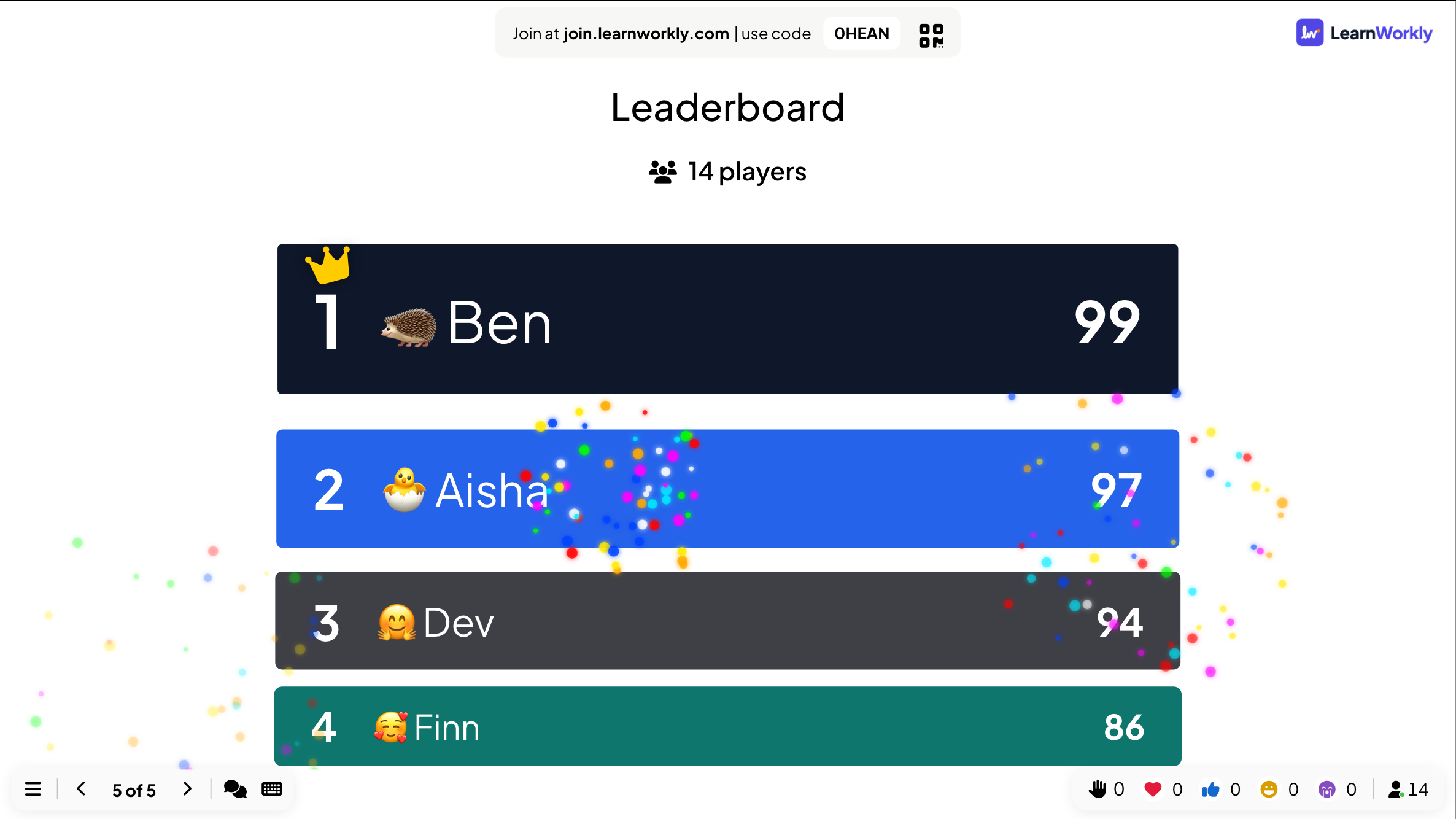
Важные настройки
Настройки всей презентации — в «Настройках презентации» (значок шестерёнки у правого края редактора) → «Общие настройки». У каждого слайда также есть свои настройки на вкладке «Контент».
| Настройка | Что делает | По умолчанию |
|---|---|---|
| Тип вовлечения | Презентация: вы ведёте, а телефоны следуют за вашим слайдом. Самостоятельный: участники листают слайды кнопками «Назад» и «Далее» на телефоне, как в анкете. | Презентация |
| Переход между слайдами | Анимация между слайдами: растворение, сдвиг вверх, сдвиг справа, эффект масштаба или без анимации. | Растворение |
| Магия клавиш | Эффекты, которые вы запускаете клавишей во время показа: C — конфетти, D — барабанная дробь, M — mic drop, B — размыть экран, Q — тишина, U — занавес, X — убрать их. | Включено |
| Скрыть строку инструкций | Скрывает строку для входа вверху слайда; она возвращается, если подвести мышь к верхнему краю. | Выключено |
| Скрывать элементы управления во время показа | Элементы управления внизу слева исчезают через 3 секунды бездействия. | Выключено |
| Включить реакции | Какие реакции могут отправлять телефоны: сердечко, «палец вверх», смех и грусть. Они всплывают поверх слайда. | Все четыре |
| Включить звуковые эффекты | Звуки, встроенные в типы слайдов: музыка теста, тиканье отсчёта, пьедестал и «Магия клавиатуры». | Включено |
| Сбор информации об участниках | Запрашивает имя и любые добавленные вами поля (класс, команду), прежде чем человек сможет участвовать. | Выключено |
Что видят участники
Участники открывают join.learnworkly.com на любом телефоне, планшете или ноутбуке и вводят код или сканируют QR-код. Их экран следует за вашим слайдом: кнопки для голосования, поле для ввода, холст для рисования, тест с таймером. На слайдах с контентом они видят тот же текст, что и вы показываете.
Перед первым вопросом теста они вводят никнейм для таблицы лидеров и могут выбрать эмодзи-аватар. Заметки докладчика им никогда не показываются.
Лимиты по тарифам
| Функция | Free | Basic | Pro | Enterprise |
|---|---|---|---|---|
| Участников онлайн одновременно | 10 | 100 | 5 000 | Гибко |
| Все типы слайдов, режим показа, реакции, ИИ, импорт | ✓ | ✓ | ✓ | ✓ |
| Командная работа и общие шаблоны | – | ✓ | ✓ | ✓ |
| Пульт управления с телефона | – | – | ✓ | ✓ |
| Свой логотип | – | – | ✓ | ✓ |
Частые вопросы
Нужны ли участникам аккаунт или приложение?
Нет. Они открывают join.learnworkly.com на любом устройстве с браузером, вводят код или сканируют QR-код и участвуют. Если нужно контролировать, кто входит, можно потребовать вход в аккаунт или персональный код доступа.
Можно ли использовать мой PowerPoint или PDF?
Да. Импортируйте файл .pptx — его слайды сохранят анимации и останутся редактируемыми — или PDF, где каждая страница станет слайдом. Затем добавьте между ними вопросы и игры.
Сколько человек может присоединиться?
До 10 участников онлайн одновременно на Free, 100 на Basic и 5 000 на Pro. Лимиты Enterprise гибкие. Имеется в виду число людей, подключённых одновременно, а не сумма за месяц.
Есть ли показ в бесплатном тарифе?
Да. Все типы слайдов, режим показа, реакции, Q&A, ИИ и импорт есть на любом тарифе, включая Free.
Можно ли управлять слайдами с телефона?
Да, на Pro и Enterprise. Откройте в редакторе панель «Пульт управления» и отсканируйте её QR-код: телефон покажет текущий слайд, заметки докладчика, кнопки «вперёд» и «назад» и вкладку «Q&A».
Где писать заметки докладчика?
В поле «Добавить заметки...» под каждым слайдом в редакторе. Заметки никогда не показываются на большом экране или телефонах; вы читаете их на пульте.
Можно ли пройти презентацию самостоятельно?
Да. Установите «Тип вовлечения» на «Самостоятельный», и участники будут листать слайды кнопками «Назад» и «Далее» на телефоне. Для домашней работы у заданий и анкет свои ссылки и результаты.
Можно ли показать одну и ту же презентацию нескольким группам?
Да. Нажимайте «Очистить все результаты» между группами. Ответы каждой группы остаются в отчёте отдельной сессией.
Меняется ли код для входа?
У каждой презентации свой код. Смените его на что-то легко произносимое через «Изменить код» в разделе «Поделиться» → «Ссылка для аудитории», если он не занят другой презентацией.
Подробнее
- Справочный центрСоздайте первую презентацию
- Справочный центрПоказывайте на большом экране
- Справочный центрУправляйте презентацией с телефона
- Справочный центрПереходы между слайдами, «Магия клавиатуры» и элементы управления
- БлогКак провести интерактивный урок: слайды, вопросы, игры
- БлогАктивное обучение на больших лекциях: 12 приёмов
- Сценарий использованияШкольные учителя
- Сценарий использованияВстречи и презентации
Кто пользуется и для чего
Похожие возможности
Попробуйте на следующей сессии
Бесплатно до 10 участников онлайн, со всеми типами слайдов и играми. Соберите первую презентацию за несколько минут.
Бесплатно до 10 участников · Без банковской карты