Отчёты
Знайте, что думал зал, и после сессии
Результаты складываются на большом экране во время показа, а каждая сессия сохраняется как отчёт: ответы на каждый слайд, баллы каждого участника и кто участвовал. Загляните в него на следующий день или экспортируйте, чтобы поделиться с командой.
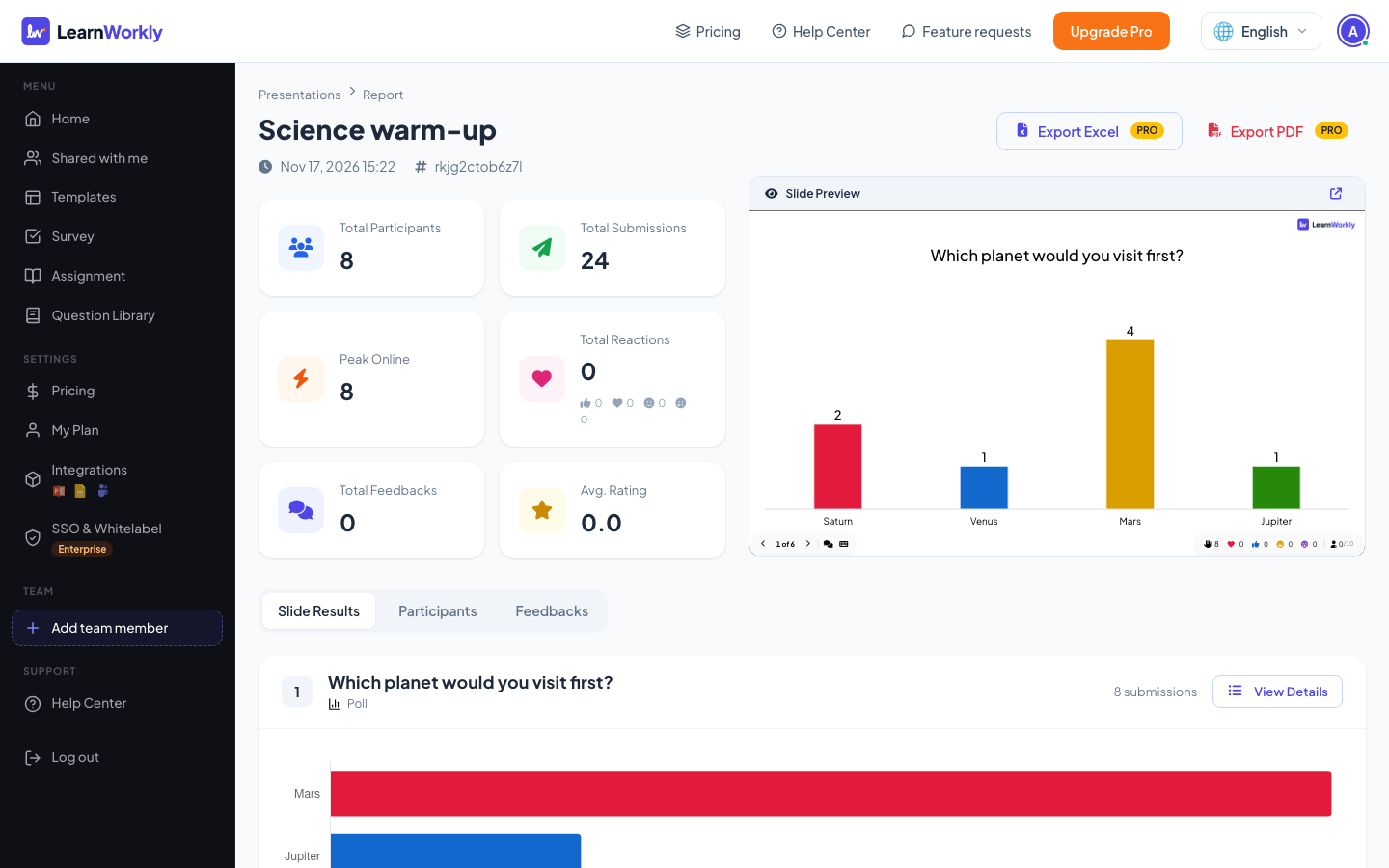
Результаты в реальном времени
Голоса, облака слов, ответы и баллы обновляются на большом экране в момент поступления.
Отчёт по каждой презентации
Результаты по слайдам и по участникам — на любом тарифе.
PDF и Excel
Экспорт отчётов в PDF или Excel на Basic, Pro и Enterprise, с расширенной аналитикой.
Данные участников
Спрашивайте при входе нужные данные, например имя или команду, и смотрите их в отчёте.
В реальной сессии
Утро после тренинга по продажам
Бизнес-тренер проводит часовую сессию по работе с возражениями для трёх региональных команд. При входе люди указывают имя и команду. На следующее утро она открывает отчёт, чтобы увидеть, что усвоилось, у кого были трудности и что разобрать на следующей встрече.
- 1
Результаты на экране во время сессии
Вопрос теста «Клиент говорит: „Это слишком дорого“. Что вы сделаете сначала?» разделяет зал: восемь выбирают «Спросить, с чем он сравнивает», а трое сразу «Предложили бы скидку». Раскрытие запускает лучшее обсуждение за час.
- На телефонах
- На телефонах: Каждый видит, прав ли он, и свои баллы.
- На большом экране
- На большом экране: Сколько человек выбрали каждый вариант, с отмеченным правильным ответом, как только время выходит.
Совет: Включите «Сбор информации об участниках» с обязательным полем «Команда» («Настройки презентации» → «Общие настройки» → «Участники»), если потом нужно сравнивать группы.
Большой экран 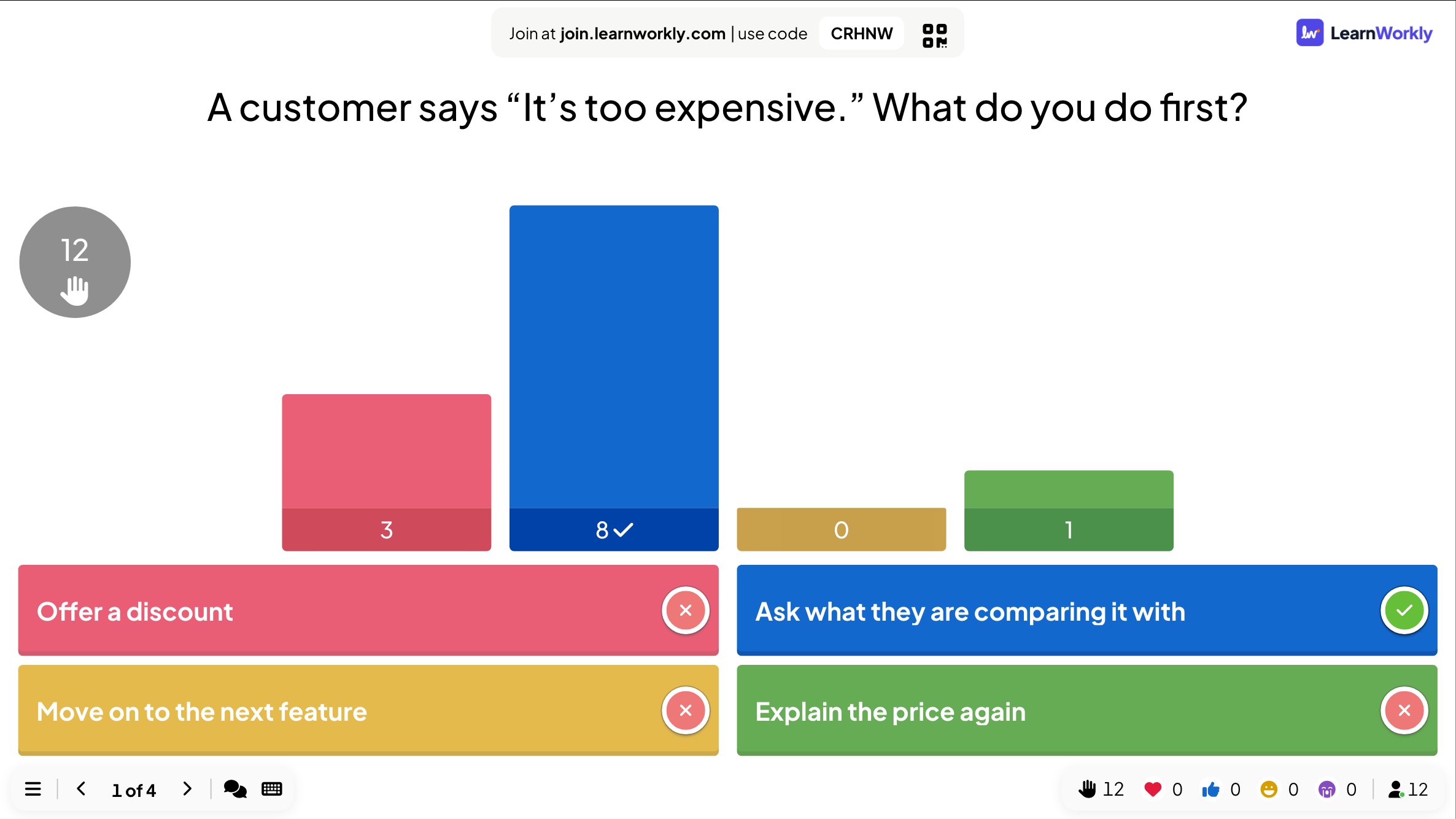
- 2
Откройте отчёт на следующий день
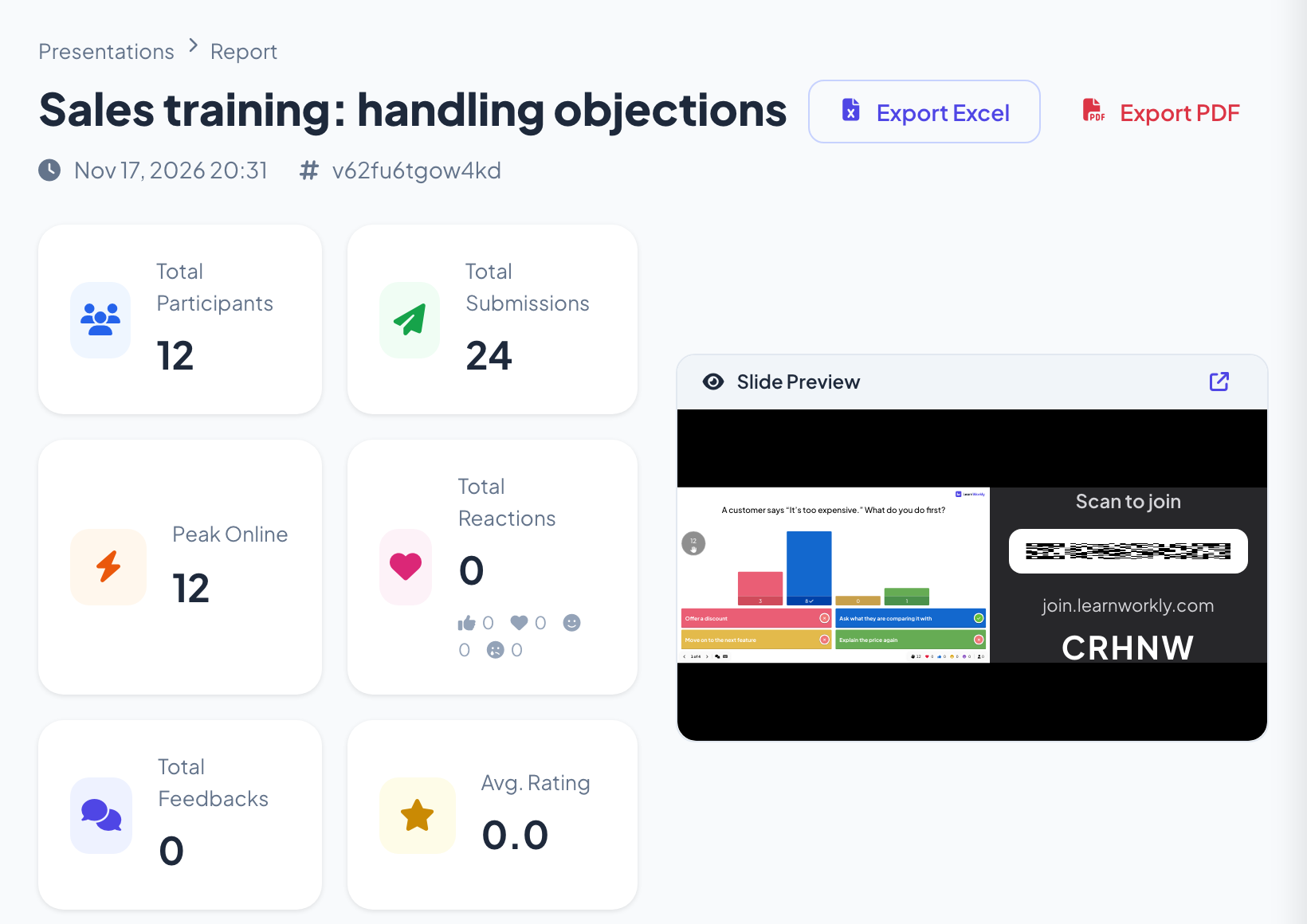
Она нажимает «Отчет» у презентации на главной странице. Вверху отчёта — «Всего участников», «Всего ответов», «Пик онлайн», «Всего реакций», «Всего отзывов» и «Средняя оценка», с предпросмотром слайдов и кнопками «Экспорт Excel» и «Экспорт PDF».
Совет: Если вы проводите одну и ту же презентацию для нескольких групп, нажимайте между ними «Очистить все результаты». Каждый запуск сохраняется отдельной сессией, которую можно выбрать в списке рядом с кодом презентации.
- 3
Смотрите результаты слайд за слайдом
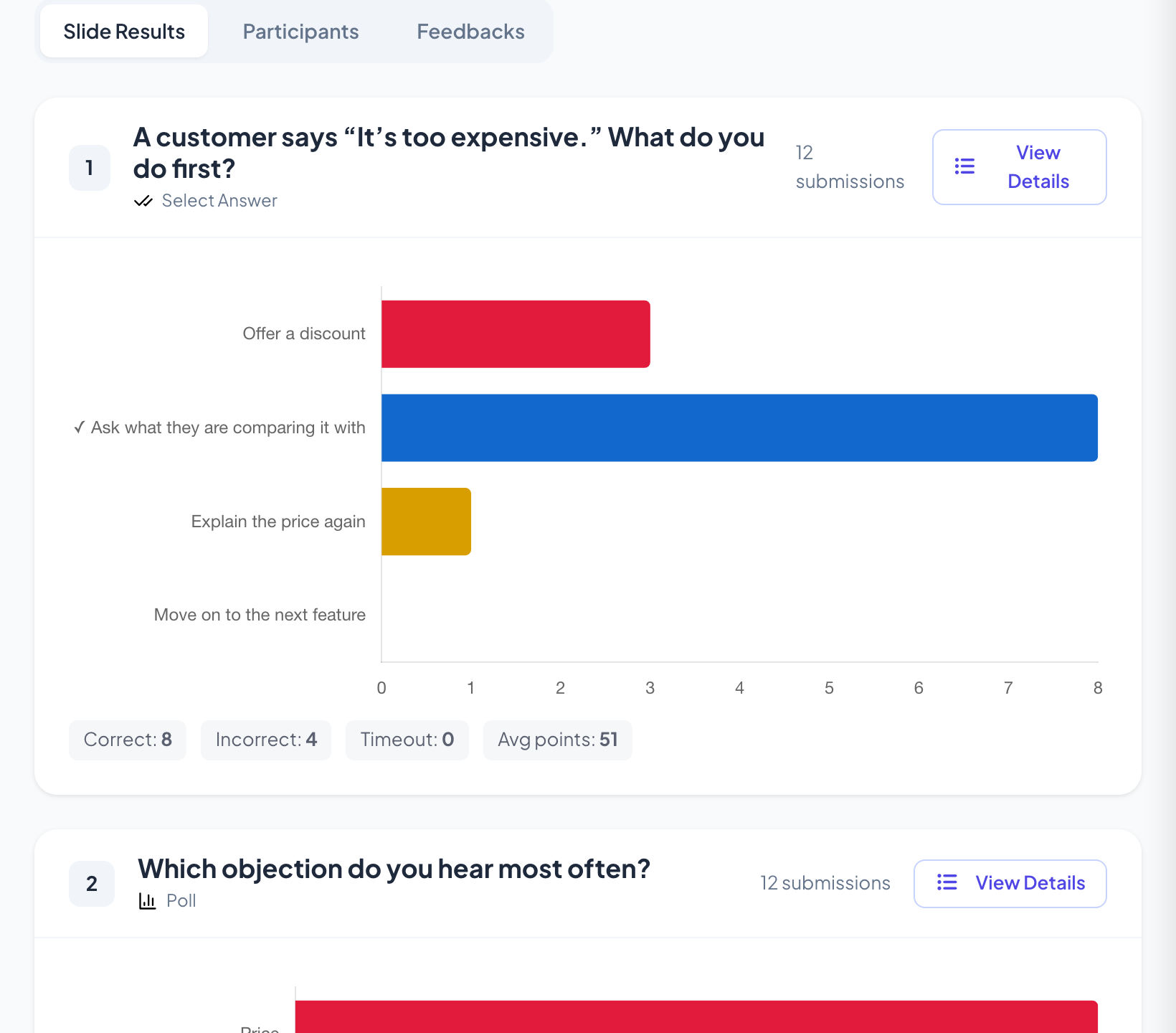
В «Результатах слайдов» есть карточка для каждого слайда. Карточка теста показывает, сколько человек выбрали каждый вариант, с отмеченным правильным, и строку «Верно», «Неверно», «Время вышло» и «Средний балл». Карточка опроса показывает, что чаще всего слышат возражение о цене, так что следующая встреча начнётся с него.
Совет: Облака слов и открытые вопросы тоже сохраняют все ответы в отчёте, так что можно прочитать те, на которые в зале не хватило времени.
- 4
Смотрите, кто что ответил
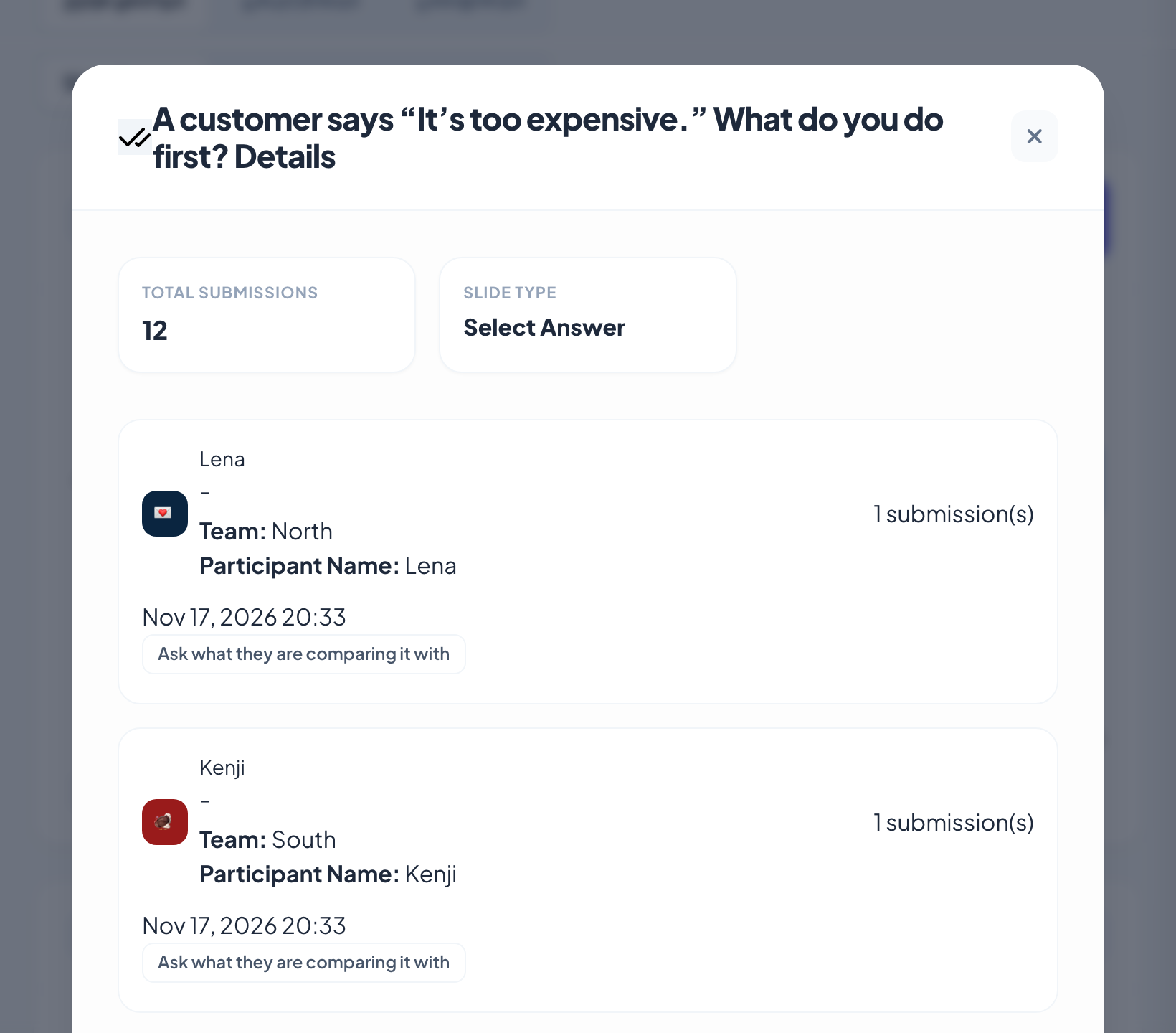
«Подробнее» на карточке теста показывает каждого участника с данными, указанными при входе, — здесь его команду — и выбранный ответ. Она видит, какие трое выбрали «Предложить скидку» и в каких они командах, и отправляет им короткое упражнение для закрепления.
Совет: Ответы связаны с именем, только если человек его указал. Даже без имён вы получаете все ответы и все диаграммы.
- 5
Проверьте, кто участвовал
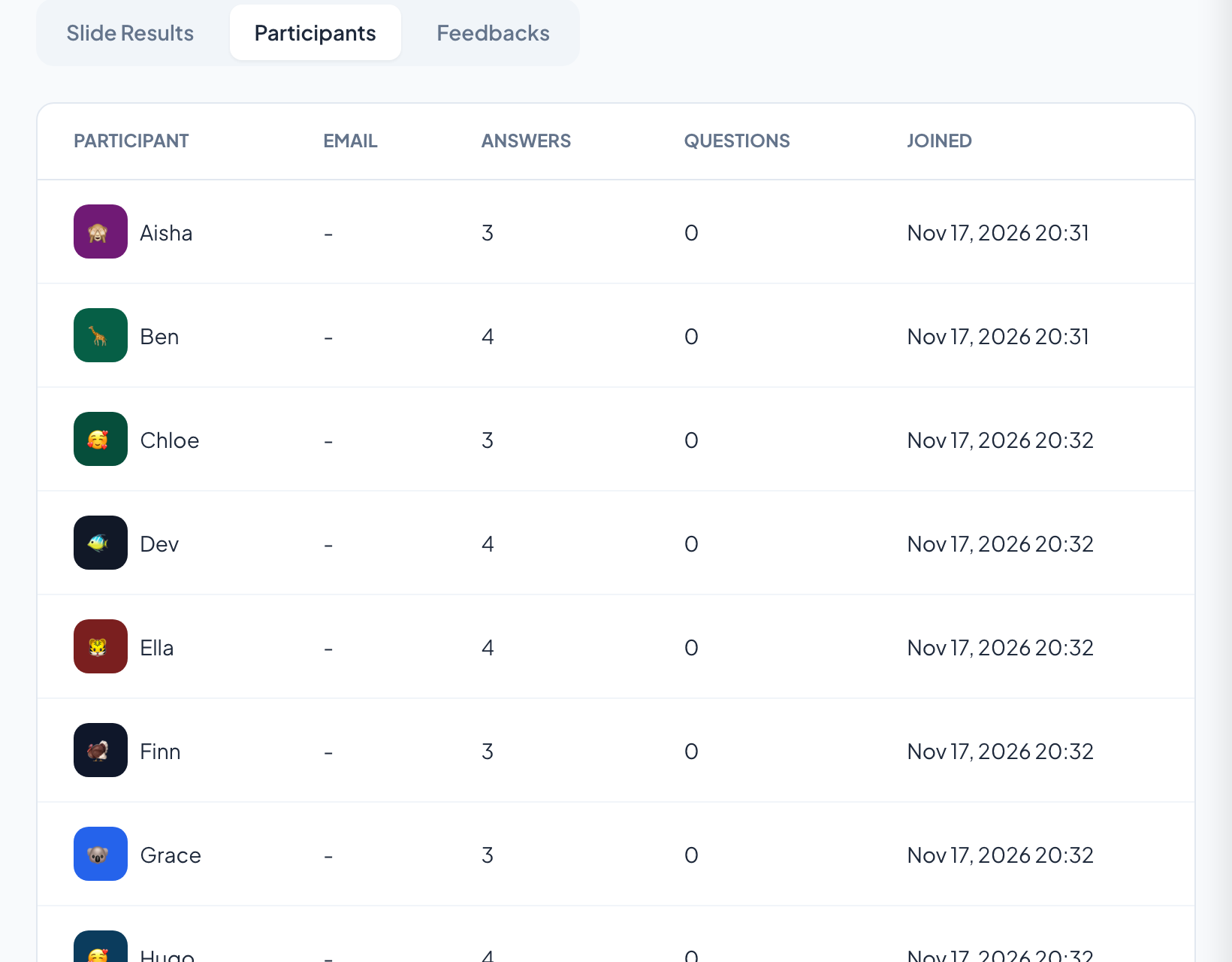
Вкладка «Участники» показывает всех присоединившихся, сколько ответов они отправили и когда вошли. «Отзывы» показывают оценки по 5-балльной шкале и комментарии о сессии.
Совет: «Экспорт Excel» или «Экспорт PDF» (Basic, Pro и Enterprise), чтобы отправить результаты руководителям продаж. Ссылка на PDF придёт на почту, когда он будет готов.
Важные настройки
Что попадёт в отчёт, зависит от нескольких настроек, которые вы выбираете до сессии.
| Настройка | Что делает | По умолчанию |
|---|---|---|
| Сбор информации об участниках | При входе запрашивает имя и ваши поля (команда, отдел); они появляются в отчёте рядом с каждым участником. | Выключено |
| Требовать вход | Перед входом нужно войти в аккаунт LearnWorkly. | Выключено |
| Требовать код доступа | Персональный код для каждого (от 1 до 500 кодов, скачать CSV), каждый действует 3 часа. | Выключено |
| Очистить все результаты | Начинает новую сессию в редакторе; прежние ответы остаются в отчёте отдельной сессией. | Не применимо |
| Включить реакции | Какие реакции можно отправлять; итоги видны вверху отчёта. | Все четыре |
Что видят участники
Для участников ничего не меняется: они отвечают как обычно. Если вы запрашиваете данные при входе, они видят «Пожалуйста, предоставьте вашу информацию» с полем для каждого пункта, прежде чем смогут участвовать. Через меню на телефоне они также могут оценить сессию по 5-балльной шкале и оставить комментарий, который вы прочитаете в разделе «Отзывы».
Спрашивайте только то, что будете использовать. Каждое добавленное поле — это персональные данные, за которые вы отвечаете.
Лимиты по тарифам
| Функция | Free | Basic | Pro | Enterprise |
|---|---|---|---|---|
| Участников онлайн одновременно | 10 | 100 | 5 000 | Гибко |
| Результаты в реальном времени и отчёт по каждой презентации | ✓ | ✓ | ✓ | ✓ |
| Экспорт отчётов по презентациям в PDF и Excel | – | ✓ | ✓ | ✓ |
| Расширенная аналитика | – | ✓ | ✓ | ✓ |
Частые вопросы
Есть ли отчёты на бесплатном тарифе?
Да. Результаты в реальном времени и отчёт по каждой презентации есть на любом тарифе. Экспорт отчётов по презентациям в PDF и Excel — начиная с Basic.
Можно ли увидеть, кто что ответил?
Да, если участники указали имя при входе или вы собирали информацию об участниках. Если они вошли анонимно, вы видите ответы без имён.
Где найти отчёт?
Нажмите «Отчет» у презентации на странице «Главная» или кнопку отчёта на верхней панели редактора.
Что происходит с результатами при очистке?
«Очистить все результаты» начинает новую сессию. Прежние ответы остаются в отчёте отдельной сессией, которую можно выбрать в списке рядом с кодом презентации.
Почему мой экспорт PDF не скачался?
PDF готовится чуть дольше, поэтому ссылка для скачивания отправляется на email вашего аккаунта.
Можно ли видеть результаты во время сессии?
Да. Голоса, облака слов, ответы и баллы появляются на большом экране по мере поступления. Используйте «Скрыть результат», если хотите держать их вне экрана, пока не ответят все.
Можно ли посмотреть только одну группу?
В анкетах и заданиях — да: «Добавить фильтр» показывает ответы одной группы, например всех, кто выбрал определённый вариант, и экспорт тогда содержит только эти ответы.
Есть ли отчёты по анкетам и заданиям?
Да. Их вкладки «Ответы» и «Результаты» показывают диаграммы по вопросам, отдельные ответы, а для заданий — баллы и аналитику, с экспортом в Excel или CSV.
Подробнее
- Справочный центрКак читать отчёт по презентации
- Справочный центрЭкспорт результатов в PDF или Excel
- Справочный центрСбор информации об участниках
- БлогВопросы для проверки знаний: 50 примеров для обучения
- Блог25 примеров формирующего оценивания для онлайн-уроков
- Сценарий использованияТренеры и отделы обучения
- Сценарий использованияТесты и онлайн-проверки
Кто пользуется и для чего
Похожие возможности
Попробуйте на следующей сессии
Бесплатно до 10 участников онлайн, со всеми типами слайдов и играми. Соберите первую презентацию за несколько минут.
Бесплатно до 10 участников · Без банковской карты