Импорт PowerPoint и PDF
Возьмите уже готовые слайды и сделайте их интерактивными
Вы потратили часы на слайды — сохраните их. Импортируйте файл PowerPoint, и каждый слайд сохранит вид и анимации и останется редактируемым в браузере. Импортируйте PDF, и каждая страница станет слайдом. Затем поставьте между ними опросы, тесты, облака слов и игры и показывайте всё из LearnWorkly.
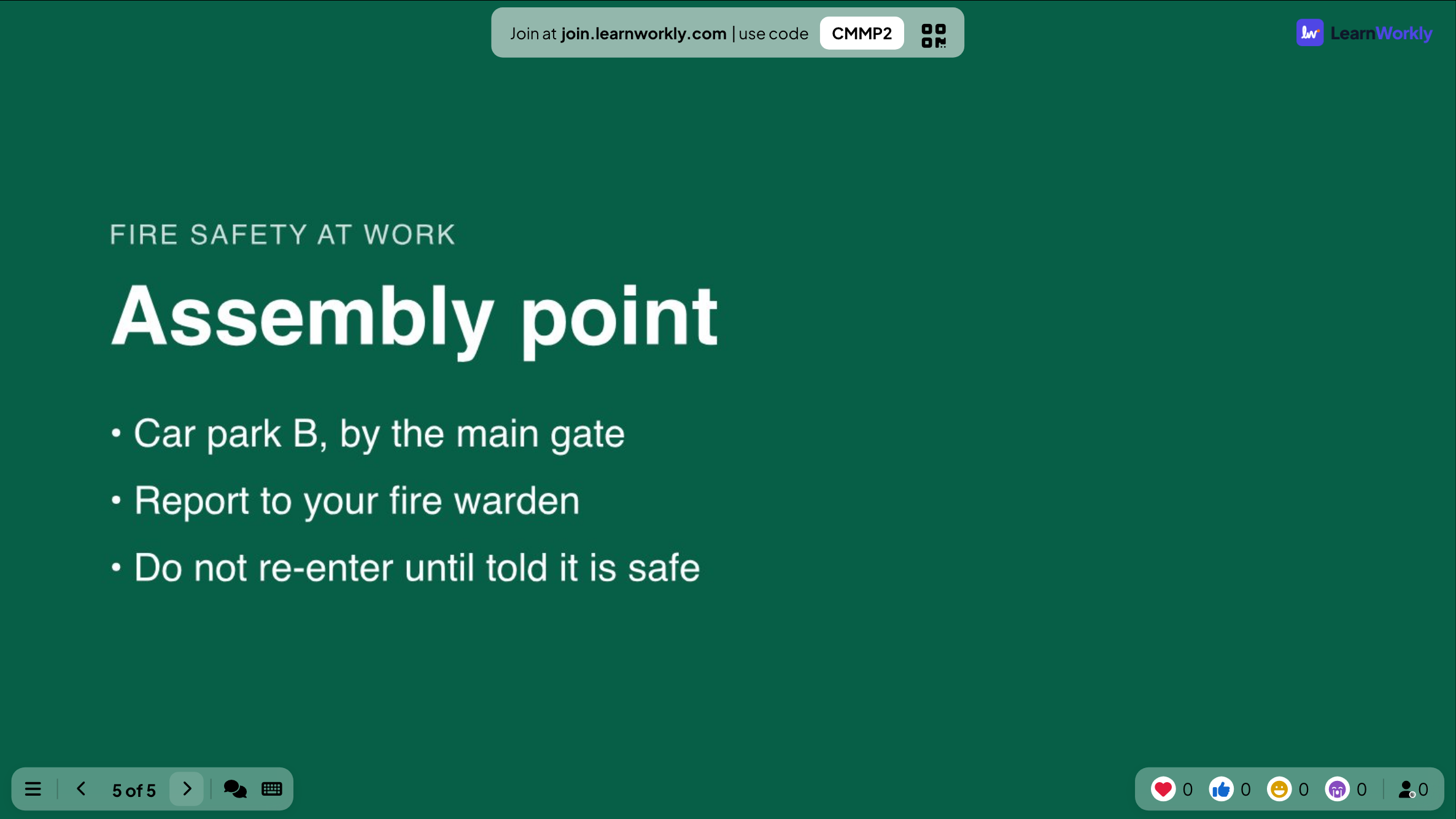
Анимации сохраняются
Слайды PowerPoint импортируются как анимированные: меняйте текст, макет и шаги анимации, а затем проигрывайте их щелчок за щелчком во время показа.
И PDF тоже
Каждая страница PDF становится слайдом, готовым к показу вместе с интерактивными слайдами между ними.
Или дайте ссылку на презентацию
Покажите в презентации ссылку на Google Slides или PowerPoint, доску Miro или страницу Gamma с помощью слайда интеграции.
В реальной сессии
Инструктаж по пожарной безопасности из прошлогодних слайдов
Руководитель административно-хозяйственной службы проводит ежегодный инструктаж по пожарной безопасности для всех команд. Слайды уже есть — в виде презентации PowerPoint и PDF, который кто-то экспортировал. Вместо того чтобы делать их заново, она импортирует их и добавляет два вопроса, которые покажут, знают ли люди на самом деле, куда идти.
- 1
Запустите импорт с главной страницы
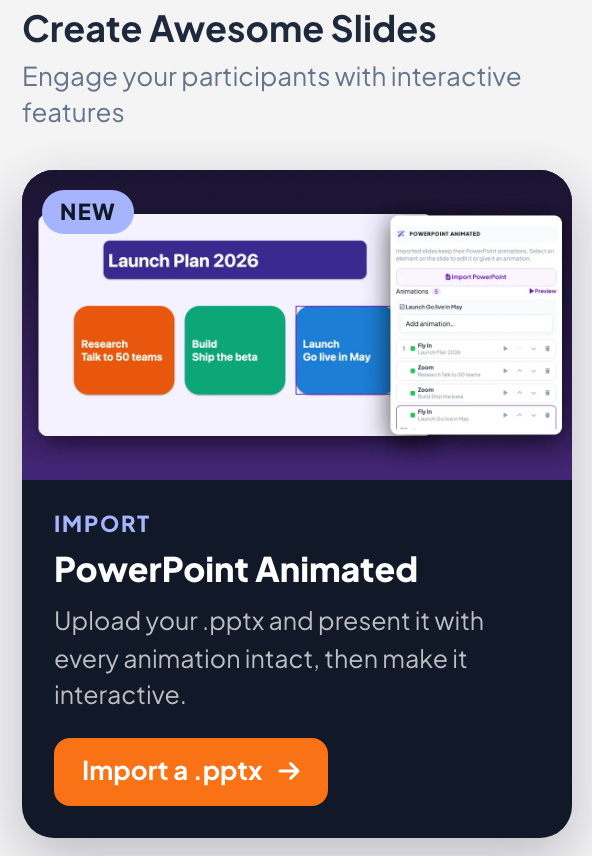
На главной странице «Импорт PowerPoint (с анимацией)» (или «Импортировать .pptx» на панели справа) берёт файл .pptx и создаёт из него новую презентацию. Окно показывает импорт по шагам: создаётся презентация, загружается файл, затем конвертируются слайды и их анимации.
Совет: Старые файлы .ppt импортировать нельзя. Откройте их в PowerPoint, сохраните как .pptx и импортируйте его. Большая презентация может обрабатываться до минуты.
- 2
Проверьте слайды и их анимации
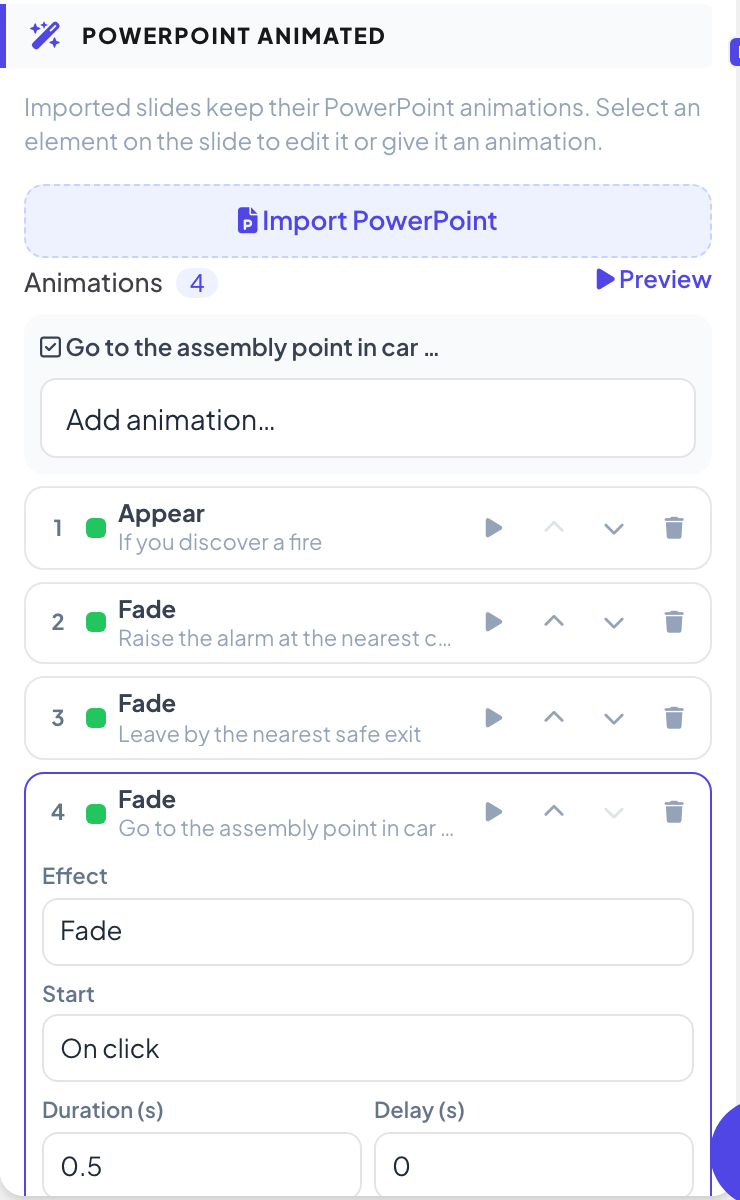
Каждый слайд PowerPoint становится слайдом «PowerPoint Animated». Нажмите на элемент, чтобы переместить его или изменить размер, дважды щёлкните по тексту, чтобы исправить опечатку, а в списке анимаций справа смотрите все эффекты по порядку. Здесь сначала появляется заголовок, а каждая инструкция проявляется по своему щелчку.
Совет: Нажмите на эффект, чтобы изменить эффект, направление, запуск («По щелчку», «Вместе с предыдущим» или «После предыдущего»), длительность (с) и задержку (с). «Предпросмотр» воспроизводит анимации слайда в редакторе.
- 3
Или загрузите PDF и добавьте вопросы
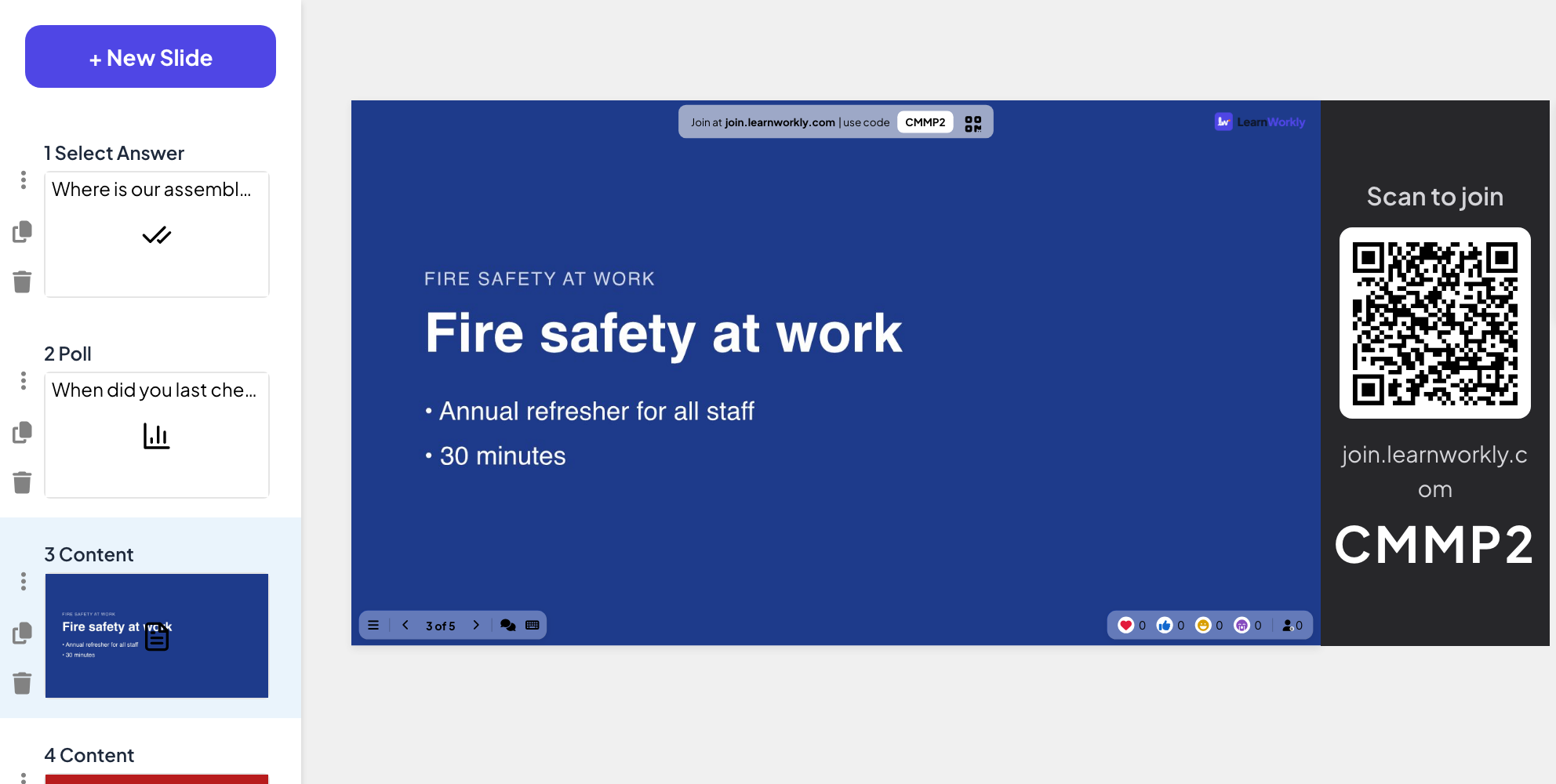
PDF-версия добавляется через «Импортировать PPT/PDF» внизу списка слайдов: каждая из трёх её страниц становится слайдом. Между ними она добавляет вопрос «Select Answer» («Где наше место сбора?») и опрос («Когда вы последний раз проверяли, где ближайший запасной выход?»).
Совет: Страницы PDF — это изображения страниц, их текст редактировать нельзя. При необходимости исправьте текст в исходном файле и импортируйте заново.
- 4
Показывайте всё из одного места
На сессии она показывает импортированные слайды, тест и опрос из одной презентации. Код для входа остаётся вверху каждого слайда, так что опоздавшие успевают присоединиться до вопросов.
- На телефонах
- На телефонах: На импортированных слайдах телефоны показывают тот же слайд на том же шаге анимации, что и большой экран. На тесте и опросе появляются кнопки ответов.
- На большом экране
- На большом экране: Импортированная страница в формате 16:9 со строкой для входа над ней. На слайдах «PowerPoint Animated» каждое нажатие стрелки вправо проигрывает следующий шаг анимации, прежде чем перейти дальше.
Совет: Хотите оставить презентацию там, где она есть? Слайд PowerPoint или Google Slides показывает файл, которым вы поделились онлайн, без импорта.
Большой экран
Важные настройки
Что можно изменить после импорта.
| Настройка | Что делает | По умолчанию |
|---|---|---|
| Импорт PowerPoint (с анимацией) | На главной: новая презентация из .pptx с сохранёнными анимациями. | Любой тариф |
| Импорт PPT/PDF | Внизу списка слайдов: добавить .pptx или PDF в редактируемую презентацию. | Любой тариф |
| Добавить анимацию… | Выберите элемент и добавьте эффект входа, выделения или выхода. | Эффекты из файла |
| Начать | «По щелчку», «Вместе с предыдущим» или «После предыдущего» — для каждого эффекта. | Из файла |
| Длительность (с) / Задержка (с) | Сколько длится каждый эффект и сколько он ждёт. | Из файла |
| Добавить текст / Добавить изображение | Кнопки панели инструментов над слайдом «PowerPoint Animated» для добавления своих элементов. | Не применимо |
Что видят участники
Участники видят ваши импортированные слайды на телефонах на том же шаге, что и большой экран. Телефоны сразу переходят к каждому шагу, без проигрывания анимации.
Между импортированными слайдами ваши слайды тестов, опросов и игр работают как обычно: большие кнопки на телефоне, результаты на большом экране.
Лимиты по тарифам
| Функция | Free | Basic | Pro | Enterprise |
|---|---|---|---|---|
| Участников онлайн одновременно | 10 | 100 | 5 000 | Гибко |
| Импорт PowerPoint (.pptx) и PDF | ✓ | ✓ | ✓ | ✓ |
| Редактируйте текст, макет и анимации | ✓ | ✓ | ✓ | ✓ |
Частые вопросы
Можно ли редактировать импортированные слайды?
Да. Слайды PowerPoint остаются редактируемыми: текст, макет и шаги анимации. Страницы PDF импортируются как изображения страниц.
Какие анимации сохраняются?
Анимации, шаги по щелчку и тайминги сохраняются. В списке анимаций для каждого эффекта можно изменить «Эффект», «Направление», запуск («По щелчку», «Вместе с предыдущим» или «После предыдущего»), «Длительность (с)» и «Задержку (с)» или добавить эффекты входа, выделения и выхода.
А что со старыми файлами .ppt?
Сначала сохраните их в PowerPoint как .pptx, затем импортируйте.
Сколько длится импорт?
Обычно секунды. Большая презентация PowerPoint может обрабатываться до минуты, пока конвертируются слайды и анимации.
Видят ли участники мои импортированные слайды?
Да. Телефоны показывают слайд на том же шаге анимации, что и большой экран; они сразу переходят к каждому шагу без проигрывания анимации.
Есть ли импорт на бесплатном тарифе?
Да. Импорт PowerPoint и PDF есть на любом тарифе.
Можно ли добавить слайды в уже импортированную презентацию?
Да. Нажмите «Импортировать PPT/PDF» внизу списка слайдов, чтобы добавить страницы или слайды, затем перетащите их на место.
Есть ли надстройка для PowerPoint?
Да, для PowerPoint в Windows и на Mac: она добавляет слайды LearnWorkly в вашу презентацию, так что вы продолжаете показывать из PowerPoint. См. страницу надстройки для PowerPoint. Дополнение для Google Slides скоро появится.
Подробнее
- Справочный центрИмпорт слайдов PowerPoint и PDF
- Справочный центрPowerPoint Animated: импортированные слайды с анимациями
- Справочный центрНадстройка для PowerPoint: установка и использование
- Справочный центрСлайд PowerPoint: показ онлайн-файла PowerPoint
- Справочный центрСлайд Google Slides: показ опубликованной презентации
- БлогКак провести интерактивный урок: слайды, вопросы, игры
- Сценарий использованияВстречи и презентации
- Сценарий использованияТренеры и отделы обучения
- Сценарий использованияПреподаватели вузов
Кто пользуется и для чего
Похожие возможности
Попробуйте на следующей сессии
Бесплатно до 10 участников онлайн, со всеми типами слайдов и играми. Соберите первую презентацию за несколько минут.
Бесплатно до 10 участников · Без банковской карты