Q&A и чат
Вопросы всего зала, лучшие — первыми
Добавьте слайд «Q&A», и люди будут присылать вопросы с телефонов, при желании анонимно. Зал голосует за вопросы, на которые хочет услышать ответ, а вы или модератор решаете, что выводить на большой экран. Живой чат и эмодзи-реакции держат всех в процессе между вопросами.
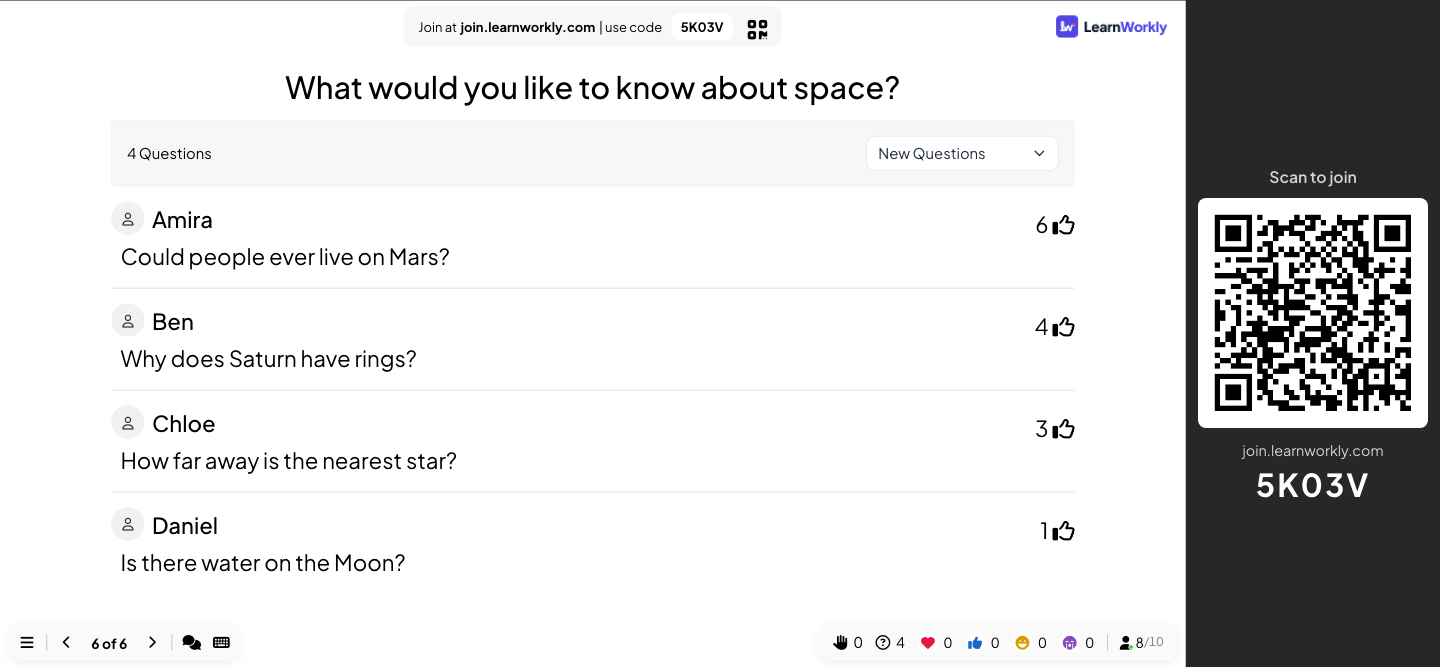
Голоса
Участники голосуют за вопросы, на которые хотят ответа, и самые важные поднимаются наверх.
Модерация
Одобряйте вопросы до того, как они появятся на большом экране, и поделитесь ссылкой модератора, чтобы это делал коллега.
Фильтр ненормативной лексики
Включите фильтр, и грубые слова скрываются в вопросах Q&A, чате, облаках слов и введённых ответах.
Чат
Чат во время презентации для комментариев, ссылок и вопросов, которым не нужен большой экран.
Реакции
Сердечки, лайки, смех и грустные смайлики проплывают по слайду, когда зал реагирует.
В реальной сессии
Общее собрание с модератором
Руководство средней компании проводит ежемесячное общее собрание в столовой, часть сотрудников подключается из дома. Один человек выступает, коллега из HR модерирует вопросы на ноутбуке сбоку, а в конце — 15 минут Q&A.
- 1
Включите Q&A и модерацию до встречи
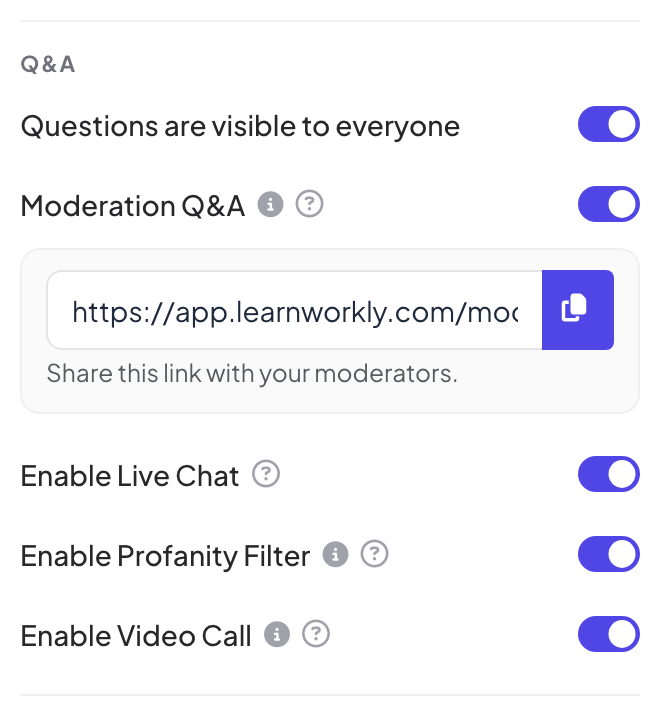
В «Настройки презентации» → «Общие настройки» → «Q&A» организатор включает «Вопросы видны всем» (чтобы спрашивать можно было с любого слайда, а не только со слайда «Q&A»), «Модерацию Вопросов и ответов» и «Включить фильтр ненормативной лексики». Под настройкой появляется ссылка модерации; она копирует её и отправляет модератору.
Совет: Любой, у кого есть ссылка модерации, может одобрять и удалять вопросы, поэтому отправляйте её только тем, кто будет модерировать.
- 2
Люди спрашивают с первого слайда
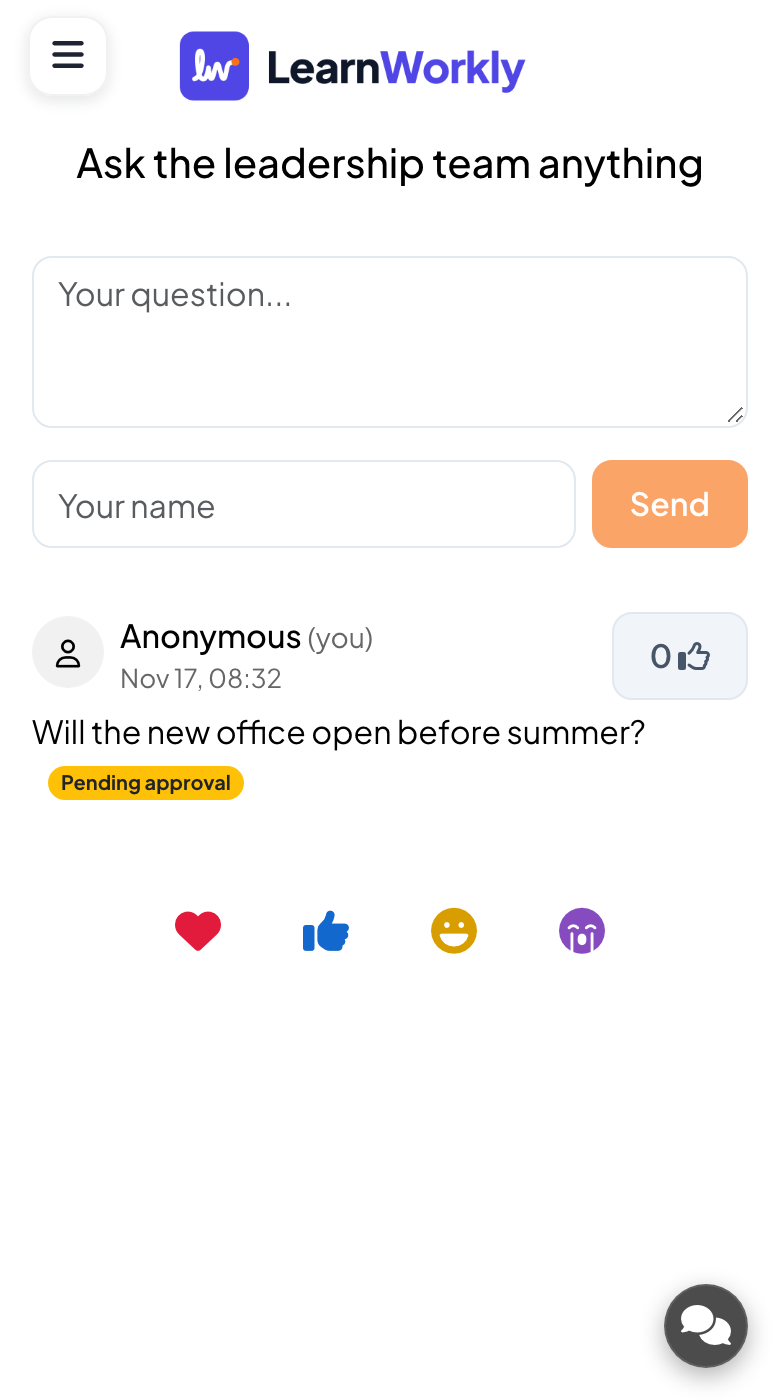
Вопросы открываются вместе с повесткой, чтобы никому не пришлось держать свой в голове 40 минут. Сотрудники пишут вопросы вроде «Откроется ли новый офис до лета?» и «Как изменятся правила гибридной работы в следующем году?».
- На телефонах
- На телефонах: Поле «Ваш вопрос...», необязательное поле «Ваше имя» и кнопка «Отправить». Если имя не указано, вопрос показывается как «Анонимно». При включённой модерации автор видит свой вопрос с пометкой «Ожидает одобрения».
- На большом экране
- На большом экране: Пока ничего: неодобренные вопросы никогда не попадают на большой экран.
Совет: В начале скажите залу, что вопросы можно задавать анонимно. Люди зададут вопросы, ради которых не подняли бы руку.
- 3
Модератор одобряет и наводит порядок
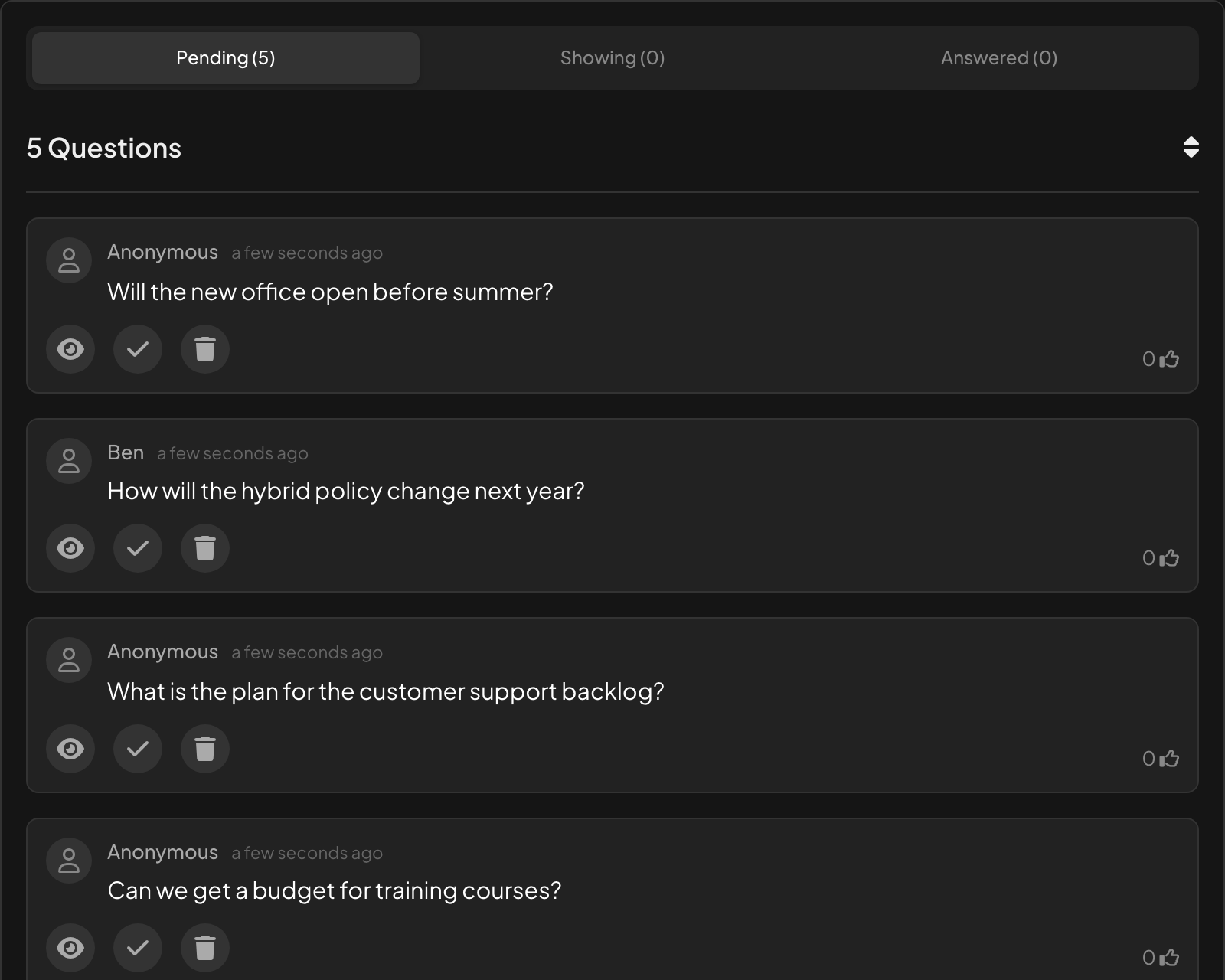
На странице модерации новые вопросы ждут в разделе «Ожидающие». Модератор одобряет четыре из пяти кнопкой «Одобрить и показать на холсте». Пятый, на который уже ответили по ходу доклада, остаётся в «Ожидающих»; всё не по теме или повторяющееся можно убрать через «Удалить вопрос».
- На большом экране
- На большом экране: Каждый одобренный вопрос появляется на слайде «Q&A» сразу после одобрения.
Совет: На пульте (Pro и Enterprise) есть такая же вкладка «Q&A», так что ведущий без модератора может одобрять вопросы с телефона.
- 4
Голосование выводит вперёд приоритеты зала
Когда появляется слайд «Q&A», список отсортирован по голосам. У вопроса о гибридной работе больше всего голосов, и ведущий начинает с него, а не с того, что спросили первым.
- На телефонах
- На телефонах: Каждый одобренный вопрос с «пальцем вверх» для голосования.
- На большом экране
- На большом экране: Число вопросов и фильтр «Новые вопросы» и «Отвеченные вопросы». Нажмите на вопрос, чтобы показать его крупно.
Совет: Если включено «Включить видеозвонок», у вопроса участника есть кнопка звонка, чтобы он задал его своим голосом. См. «Видеосцена и звонки».
Большой экран 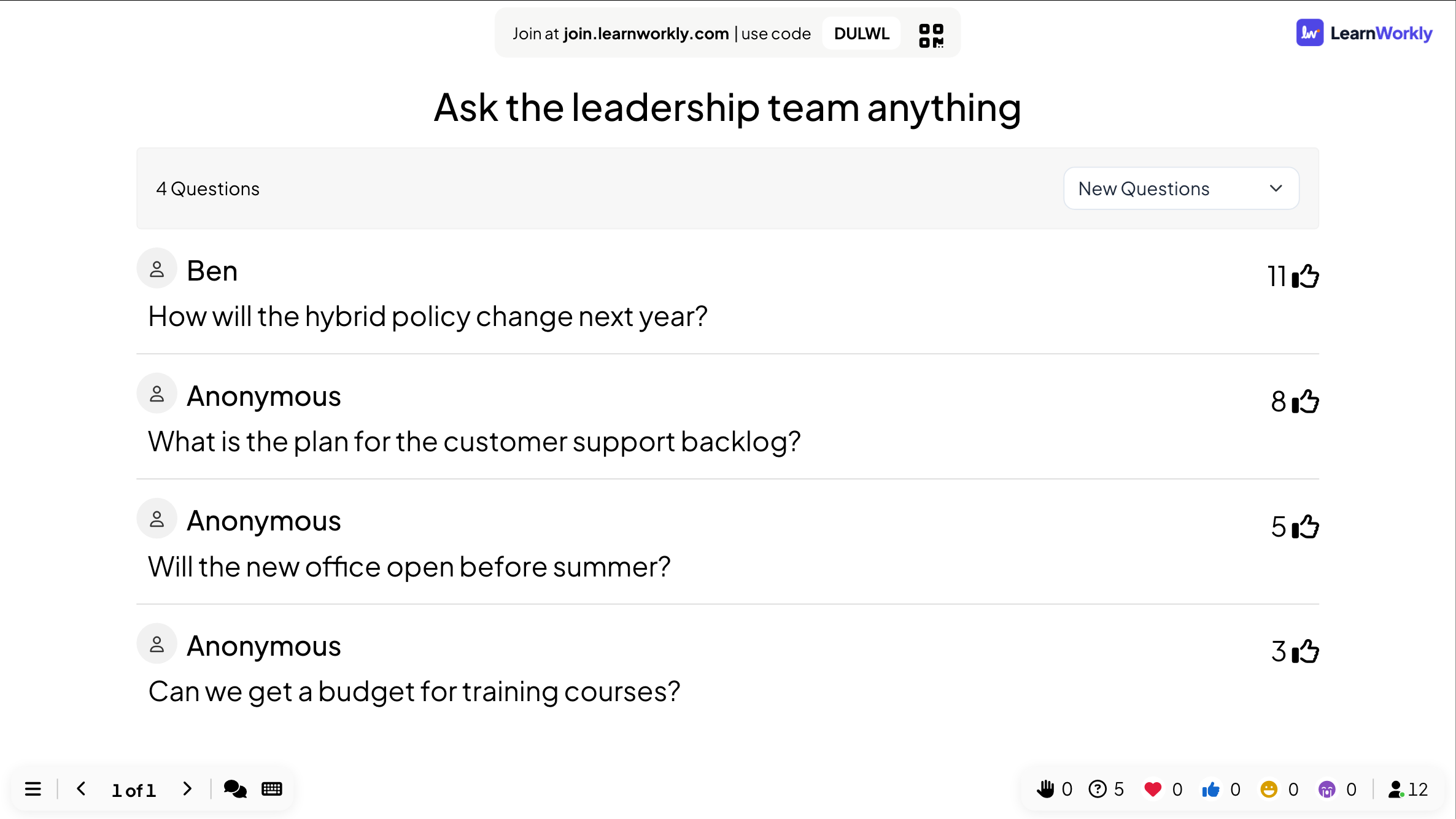
- 5
Отметьте отвеченные и прочитайте отчёт
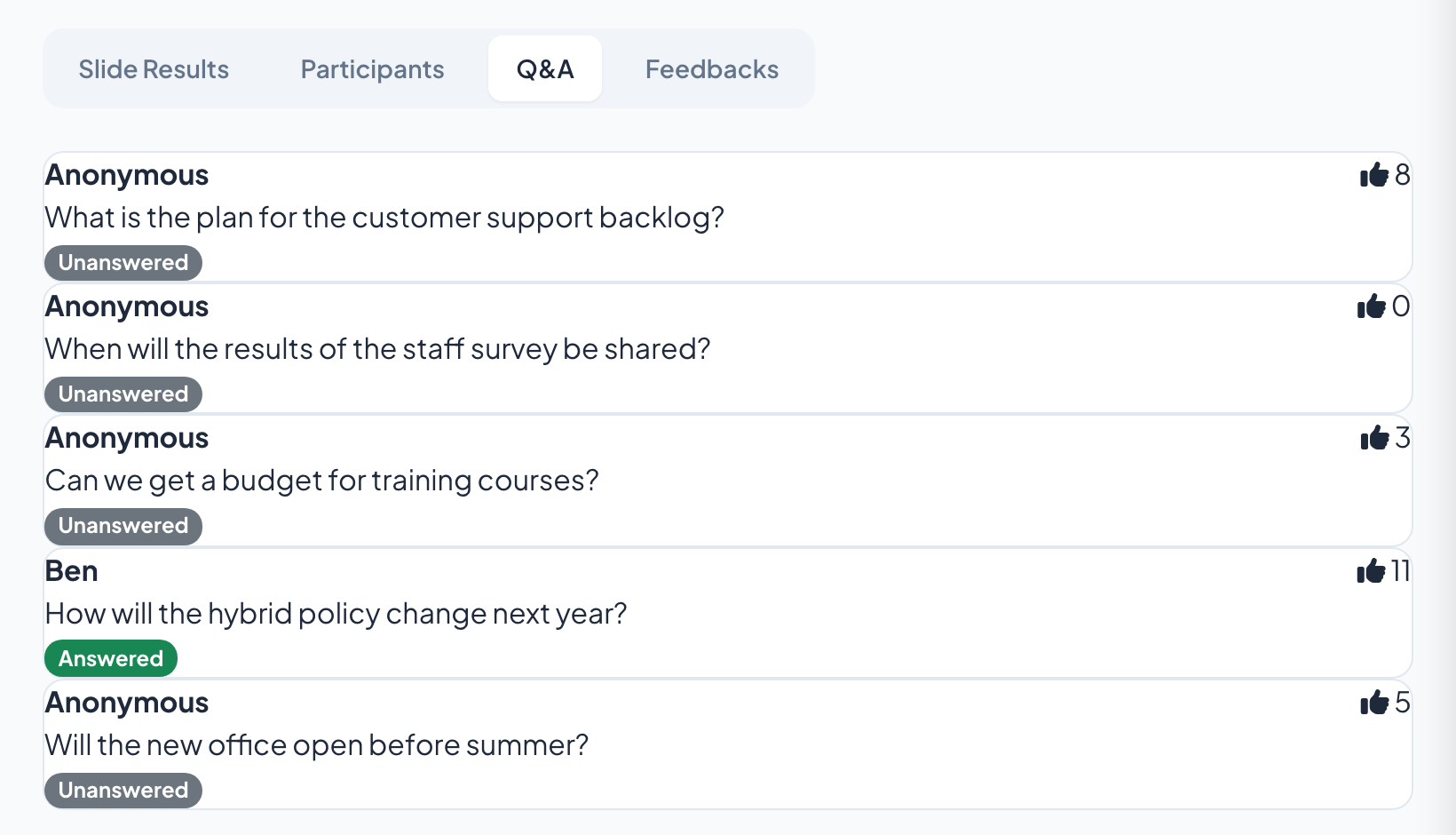
Каждый раз, когда на вопрос ответили, ведущий или модератор отмечает его галочкой, и он переходит в «Отвеченные вопросы». После собрания вкладка «Q&A» в отчёте показывает каждый вопрос с голосами и статусом «отвечен» или «не отвечен», так что на вопросы, до которых не дошло время, можно ответить в рассылке.
- На большом экране
- На большом экране: Отвеченные вопросы уходят из основного списка, так что следующий всегда наверху.
Совет: На Basic, Pro и Enterprise отчёт можно экспортировать в PDF или Excel, чтобы передать неотвеченные вопросы нужным командам.
Важные настройки
Всё в «Настройках презентации» (значок шестерёнки у правого края редактора) → «Общие настройки» → «Q&A», кроме самого слайда «Q&A».
| Настройка | Что делает | По умолчанию |
|---|---|---|
| Вопросы видны всем | Добавляет на телефоны кнопку «Спросить» на каждом слайде, чтобы задавать вопросы можно было в любой момент. На пульте это называется «Включить Q&A на всех слайдах». | Выключено |
| Модерация Q&A | Новые вопросы скрыты, пока вы их не одобрите, и появляется ссылка модерации, которой можно поделиться с коллегой. | Выключено |
| Включить фильтр ненормативной лексики | Скрывает оскорбительные слова на большом экране в слайдах Q&A, Open Ended, Word Cloud и Type Answer. Отправленное людьми остаётся в результатах без изменений. | Выключено |
| Включить живой чат | Чат для всех участников сессии — для комментариев и ссылок, которым не нужен большой экран. | Включено |
| Включить реакции | Сердечки, «пальцы вверх», смех и грустные смайлики всплывают на большом экране. Отметьте те, которые разрешаете. | Все четыре |
| Включить видеозвонок | Показывает кнопку звонка на вопросах и карточках ответов, чтобы позвонить одному участнику. | Включено |
Что видят участники
На слайде «Q&A» телефоны показывают поле вопроса, необязательное имя и список вопросов с «пальцем вверх» для голосования. Если включено «Вопросы видны всем», кнопка «Спросить» есть и на всех остальных слайдах.
Вопросы без имени показываются как «Анонимно». При включённой модерации автор видит «Ожидает одобрения», пока модератор не одобрит вопрос. До тех пор его больше никто не видит.
Лимиты по тарифам
| Функция | Free | Basic | Pro | Enterprise |
|---|---|---|---|---|
| Участников онлайн одновременно | 10 | 100 | 5 000 | Гибко |
| Q&A, модерация, ссылка модератора, фильтр ненормативной лексики, чат, реакции | ✓ | ✓ | ✓ | ✓ |
| Экспортируйте вопросы вместе с отчётом | – | ✓ | ✓ | ✓ |
| Модерируйте с телефона через пульт | – | – | ✓ | ✓ |
Частые вопросы
Можно ли спрашивать анонимно?
Да. Поле имени необязательно, а вопросы без имени показываются как «Анонимно».
Есть ли модерация Q&A на бесплатном тарифе?
Да. Q&A, модерация, ссылка модерации, фильтр ненормативной лексики, живой чат и реакции есть на любом тарифе.
Может ли коллега модерировать вопросы?
Да. Включите «Модерацию Q&A», скопируйте ссылку модерации и отправьте её коллеге. Он одобряет, отмечает отвеченными или удаляет вопросы со своего ноутбука или телефона, пока вы выступаете.
Нужен ли слайд «Q&A»?
Нет. Если включено «Вопросы видны всем», на телефонах на каждом слайде есть кнопка «Спросить». Слайд «Q&A» полезен, когда вы хотите вывести вопросы на большой экран.
Как сортируются вопросы?
По голосам, так что первыми идут вопросы, на которые больше всего людей хотят услышать ответ. Отвеченные вопросы переходят в «Отвеченные вопросы».
Что видит автор вопроса, пока вопрос ждёт?
Их вопрос с пометкой «Ожидает одобрения». До одобрения его больше никто не видит.
Можно ли принимать вопросы от тех, кто подключается из дома?
Да. Все присоединяются по одному коду или ссылке, где бы они ни были, и их вопросы попадают в один список.
Может ли человек задать вопрос вслух?
Да. Если включено «Включить видеозвонок», нажмите кнопку звонка у вопроса, чтобы позвонить этому человеку, или используйте слайд «Video Stage», чтобы выводить нескольких людей на экран по очереди.
Сохраняются ли вопросы?
Да. Они на вкладке «Q&A» в отчёте по презентации. На Basic, Pro и Enterprise отчёт можно экспортировать в PDF или Excel.
Подробнее
- Справочный центрСлайд «Q&A»: вопросы аудитории с голосованием
- Справочный центрМодерация Q&A и фильтр ненормативной лексики
- Справочный центрМузыка, звуковые эффекты, реакции и живой чат
- Справочный центрУправляйте презентацией с телефона
- БлогАктивное обучение на больших лекциях: 12 приёмов
- Сценарий использованияВстречи и презентации
- Сценарий использованияМероприятия и тимбилдинг
- Сценарий использованияПреподаватели вузов
Кто пользуется и для чего
Похожие возможности
Попробуйте на следующей сессии
Бесплатно до 10 участников онлайн, со всеми типами слайдов и играми. Соберите первую презентацию за несколько минут.
Бесплатно до 10 участников · Без банковской карты