Иногда лучший ответ заслуживает голоса. Встроенный звонок (в бета-версии) позволяет позвонить одному участнику с его карточки ответа и поговорить с ним перед залом. Чтобы выводить на экран нескольких людей по очереди, используйте слайд Video Stage.
- 1
Проверьте настройку
Включить видеозвонок включено по умолчанию: Настройки презентации → Общие настройки → Q&A.

- 2
Нажмите «Позвонить» на ответе
Во время показа слайда Open Ended или Q&A наведите на карточку ответа и нажмите Позвонить. На экране появятся имя участника (или Анонимно) и Вызов....
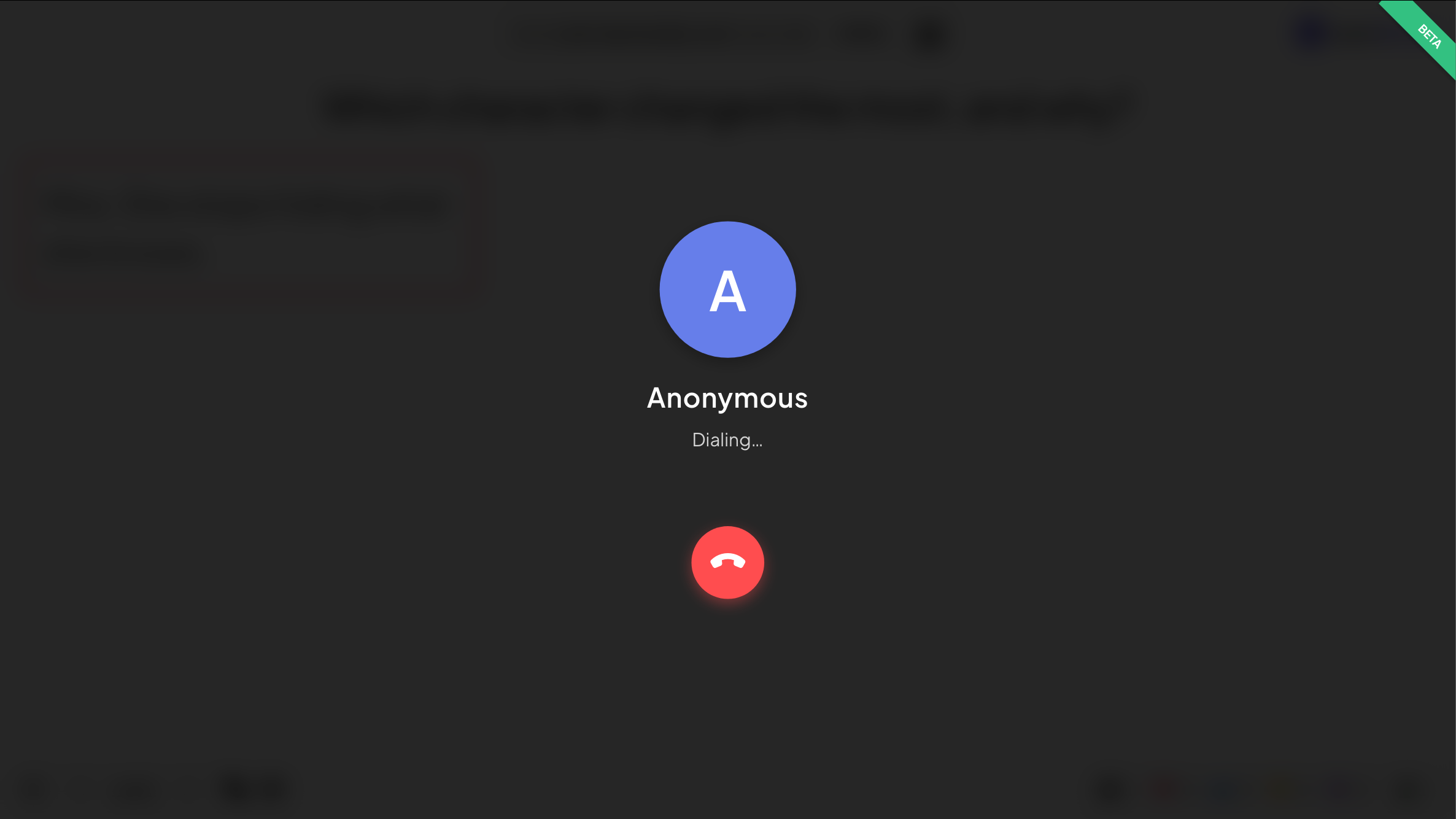
- 3
Участник отвечает
Их телефон показывает Ведущий вызывает…. Можно включить или выключить камеру, затем нажать Принять или Отклонить.
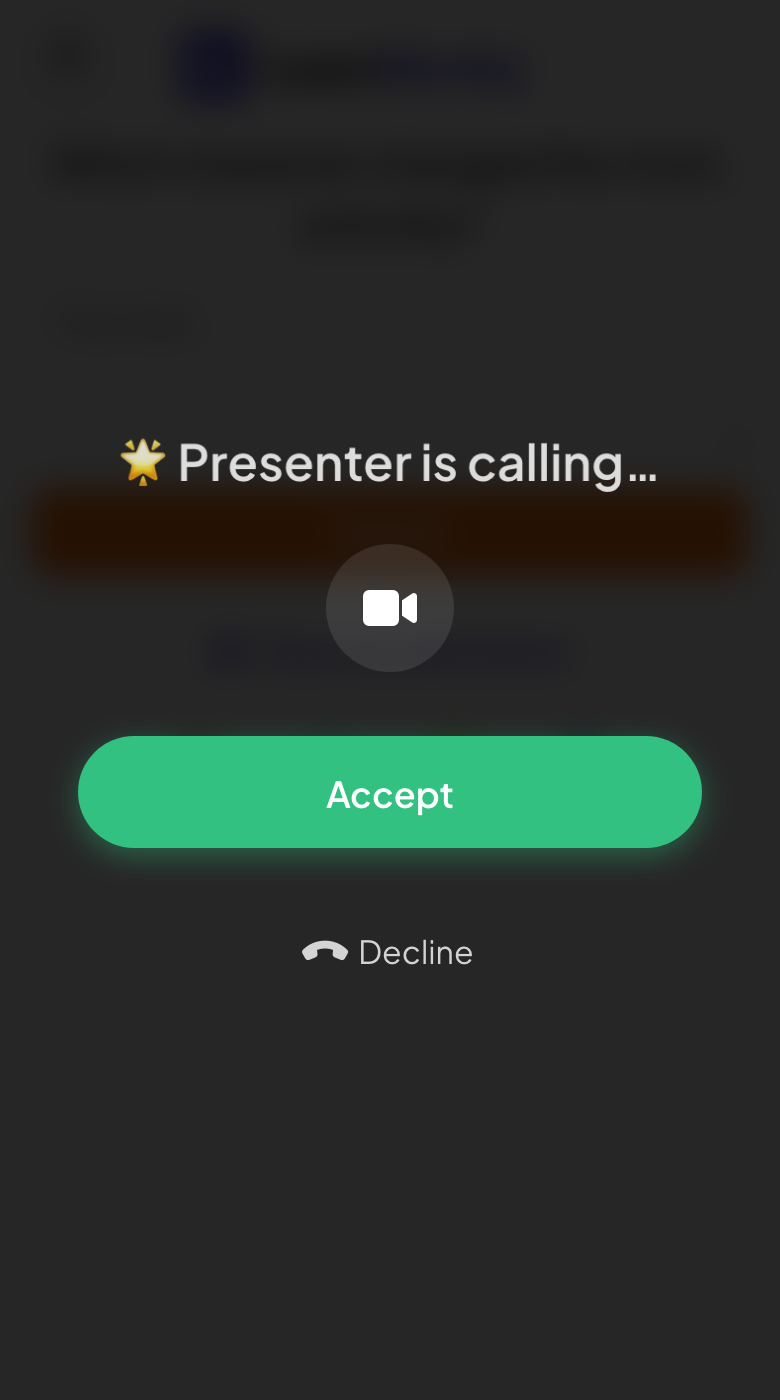
- 4
Поговорите и завершите звонок
Во время звонка виден таймер и видео участника, если его камера включена. Нажмите кнопку телефона, чтобы завершить звонок.
Частые вопросы
Я не вижу кнопку «Позвонить».
Убедитесь, что Включить видеозвонок включено, затем во время показа наведите курсор на карточку ответа: на ней появится кнопка.
Участник меня не слышит.
Разрешите браузеру доступ к микрофону, когда он спросит. На телефоне участник должен принять звонок и разрешить микрофон.
Доступен ли звонок на любом тарифе?
Да. Живой видеозвонок входит в любой тариф, включая Free.
Последняя сверка с приложением: 17 ноября 2026 г..
Похожие статьи
- «Video Stage»: выводите участников на экран выступитьЖивая сцена для звонков: участники поднимают руку на телефоне, а вы приглашаете их на большой экран, чтобы говорить с камерой и микрофоном, при желании с ограничением времени.
- Open Ended: собирайте ответы и идеи в свободной формеСобирайте открытые ответы и отзывы в свободной форме, при желании с фото или рисунками. Ответы появляются стеной карточек на большом экране.
- Музыка, звуковые эффекты, реакции и живой чатДобавьте к презентации фоновую музыку, отключите встроенные звуки, выберите, какие реакции можно отправлять, и используйте живой чат.