Режим показа выводит ваши слайды в формате 16:9 на проектор или общий экран, с инструкциями для входа рядом. Участники следят на своих телефонах, а результаты обновляются в реальном времени.
Начните показ
- 1
Нажмите «Презентовать»
В редакторе нажмите Презентовать в правом верхнем углу. Показ начнётся с выбранного слайда.
- 2
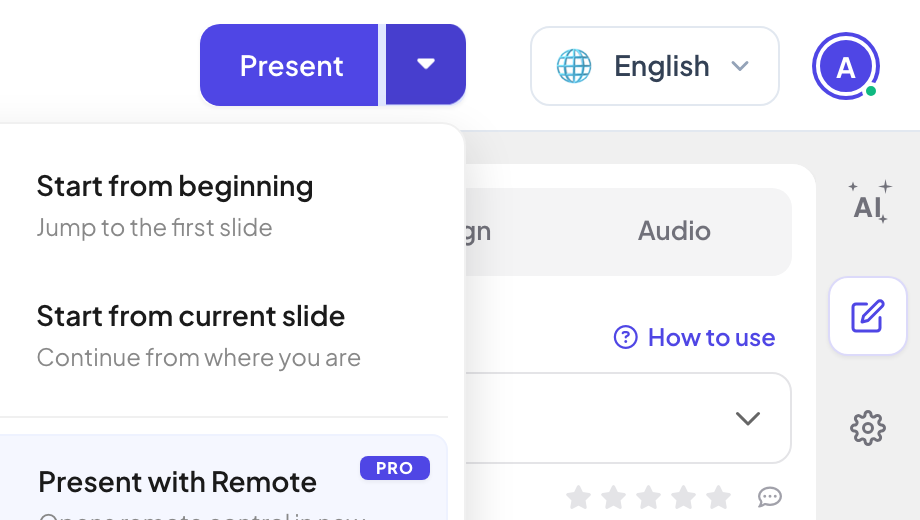
Или выберите, с чего начать
Стрелка рядом с Презентовать предлагает Начать сначала, Начать с текущего слайда и Презентовать с пультом, который также открывает пульт в новом окне (Pro и Enterprise).
- 3
Полный экран
Откройте меню ☰ внизу слева на слайде и нажмите Во весь экран.
- 4
Листайте слайды
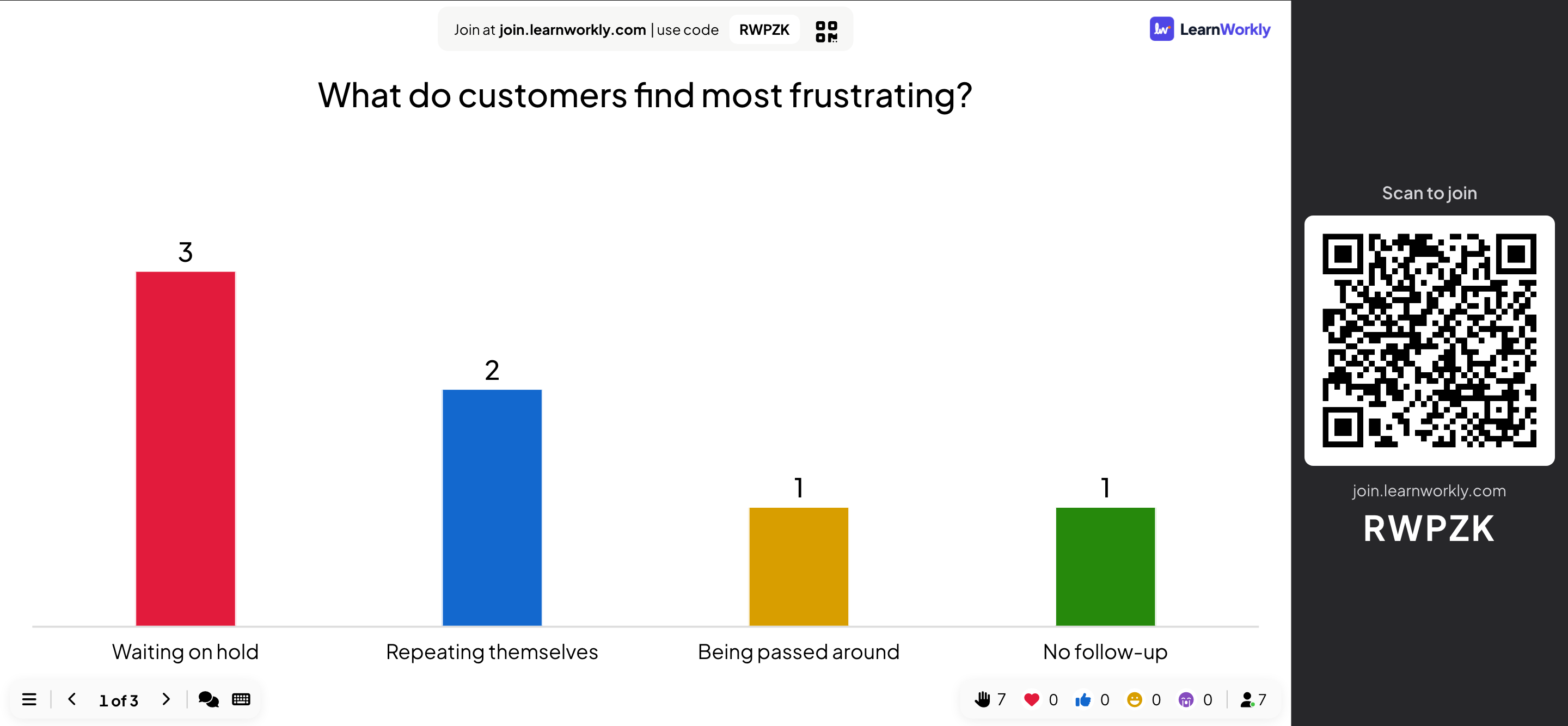
Используйте стрелки внизу слева (счётчик показывает, например, 1 из 3) или клавиатуру (см. ниже).
- 5
Стоп
Нажмите Esc или откройте меню ☰ и нажмите Остановить презентацию. Вы вернётесь в редактор.
Клавиатура
| Клавиша | Что делает |
|---|---|
| Стрелка вправо, стрелка вниз, Enter, пробел, Page Down | Следующий слайд. На слайде Список сначала открывает следующую строку; на слайде PowerPoint Animated сначала проигрывает следующий шаг анимации. |
| Стрелка влево, стрелка вверх, Page Up | Предыдущий слайд (или скрывает последнюю строку / отменяет последний шаг анимации). |
| Enter, пробел, стрелка вправо | На экране лобби теста запускает вопрос. |
| Esc | Завершает показ. |
Меню внизу слева
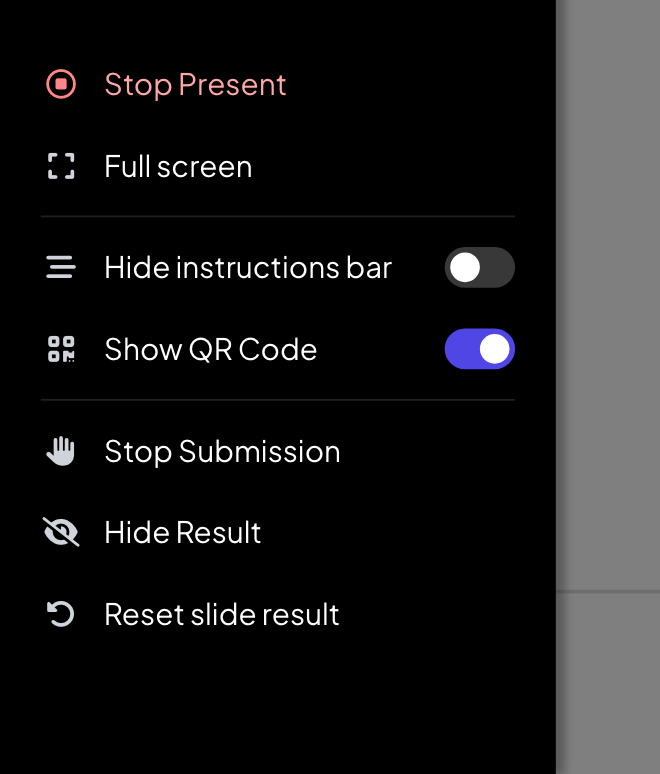
В меню ☰ есть Остановить презентацию, Во весь экран, переключатели Скрыть строку инструкций и Показать QR-код, а для текущего слайда — Остановить отправку, Скрыть результат и Сбросить результат слайда. Нижняя панель также показывает число ответов, реакций и подключённых людей.
Частые вопросы
Как начать заново без ответов?
В редакторе нажмите Очистить все результаты вверху. Прежние ответы сохраняются в отчёте.
Можно ли сбросить только один слайд?
Да. Во время показа используйте Сбросить результат слайда в меню ☰. В редакторе — Сбросить результаты этого слайда в меню ⋮ слайда.
Можно ли пропустить слайд, не удаляя его?
Да. Используйте Пропустить слайд в меню ⋮ слайда в списке слайдов. Пропущенные слайды при показе пропускаются.
Телефоны сообщают, что презентация достигла лимита доступа.
Одновременно подключено больше людей, чем позволяет тариф: 10 на Free, 100 на Basic и 5 000 на Pro. Счётчик в правом нижнем углу слайда показывает подключённых и, на Free и Basic, ваш лимит. См. Тарифы и оплата.
Последняя сверка с приложением: 17 ноября 2026 г..
Похожие статьи
- Строка для входа и QR-кодСтрока вверху каждого слайда и колонка с QR-кодом рядом объясняют, как присоединиться. Узнайте, как их показывать, скрывать, делиться ими и печатать.
- Управляйте презентацией с телефонаОткройте личную ссылку на пульт на телефоне, чтобы переключать слайды, читать заметки докладчика и модерировать Q&A, пока большой экран показывает презентацию.
- Переходы между слайдами, «Магия клавиатуры» и элементы управленияВыберите переход между слайдами, добавляйте с клавиатуры конфетти, барабанную дробь и другие эффекты и скрывайте элементы управления во время показа.