По умолчанию люди присоединяются только по коду. Если вам нужно знать, кто ответил, запрашивайте данные при входе. Ответы появятся в отчёте рядом с каждым участником.
- 1
Откройте настройку
В редакторе откройте Настройки презентации (шестерёнка у правого края) → Общие настройки → Участники.
- 2
Включите её
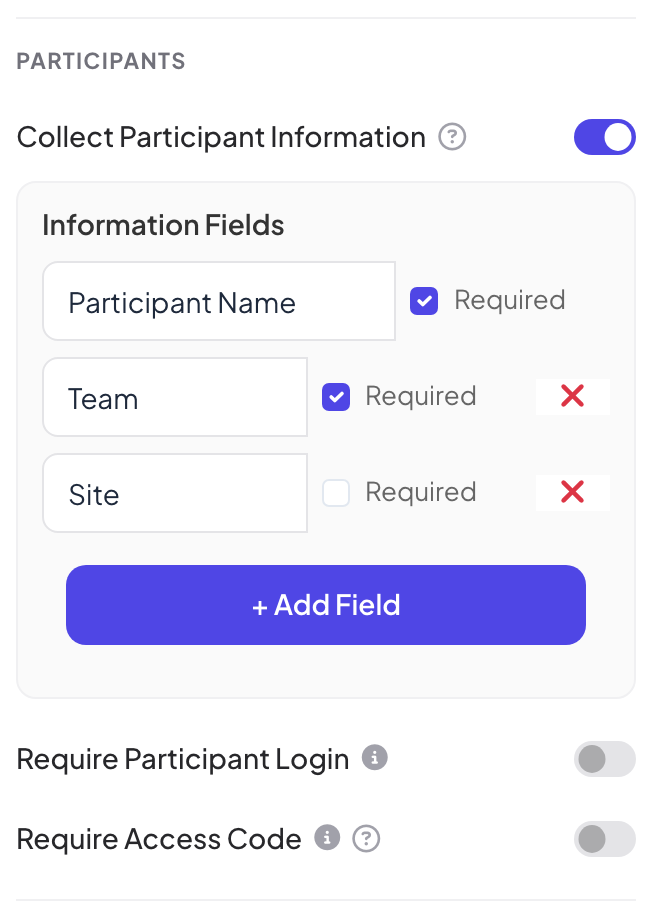
Включите Сбор информации об участниках. Появятся Информационные поля с полем Имя участника, которое всегда обязательно.
- 3
Добавьте поля
Нажмите + Добавить поле и введите название, например «Команда» или «Площадка». Отметьте Обязательно, если поле нужно заполнить. Нажмите красный крестик, чтобы удалить поле.
Что видят участники
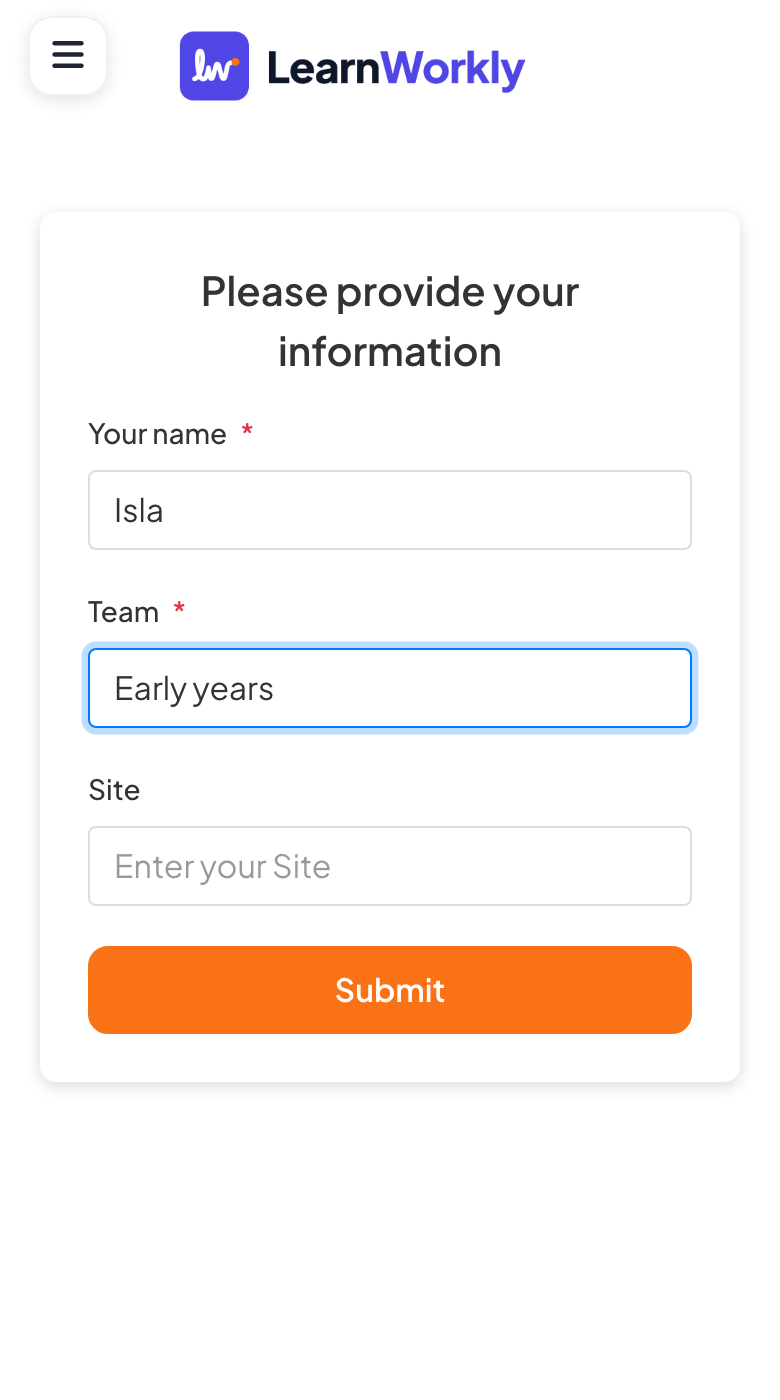
После ввода кода участники видят Пожалуйста, предоставьте вашу информацию с полем для каждого пункта (обязательные отмечены красной звёздочкой) и кнопкой Отправить. Участвовать можно только после заполнения всех обязательных полей.
Частые вопросы
Где смотреть ответы?
В отчёте: на вкладке Участники и при нажатии Подробнее у слайда каждый ответ показан с данными, которые ввёл человек.
Можно ли спросить имя только на одном слайде?
Да. Некоторые типы слайдов, например «Open Ended», «Рисунок» или «2x2 Grid», могут спрашивать имя, email или аватар только на этом слайде. См. Настройки ответов.
Может ли поле быть списком для выбора?
Нет. Каждое поле — текстовое. Если нужны фиксированные ответы, например название команды, скажите людям, что вводить, или спросите слайдом Опрос.
Последняя сверка с приложением: 17 ноября 2026 г..
Похожие статьи
- Закрытые сессии, вход и коды доступаОграничьте, кто может присоединиться к презентации: сделайте её закрытой, попросите участников войти в аккаунт или выдайте каждому уникальный код доступа.
- Как читать отчёт по презентацииУ каждой презентации есть отчёт: участники, ответы, реакции и оценки, результаты каждого слайда, кто что ответил и отзывы аудитории.
- Quick Form: соберите данные короткой формойСобирайте данные об аудитории с помощью своей формы: имя, email и собственные поля, например компания или телефон, каждое — обязательное или нет.