パズルは、項目を正しい順番に並べてもらう問題です。年表、手順、大きさ順の並べ替え、文中の語順などに使えます。
設定する
- 1
スライドを追加する
エディターで+ 新しいスライドをクリックします。スライドタイプを選択でクイズタブを開き、パズルをクリックします。次のスライドがすでにリーダーボードでない限り、直後にリーダーボードスライドが追加されます。
- 2
問題を書く
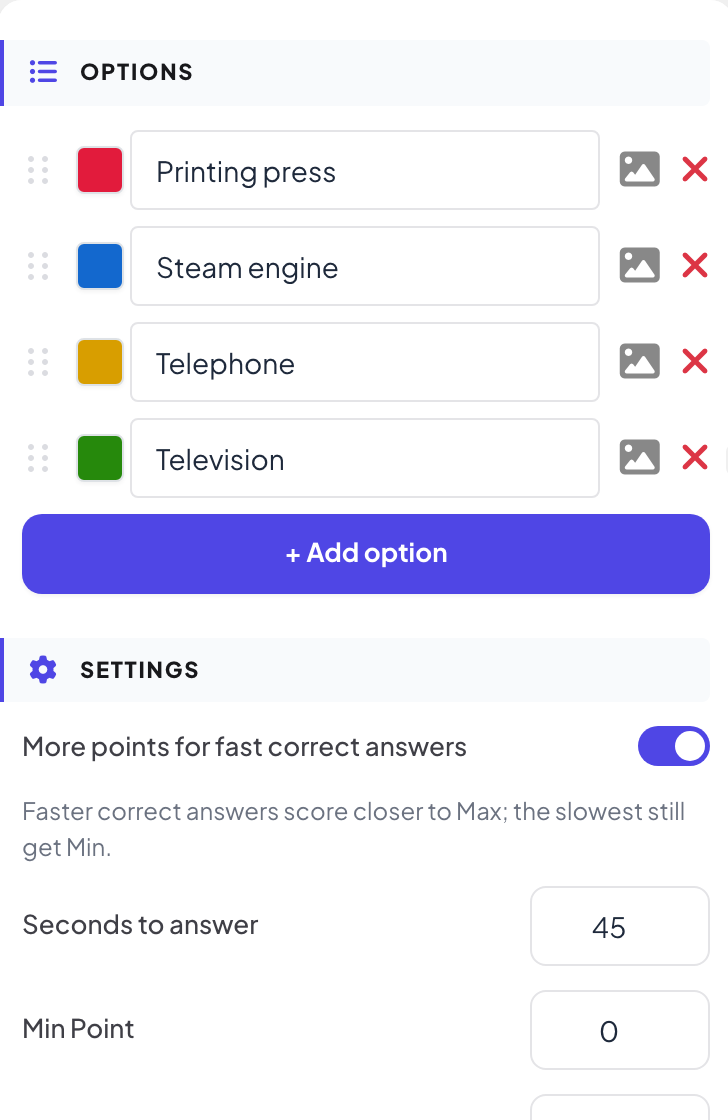
どの順番にしたいかを書きます。例:「これらの発明を古い順に並べよう。」
- 3
項目を正しい順に追加する
選択肢に、項目を上から正しい順番で入力します(最大 6 個)。点線のハンドルをドラッグすると順番を変えられます。各項目に色と画像を付けられます。
- 4
時間とポイントを設定する
設定で回答時間(秒)とポイントを設定します。ドラッグには時間がかかるので、4 項目なら 30〜45 秒から始めるのがよいでしょう。
ライブで行う
- 1
問題を始める
プレゼンするをクリックします。最初のクイズスライドに来ると、大画面に参加者全員のロビーが表示されます。まだ名前を入力していない人は、リーダーボードに表示されるよう、先にスマホでニックネームを入力します。会場の準備ができたらゲーム開始をクリックします。その後もゲームは続きます:以降のクイズスライドに進むと、ロビーを挟まずにすぐ問題が開きます。スライドを戻ると、ゲーム開始をクリックするまでクイズスライドに再びロビーが表示されます。
- 2
参加者が項目を並べ替える
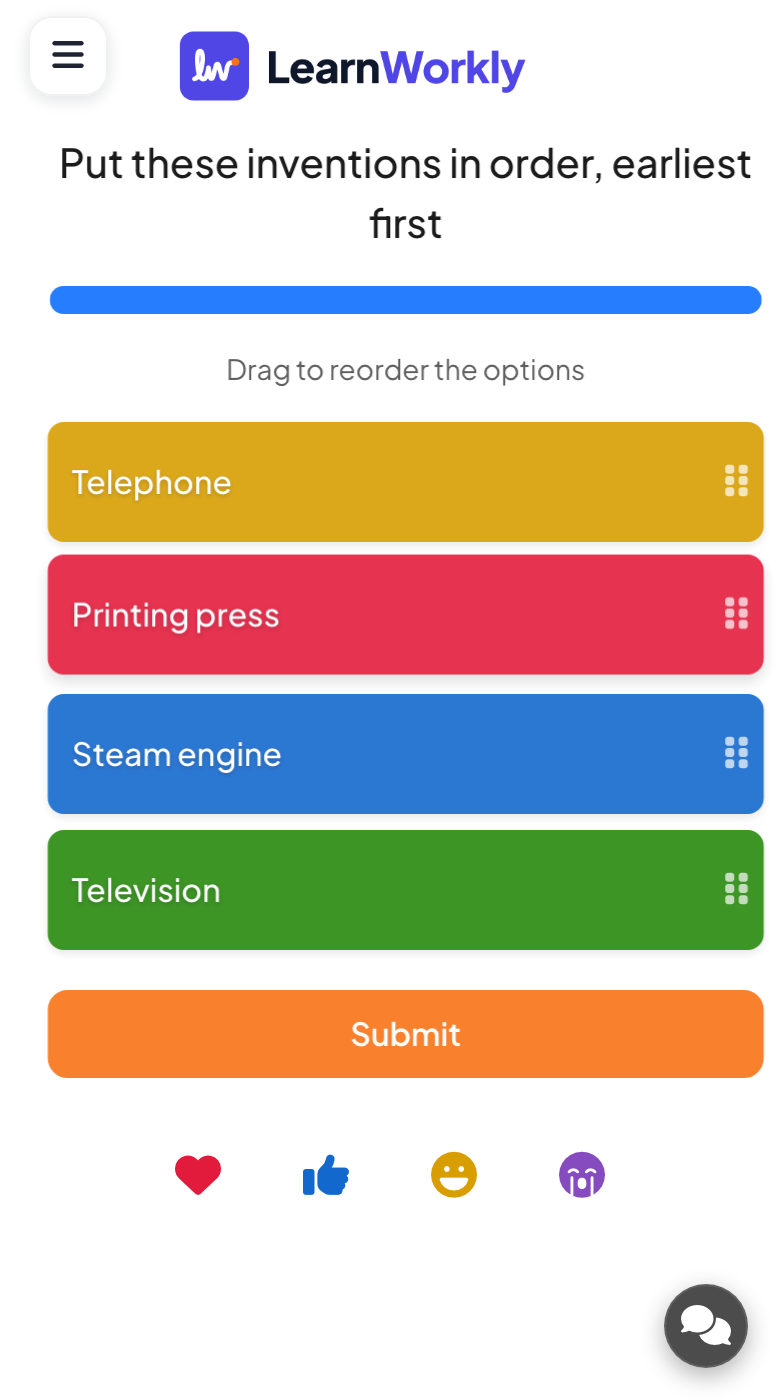
各スマホに、シャッフルされた項目とドラッグしてオプションを並べ替えが表示されます。参加者はドラッグして並べ、送信をタップします。
- 3
答え合わせ
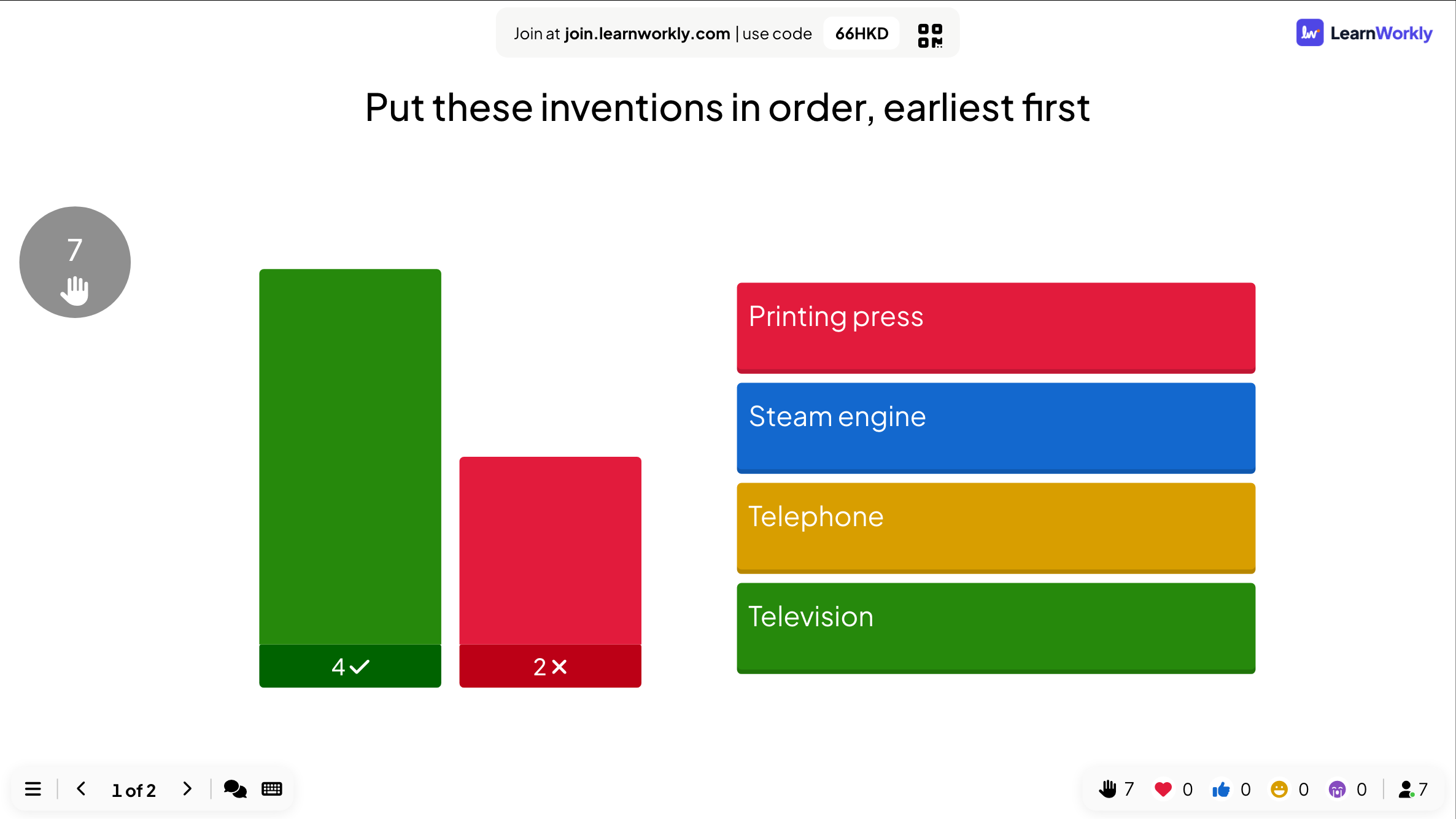
すべての項目が正しい位置にあるときだけ正解です。時間になると、大画面に正しい順番と、正解・不正解の人数が表示されます。
結果を読む
セッションの後、プレゼンテーションのレポートを開きます。スライドの結果にこのスライドのカードがあり、提出数と回答のグラフが表示されます。詳細を表示には、誰がいつ何と答えたかが一覧表示されます。
よくある質問
順番がほぼ正しい場合に部分点はありますか?
ありません。パズルはすべての項目が正しい位置にあるときだけ正解です。部分点を付けたいなら、Fill in the Blankを使うか、短い問題をいくつかに分けましょう。
参加者がドラッグ中に時間切れになった。
提出された順番だけが数えられます。長いリストなら回答時間(秒)を増やすか、項目を減らしましょう。
問題の最中に参加した人がいる。
ニックネームを入力すると、スマホに現在の質問が表示され、カウントダウンが終わるまでは回答できます。それ以前の問題のポイントは後から加算されません。
2026年11月17日 にアプリと照合して確認済み。