Duck Race è una corsa visiva sul grande schermo. Ogni partecipante sceglie un'anatra sul telefono e le anatre scendono lungo un fiume fino al traguardo. Usala come estrazione a sorte per un premio, per decidere chi inizia o come attività energizzante veloce.
Impostalo
- 1
Aggiungi la slide
Nell'editor clicca + Nuova diapositiva. In Scegli tipo di diapositiva apri la scheda Giochi e clicca Duck Race. Il contenuto del gioco e le sue Impostazioni sono nella scheda Contenuto della colonna di destra.
- 2
Scrivi il titolo
Scrivi per cosa è la corsa, ad esempio "Chi sceglie il film del venerdì?". Compare sopra la corsa.
- 3
Controlla le impostazioni
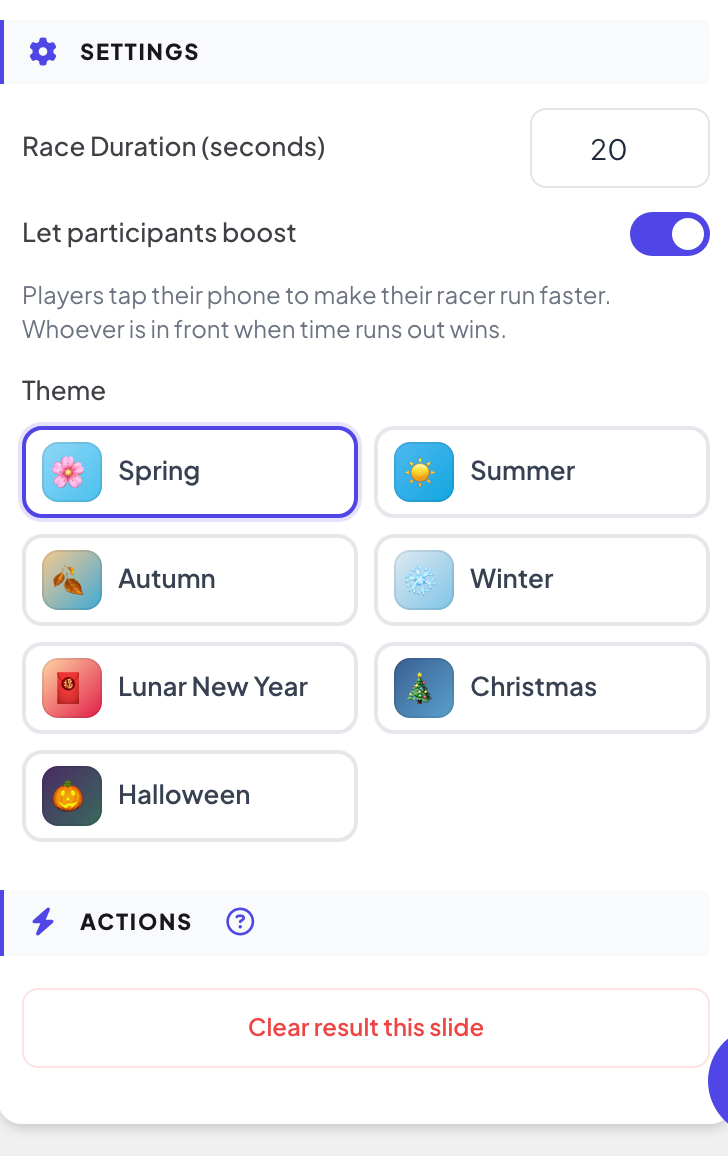
Imposta la Durata della corsa (secondi), scegli se le persone possono accelerare la loro anatra e scegli un Tema (vedi la tabella).
Impostazioni
| Impostazione | Cosa fa | Predefinito |
|---|---|---|
| Durata della corsa (secondi) | Quanto dura la corsa. La corsa più breve dura 5 secondi. | 45 |
| I partecipanti possono accelerare | Attivo: i giocatori toccano il telefono per far nuotare più veloce la loro anatra, e vince chi è in testa allo scadere del tempo. Disattivato: il vincitore viene scelto a caso e i telefoni mostrano solo l'andamento della corsa, il che è adatto a un'estrazione a premi. | Attivato |
| Tema | Lo scenario: Primavera, Estate, Autunno, Inverno, Capodanno lunare, Natale o Halloween. | Primavera |
Avviare la corsa
- 1
Apri la sala d'attesa
Clicca Presenta. Il grande schermo mostra la sala d'attesa del gioco. Le persone entrano dal telefono con il codice o il codice QR, senza app né account, e scrivono un soprannome. La sala d'attesa si riempie man mano che entrano. La sala d'attesa conta i corridori pronti.
- 2
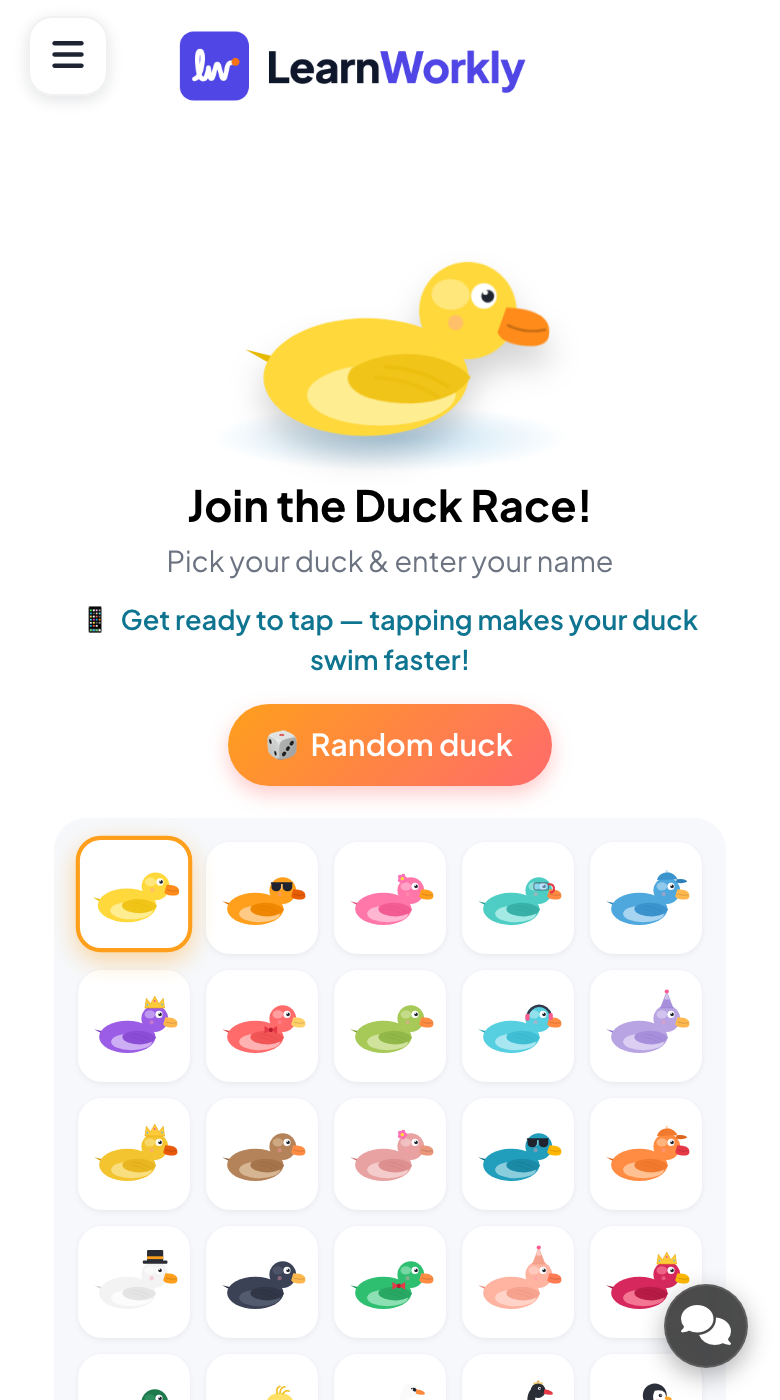
Le persone scelgono un'anatra
I telefoni mostrano Partecipa alla Duck Race!. Le persone toccano un'anatra (o Anatra casuale) e inseriscono il loro nome.
- 3
Inizia
Premi VIA!. Con l'accelerazione attiva, ogni telefono mostra un grande pulsante TOCCA PER NUOTARE! e conta i tocchi, con la posizione del giocatore in alto. Il grande schermo segue le anatre e rallenta per l'arrivo.
- 4
Il vincitore
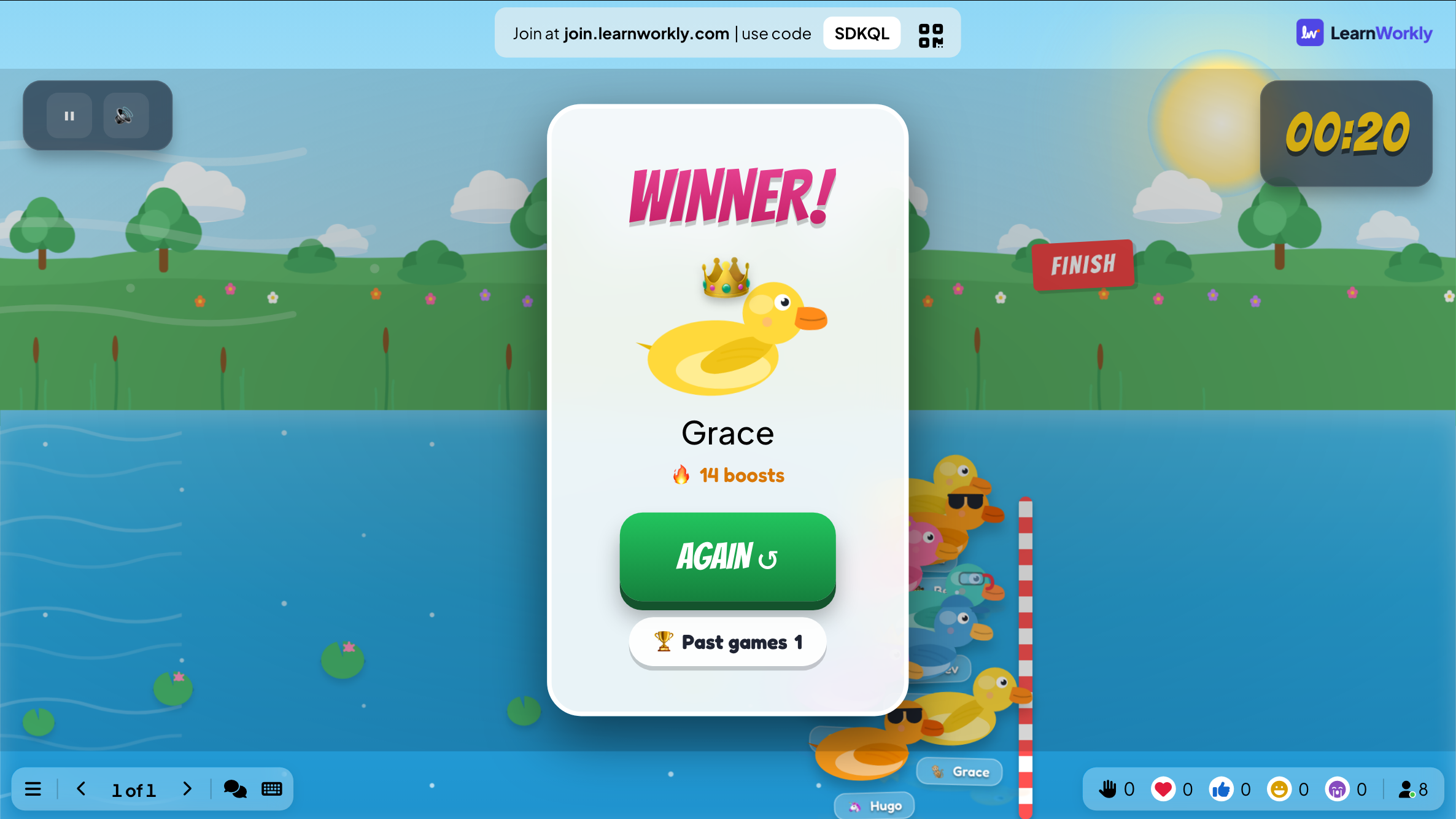
Il vincitore compare con la sua anatra e il numero di accelerazioni. Ogni telefono mostra la posizione del giocatore, ad esempio "Sei arrivato #3 su 24". Premi ANCORA ↺ per tornare alla sala d'attesa, poi VIA! per un'altra corsa.

Vedere i risultati dopo
Ogni partita conclusa viene salvata con i suoi risultati. Clicca Partite precedenti sulla slide (o in cima alla sua scheda Contenuto) per vedere le partite precedenti, e trovale nel report della presentazione.
Domande frequenti
È equo come estrazione a premi?
Disattiva I partecipanti possono accelerare. Il vincitore viene allora scelto a caso, e toccare non serve a nulla.
Qualcuno è entrato dopo il VIA!
Premi ANCORA ↺ alla fine della corsa. La sala d'attesa si riapre con tutti quelli che sono entrati; premi VIA! per correre.
Posso mettere in pausa la corsa?
Sì. Usa il pulsante di pausa in alto a sinistra della corsa. I telefoni mostrano In pausa.
Si può giocare senza usare il proprio nome vero?
Sì. Scelgono un soprannome qualsiasi sul telefono. Chiedi soprannomi invece dei nomi completi se mostrerai lo schermo a un pubblico più ampio.
Ultima verifica sull’app: 17 novembre 2026.
Articoli correlati
- Zombie Race: una corsa da brivido verso i cervelliUna corsa da brivido: ognuno sceglie uno zombi sul telefono e tocca per barcollare più veloce verso i cervelli. Vince il primo zombi che taglia il traguardo.
- Spinner Wheel: estrai a caso un nome o un premioUna ruota della fortuna che estrae a caso un nome, un premio o un argomento. Scrivi le voci, carica un file CSV o lascia che i partecipanti aggiungano i propri nomi.
- Presentare sul grande schermoInizia a presentare dall'editor, scorri le slide con la tastiera, usa il menu mentre presenti e fermati quando hai finito.
- Come entrano i partecipanti nella tua presentazioneLe persone entrano su join.learnworkly.com con il tuo codice o scansionando il codice QR, senza app e senza account. Guarda cosa fanno e come cambiare il codice.