Ogni presentazione ha il suo codice. I partecipanti usano un telefono, un tablet o un portatile: nessuna app da installare e nessun account, a meno che tu non decida di richiederlo.
Cosa fanno i partecipanti
- 1
Apri la pagina di accesso
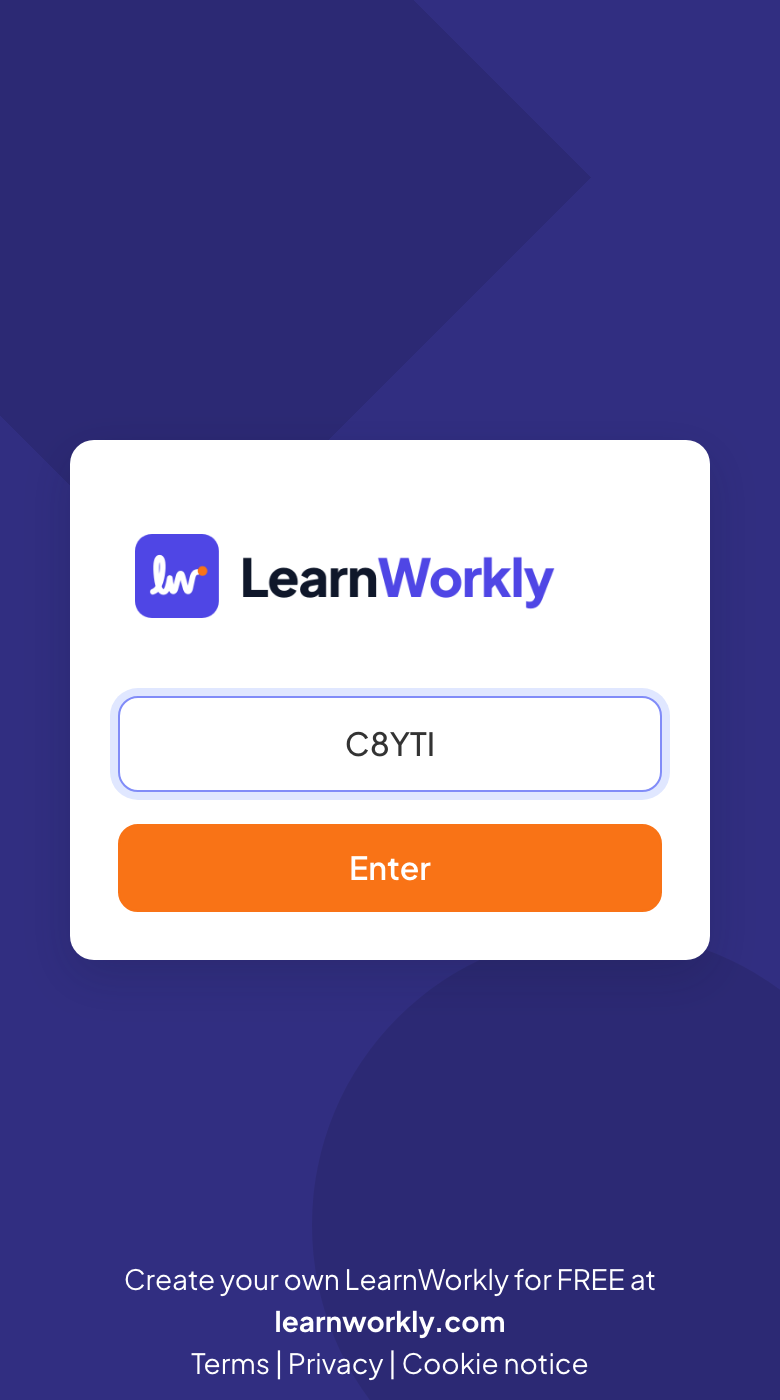
Vanno su join.learnworkly.com, scrivono il codice in Codice presentazione e toccano Entra. Scansionando il codice QR sul tuo schermo, o aprendo join.learnworkly.com/ seguito dal codice, entrano direttamente.
- 2
Scegli un soprannome quando richiesto
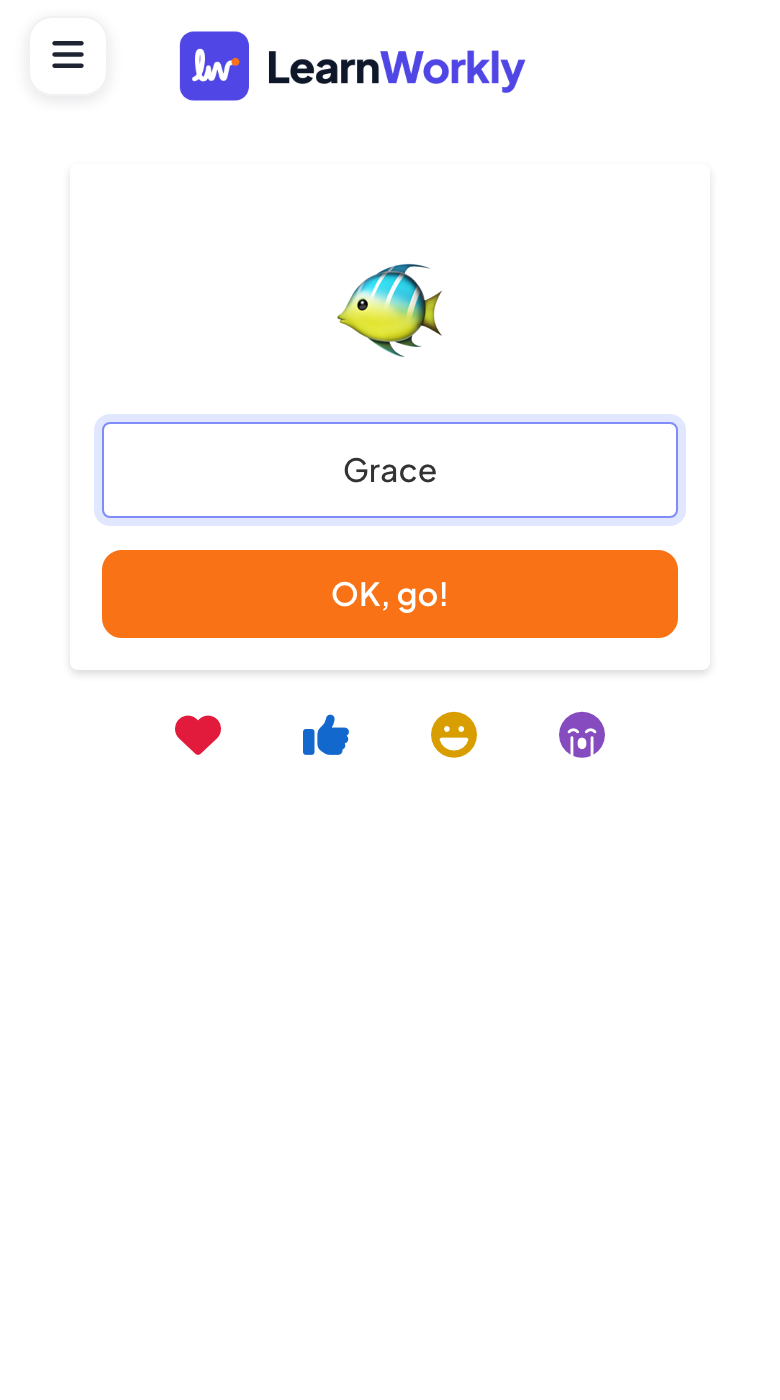
Le slide quiz e gioco chiedono un soprannome (con un avatar casuale) prima di giocare: lo scrivono e toccano OK, vai!.
- 3
Partecipa
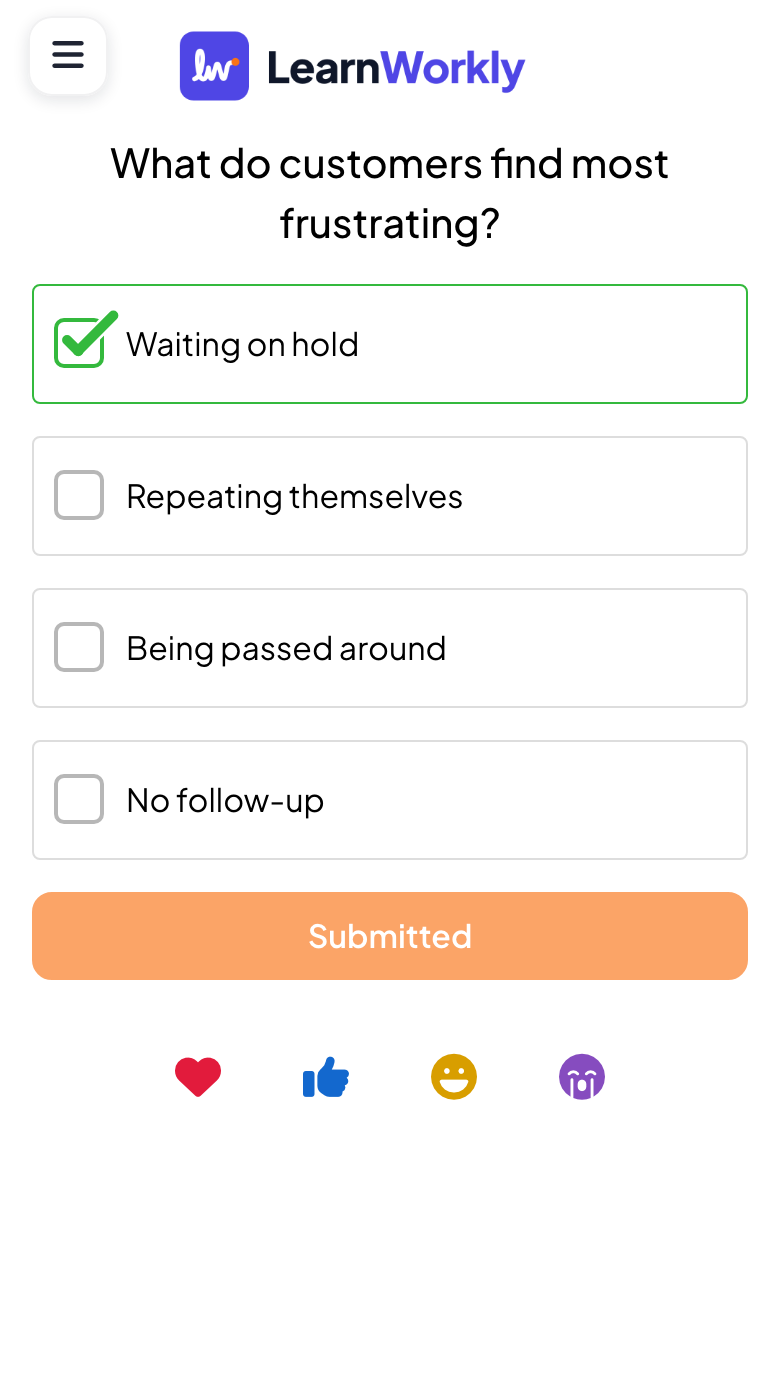
Il loro schermo segue le tue slide: rispondono, votano, giocano e inviano reazioni con i pulsanti in basso.
Dove trovare il codice
Mentre presenti, la barra in cima alla slide riporta Join at join.learnworkly.com | use code e il tuo codice, e la colonna Scansiona per partecipare accanto alla slide mostra il codice QR. Vedi La barra per partecipare e il codice QR.
Condividi il link o scegli un tuo codice
- 1
Apri Audience Link
Nell'editor clicca l'icona di condivisione nella barra in alto, poi Audience Link. Mostra il link per partecipare, il codice QR e Download QR Code per stamparlo o metterlo su un foglio.

- 2
Cambiare il codice
Clicca la matita accanto al link per scrivere un codice facile da ricordare, poi salva. Non può contenere spazi né essere già usato da un'altra presentazione.
Domande frequenti
I partecipanti vedono "Questa presentazione è privata".
La presentazione è impostata come privata. Clicca l'icona dell'occhio accanto al nome della presentazione nell'editor per renderla di nuovo pubblica.
Un partecipante vede “Presentazione non trovata.”
Controlla il codice sul tuo schermo: maiuscole e minuscole non contano, ma ogni lettera e cifra deve corrispondere. Se hai cambiato il codice con la matita in Audience Link, il vecchio codice non funziona più.
Posso chiedere nomi o email quando le persone entrano?
Posso limitare chi può entrare?
Sì, con un accesso o un codice di accesso personale per ogni partecipante. Vedi Sessioni private, accesso e codici di accesso.
Ultima verifica sull’app: 17 novembre 2026.
Articoli correlati
- La barra per partecipare e il codice QRLa barra in cima a ogni slide e la colonna con il QR accanto spiegano alle persone come partecipare. Scopri come mostrarle, nasconderle, condividerle e stamparle.
- Raccogliere informazioni sui partecipantiChiedi ai partecipanti il nome e gli altri dati che ti servono, come un team o un reparto, prima che possano partecipare alla tua presentazione.
- Sessioni private, accesso e codici di accessoLimita chi può entrare nella tua presentazione: rendila privata, chiedi ai partecipanti di accedere o dai a ogni persona un codice di accesso univoco.