In Sort It i giocatori mettono ogni elemento nel gruppo giusto sul telefono prima che scada il tempo. Poi il grande schermo rivela le risposte e gli elementi che la sala ha sbagliato di più. Usalo per le categorie di qualsiasi materia: raccolta differenziata, gruppi di animali, parti del discorso, ruoli in un processo.
Impostalo
- 1
Aggiungi la slide
Nell'editor clicca + Nuova diapositiva. In Scegli tipo di diapositiva apri la scheda Giochi e clicca Sort It. Il contenuto del gioco e le sue Impostazioni sono nella scheda Contenuto della colonna di destra.
- 2
Partire da un modello (facoltativo)
Scegli In quale bidone va?, Smista gli animali o Scrum: ruolo, evento o artefatto?.
- 3
Aggiungere i gruppi
In Gruppi dai un nome a due-quattro gruppi e scegli un Colore per ciascuno. Usa Aggiungi gruppo per aggiungerne altri.
- 4
Aggiungi gli elementi
In Elementi aggiungi ogni elemento al suo gruppo (scrivilo, poi premi Invio), fino a 24 elementi. Incolla elenco ne aggiunge molti insieme, uno per riga: Elemento | Gruppo. Gli elementi con lo stesso nome vengono giocati una sola volta. Da 8 a 16 elementi fanno un buon round.
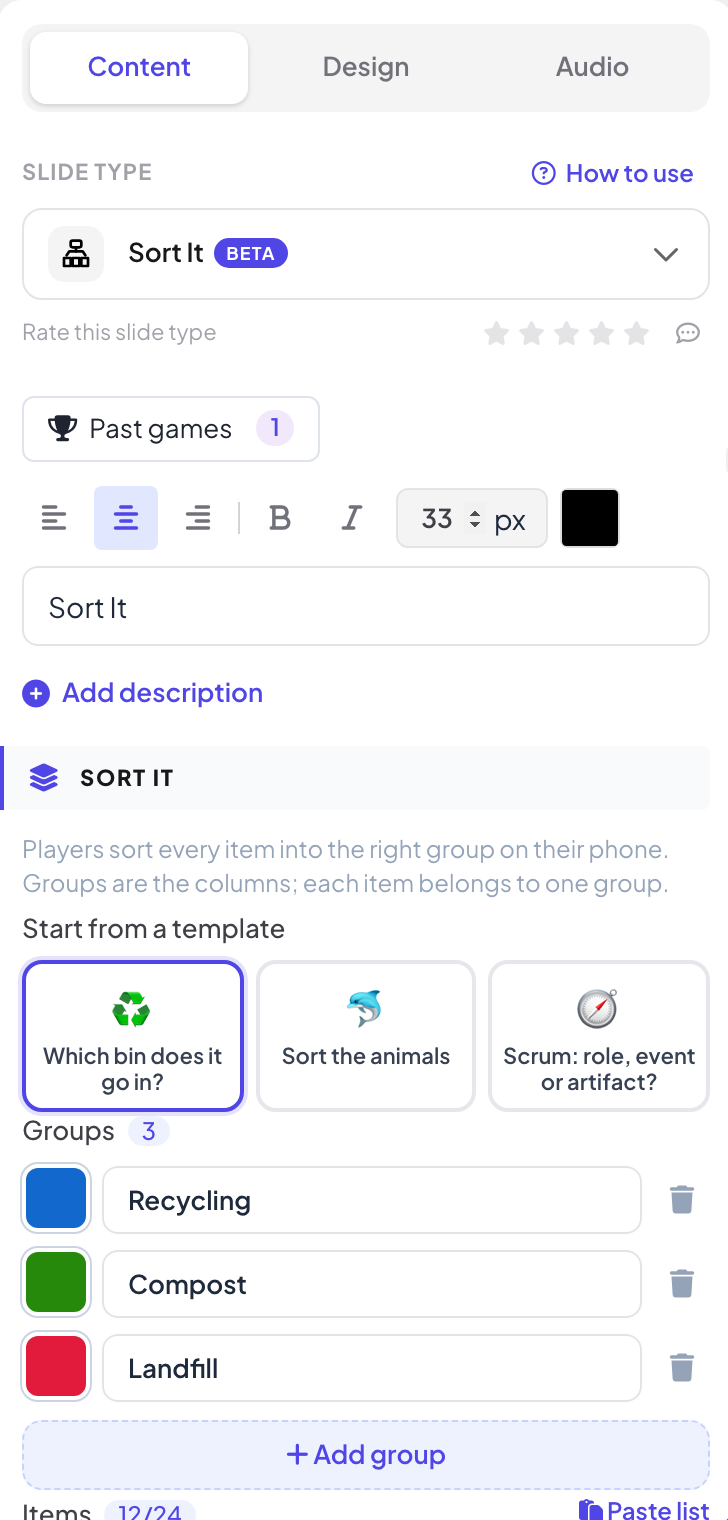
Impostazioni
| Impostazione | Cosa fa | Predefinito |
|---|---|---|
| Limite di tempo | 30, 45, 60, 90 o 120 secondi. Il round si chiude prima quando tutti hanno inviato. | 60 s |
| Mostra ai giocatori i loro errori | Dopo la rivelazione, ogni telefono elenca gli elementi che il giocatore ha messo nel gruppo sbagliato e dove andavano. | Attivato |
Giocalo dal vivo
- 1
Apri la sala d'attesa
Clicca Presenta. Il grande schermo mostra la sala d'attesa del gioco. Le persone entrano dal telefono con il codice o il codice QR, senza app né account, e scrivono un soprannome. La sala d'attesa si riempie man mano che entrano. Premi INIZIA.
- 2
Smistare
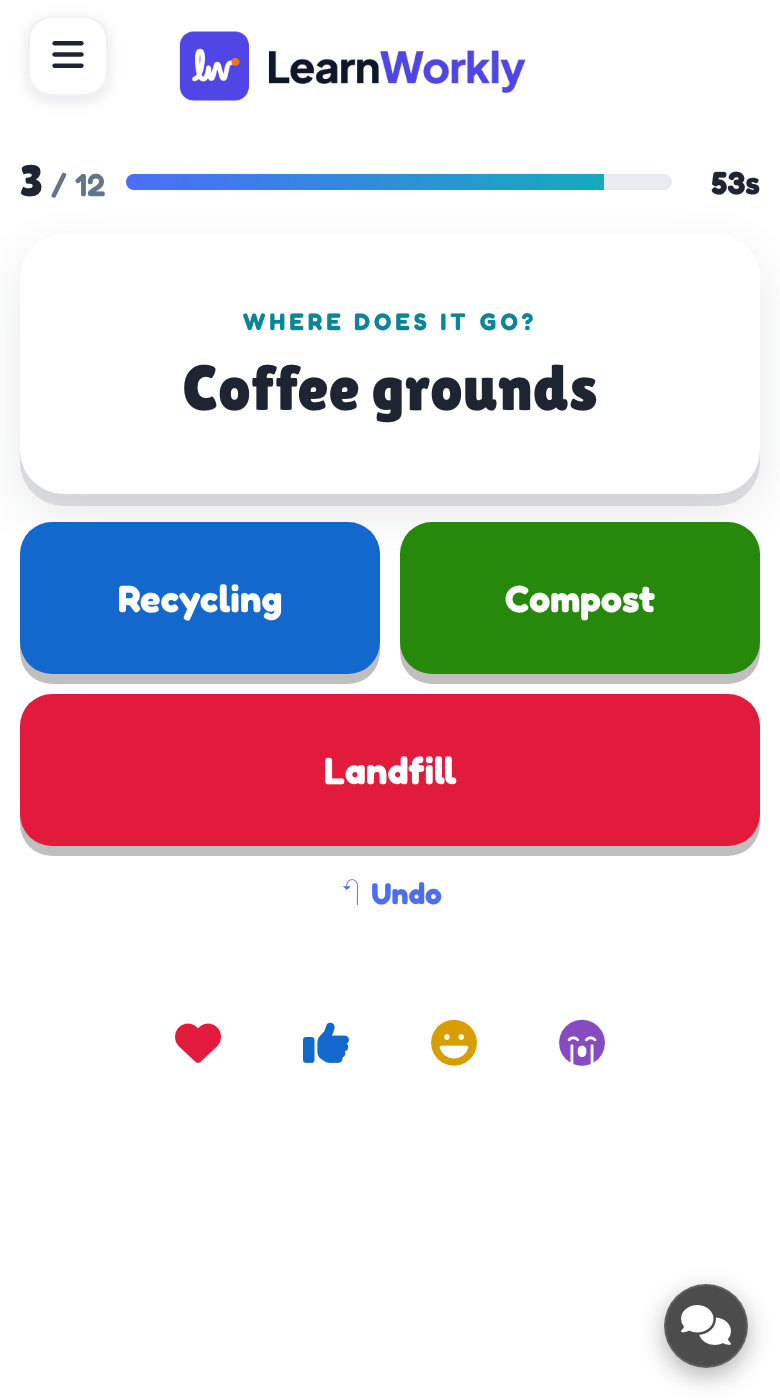
Ogni telefono mostra un elemento alla volta con Dove va? e un pulsante per ogni gruppo. I giocatori toccano un gruppo per ogni elemento; quando sono tutti smistati possono toccare un elemento per spostarlo, poi premono Invia.
- 3
Chiudere il round
Il grande schermo mostra quanti giocatori hanno finito. Premi Rivela ora per chiudere prima il round.
- 4
Rivelazione
La rivelazione mostra come è andata la sala e gli elementi I più sbagliati, con la quota della sala che ha messo ciascuno in ogni gruppo. Poi Vedi la classifica.

Punteggio
100 punti per ogni elemento giusto, più fino a 50 in più per elemento per un invio veloce.
Ogni partita conclusa viene salvata con i suoi risultati. Clicca Partite precedenti sulla slide (o in cima alla sua scheda Contenuto) per vedere le partite precedenti, e trovale nel report della presentazione.
Domande frequenti
Un giocatore ha sbagliato prima di inviare.
Quando tutti gli elementi sono smistati, possono toccarne uno qualsiasi per spostarlo in un altro gruppo, o usare Annulla, prima di premere Invia.
Qualcuno è entrato dopo INIZIA.
Possono smistare gli elementi finché il round è aperto.
Un elemento può appartenere a due gruppi?
No. Ogni elemento ha un solo gruppo giusto. Se un elemento sta bene in due gruppi, riscrivilo o lascialo fuori.
Come gioco di nuovo?
Premi Gioca ancora nella schermata finale, oppure Ricomincia mentre il gioco è in corso. La partita conclusa resta in Partite precedenti.
Ultima verifica sull’app: 17 novembre 2026.
Articoli correlati
- Match Pair: abbina elementi tra due colonneScrivi coppie come parole e traduzioni, termini e definizioni o paesi e capitali. I giocatori abbinano ogni elemento alla sua coppia sul telefono.
- Puzzle: metti le opzioni nell'ordine giustoI giocatori trascinano gli elementi nell'ordine corretto sul telefono: passaggi di un processo, date su una linea del tempo o dimensioni dalla più piccola alla più grande.
- Presentare sul grande schermoInizia a presentare dall'editor, scorri le slide con la tastiera, usa il menu mentre presenti e fermati quando hai finito.
- Come entrano i partecipanti nella tua presentazioneLe persone entrano su join.learnworkly.com con il tuo codice o scansionando il codice QR, senza app e senza account. Guarda cosa fanno e come cambiare il codice.