In Treasure Hunt ognuno risponde alle tue domande sul telefono al proprio ritmo finché il tempo non scade. Ogni risposta giusta permette al giocatore di aprire uno di tre scrigni: oro, ×2 o ×3, un furto o uno scambio con un altro giocatore, uno scrigno vuoto o un drago che mangia un po' d'oro. Vince il giocatore più ricco. La fortuna tiene tutti in corsa, e una domanda sbagliata ritorna qualche domanda dopo.
Impostalo
- 1
Aggiungi la slide
Nell'editor clicca + Nuova diapositiva. In Scegli tipo di diapositiva apri la scheda Giochi e clicca Treasure Hunt. Il contenuto del gioco e le sue Impostazioni sono nella scheda Contenuto della colonna di destra. Parte con domande di esempio così puoi provare il gioco.
- 2
Scrivere le domande con l'IA
Clicca Genera con l'IA, inserisci un Argomento, scegli il Livello e Quante domande (5, 10, 15 o 20), poi clicca Genera. Controlla le domande prima di giocare.
- 3
Oppure aggiungili tu
Usa Incolla elenco (uno per riga: Domanda | *Risposta corretta | Sbagliata | Sbagliata), Dalle slide quiz per aggiungere le domande a scelta multipla già presenti nella presentazione, oppure Aggiungi domanda. Vero / falso trasforma una domanda in una domanda vero o falso.
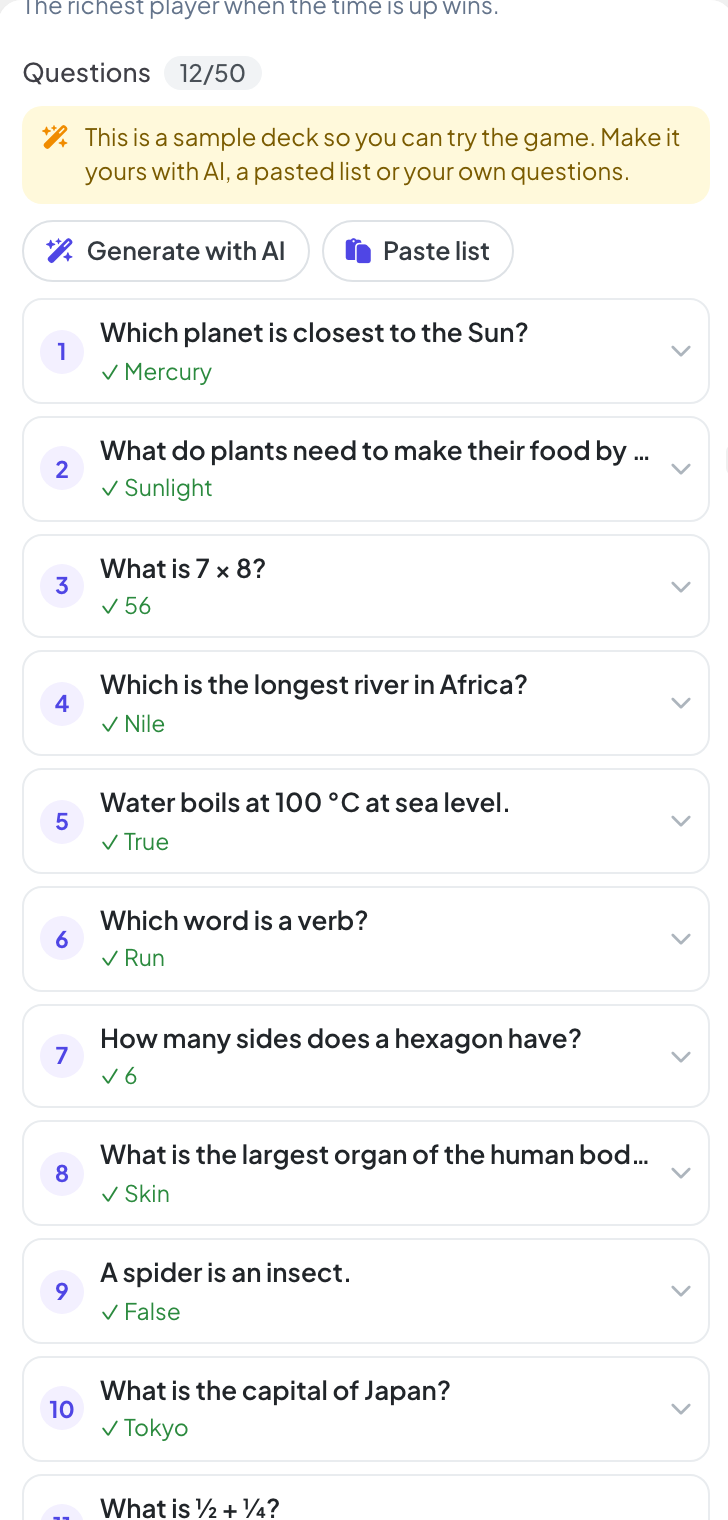
Impostazioni
| Impostazione | Cosa fa | Predefinito |
|---|---|---|
| Durata | 3, 5, 8 o 10 minuti. Durante il gioco puoi aggiungere un minuto o terminare prima. | 5 min |
| Modalità gentile | Attivo: gli scrigni danno solo oro, ×2 o ×3, quindi nessuno può rubare, scambiare o perdere oro. Adatto alle classi più giovani. Disattivato: gli scrigni possono anche rubare, scambiare o far perdere oro, così la gara resta aperta fino alla fine. | Disattivato |
Giocalo dal vivo
- 1
Apri la sala d'attesa
Clicca Presenta. Il grande schermo mostra la sala d'attesa del gioco. Le persone entrano dal telefono con il codice o il codice QR, senza app né account, e scrivono un soprannome. La sala d'attesa si riempie man mano che entrano. Premi INIZIA.
- 2
Rispondi e apri i forzieri
Ogni telefono mostra una domanda. Dopo una risposta giusta, il telefono dice Giusto! Scegli uno scrigno e mostra tre scrigni. Il giocatore ne tocca uno per vedere cosa contiene, poi tocca Domanda successiva.
- 3
Guarda la corsa
Il grande schermo mostra il tempo rimasto, I più ricchi e le Notizie del tesoro (furti, scambi e grandi ritrovamenti). Premi Termina per fermarti prima.
- 4
La fine
Il grande schermo mostra il Tesoro finale e un Report della classe con le domande da ripassare.
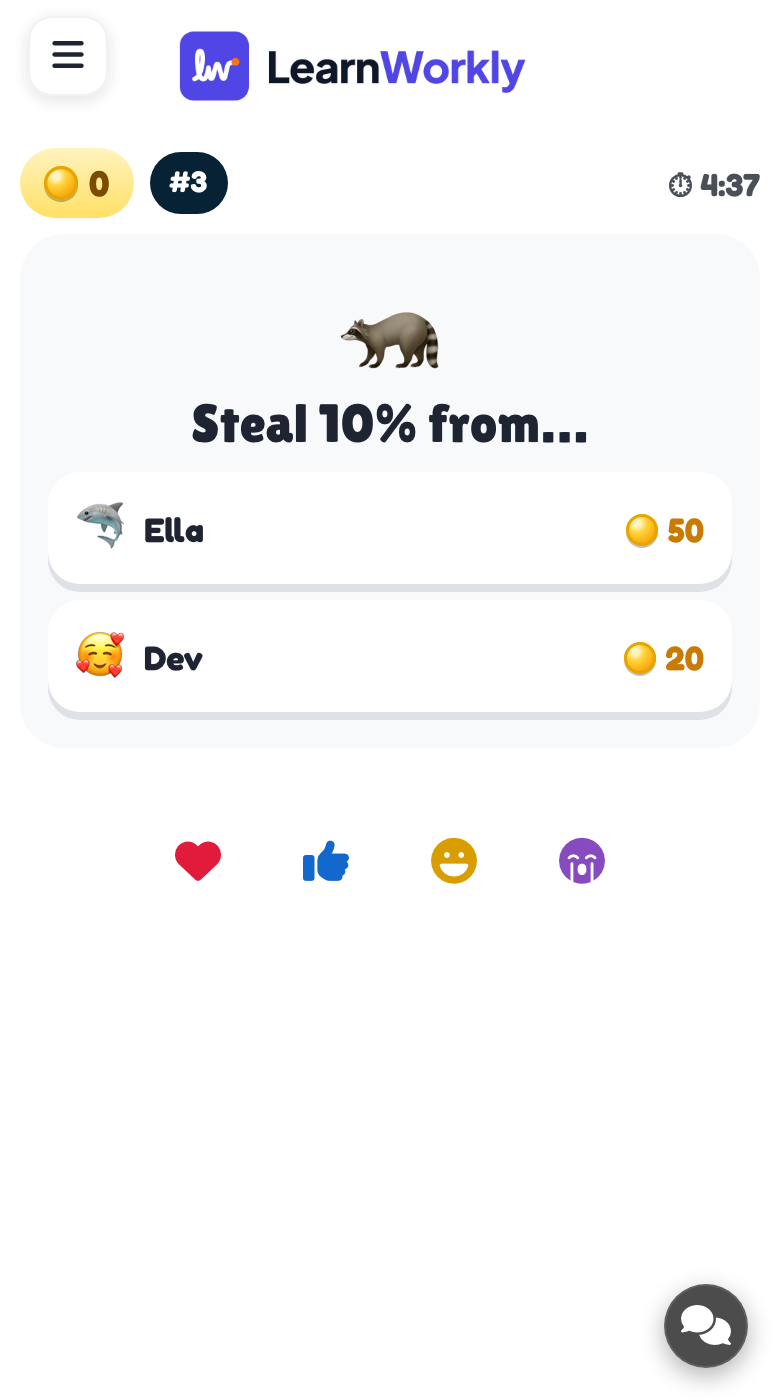
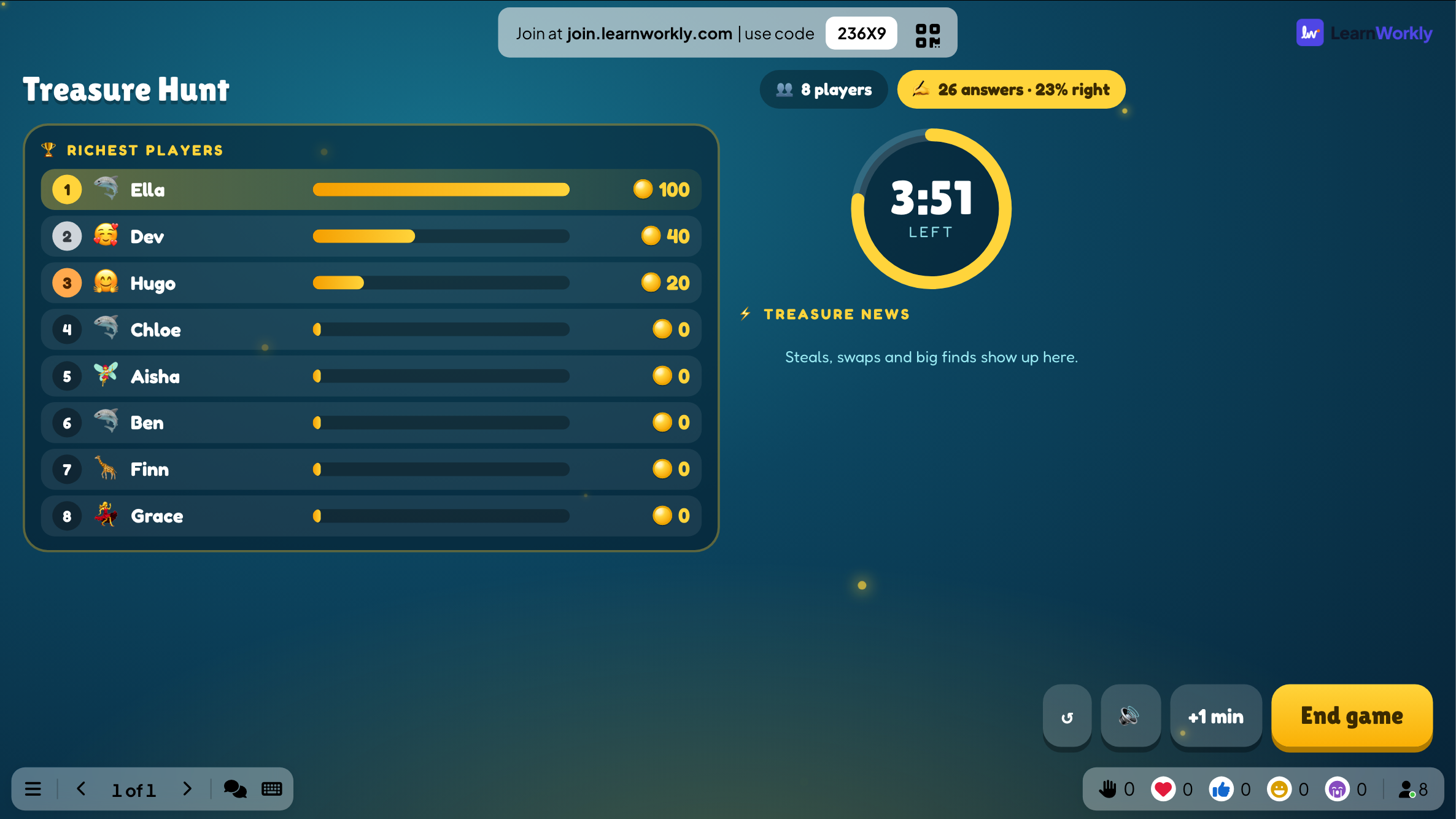
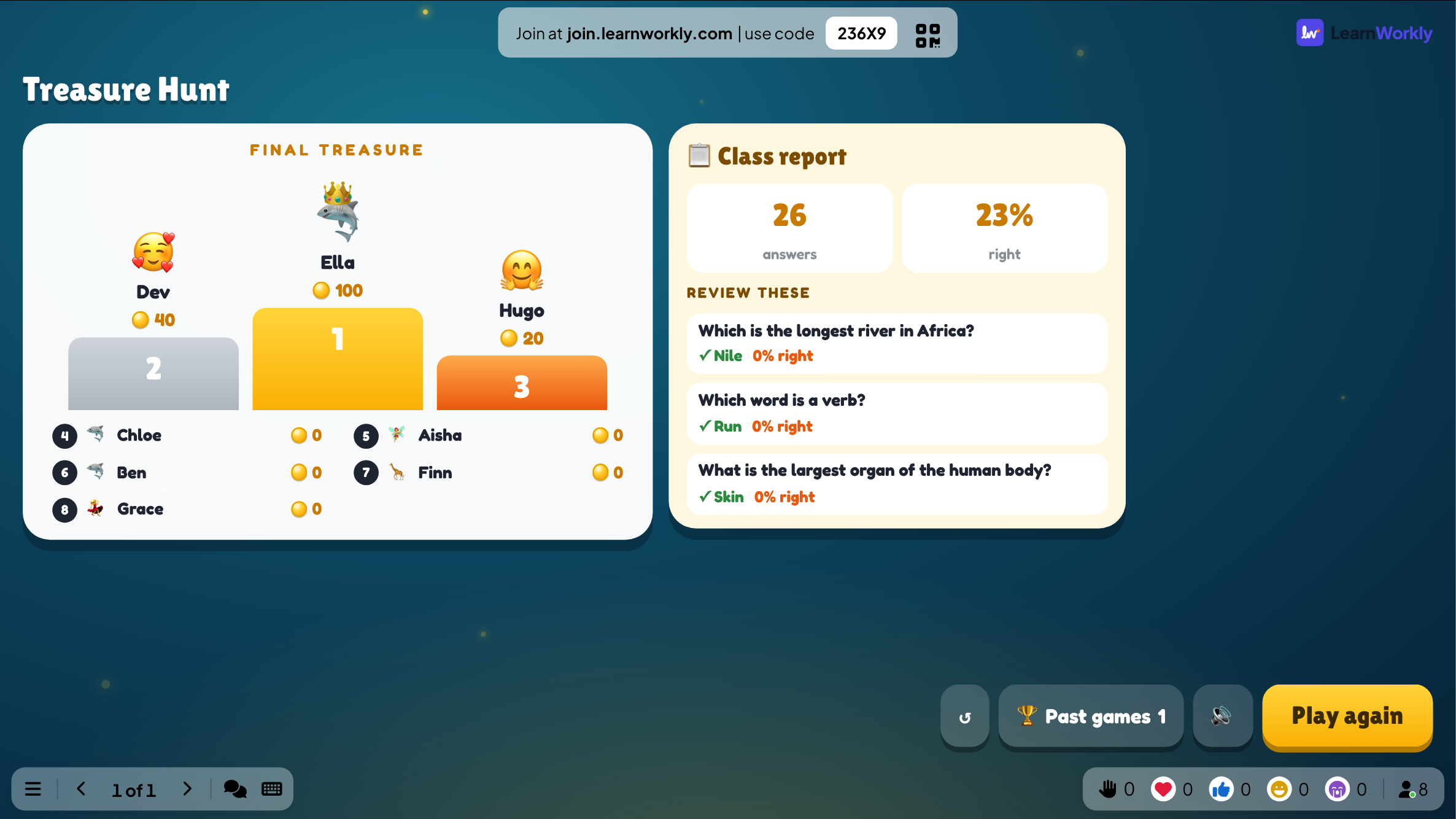
Ogni partita conclusa viene salvata con i suoi risultati. Clicca Partite precedenti sulla slide (o in cima alla sua scheda Contenuto) per vedere le partite precedenti, e trovale nel report della presentazione.
Domande frequenti
Qualcuno è entrato dopo INIZIA.
Il gioco è al proprio ritmo: iniziano subito a rispondere.
I giocatori si arrabbiano quando gli viene rubato l'oro.
Attiva Modalità gentile: gli scrigni danno allora solo oro, ×2 o ×3.
Posso usare le domande delle mie slide quiz?
Sì. Clicca Dalle slide quiz per aggiungere le domande a scelta multipla già presenti nella presentazione.
Come gioco di nuovo?
Premi Gioca ancora nella schermata finale, oppure Ricomincia mentre il gioco è in corso. La partita conclusa resta in Partite precedenti.
Ultima verifica sull’app: 17 novembre 2026.
Articoli correlati
- Escape Room: apri i lucchetti per uscireLe squadre aprono una catena di lucchetti dal telefono: ogni risposta è un codice che apre la porta successiva. Vince la prima squadra che esce.
- Creare una presentazione con l'IADescrivi ciò che ti serve in una frase e l'IA crea le slide per te, poi rifiniscile con l'Assistente IA nell'editor. Gratis finché è in beta.
- Presentare sul grande schermoInizia a presentare dall'editor, scorri le slide con la tastiera, usa il menu mentre presenti e fermati quando hai finito.
- Come entrano i partecipanti nella tua presentazioneLe persone entrano su join.learnworkly.com con il tuo codice o scansionando il codice QR, senza app e senza account. Guarda cosa fanno e come cambiare il codice.