In Bingo ognuno riceve la propria cartella sul telefono, e ogni cartella è diversa. Tu estrai i numeri, i giocatori segnano le cartelle e il primo che completa lo schema preme BINGO. Le cartelle possono contenere numeri, parole o parole con un indizio, quindi lo stesso gioco funziona per una riunione, un ripasso del lessico o una classica tombola con i numeri.
Impostalo
- 1
Aggiungi la slide
Nell'editor clicca + Nuova diapositiva. In Scegli tipo di diapositiva apri la scheda Giochi e clicca Bingo. Il contenuto del gioco e le sue Impostazioni sono nella scheda Contenuto della colonna di destra.
- 2
Parti da un modello
Scegli Bingo da riunione, Vocabolario di scienze o Bingo classica, oppure Le tue parole per scrivere la tua lista.
- 3
Scegli la cartella
Dai al gioco un Nome del gioco. In Contenuto della cartella scegli Parole o Numeri, poi la Dimensione della cartella: 3 × 3, 4 × 4 o 5 × 5. Su una cartella 3 × 3 o 5 × 5 puoi tenere una Casella FREE al centro.
- 4
Aggiungere le parole
Scrivi una parola per riga. Per estrarre un indizio invece della parola, scrivi parola | indizio: il grande schermo mostra l'indizio e i giocatori trovano la parola corrispondente. Servono almeno tante parole quante ne contiene la cartella; aggiungine qualcuna in più così le cartelle sono più diverse. In modalità numeri, i numeri vengono estratti in ordine casuale, con ogni colonna nel proprio intervallo (B 1–15, I 16–30, N 31–45, G 46–60, O 61–75 su una cartella 5 × 5).
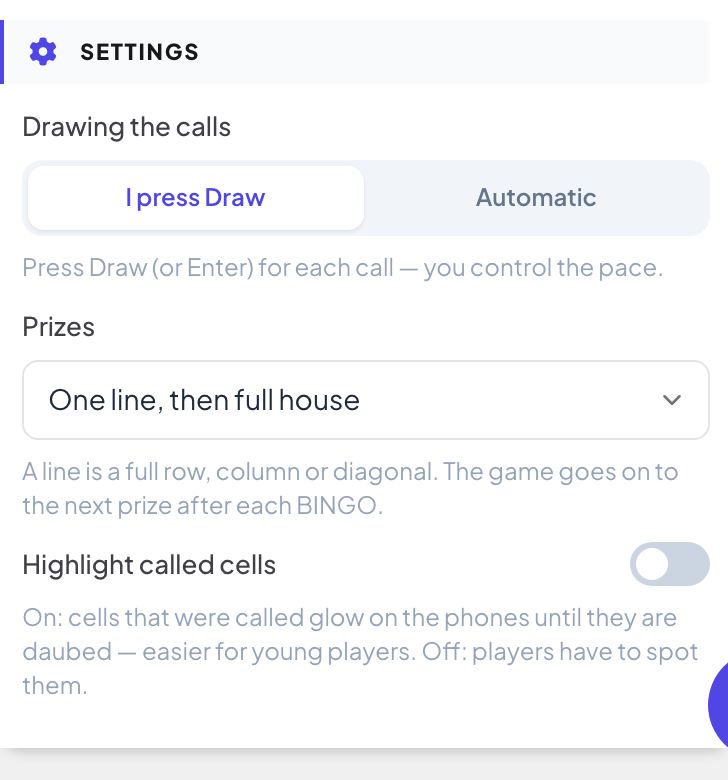
Impostazioni
| Impostazione | Cosa fa | Predefinito |
|---|---|---|
| Estrazione | Premo io Estrai: premi Estrai il prossimo (o Invio) per ogni numero, così controlli tu il ritmo. Automatico: un nuovo numero esce ogni 5, 8, 10, 15 o 20 secondi (Una nuova estrazione ogni) e puoi mettere in pausa in qualsiasi momento. | Premo io Estrai, 8 s |
| Premi | Una riga, Una riga, poi tombola, Una riga, due righe, poi tombola o Solo tombola. Una riga è una riga, colonna o diagonale completa. Dopo ogni BINGO, il gioco passa al premio successivo. | Una riga, poi tombola |
| Evidenzia le caselle estratte | Attivo: le caselle estratte si illuminano sui telefoni finché non vengono segnate, il che è più facile per i giocatori piccoli. Disattivato: i giocatori devono trovarle da soli. | Disattivato |
Giocalo dal vivo
- 1
Apri la sala d'attesa
Clicca Presenta. Il grande schermo mostra la sala d'attesa del gioco. Le persone entrano dal telefono con il codice o il codice QR, senza app né account, e scrivono un soprannome. La sala d'attesa si riempie man mano che entrano. Ogni telefono riceve la propria cartella. Premi INIZIA.
- 2
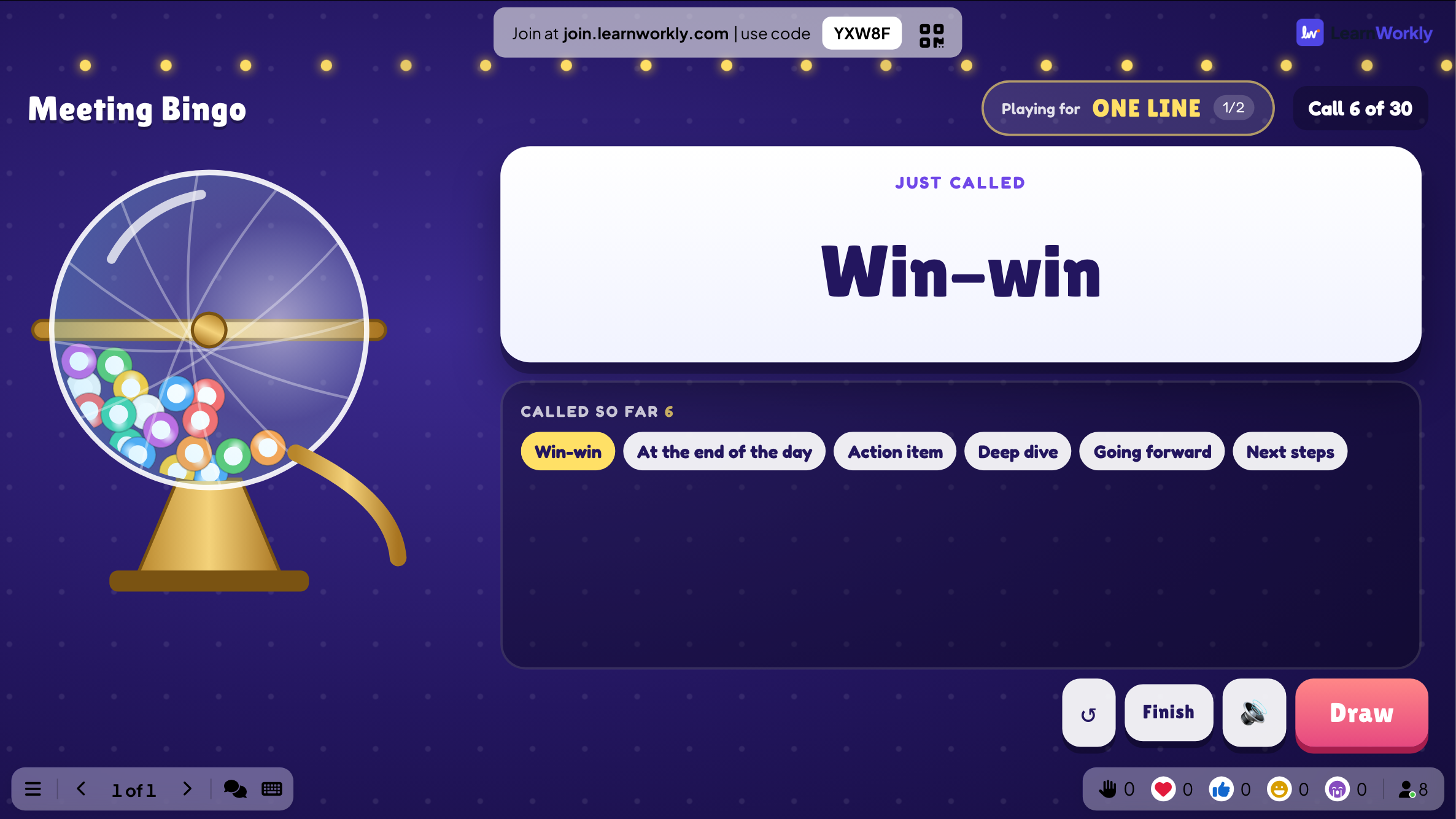
Estrarre i numeri
Premi Estrai il prossimo per ogni numero. Il grande schermo mostra Appena estratto, l'elenco Già estratti, quale premio è In palio e i giocatori a cui manca una casella.
- 3
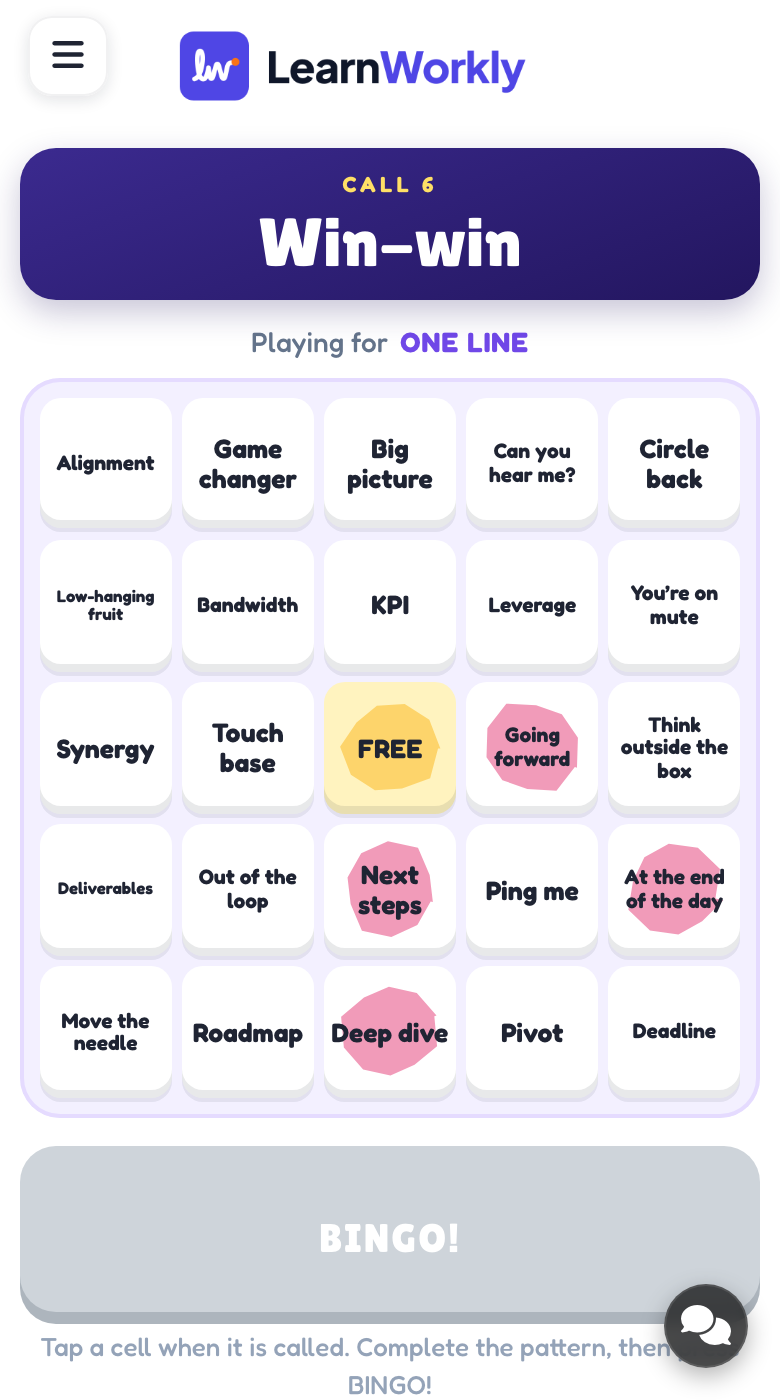
I giocatori segnano
I giocatori toccano una casella quando viene estratta, poi premono BINGO quando completano lo schema. La cartella viene controllata con i numeri estratti: una casella non estratta non conta.
- 4
Premi
I BINGO sullo stesso numero si dividono il premio. Premi Continua per giocare per il premio successivo, o Termina per chiudere il gioco.
Vedere i risultati dopo
Ogni partita conclusa viene salvata con i suoi risultati. Clicca Partite precedenti sulla slide (o in cima alla sua scheda Contenuto) per vedere le partite precedenti, e trovale nel report della presentazione.
Domande frequenti
Un giocatore ha premuto BINGO per sbaglio.
La cartella viene controllata con i numeri estratti. Se lo schema non è completo, il giocatore vede Non ancora: controlla la cartella. e il gioco continua.
Qualcuno è entrato dopo l'inizio del gioco.
Ricevono la propria cartella quando entrano e possono segnare i numeri estratti dopo.
Di quante parole ho bisogno?
Almeno quante ne contiene la cartella (9, 16 o 25, meno lo spazio GRATIS). Aggiungine di più così le cartelle sono più diverse.
Come gioco di nuovo?
Premi Gioca ancora nella schermata finale, oppure Ricomincia mentre il gioco è in corso. La partita conclusa resta in Partite precedenti.
Ultima verifica sull’app: 17 novembre 2026.
Articoli correlati
- Last One Standing: un quiz a eliminazioneUn quiz a eliminazione: ognuno sta su una piastrella, una risposta sbagliata la fa cadere e vince l'ultimo in piedi. Aggiungi vite e un duello finale.
- Fill in the Blank: completa la fraseNascondi parole in una frase con le parentesi. I partecipanti scrivono le parole mancanti o le scelgono da una banca di parole, con punteggio parziale per ogni spazio.
- Presentare sul grande schermoInizia a presentare dall'editor, scorri le slide con la tastiera, usa il menu mentre presenti e fermati quando hai finito.
- Come entrano i partecipanti nella tua presentazioneLe persone entrano su join.learnworkly.com con il tuo codice o scansionando il codice QR, senza app e senza account. Guarda cosa fanno e come cambiare il codice.