In Tug of War la sala si divide in due squadre su un'unica corda. In una Sfida a quiz ogni risposta giusta dà forza di trazione alla squadra, e le risposte più veloci tirano più forte. In una Sfida di tap non ci sono domande: le due squadre toccano il telefono più veloce che possono. Porta la bandiera oltre la tua linea e l'altra squadra finisce nel fango.
Impostalo
- 1
Aggiungi la slide
Nell'editor clicca + Nuova diapositiva. In Scegli tipo di diapositiva apri la scheda Giochi e clicca Tug of War. Il contenuto del gioco e le sue Impostazioni sono nella scheda Contenuto della colonna di destra.
- 2
Scegli la modalità
Scegli Sfida a quiz o Sfida di tap.
- 3
Dai un nome alle squadre
In Squadre rinomina le due squadre (partono come Red Rockets e Blue Sharks) e clicca il campione di colore per cambiare il colore di una squadra.
- 4
Scrivere le domande (Sfida a quiz)
Una nuova slide parte con cinque domande di esempio per provarla. Clicca Aggiungi domanda, scrivi la domanda e da due a quattro risposte, poi clicca la lettera accanto alla risposta giusta (Segna come corretta). Usa Incolla elenco per aggiungere molte domande insieme, una per riga: la domanda, poi le risposte separate da una barra verticale, con un asterisco prima di quella giusta. Ad esempio: Qual è la capitale della Spagna? | *Madrid | Barcellona | Siviglia. Se nessuna domanda può essere giocata, il gioco diventa una sfida a colpi di tocchi.
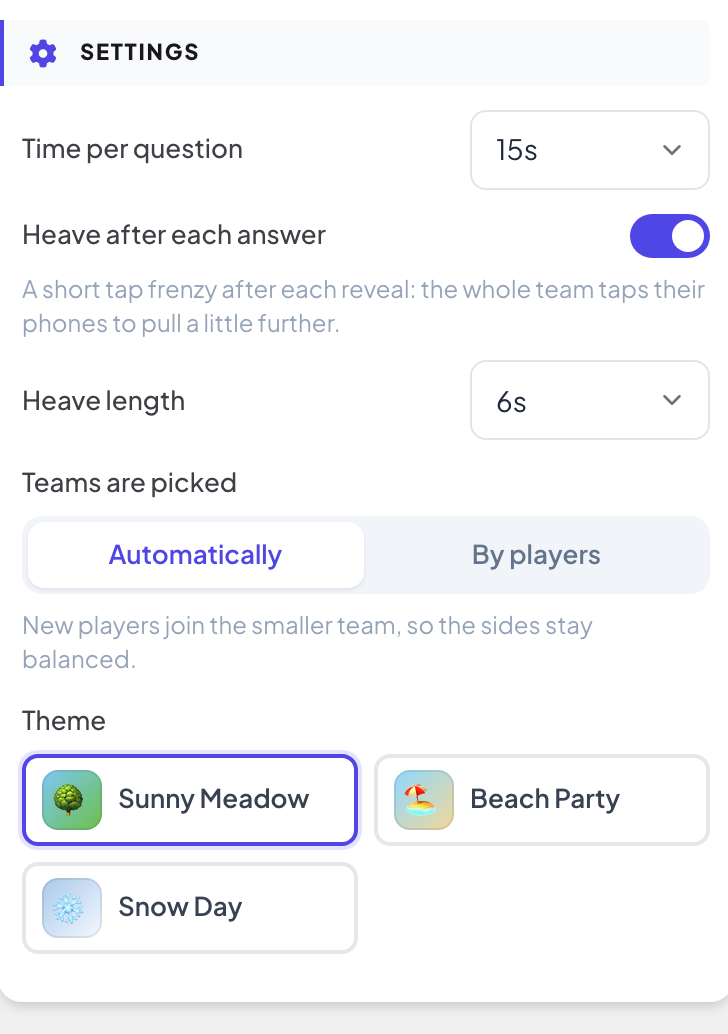
Impostazioni
| Impostazione | Cosa fa | Predefinito |
|---|---|---|
| Tempo per domanda | Solo sfida a quiz: 10, 15, 20, 30, 45 o 60 secondi. | 15 s |
| Tirata dopo ogni risposta | Solo sfida a quiz: una breve raffica di tocchi dopo ogni rivelazione, in cui tutta la squadra tocca il telefono per tirare un po' di più. | Attivato |
| Durata dello strattone | Quanto dura ogni strattone: 4, 6, 8 o 10 secondi. | 6 s |
| Durata della sfida | Solo sfida di tap: 15, 20, 30, 45, 60 o 90 secondi. | 30 s |
| Le squadre si scelgono | Automaticamente: i nuovi giocatori entrano nella squadra più piccola, così le parti restano equilibrate. Dai giocatori: i giocatori scelgono una parte sul telefono prima dell'inizio del gioco. | Automaticamente |
| Tema | Prato soleggiato, Festa in spiaggia o Giornata di neve. | Prato soleggiato |
Giocalo dal vivo
- 1
Apri la sala d'attesa
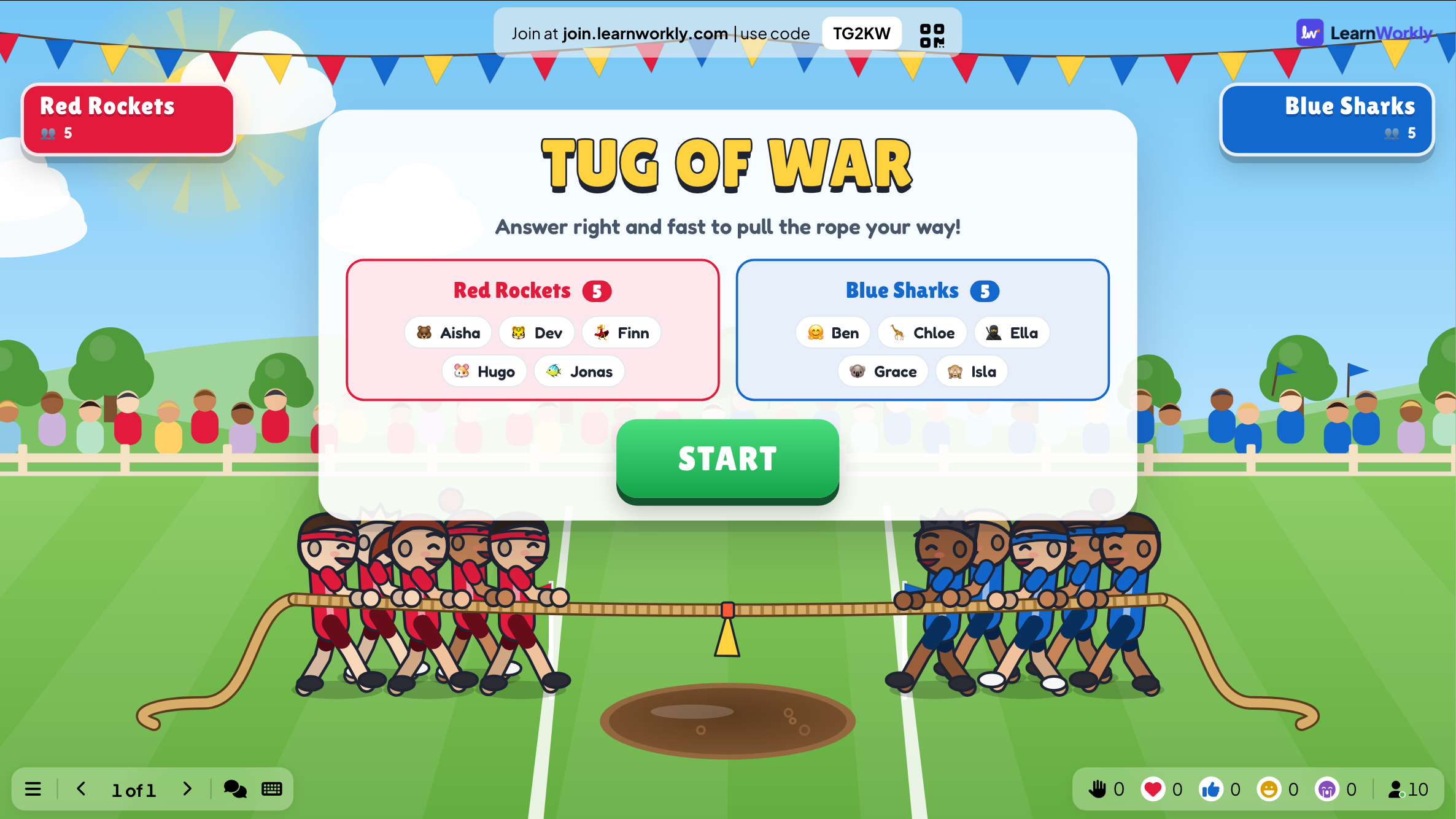
Clicca Presenta. Il grande schermo mostra la sala d'attesa del gioco. Le persone entrano dal telefono con il codice o il codice QR, senza app né account, e scrivono un soprannome. La sala d'attesa si riempie man mano che entrano. Ogni giocatore finisce in una squadra, e la sala d'attesa mostra le due squadre con i loro membri.
- 2
Inizia
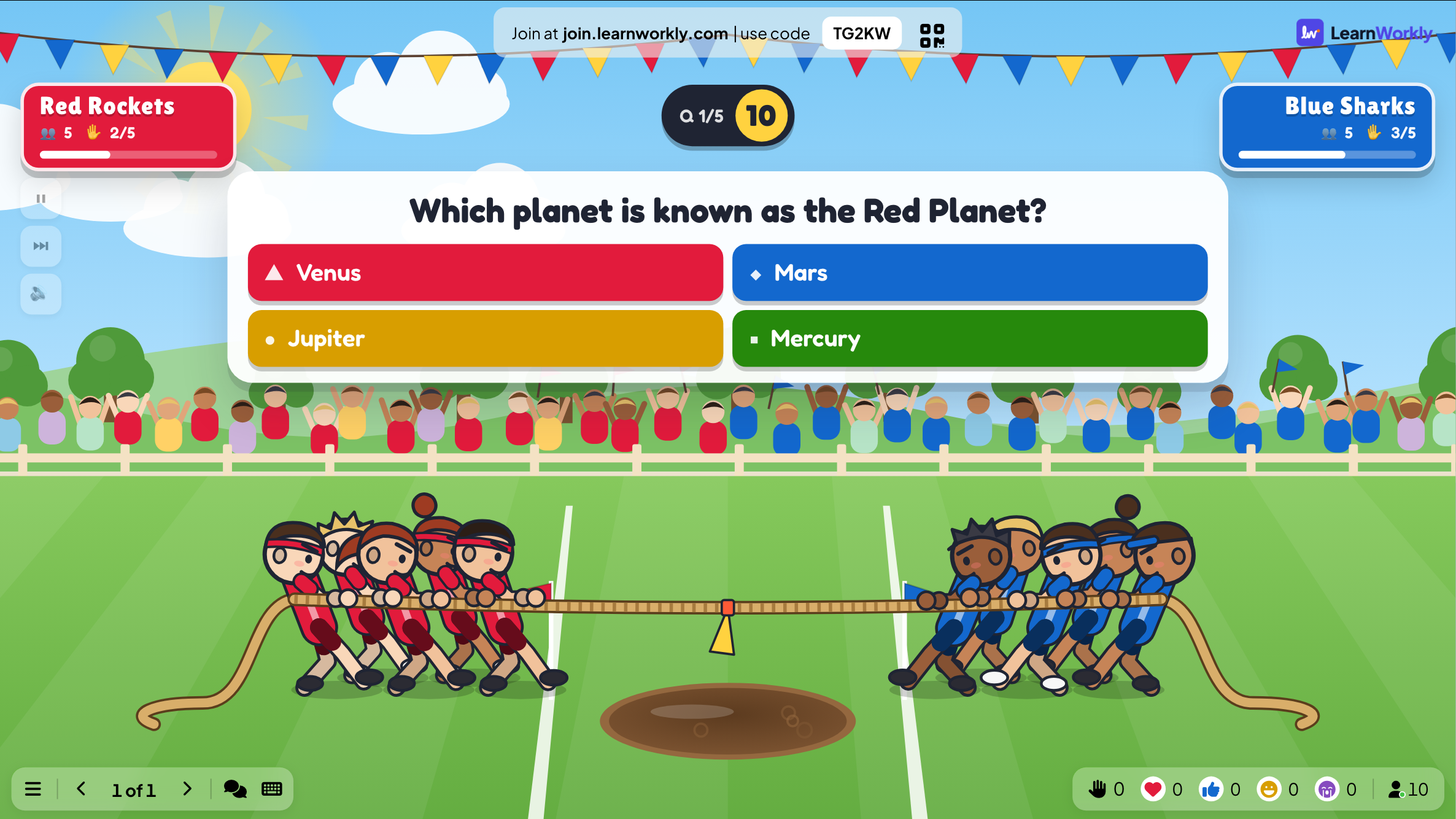
Premi INIZIA. In una sfida a quiz, ogni domanda compare sul grande schermo e sui telefoni, con i pannelli delle squadre che contano quanti in ogni squadra hanno risposto giusto.
- 3
Rispondi e tira
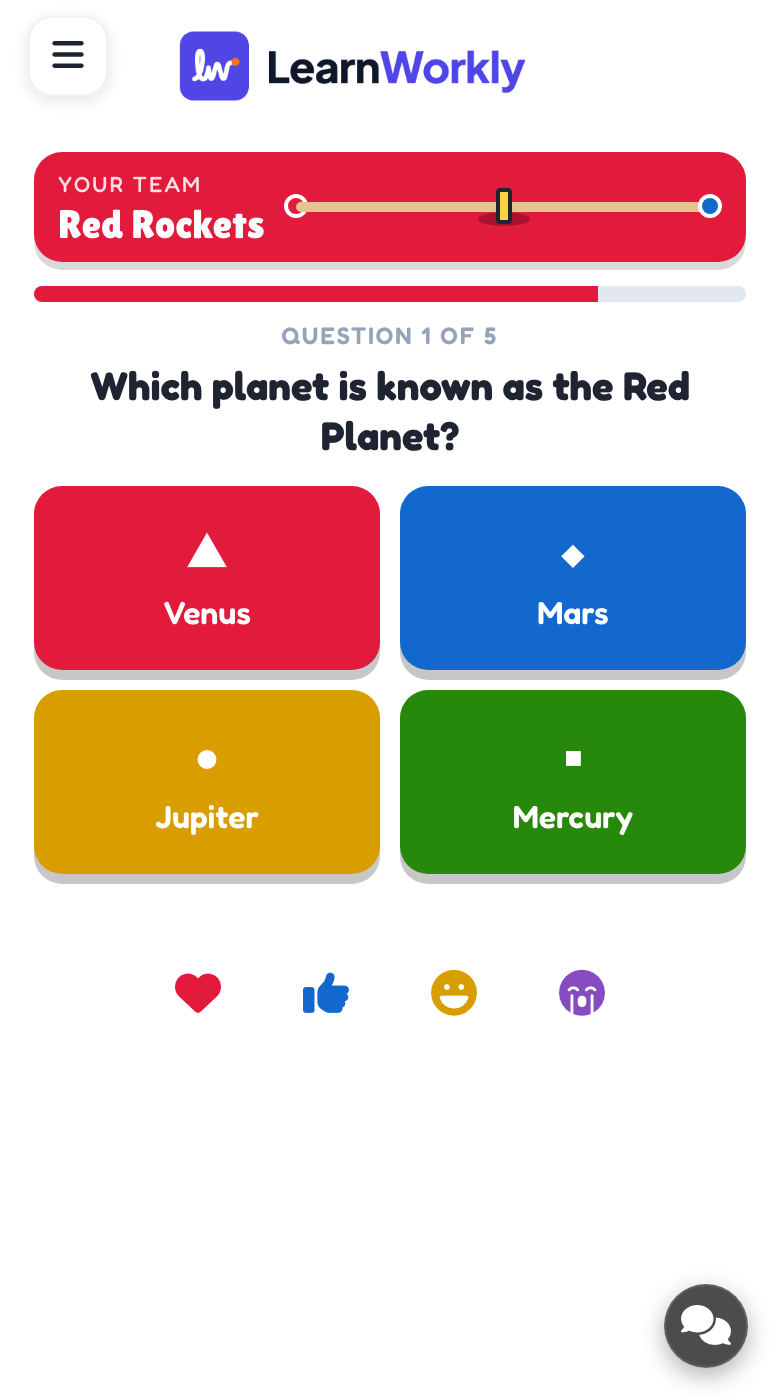
I giocatori toccano una risposta prima che scada il tempo. Alla rivelazione la corda si sposta verso la squadra che ha risposto meglio. Con Strattone dopo ogni risposta attivo, i telefoni mostrano poi un grande pulsante TIRA! per una breve raffica di tocchi.
- 4
Il vincitore
La squadra che tira la bandiera oltre la propria linea vince per K.O. Altrimenti vince la squadra in vantaggio sulla posizione della corda quando finiscono le domande. Se la corda finisce esattamente a metà, decide uno strattone di MORTE IMPROVVISA!.
Vedere i risultati dopo
Ogni partita conclusa viene salvata con i suoi risultati. Clicca Partite precedenti sulla slide (o in cima alla sua scheda Contenuto) per vedere le partite precedenti, e trovale nel report della presentazione.
Domande frequenti
Le squadre sono sbilanciate.
Con Scelta delle squadre: Automaticamente, i nuovi giocatori entrano nella squadra più piccola. Le risposte più veloci e lo strattone contano più della dimensione della squadra, quindi anche una squadra più piccola può vincere.
Le persone possono scegliere la propria squadra?
Sì. Imposta Scelta delle squadre su Dai giocatori: i telefoni mostrano le due parti prima dell'inizio del gioco.
Qualcuno è entrato dopo INIZIA.
Entrano in una squadra (la più piccola, quando le squadre vengono assegnate automaticamente) e giocano dalla domanda successiva.
Come gioco di nuovo?
Premi Gioca ancora nella schermata finale, oppure Ricomincia mentre il gioco è in corso. La partita conclusa resta in Partite precedenti.
Ultima verifica sull’app: 17 novembre 2026.
Articoli correlati
- Escape Room: apri i lucchetti per uscireLe squadre aprono una catena di lucchetti dal telefono: ogni risposta è un codice che apre la porta successiva. Vince la prima squadra che esce.
- Modalità quiz a squadre: gioca un quiz a squadrePermetti ai partecipanti di unirsi a squadre quando entrano nel quiz. Imposta il numero di squadre, la loro dimensione e come si contano i punti per la classifica a squadre.
- Presentare sul grande schermoInizia a presentare dall'editor, scorri le slide con la tastiera, usa il menu mentre presenti e fermati quando hai finito.
- Come entrano i partecipanti nella tua presentazioneLe persone entrano su join.learnworkly.com con il tuo codice o scansionando il codice QR, senza app e senza account. Guarda cosa fanno e come cambiare il codice.