In Stop the Clock un orologio inizia a contare su ogni telefono e sul grande schermo, poi scompare. I giocatori toccano STOP quando pensano che segni esattamente il tempo obiettivo, 10,00 secondi per impostazione predefinita. Non richiede contenuti ed è un riscaldamento calmo e concentrato.
Impostalo
- 1
Aggiungi la slide
Nell'editor clicca + Nuova diapositiva. In Scegli tipo di diapositiva apri la scheda Giochi e clicca Stop the Clock. Il contenuto del gioco e le sue Impostazioni sono nella scheda Contenuto della colonna di destra.
- 2
Scegli l'obiettivo e i round
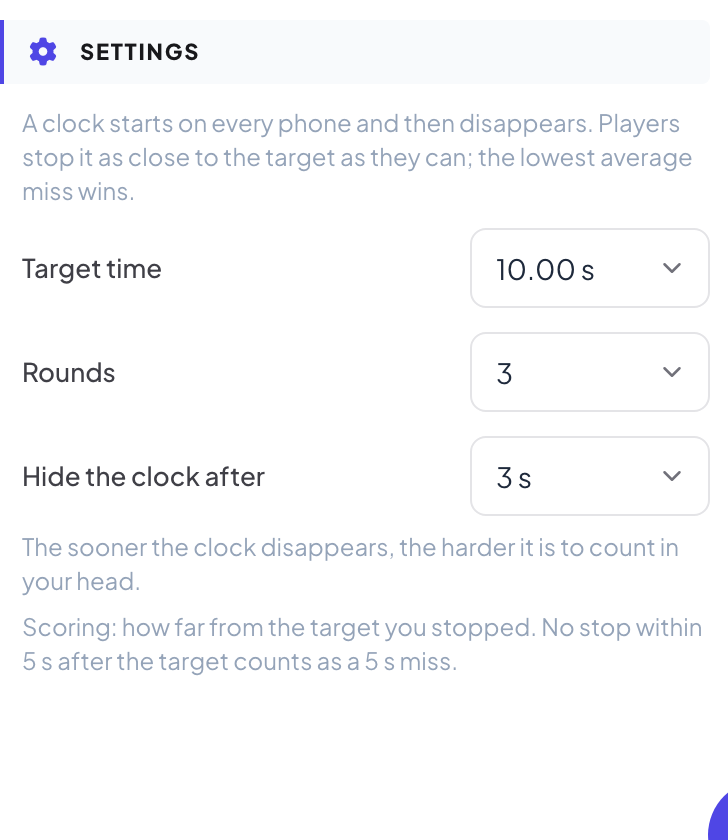
Imposta il Tempo obiettivo, il numero di Round e quando Nascondi l’orologio dopo (vedi la tabella).
Impostazioni
| Impostazione | Cosa fa | Predefinito |
|---|---|---|
| Tempo obiettivo | 5, 7, 10, 15 o 20 secondi. | 10 s |
| Turni | 1, 3 o 5 round. | 3 |
| Nascondi l’orologio dopo | 2, 3 o 5 secondi, oppure Mai (facile). Prima sparisce l'orologio, più è difficile contare a mente. | 3 s |
Giocalo dal vivo
- 1
Apri la sala d'attesa
Clicca Presenta. Il grande schermo mostra la sala d'attesa del gioco. Le persone entrano dal telefono con il codice o il codice QR, senza app né account, e scrivono un soprannome. La sala d'attesa si riempie man mano che entrano. Premi INIZIA.
- 2
Conta a mente
Ogni round inizia con un conto alla rovescia 3-2-1. Il grande schermo mostra l'obiettivo e quanti si sono fermati. L'orologio si nasconde dopo il tempo che hai scelto.
- 3
Ferma
I giocatori toccano STOP quando pensano di aver raggiunto l'obiettivo. Il telefono mostra il loro tempo e lo scarto.
- 4
Risultati del round
Il grande schermo mostra chi si è fermato più vicino. Fermarsi entro un centesimo di secondo è PERFETTO!. Il round successivo parte da solo. Dopo l'ultimo round vince lo scarto medio più basso.
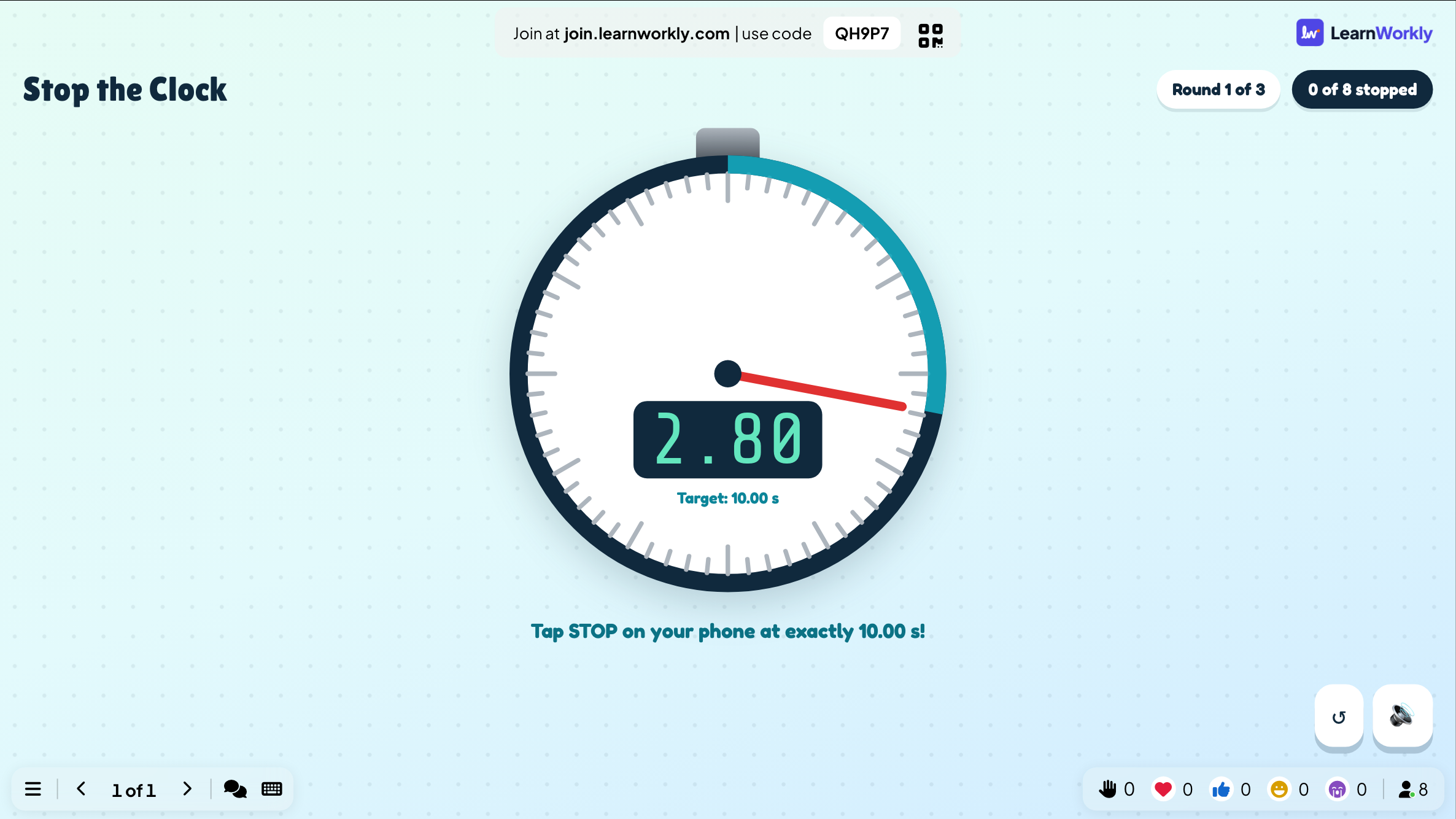
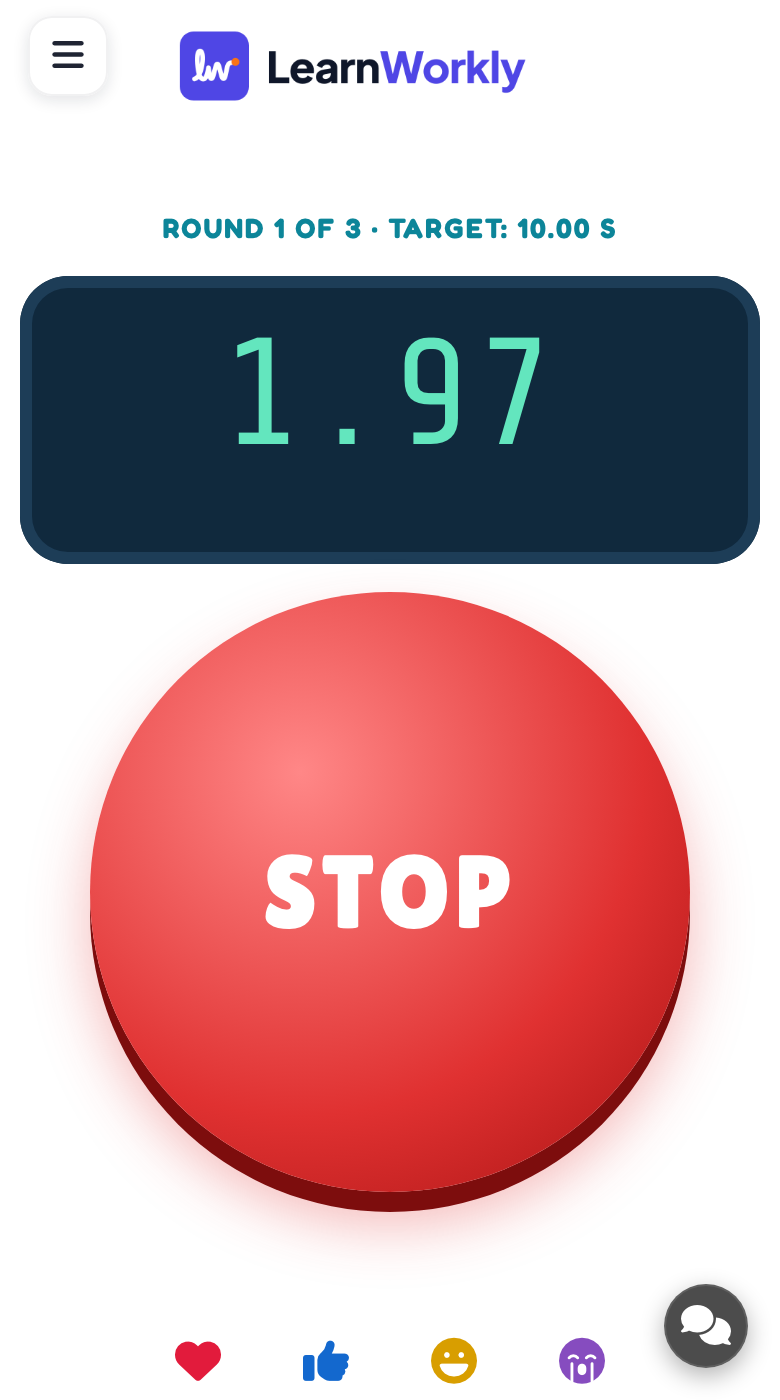
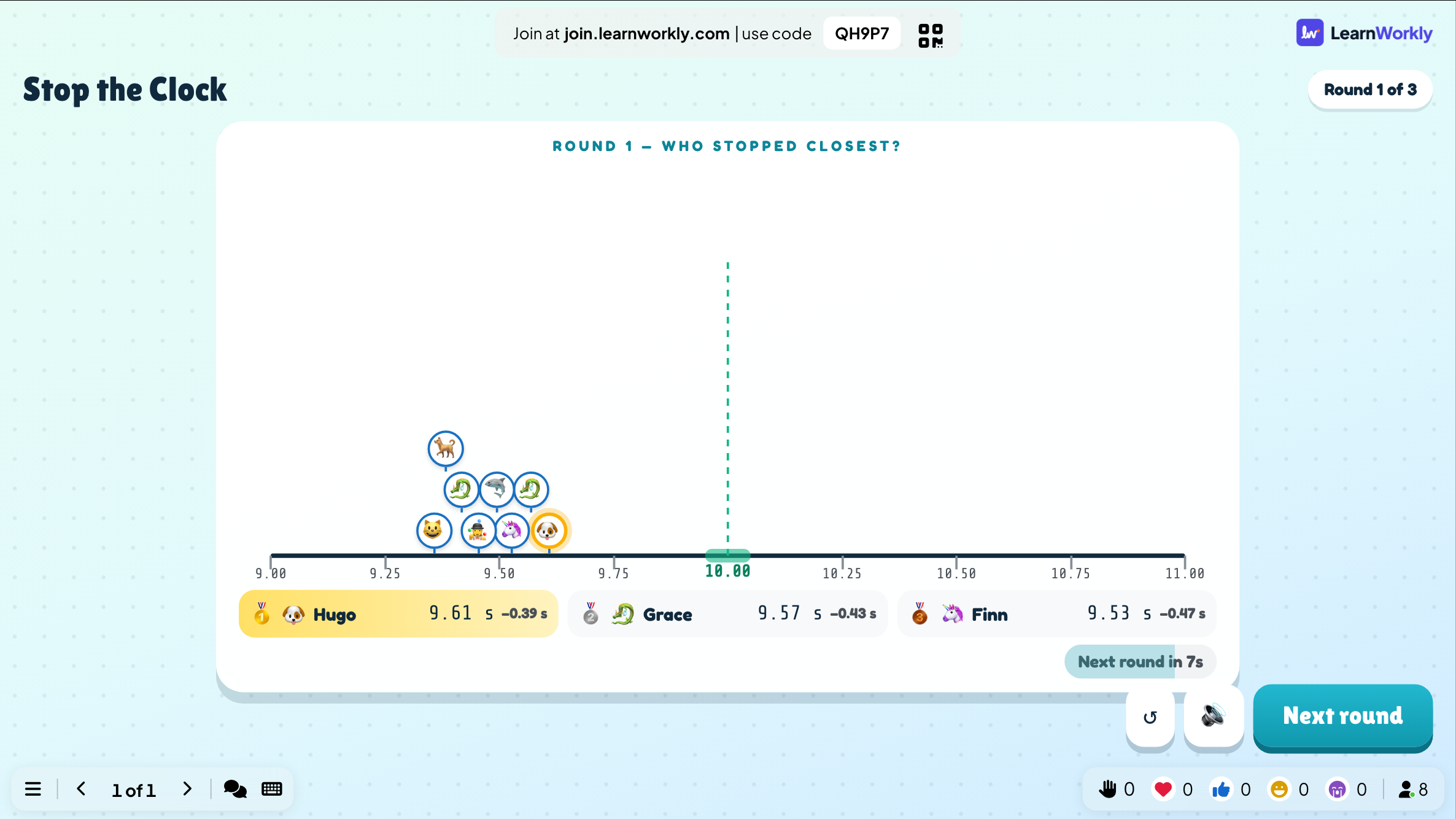
Ogni telefono cronometra sé stesso dal momento in cui è partito il suo orologio, quindi la rete non decide mai. Se non si ferma entro 5 secondi dall'obiettivo, conta come uno scarto di 5 secondi. Ogni partita conclusa viene salvata con i suoi risultati. Clicca Partite precedenti sulla slide (o in cima alla sua scheda Contenuto) per vedere le partite precedenti, e trovale nel report della presentazione.
Domande frequenti
È troppo facile.
Nascondi l'orologio prima (2 secondi) o scegli un Tempo obiettivo più lungo.
È troppo difficile per i giocatori più piccoli.
Scegli Mai (facile) in Nascondi l’orologio dopo: l'orologio resta visibile.
Come gioco di nuovo?
Premi Gioca ancora nella schermata finale, oppure Ricomincia mentre il gioco è in corso. La partita conclusa resta in Partite precedenti.
Ultima verifica sull’app: 17 novembre 2026.
Articoli correlati
- Quick Draw: un gioco di reazioneUn gioco di riflessi: i telefoni diventano rossi, poi verdi dopo un'attesa casuale, e vince il tocco più veloce. Toccare troppo presto è una falsa partenza.
- Stima: indovina un numero con un cursoreI giocatori trascinano un cursore per indovinare un numero. Più si avvicinano, più punti ottengono. Imposta la risposta, l'intervallo del cursore, l'unità e chi ottiene punti.
- Presentare sul grande schermoInizia a presentare dall'editor, scorri le slide con la tastiera, usa il menu mentre presenti e fermati quando hai finito.
- Come entrano i partecipanti nella tua presentazioneLe persone entrano su join.learnworkly.com con il tuo codice o scansionando il codice QR, senza app e senza account. Guarda cosa fanno e come cambiare il codice.