In Escape Room le squadre, o i giocatori da soli, sono chiusi in una catena da 2 a 8 stanze. Ogni stanza ha un lucchetto: una domanda la cui risposta è il codice. Tutta la squadra vede lo stesso lucchetto sul telefono e chiunque può provare un codice, quindi devono parlarsi. Apri l'ultimo lucchetto per uscire. Vince la prima squadra che esce; allo scadere del tempo vince la squadra arrivata più lontano.
Crea le stanze
- 1
Aggiungi la slide
Nell'editor clicca + Nuova diapositiva. In Scegli tipo di diapositiva apri la scheda Giochi e clicca Escape Room. Il contenuto del gioco e le sue Impostazioni sono nella scheda Contenuto della colonna di destra. Parte con una escape room di esempio così puoi provarla.
- 2
Genera con l'IA o usa un modello
Clicca Genera con l'IA, inserisci un Argomento, il Livello e il numero di Stanze (da 3 a 8), poi clicca Genera: l'IA scrive una storia e un lucchetto per stanza. Oppure scegli un modello in Modelli: Fuga dal laboratorio di scienze, The Math Vault o Lost in the Library. Entrambi sostituiscono la storia e le stanze, quindi controlla i codici prima di giocare.
- 3
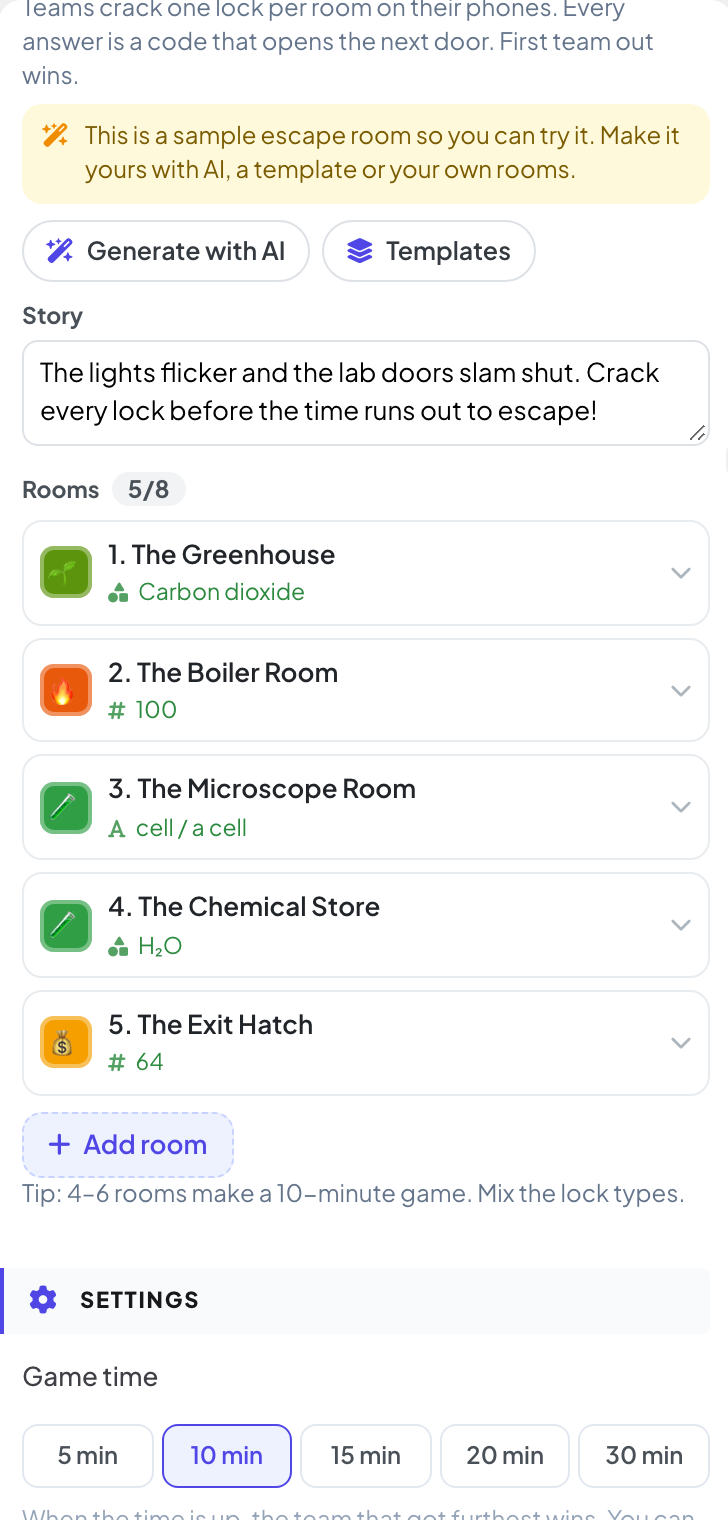
Modifica le stanze
Scrivi la Storia, poi per ogni stanza un nome, un indizio facoltativo e la domanda. Scegli il lucchetto: Scelta (scegli la risposta giusta), Codice numerico (un lucchetto con una rotella per cifra) o Parola (elenca le Risposte accettate, separate da virgole; maiuscole, accenti e punteggiatura non contano). Aggiungi un Hint facoltativo e scegli uno Stile della stanza per l'immagine, oppure lascialo su Automatico.
Impostazioni
| Impostazione | Cosa fa | Predefinito |
|---|---|---|
| Durata | 5, 10, 15, 20 o 30 minuti. Durante il gioco puoi aggiungere un minuto o terminare prima. | 10 min |
| Gioca in | Da 2 a 6 squadre, oppure Da soli. I giocatori vengono divisi in squadre quando entrano. | 4 squadre |
| Un codice sbagliato blocca il lucchetto | 10, 20 o 30 secondi, oppure Disattivato. Un codice sbagliato blocca l'intera squadra per un momento, quindi tirare a indovinare non conviene. Dopo 2 codici sbagliati la squadra può usare l'indizio della stanza con +30 s sul proprio tempo. | 10 s |
| Musica di sottofondo | Una traccia musicale che va in loop sul grande schermo mentre le squadre giocano e accelera negli ultimi 30 secondi. Usa Ascolta per provare una traccia. Disattivala quando vuoi con 🎵 sulla slide. | La prima traccia |
Giocalo dal vivo
- 1
Apri la sala d'attesa
Clicca Presenta. Il grande schermo mostra la sala d'attesa del gioco. Le persone entrano dal telefono con il codice o il codice QR, senza app né account, e scrivono un soprannome. La sala d'attesa si riempie man mano che entrano. I giocatori vengono divisi in squadre quando entrano. Mescola le squadre le rimescola. Premi INIZIA.
- 2
Apri i lucchetti
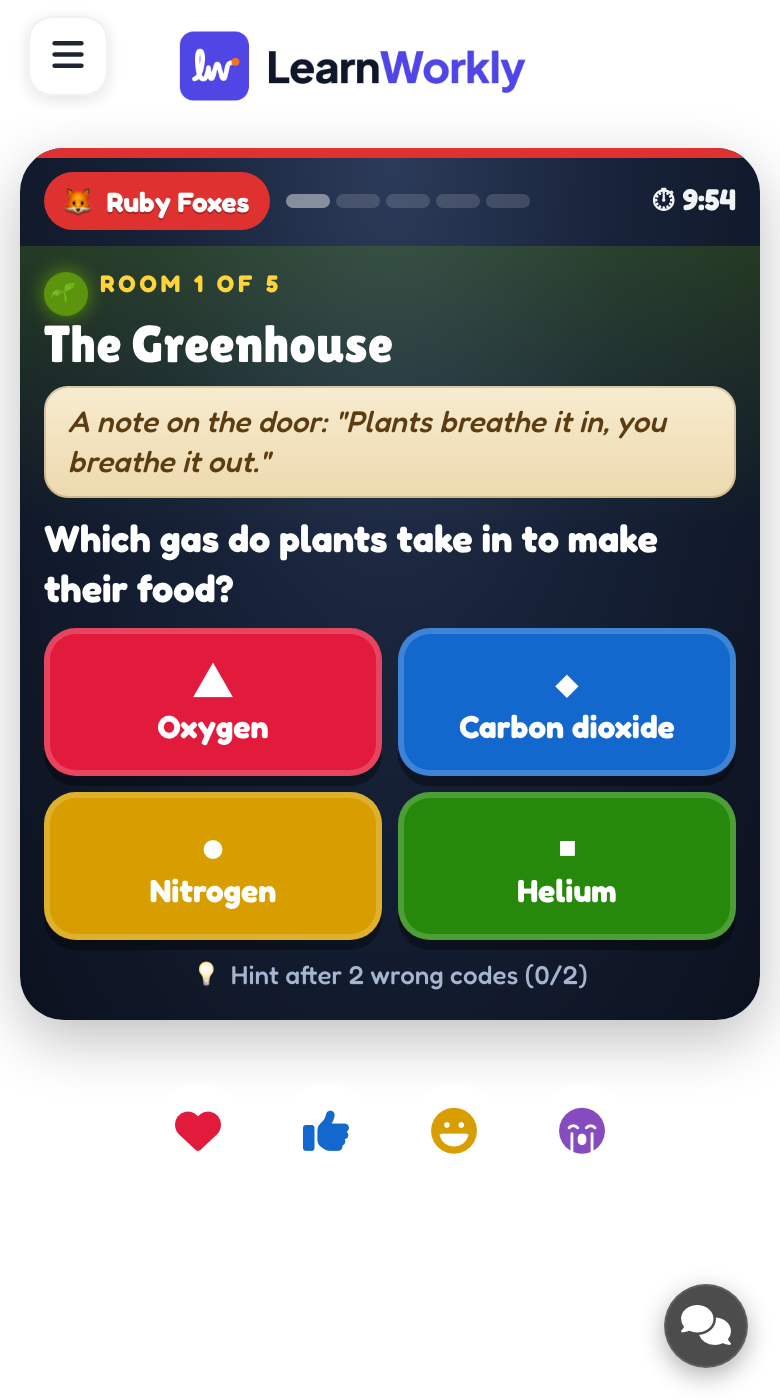
Ogni telefono mostra la stanza attuale della squadra e il suo lucchetto. Chiunque nella squadra può provare un codice; un codice giusto apre la porta della stanza successiva. Un codice sbagliato blocca il lucchetto per tutta la squadra per un momento.
- 3
Segui la corsa
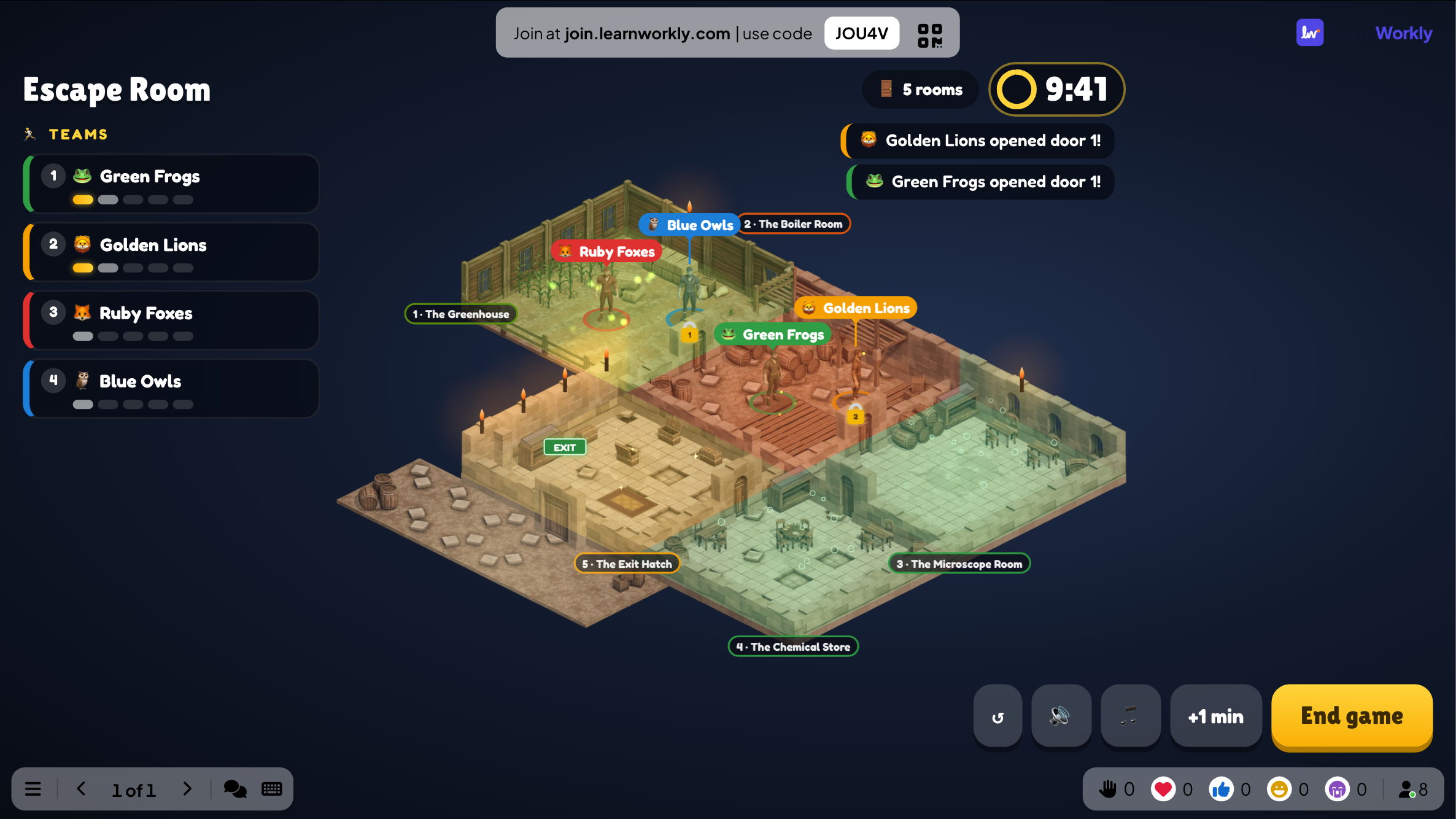
Il grande schermo mostra fin dove è arrivata ogni squadra, e le notizie quando una squadra apre una porta o usa un indizio. Premi Termina per fermarti prima.
- 4
La fine
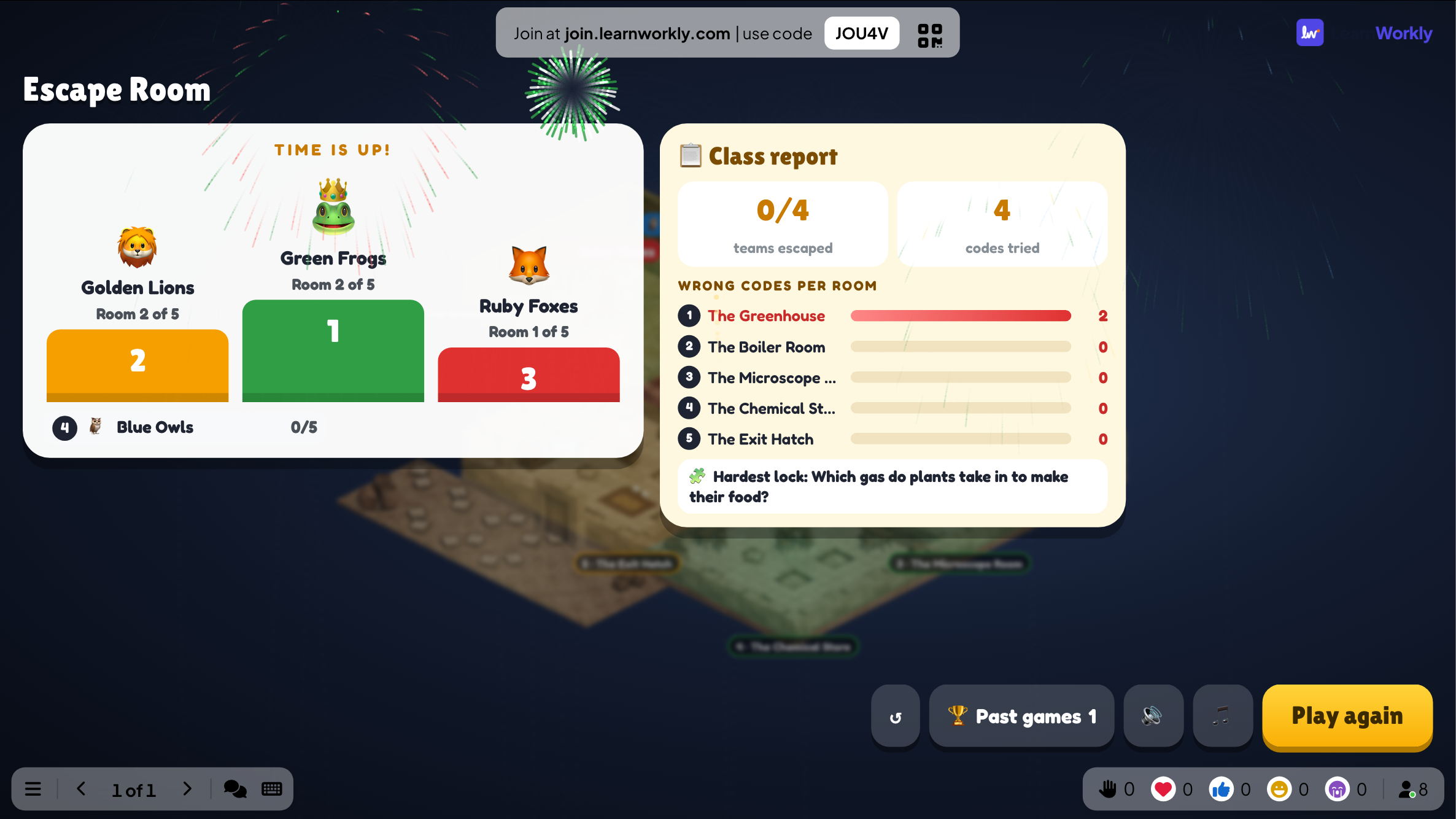
Quando una squadra esce o il tempo scade, il grande schermo mostra il podio (quali squadre sono uscite e in quanto tempo, o fin dove sono arrivate) e un Report della classe: quante squadre sono uscite, quanti codici sono stati provati e i Codici sbagliati per stanza.
Ogni partita conclusa viene salvata con i suoi risultati. Clicca Partite precedenti sulla slide (o in cima alla sua scheda Contenuto) per vedere le partite precedenti, e trovale nel report della presentazione.
Domande frequenti
Qualcuno è entrato dopo INIZIA.
Nel gioco a squadre entrano in una squadra e la seguono; in Da soli partono dalla prima stanza.
Una squadra è bloccata.
Dopo 2 codici sbagliati in una stanza, la squadra può usare l'indizio della stanza con +30 s sul proprio tempo. Scrivi un Hint per ogni stanza.
Posso controllare i codici scritti dall'IA?
Sì, e dovresti farlo: apri ogni stanza nell'editor e controlla la domanda, il lucchetto e le risposte accettate prima di giocare.
Come gioco di nuovo?
Premi Gioca ancora nella schermata finale, oppure Ricomincia mentre il gioco è in corso. La partita conclusa resta in Partite precedenti.
Ultima verifica sull’app: 17 novembre 2026.
Articoli correlati
- Treasure Hunt: rispondi alle domande, apri gli scrigniI giocatori rispondono alle tue domande al proprio ritmo e ogni risposta giusta apre uno scrigno. Allo scadere del tempo vince il giocatore più ricco.
- Tug of War: due squadre su un'unica cordaDue squadre su un'unica corda: rispondi giusto e veloce per tirare, poi tocca per trascinare l'altra squadra nel fango. Giocalo come sfida a quiz o come pura sfida di tap.
- Presentare sul grande schermoInizia a presentare dall'editor, scorri le slide con la tastiera, usa il menu mentre presenti e fermati quando hai finito.
- Come entrano i partecipanti nella tua presentazioneLe persone entrano su join.learnworkly.com con il tuo codice o scansionando il codice QR, senza app e senza account. Guarda cosa fanno e come cambiare il codice.