Vote · Discuss · Revote gestisce un round di peer instruction in un'unica slide. Fai una domanda che faccia riflettere: tutti votano da soli (senza punti), ne parlano con chi hanno accanto, poi votano di nuovo. Il secondo voto dà punti per la classifica. Una nuova slide parte con una domanda di fisica di esempio.
Impostalo
- 1
Aggiungi la slide
Nell'editor clicca + Nuova diapositiva. In Scegli tipo di diapositiva apri la scheda Quiz e clicca Vote · Discuss · Revote. Subito dopo viene aggiunta una slide Classifica, a meno che la slide successiva non lo sia già.
- 2
Scrivere la domanda e le opzioni
Scrivi la domanda e le opzioni, e segna la risposta giusta. Le domande migliori dividono la sala: circa la metà risponde giusto al primo voto.
- 3
Impostare i tempi
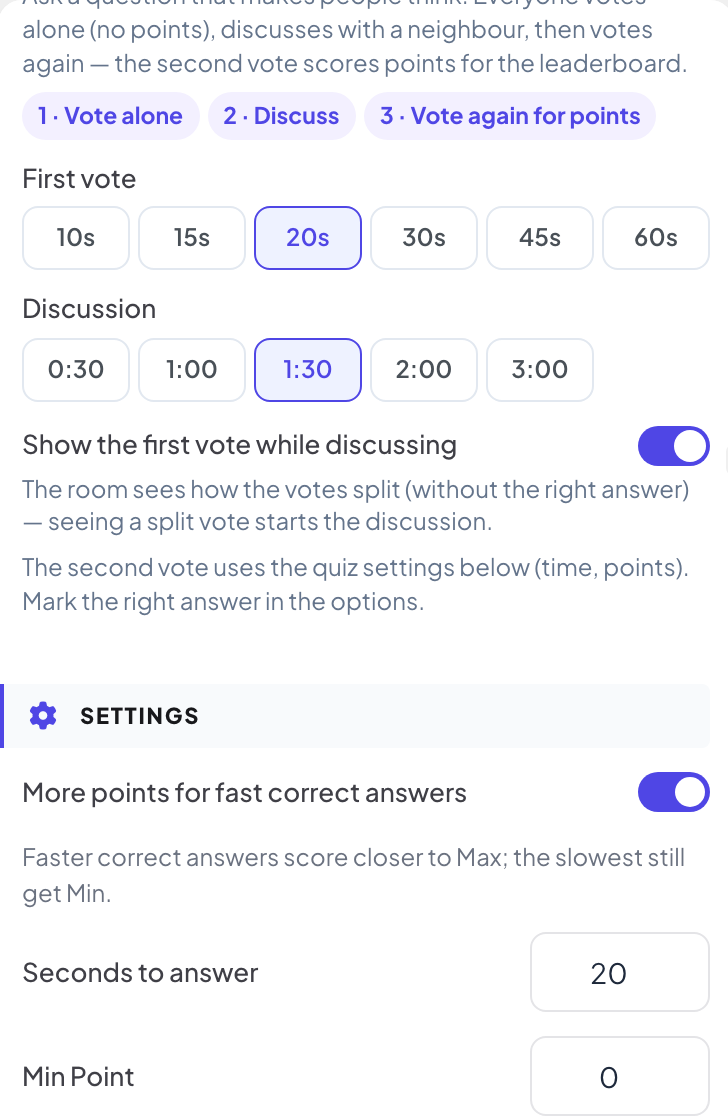
Scegli quanto dura il Primo voto (da 10 a 60 secondi, 20 per iniziare) e quanto dura la Discussione (da 30 secondi a 3 minuti, 90 secondi per iniziare).
- 4
Scegli cosa vede la sala
Con Mostra il primo voto durante la discussione attivo (impostazione predefinita), la sala vede come si sono divisi i voti, senza la risposta giusta. Disattivalo per tenere nascosta la ripartizione fino alla fine, così nessuno segue semplicemente la maggioranza.
- 5
Impostare il secondo voto
Il secondo voto usa le impostazioni del quiz qui sotto: Secondi per rispondere e i punti.
Giocalo dal vivo
- 1
Primo voto
Se è la prima slide quiz, clicca Inizia gioco nella sala d'attesa. Più avanti in un gioco, il primo voto si apre appena passi alla slide. I telefoni chiedono Cosa ne pensi? Questo primo voto non dà punti. Il grande schermo mostra quanti hanno votato.
- 2
Discussione
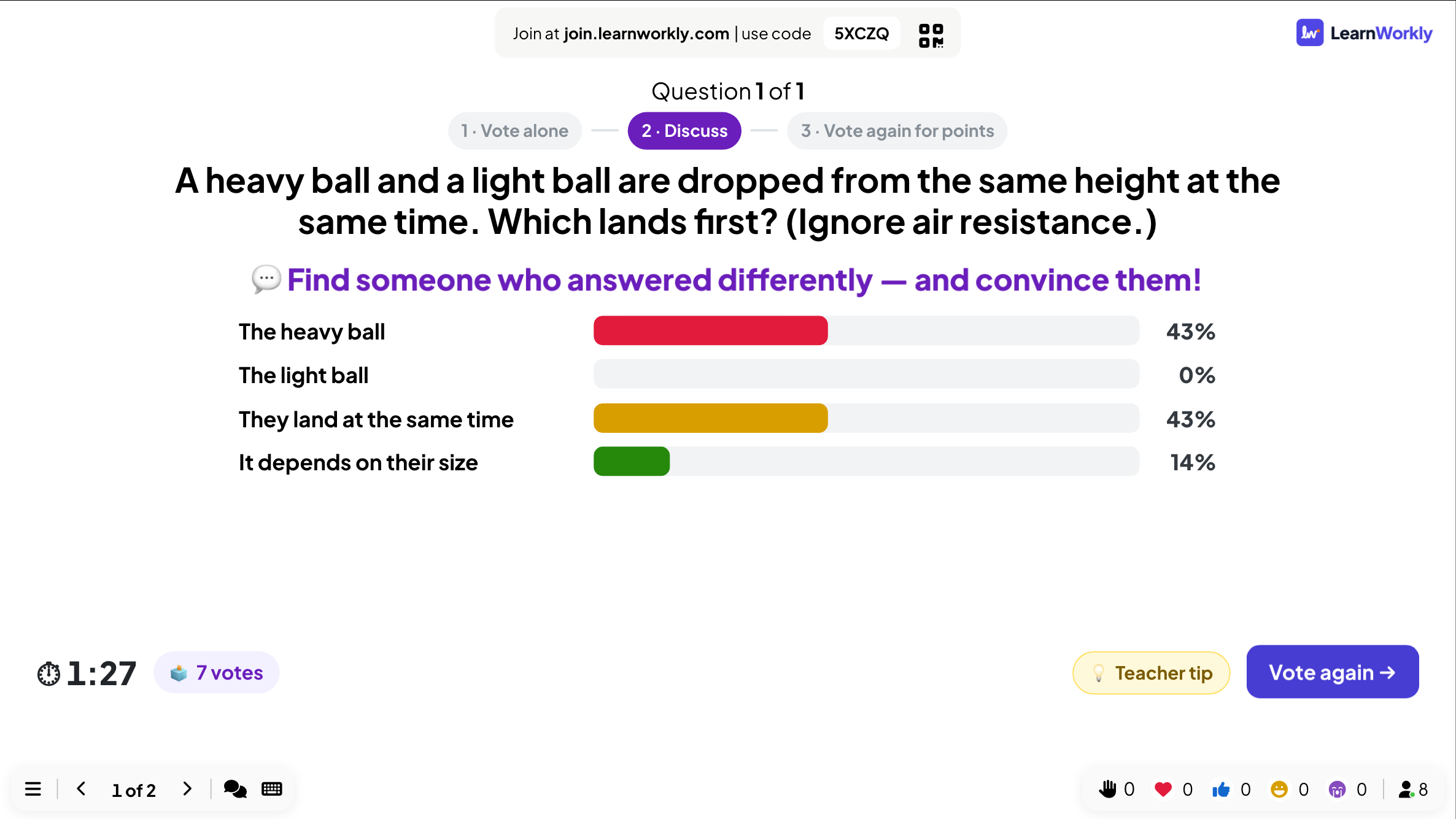
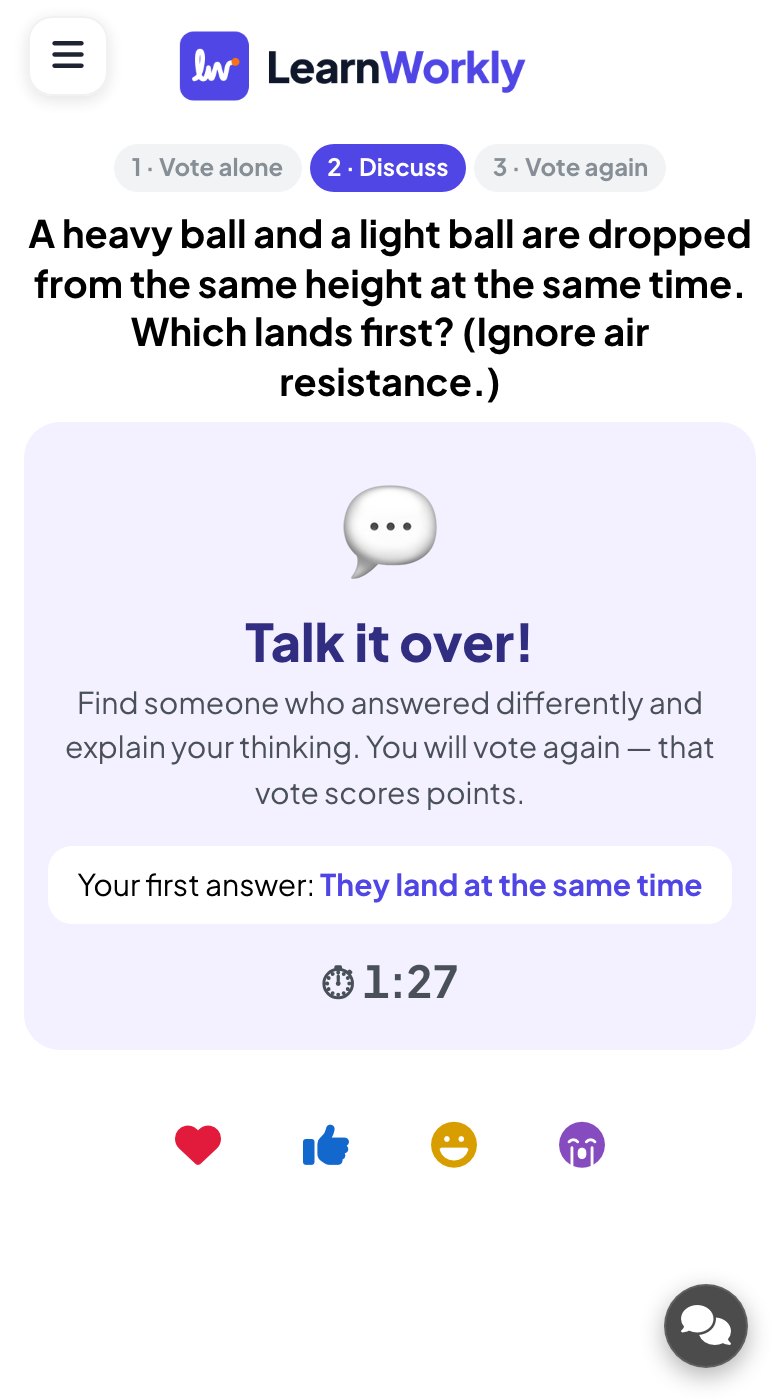
Quando finisce il timer, o quando clicchi Chiudi il voto e discuti, i telefoni dicono Parlatene! e chiedono di trovare qualcuno che ha risposto in modo diverso. Il grande schermo mostra la ripartizione (se hai scelto di mostrarla), il timer della discussione e un pulsante Suggerimento con consigli in base a quanti hanno risposto giusto.
- 3
Secondo voto
Quando finisce il timer della discussione, o quando clicchi Vota di nuovo, tutti votano una seconda volta, per i punti.
- 4
Rivelazione
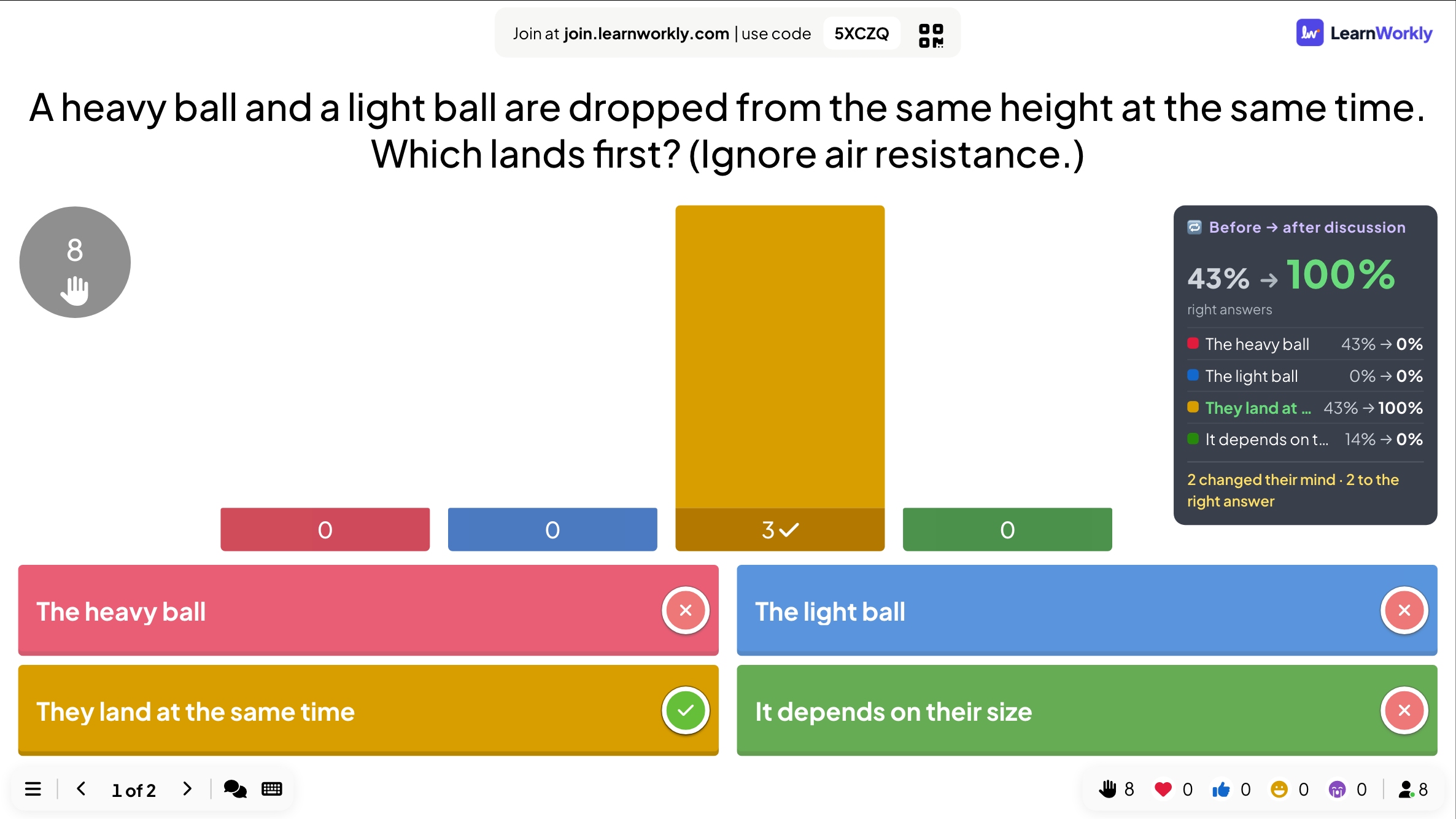
Il grande schermo mostra i voti Prima → dopo la discussione: quante persone hanno cambiato idea e quante sono passate alla risposta giusta. Ogni telefono mostra se la persona ha mantenuto o cambiato la sua prima risposta, o se non ha votato la seconda volta.
Domande frequenti
Il primo voto conta per i punti?
No. Conta solo il secondo voto, così le persone possono rispondere sinceramente la prima volta.
Posso accorciare la discussione?
Sì. Clicca Vota di nuovo quando la sala è pronta.
Quasi tutti hanno risposto giusto alla prima votazione.
Allora la discussione aggiunge poco. Clicca subito Chiudi il voto e discuti e Vota di nuovo, e la prossima volta usa una domanda più difficile.
Ultima verifica sull’app: 17 novembre 2026.
Articoli correlati
- Select Answer: domande di quiz a scelta multiplaFai una domanda a scelta multipla con fino a sei opzioni, segna le risposte giuste, imposta tempo e punti, e giocala dal vivo con conto alla rovescia e rivelazione.
- True or False: domande su fatti o mitiScrivi un'affermazione, scegli la parte giusta e spiega perché. I giocatori scelgono sul telefono, poi la risposta compare timbrata sullo schermo con la tua spiegazione.
- Sondaggio: chiedi alla sala e mostra i voti dal vivoRaccogli le opinioni dei partecipanti e mostrale in un grafico a barre o a torta. Imposta le opzioni, consenti più scelte, segna una risposta corretta o nascondi i risultati.