Pin Answer transforme une image en quiz : « Où se trouve le Kenya ? », « Cliquez sur le ventricule gauche », « Quel bouton enregistre le fichier ? » Les joueurs posent une épingle, et une épingle dans une zone correcte marque des points. Plus l’épingle est rapide, plus elle rapporte. Une nouvelle diapositive commence avec une image et une réponse d’exemple, pour essayer tout de suite.
Avec une image toute prête
- 1
Ajouter la diapositive
Dans l’éditeur, cliquez sur + Nouvelle diapositive. Dans Choisir le type de diapositive, ouvrez l’onglet Quiz et cliquez sur Pin Answer. Une diapositive Classement est ajoutée juste après, sauf si la diapositive suivante en est déjà une.
- 2
Choisir l’image
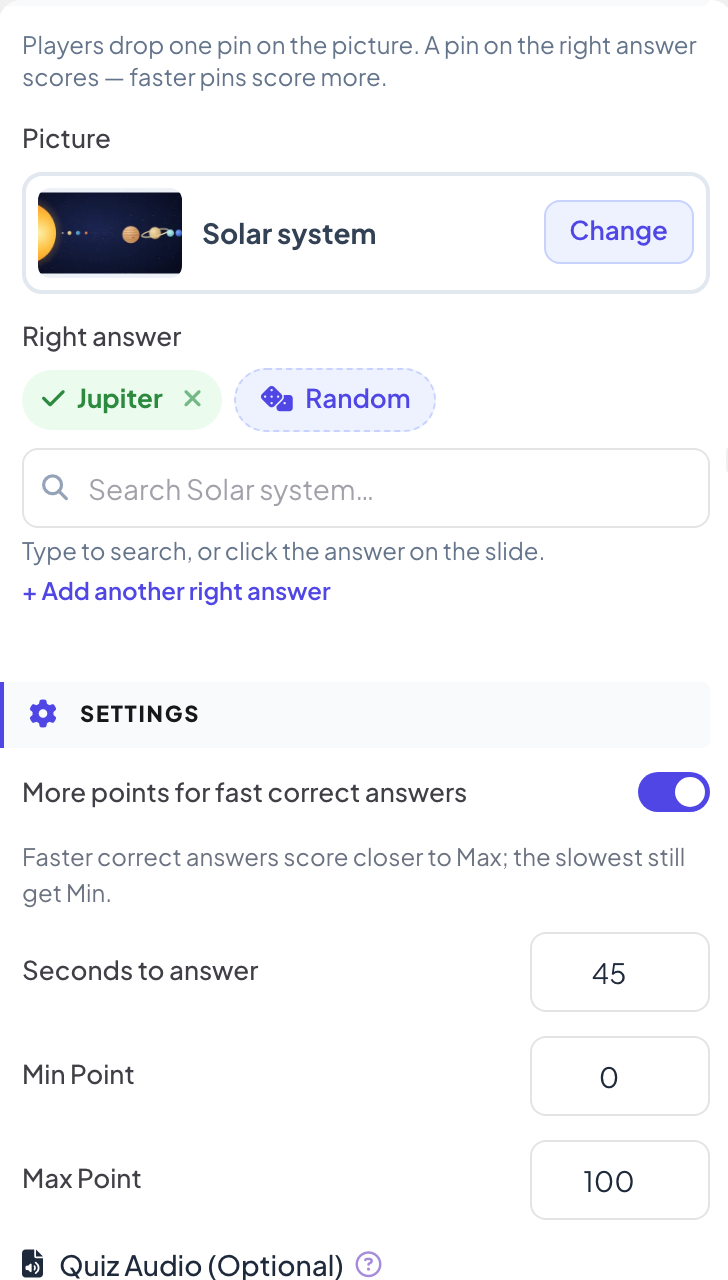
Sous Image, cliquez sur Changer et choisissez une image toute prête : carte du monde, continents, Europe, Asie, Afrique, Amériques, États-Unis, système solaire ou corps humain.
- 3
Choisissez la bonne réponse
Sous Bonne réponse, tapez pour rechercher, ou cliquez sur la réponse sur la diapositive. Au hasard choisit une réponse au hasard et écrit la question pour vous.
- 4
Ajouter d’autres bonnes réponses (facultatif)
Cliquez sur Ajouter une autre bonne réponse si plusieurs endroits doivent compter, jusqu’à 5.
Avec votre propre image
- 1
L’importer
Sous Image, cliquez sur Changer, puis Votre image : une carte, un schéma ou une capture d’écran.
- 2
Marquer les zones correctes
Cliquez sur l’image de la diapositive pour marquer une zone correcte, ou faites glisser pour en tracer la taille. Faites glisser une zone pour la déplacer et son point blanc pour la redimensionner. Chaque zone peut être un Cercle ou un Rectangle. Les zones sont listées sous Zones correctes, jusqu’à 5.
Le jouer en direct
- 1
Lancer la question
Cliquez sur Présenter. Quand vous arrivez sur la première diapositive de quiz, le grand écran affiche la salle d’attente avec toutes les personnes qui ont rejoint. Celles qui n’ont pas encore donné de nom tapent d’abord un Surnom sur leur téléphone, pour apparaître au classement. Cliquez sur Démarrer le jeu quand la salle est prête. Le jeu continue ensuite : chaque diapositive de quiz suivante s’ouvre directement sur sa question, sans salle d’attente. Si vous revenez à une diapositive précédente, les diapositives de quiz affichent de nouveau la salle d’attente jusqu’à ce que vous cliquiez sur Démarrer le jeu.
- 2
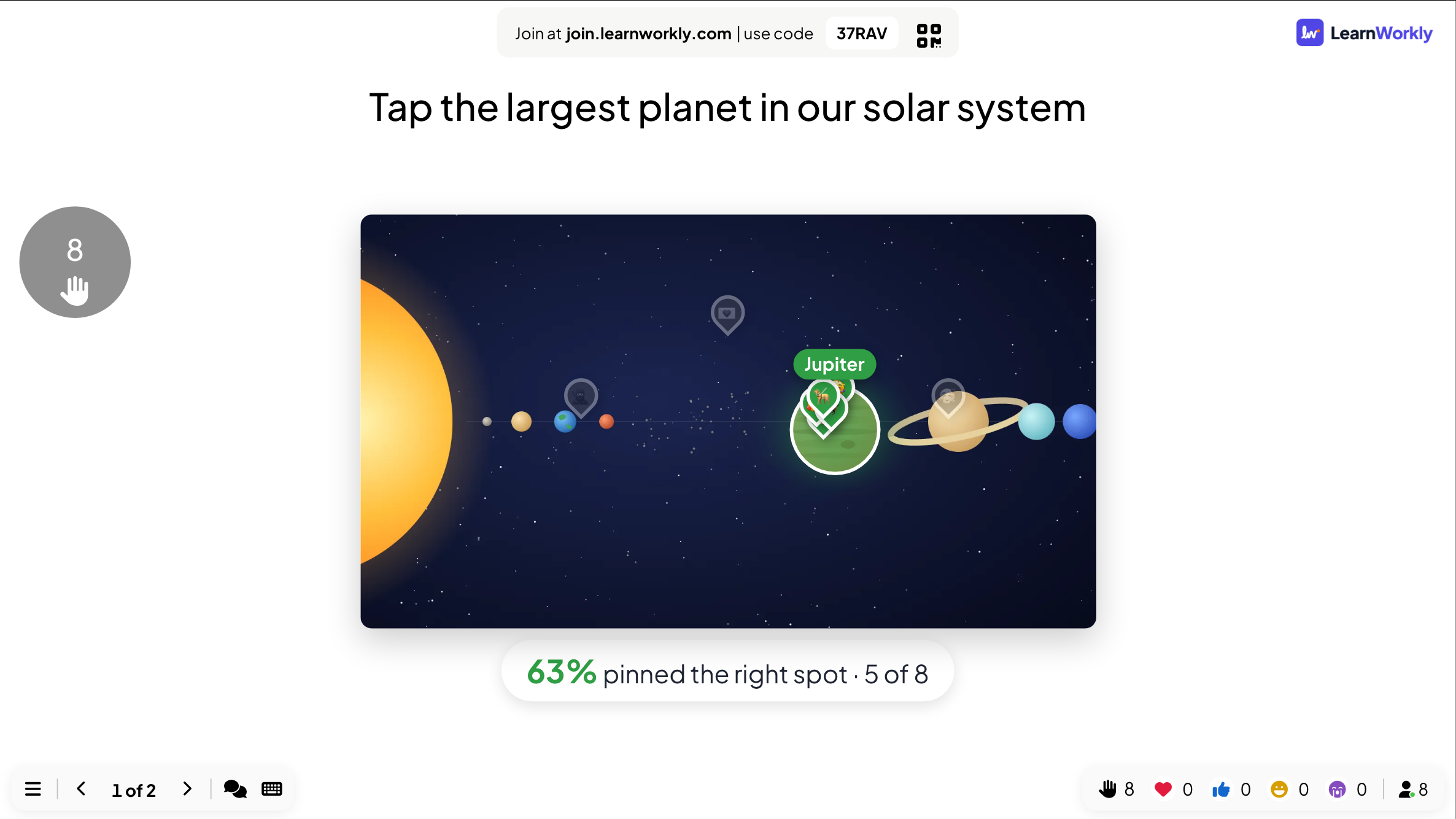
Les participants posent une épingle
Chaque téléphone affiche l’image avec des boutons d’agrandissement. Les joueurs Touchez l’image pour poser votre épingle, la font glisser pour l’ajuster, puis touchent Valider mon épingle.
- 3
Révélation
Quand le temps est écoulé, le grand écran affiche les épingles de tous sur l’image avec les zones correctes. Chaque téléphone indique la bonne réponse en vert.

Questions fréquentes
La zone est trop petite pour être touchée sur un téléphone.
Agrandissez la zone correcte, ou dites aux joueurs d’utiliser les boutons d’agrandissement avant de poser l’épingle.
Une épingle peut-elle être déplacée après validation ?
Non. Les joueurs peuvent déplacer l’épingle autant qu’ils veulent, mais Valider mon épingle l’envoie.
Quelqu’un a rejoint pendant la question.
Après avoir saisi un pseudo, leur téléphone affiche la question et ils peuvent encore répondre jusqu’à la fin du compte à rebours. Les points des questions précédentes ne sont pas ajoutés après coup.
Dernière vérification avec l’app le 17 novembre 2026.
Articles liés
- Pin on Image : touchez un endroit sur une imageImportez une carte, un schéma ou une photo et les participants posent une épingle à l’endroit de leur choix. Chaque épingle apparaît sur le grand écran en temps réel.
- Estimation : deviner un nombre sur un curseurLes joueurs font glisser un curseur pour deviner un nombre. Plus l’estimation est proche, plus elle rapporte. Réglez la réponse, la plage du curseur, l’unité et qui marque des points.
- Select Answer : questions de quiz à choix multiplesPosez une question à choix multiples avec jusqu’à six options, marquez les bonnes réponses, réglez le temps et les points, et jouez-la en direct avec un compte à rebours et une révélation.